Moduł ten umożliwia użytkownikom tworzenie własnych bibliotek niestandardowych zębów, które mogą być później wykorzystywane do uzupełnień protetycznych. Biblioteki niestandardowe można generować na podstawie danych zeskanowanych lub istniejącego zestawu danych poszczególnych plików zębów.
Zacznij od wybrania typu danych, które będą wykorzystywane do tworzenia biblioteki niestandardowej — dane zeskanowane lub poszczególne pliki — i odpowiednio je przygotuj.
Dane skanowania: dane skanowania przedoperacyjnego dostępne w odpowiednim przypadku Medit Link.
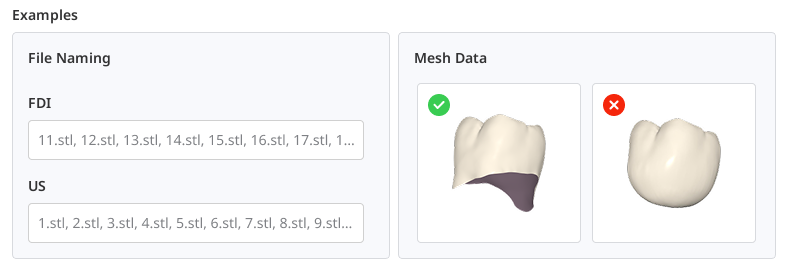
Dane indywidualne: zbiór danych poszczególnych plików zębów dostępnych lokalnie. Nazwy plików muszą być zgodne z systemem numeracji FDI lub US. Każda siatka zęba musi mieć otwartą podstawę (otwartą od spodu). Obsługiwane formaty plików to STL, OBJ, PLY i MeditMesh.
W oknie dialogowym Przypisz dane wybierz opcję „Niestandardowa biblioteka zębów” i wybierz opcję „Dane skanowania” lub „Pojedyncze pliki”. Jeśli korzystasz z danych z przypadku Medit Link, przypisz dane jako szczękę i żuchwę. Jeśli korzystasz z pojedynczych plików, wybierz system numeracji zębów, który został użyty, a następnie zaimportuj wszystkie dostępne pliki za pomocą opcji „Importuj pliki lokalne”.
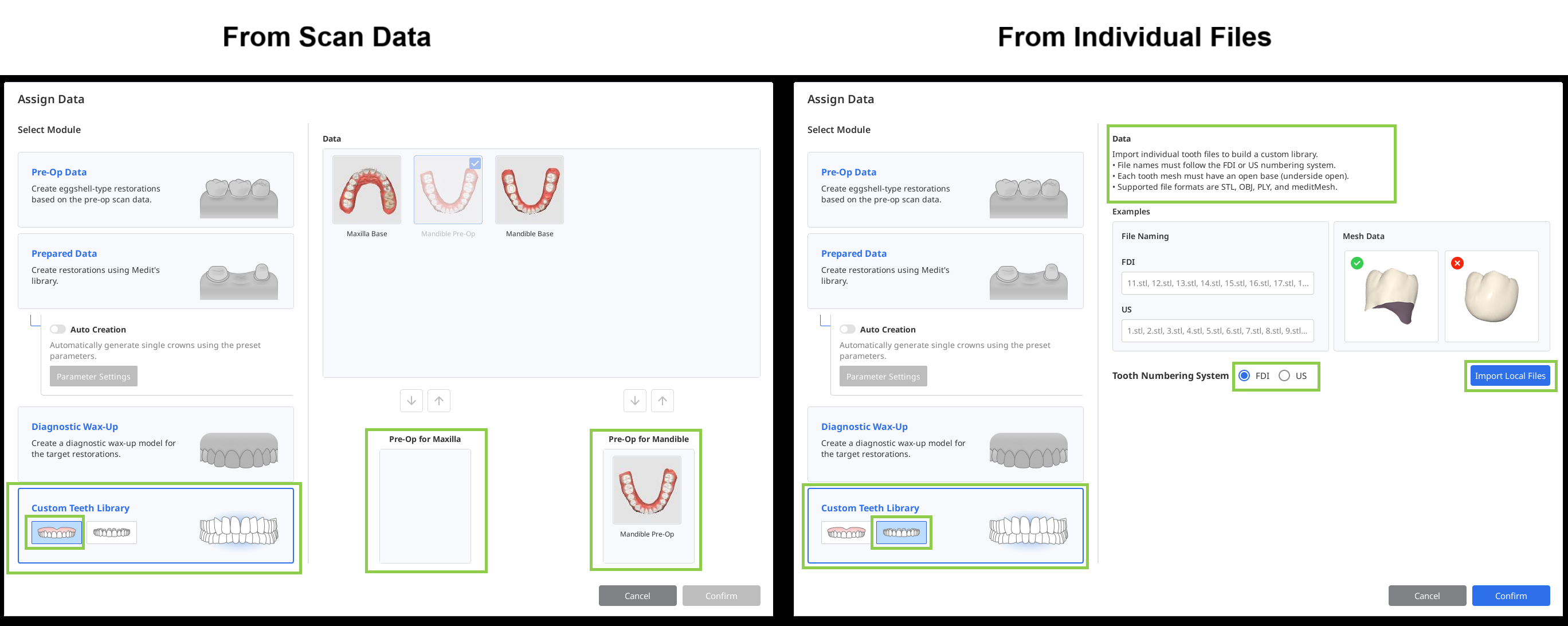
Biblioteka z danych skanowania
Po zaimportowaniu danych skanowania aplikacja automatycznie zidentyfikuje i posegmentuje każdy ząb. Dokładnie sprawdź wyniki, aby upewnić się, że każdy numer zęba został przypisany poprawnie i że odpowiednie dane zostały prawidłowo wybrane.
Jeśli któryś z zębów wymaga korekty, wybierz jego numer w formularzu na dole, a następnie ponownie przypisz jego dane za pomocą dostępnego wyboru narzędzi.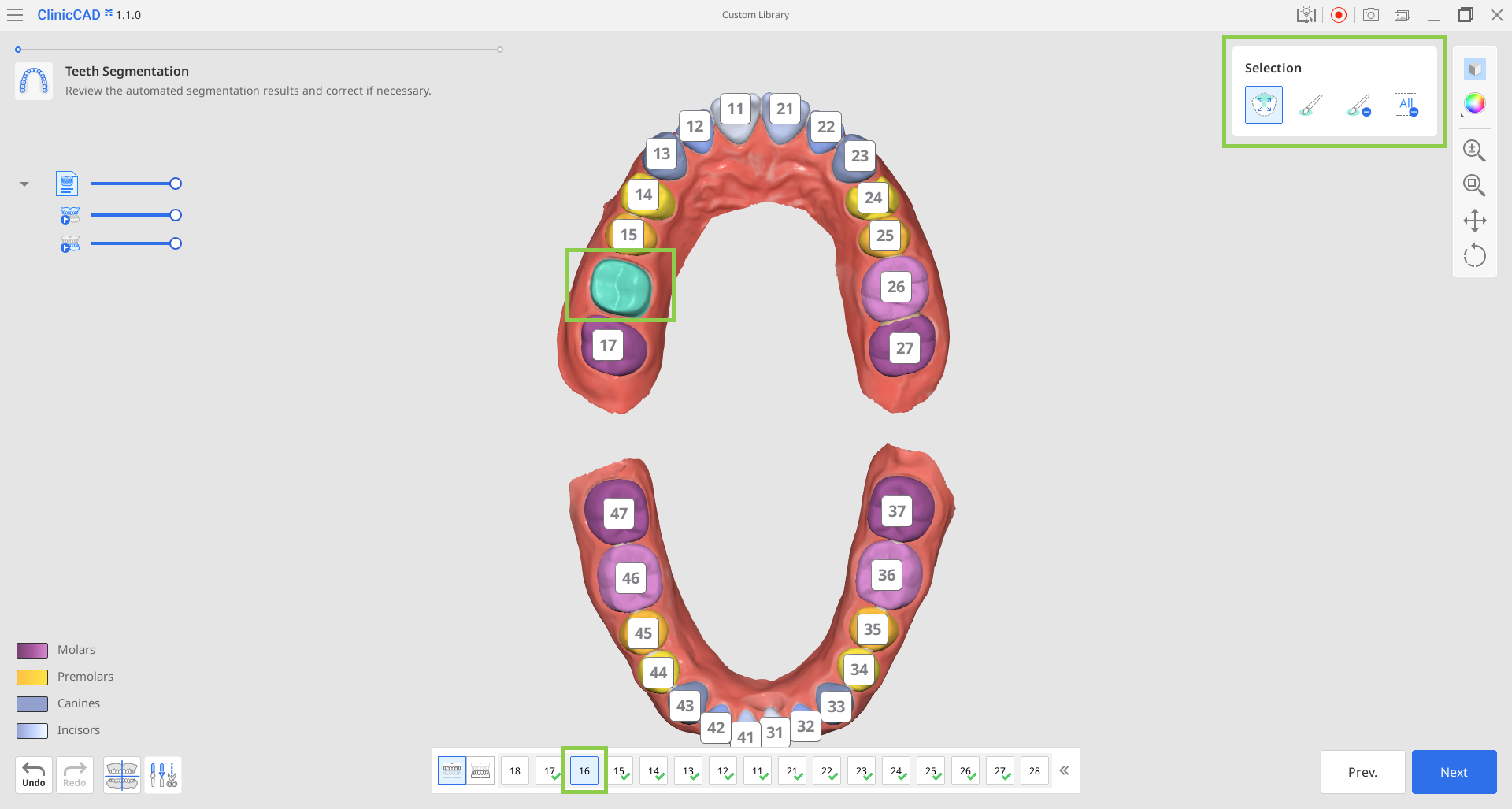
🔎Uwaga
W razie potrzeby użyj trybów „Dopasowanie danych” i „Edycja danych” znajdujących się w lewym dolnym rogu, aby wprowadzić niezbędne poprawki do danych skanowania. Przeczytaj, jak korzystać z funkcji „Dopasowanie danych” i „Edycja danych” w rozdziale Przepływ pracy niniejszego przewodnika.
Po prawidłowym zaznaczeniu wszystkich zębów kliknij „Następny”.
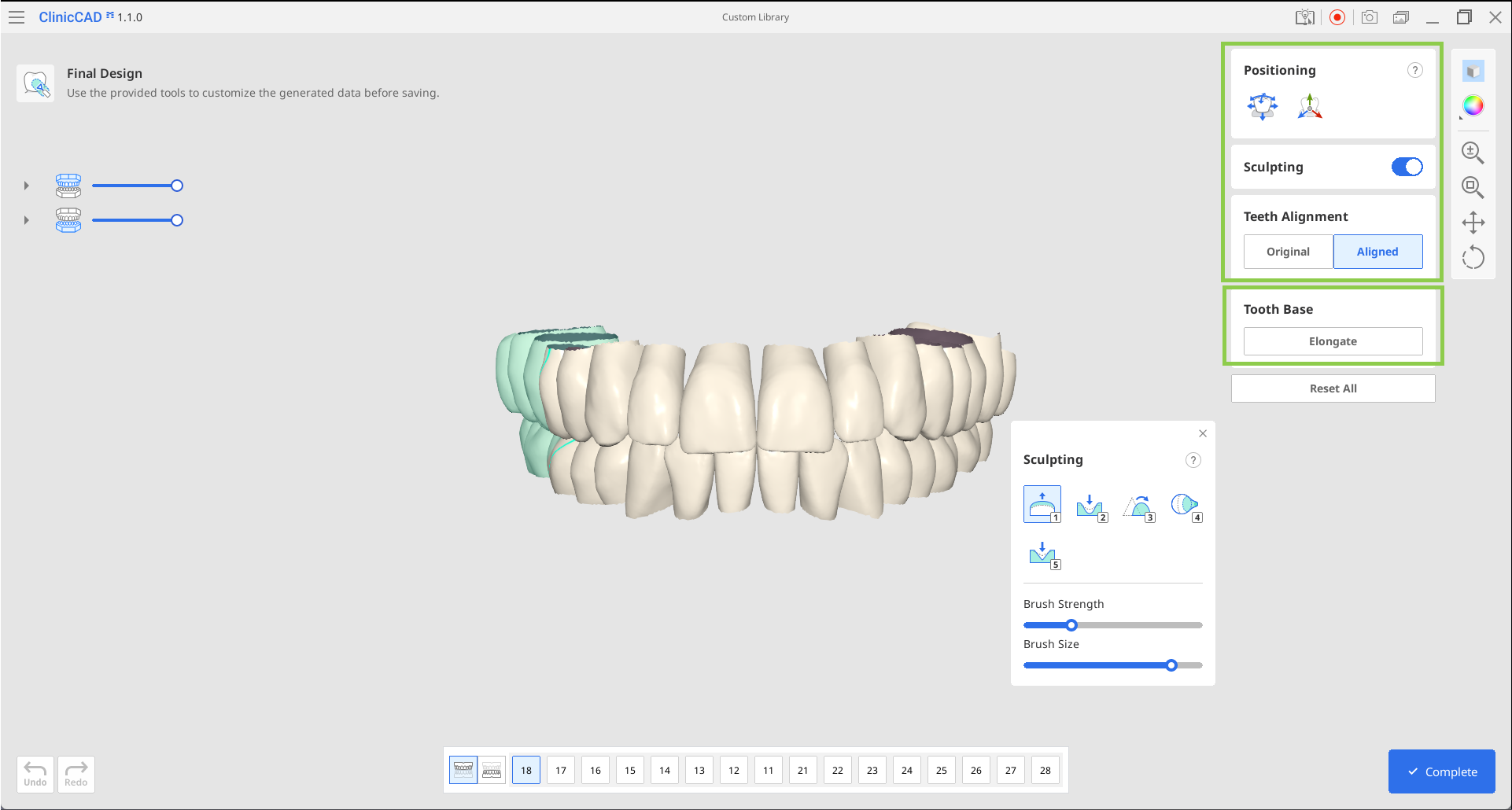
W ostatnim kroku zostanie wygenerowana biblioteka zębów. Przejrzyj dane, aby określić, czy któreś zęby wymagają zmiany położenia lub modelowania. Upewnij się, że przed zmianą położenia lub modelowaniem zęba zaznaczyłeś docelowy ząb w poniższym formularzu. Możesz również wybrać dopasowanie zębów zgodnie z oryginalnym skanem lub wzdłuż krzywizny szczęki.
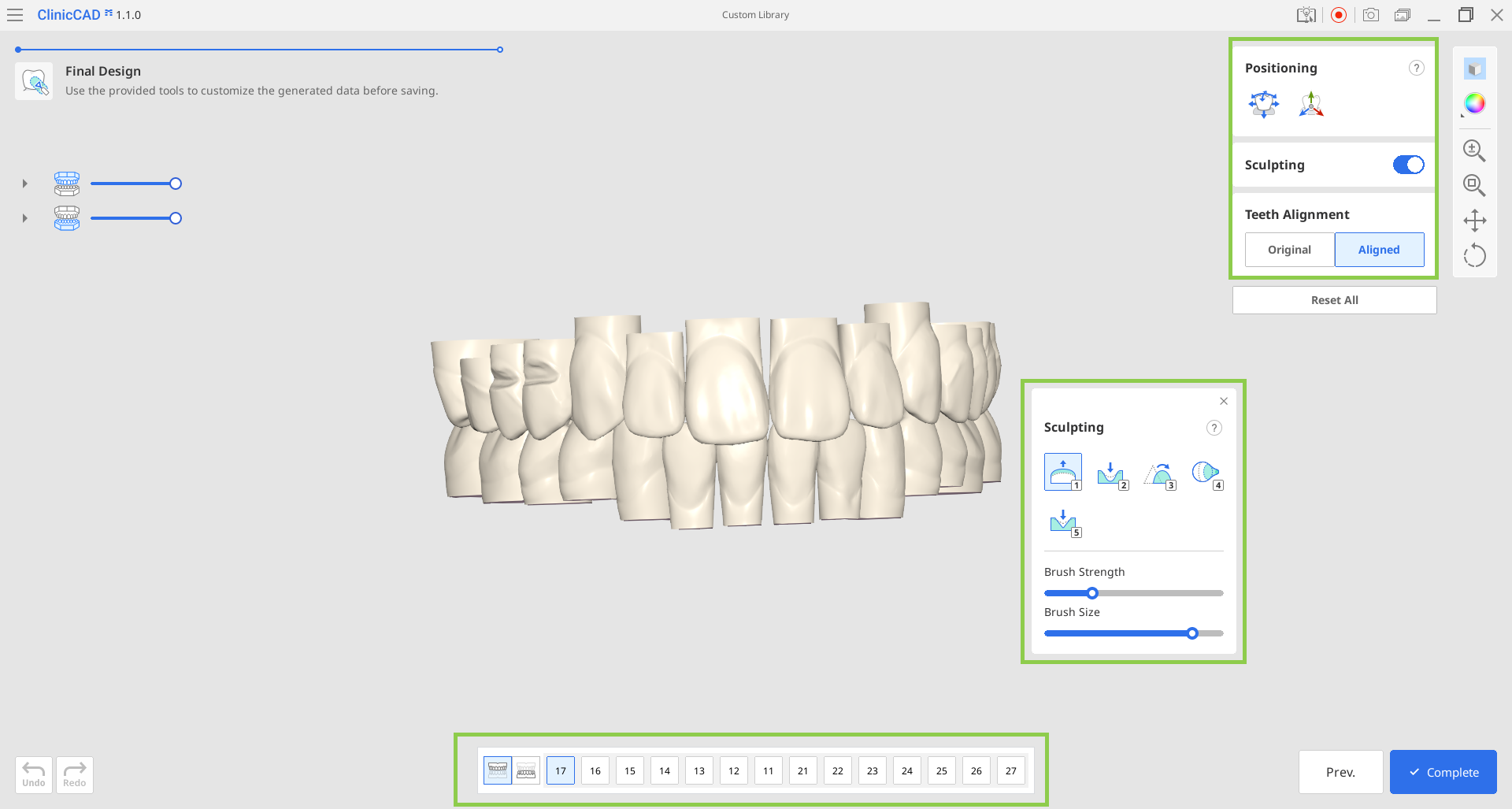
Po zakończeniu kliknij „Zakończ”, aby zapisać bibliotekę w przypadku Medit Link.
Biblioteka z pojedynczych plików
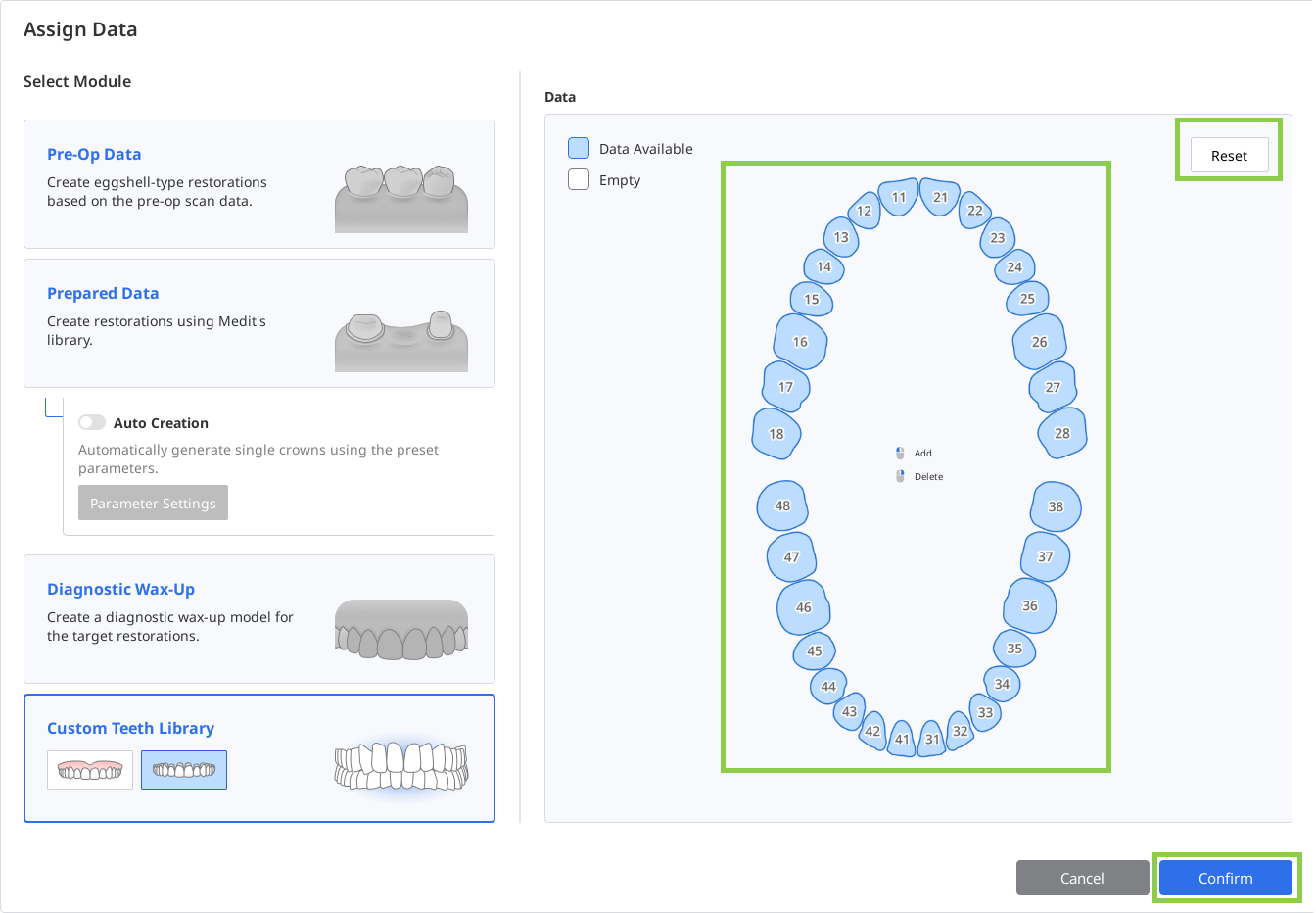
Po zaimportowaniu plików wykres wyświetli dostępne dane dotyczące zęba. Potwierdź, że wszystkie wybrane zęby zostały zaimportowane. Jeśli chcesz ponownie przesłać dane, kliknij przycisk „Zresetuj” u góry.
Następnie przejdziesz do ostatniego kroku, w którym możesz zmienić położenie i wymodelować zaimportowane dane, dostosować ich dopasowanie oraz zmodyfikować podstawę zęba poprzez wydłużenie jej długości.
🔎Uwaga
Użyj funkcji „Wydłuż”, aby wydłużyć podstawę we wszystkich danych dotyczących zęba. Każde kliknięcie powoduje wydłużenie o około 3–4 mm. Dłuższa podstawa może być konieczna, jeśli biblioteka będzie używana w przypadkach znacznego cofnięcia dziąseł.
Po zakończeniu kliknij „Zakończ”, aby zapisać bibliotekę w przypadku Medit Link.