Celem tego kroku jest edycja i przygotowanie danych skanowania do dalszej pracy. Etap edycji danych zapewnia narzędzia do udoskonalania zaimportowanych danych skanowania, eliminując potrzebę ich przygotowywania w innych programach. Czyste dane skanowania zapewniają szybszy przepływ pracy i dokładniejsze wyniki projektowania.
Korzystając z dostępnych narzędzi, użytkownicy mogą przycinać nadmiar lub niepotrzebne dane, modyfikować powierzchnię danych i wypełniać wszelkie otwory, które mogą być obecne.
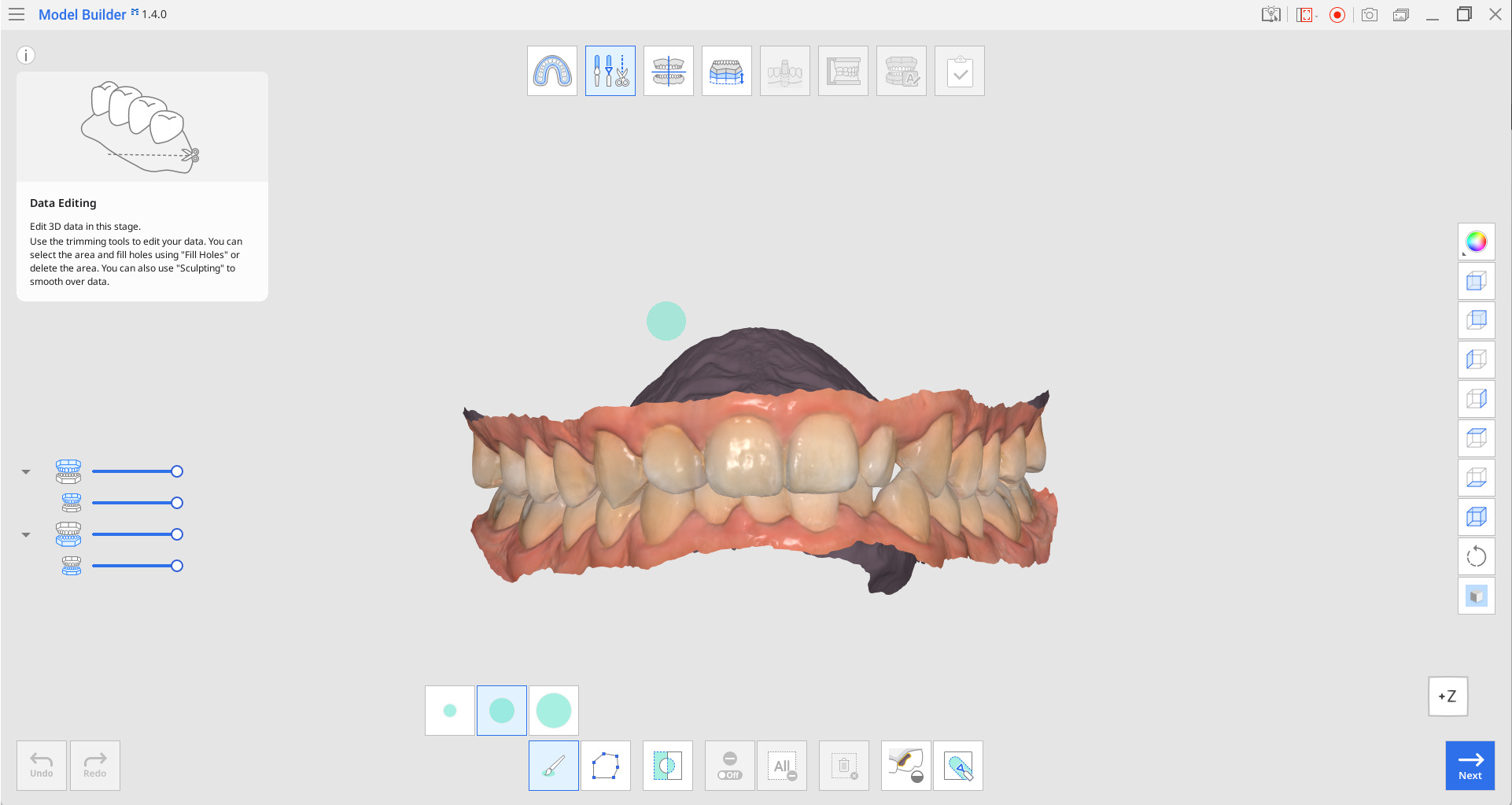
Zestaw narzędzi
| Wybór krzywej | Wybiera wszystkie elementy w obrębie polilinii wyrysowanej na ekranie. |
| Wybór pędzla | Zaznacz wszystkie elementy na ścieżce narysowanej odręcznie na ekranie. Zostanie wybrana tylko przednia strona. Pędzel jest dostępny w trzech różnych rozmiarach. |
| Odwróć wybrany obszar | Odwróć wybór danych. |
| Tryb odznaczania | Gdy jest włączony, usuwa zaznaczenie obszaru za pomocą różnych narzędzi. |
| Wyczyść wszystkie wybory | Oczyszcza cały wybrany obszar. |
| Usuń wybrany obszar | Usuń dane z wybranego obszaru. |
| Wypełnij luki | Wypełnij puste miejsca w danych siatki 3D. |
| Modelowanie | Modeluj dane poprzez dodawanie, usuwanie, wygładzanie lub zmianę kształtu. |




Jak edytować dane
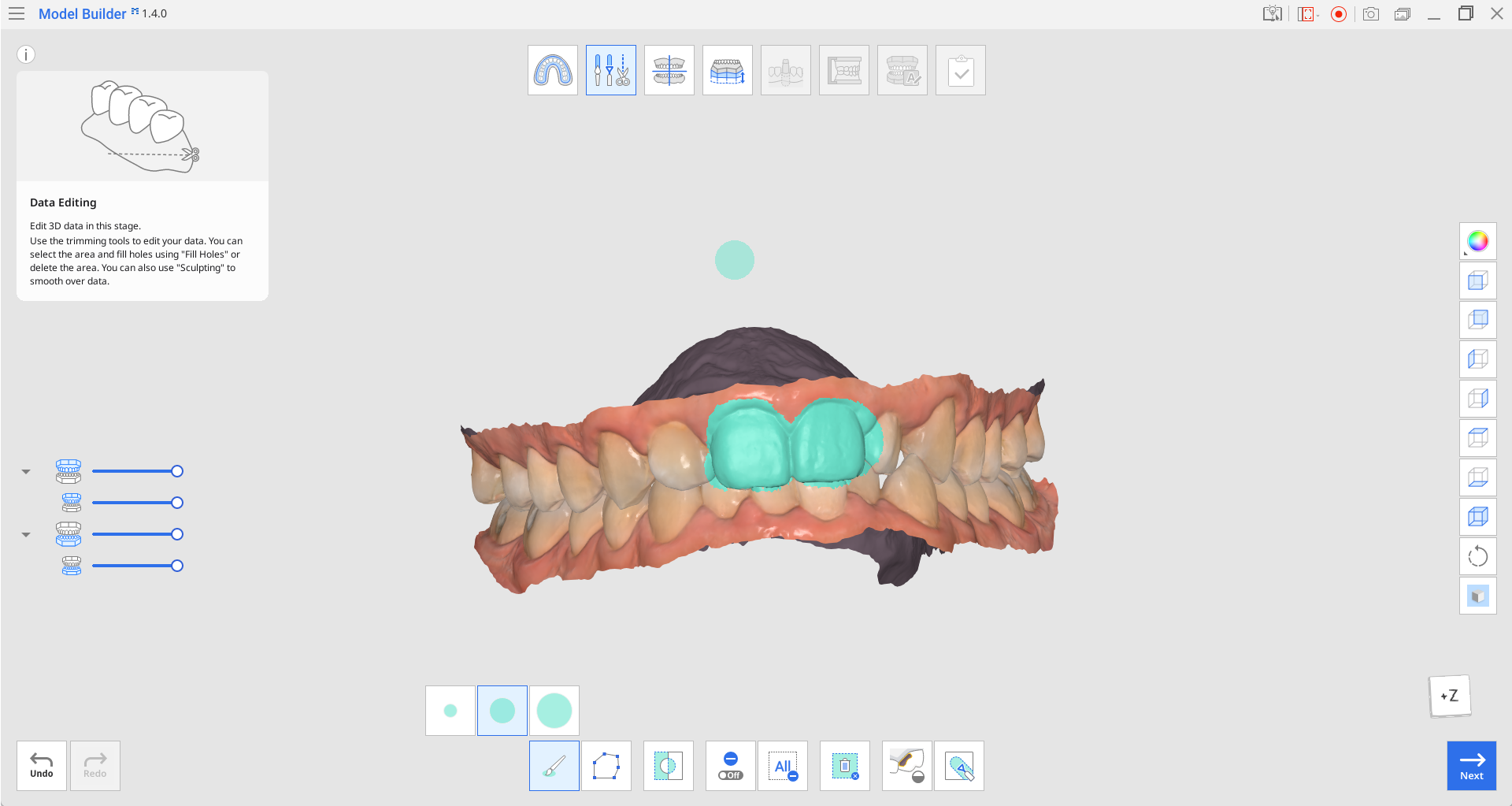
Użyj różnych narzędzi, aby wybrać obszar, który chcesz edytować.
🔎Uwaga
Narzędzie "Polilinia" usuwa wszystkie dane wewnątrz kształtu polilinii narysowanego na ekranie, podczas gdy narzędzie "Pędzel" usuwa tylko dane znajdujące się z przodu.
Możesz przywrócić zaznaczenie, klikając „Odwróć wybrany obszar”.

Aby usunąć zaznaczony obszar, kliknij przycisk „Usuń wybrany obszar”.
Jak wypełnić luki w danych
Za pomocą funkcji "Wypełnij otwory" można wypełnić otwory pozostałe po skanowaniu lub wypełnić obszary usunięte w programie.
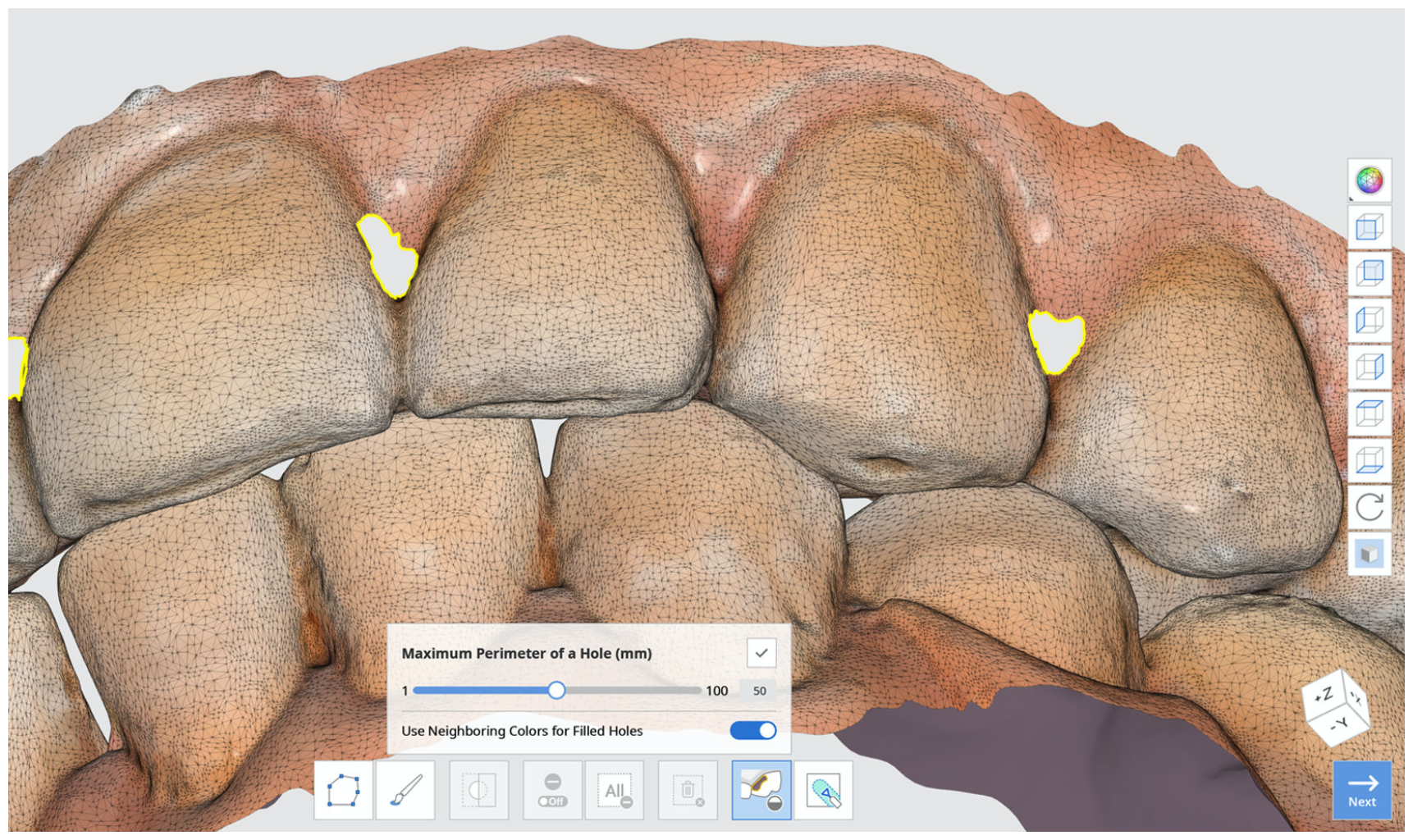
Maksymalny obwód otworu (mm): Ustaw maksymalny rozmiar otworów (mm), które mają zostać wypełnione. Należy pamiętać, że otwory przekraczające ustawiony rozmiar nie zostaną wypełnione.
Użyj sąsiednich kolorów dla Wypełnienia otworów: Gdy zaznaczone jest pole "Użyj sąsiednich kolorów do wypełniania otworów", program wykorzysta kolory wokół otworów do wypełniania. W przeciwnym razie wypełnione obszary będą szare.
Naciśnij przycisk "Zastosuj", aby zastosować wyniki.
Jak modelować dane
Możesz dokonywać zmian w danych modelując je za pomocą takich narzędzi jak "Dodaj", "Usuń", "Wygładzaj", "Zmieniaj kształt".
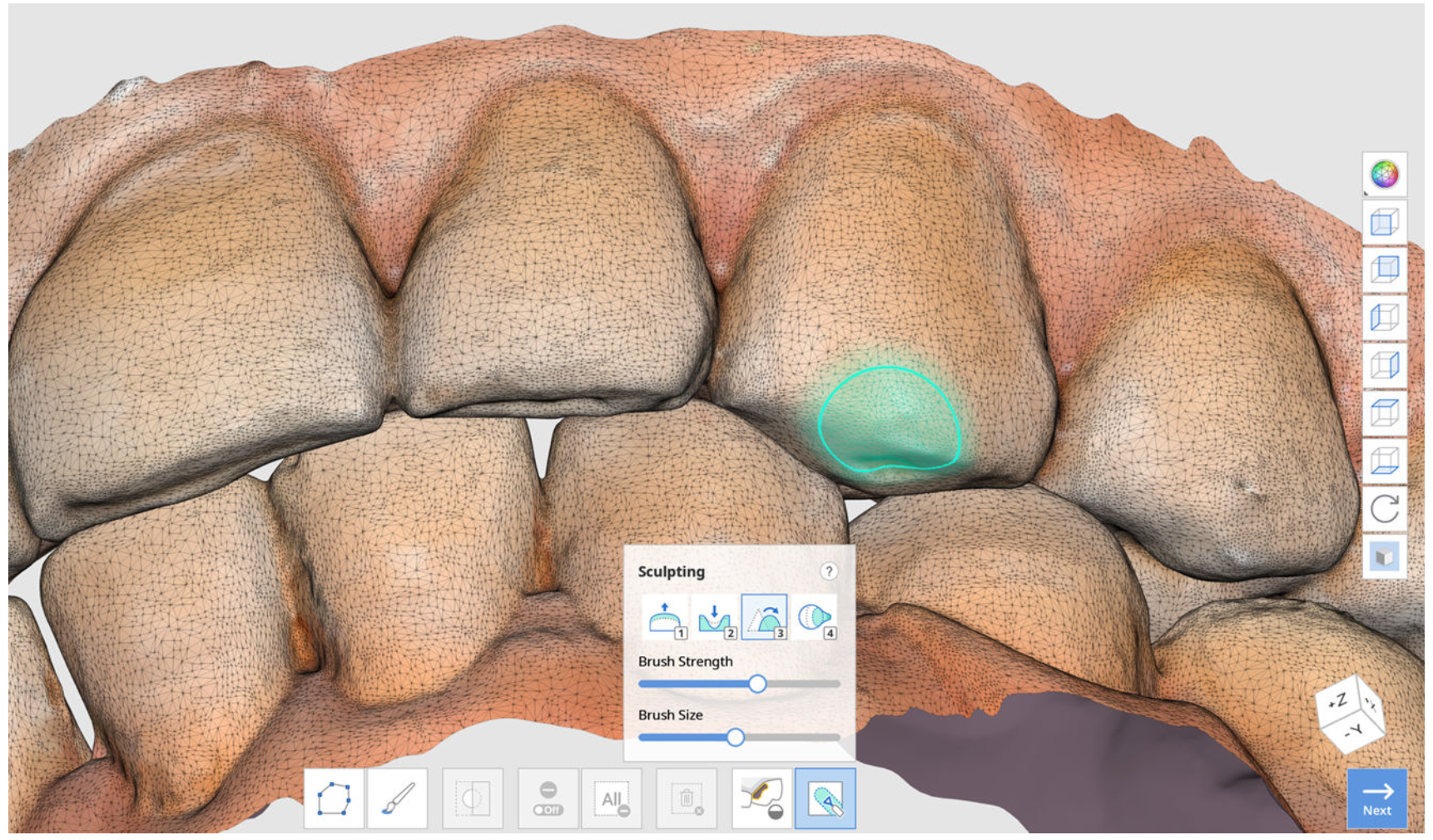
Zestaw narzędzi: Modelowanie
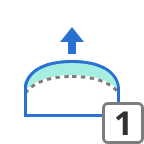
| Dodaj | Użyj myszki, aby dodać części danych. Skrót klawiszowy: 1 |
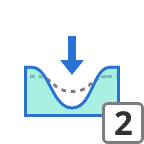
| Usuń | Użyj myszki, aby usunąć części danych. Skrót klawiszowy: 2 |
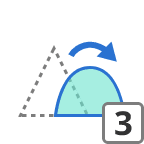
| Gładki | Użyj myszki do wygładzenia części danych. Skrót klawiszowy: 3 |
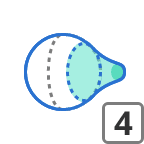
| Zmień kształt | Użyj myszki do zmiany kształtu części danych. Skrót klawiszowy: 4 |