W pierwszym kroku zęby danych skanowania są automatycznie wykrywane, a sekcja danych jest wybierana w celu wyznaczenia obszaru, który zostanie użyty do utworzenia podstawy modelu. Chociaż ten krok jest zautomatyzowany, zaleca się, aby użytkownik sprawdził wybór w celu zapewnienia dokładności.

Zestaw narzędzi
| Widok podzielony | Pokaż szczękę i żuchwę w widoku podzielonym. |
| Pokaż szczękę | Pokaż tylko szczękę na ekranie. |
| Pokaż żuchwę | Pokaż tylko żuchwę na ekranie. |
| Poszerzenie wyboru | Rozwiń automatycznie wybrany obszar na danych ze skanowania. |
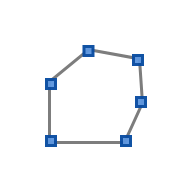
| Wybór krzywej | Wybiera wszystkie elementy w obrębie krzywej wyrysowanej na ekranie. |
| Wybór pędzla | Zaznacz wszystkie elementy na ścieżce narysowanej odręcznie na ekranie. Zostanie wybrana tylko przednia strona. Pędzel jest dostępny w 3 różnych rozmiarach. |
| Odwróć wybrany obszar | Odwraca wybór. |
| Tryb odznaczania | Gdy jest włączony, usuwa zaznaczenie obszaru za pomocą różnych narzędzi. |
| Wyczyść wszystkie wybory | Oczyszcza cały wybrany obszar. |
| Zresetuj | Cofnij wszystkie czynności wykonane w tym trybie i przywróć wszystkie elementy do ich pierwotnej pozycji. |







W razie potrzeby dostosuj obszar zaznaczenia, przesuwając suwak „Poszerzenie wyboru” u dołu ekranu.
Przed „Poszerzenie wyboru” | Po „Poszerzenie wyboru” |
|---|---|
|
|
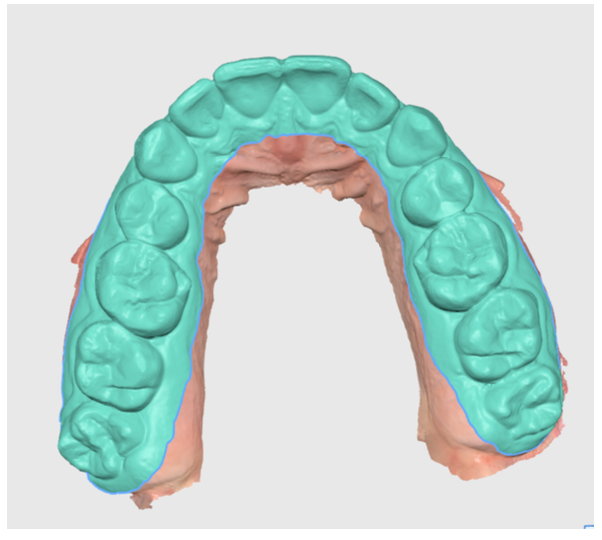
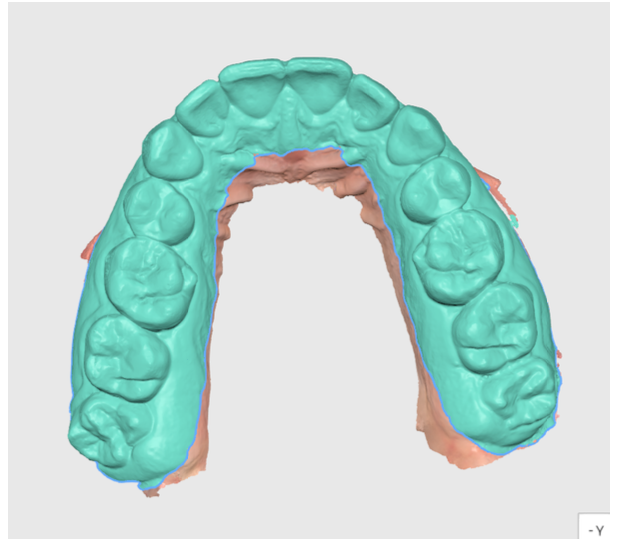
Jeśli z jakiegoś powodu dane nie zostaną automatycznie wybrane, możesz użyć innych narzędzi wyboru danych, aby zrobić to manualnie - "Wybór polilinii" lub “Wybór pędzla“. Pierwszy z nich jest przydatny do zaznaczania zarówno przedniej, jak i wewnętrznej części ekranu.
Zaznaczanie za pomocą pędzla | Zaznaczanie za pomocą narzędzia polilinia |
|---|---|
|
|


🔎Uwaga
Użyj „Widoku podzielonego ”, aby wyświetlić i dostosować szczękę i żuchwę, jeśli tworzysz model dla obu łuków.
Po zakończeniu kliknij „Następny ” lub wybierz ikonę następnego kroku u góry.