Możesz zarejestrować niestandardowe lub gotowe zaczepy o dostosowanej długości, kącie itp.
Możesz użyć biblioteki do zastępczego pozyskania danych dla obszarów, do których dostęp może być utrudniony, takich jak obszary brzegowe zaczepu znajdujące się pod dziąsłem lub obszary zbyt blisko przylegających zębów. W ten sposób możesz łatwiej i dokładniej pozyskać dane ze skanowania zaczepu.
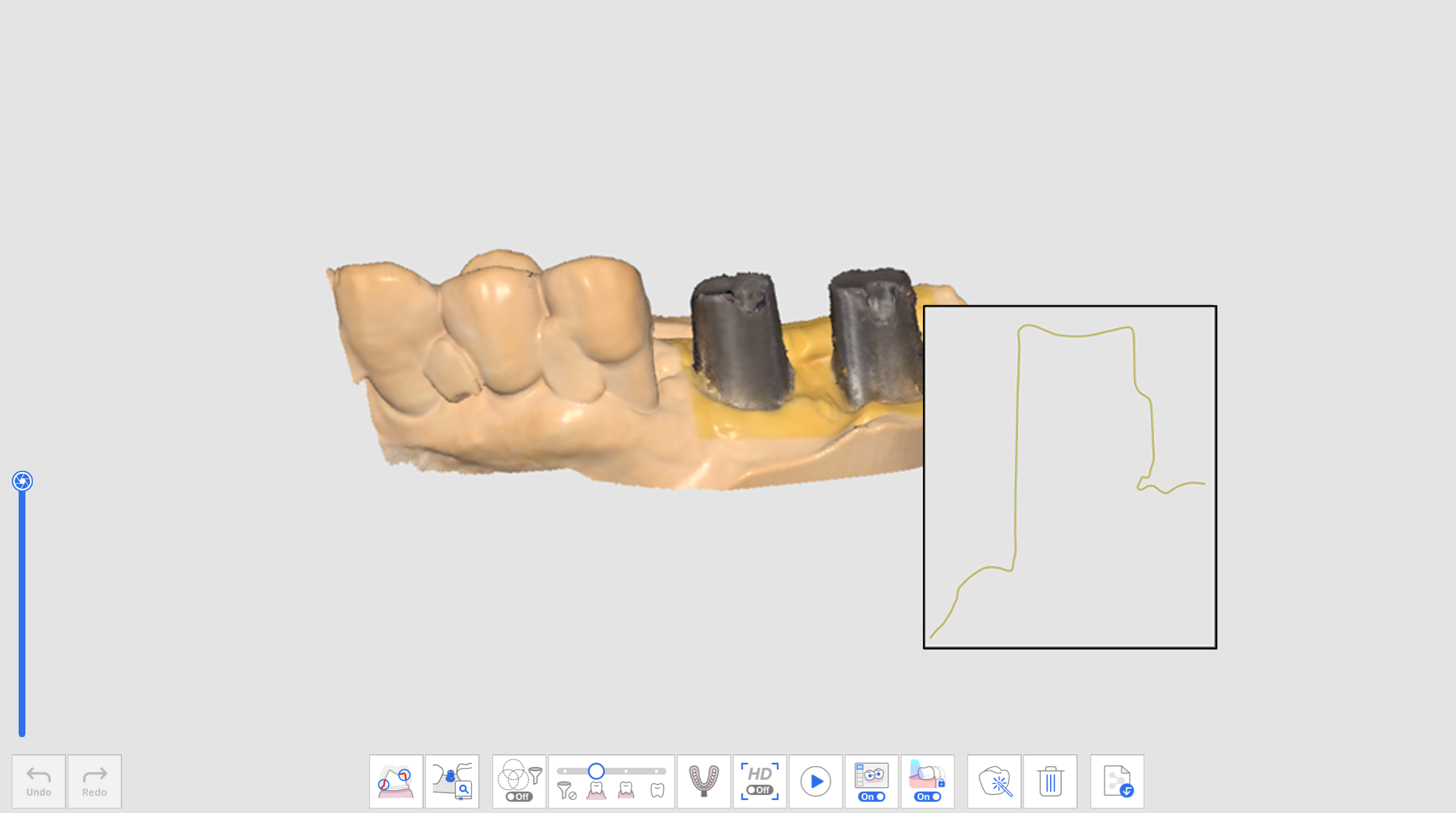 Zeskanowane dane zaczepu
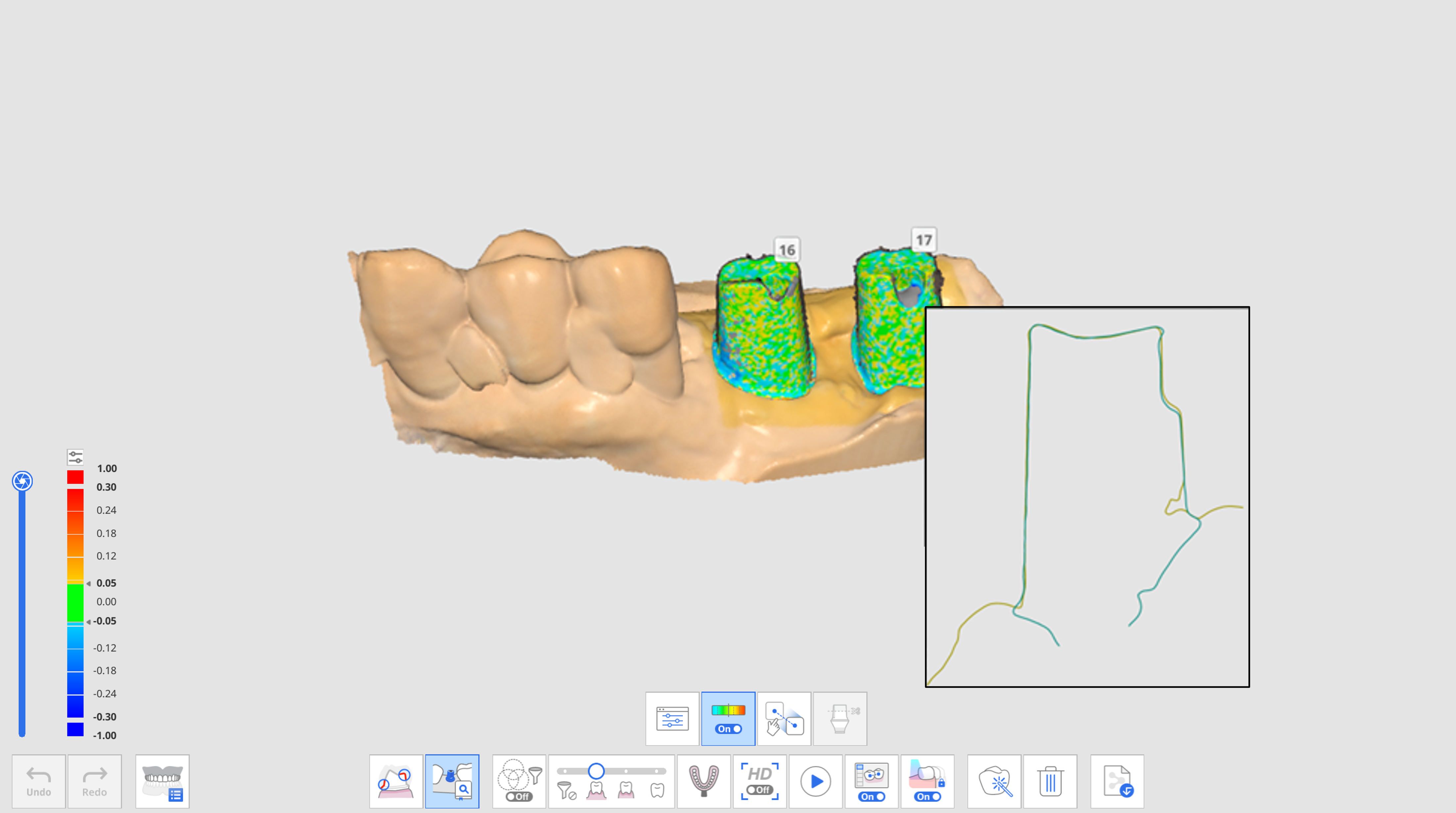 Dane zaczepu po dopasowaniu biblioteki zaczepów
Dla funkcji Dopasowanie biblioteki zaczepów dostępne są następujące narzędzia.
 | Numer zęba | Umożliwia użytkownikom wybranie indywidualnego numeru zęba w celu pozyskania danych. |
 | Biblioteka zaczepów | Przypisz dane biblioteki dla każdego zęba i zarządzaj danymi biblioteki. |
 | Pokaż/ukryj odchylenie | Pokaż lub ukryj odchylenie pomiędzy dopasowanymi danymi za pomocą mapy kolorów. |
 | Dopasowanie manualne | Umożliwia użytkownikom manualne dopasowanie danych biblioteki i danych ze skanowania. Możesz dopasować dane z jednym lub trzema punktami dopasowania. |
 | Przytnij łącznik manualnie | Przytnij zaczep, manualnie regulując jego wysokość. |
Jak korzystać z Dopasowania biblioteki zaczepów
Przypisz bibliotekę zaczepów
Przed zeskanowaniem danych zaczepu należy przypisać odpowiednią bibliotekę do każdego numeru zęba.
- Pozyskaj dane na etapie Szczęki lub Żuchwy.
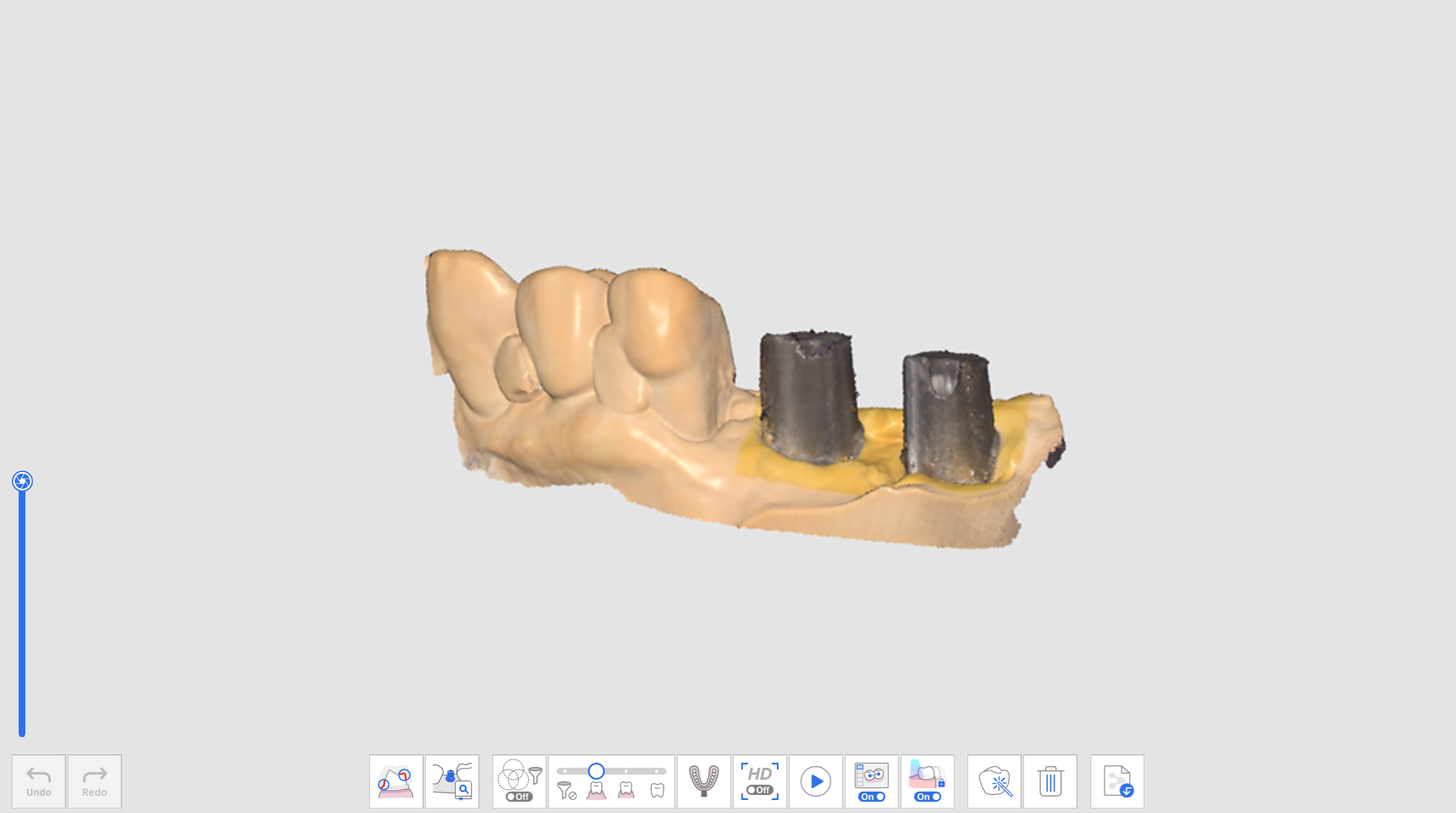
- Kliknij ikonę narzędzia "Dopasowanie biblioteki zaczepów" w dolnej części etapu szczęki lub żuchwy.
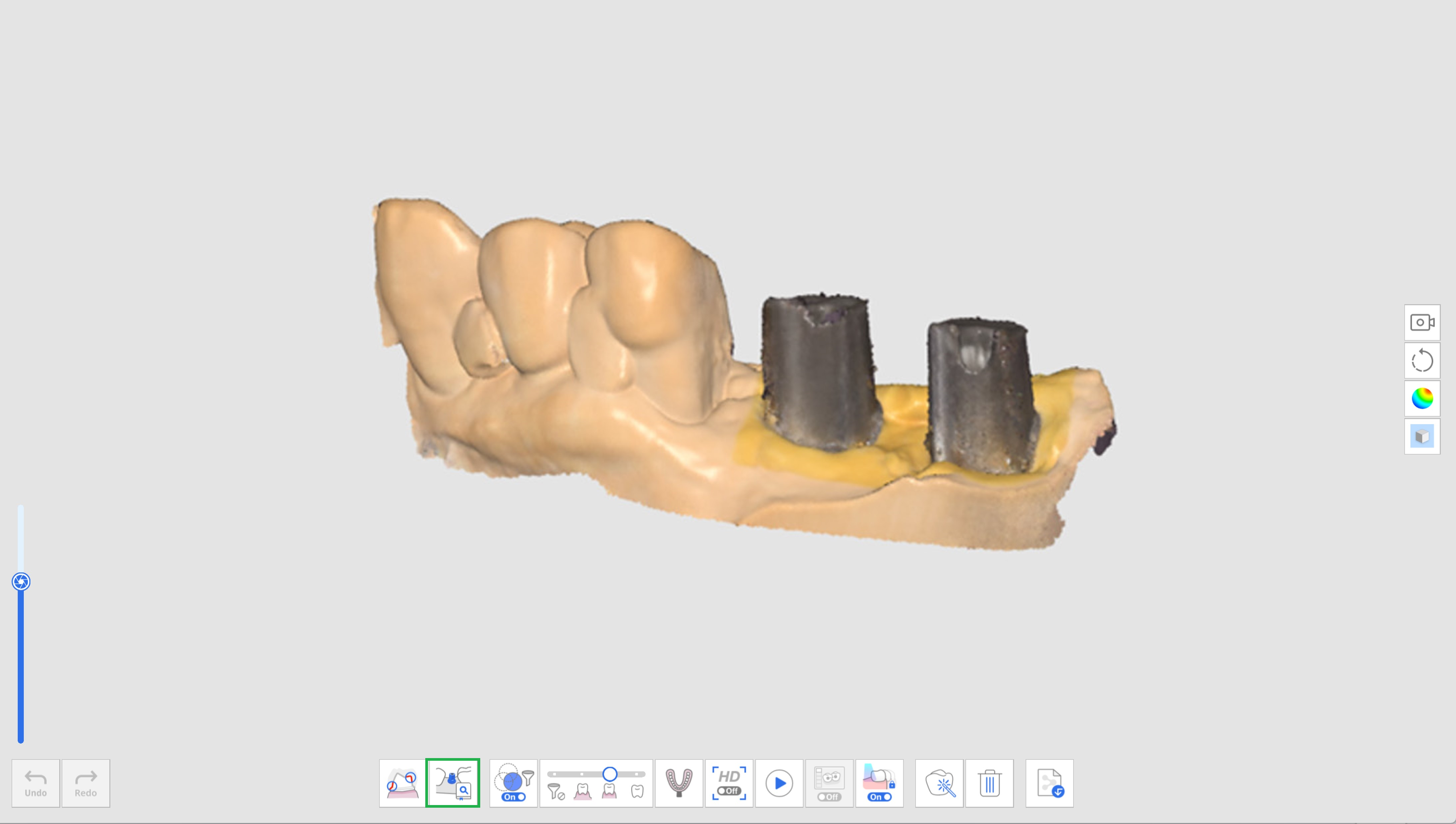
- Kliknij ikonę "Biblioteka zaczepów".

- Pojawi się poniższe okno dialogowe, aby zdefiniować bibliotekę zaczepów dla każdego zęba.
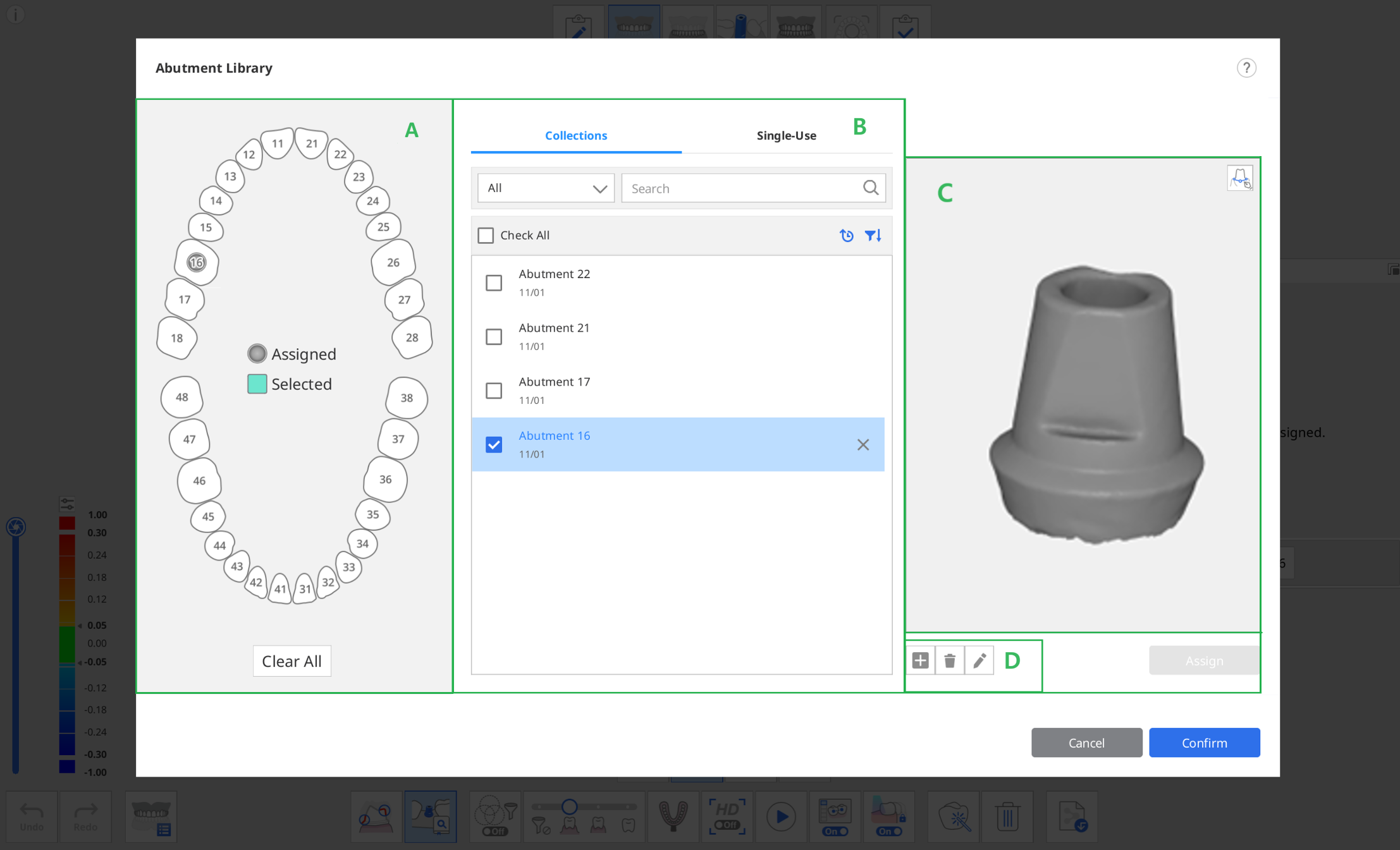 W sekcji B znajdują się dwie zakładki służące do wyboru biblioteki zaczepów.
- Kolekcje: Lista bibliotek zaczepów zarejestrowanych jako kolekcje, aby mogły być nadal używane w wielu przypadkach.
- Jednorazowego użytku: lista bibliotek zaczepów zarejestrowanych jako jednorazowe, aby mogły być używane tylko w danym przypadku.
- Wybierz ząb lub wiele zębów z części A i wybierz bibliotekę w części B.
- Możesz dodać nową bibliotekę, klikając przycisk "+" pod podglądem obrazu. Obsługiwane do rejestrowania są pliki w formatach STL, OBJ i PLY.
- Możesz także usunąć wybrany przypadek lub edytować nazwę przypadku, klikając przycisk "Usuń" lub "Edytuj" pod obrazem.
- Sprawdź wybraną bibliotekę w podglądzie 3D w sekcji C. Możesz ją obracać, przesuwać, przybliżać i oddalać.
- Można również zarejestrować zaczep za pomocą linii brzegowej, klikając ikonę Linia brzegowa w prawym górnym rogu podglądu.🔎UwagaZobacz Narzędzia i funkcje > Narzędzia głównego paska narzędzi > Narzędzia funkcyjne > Linia brzegowa, aby uzyskać szczegółowe informacje na temat rysowania brzegu.
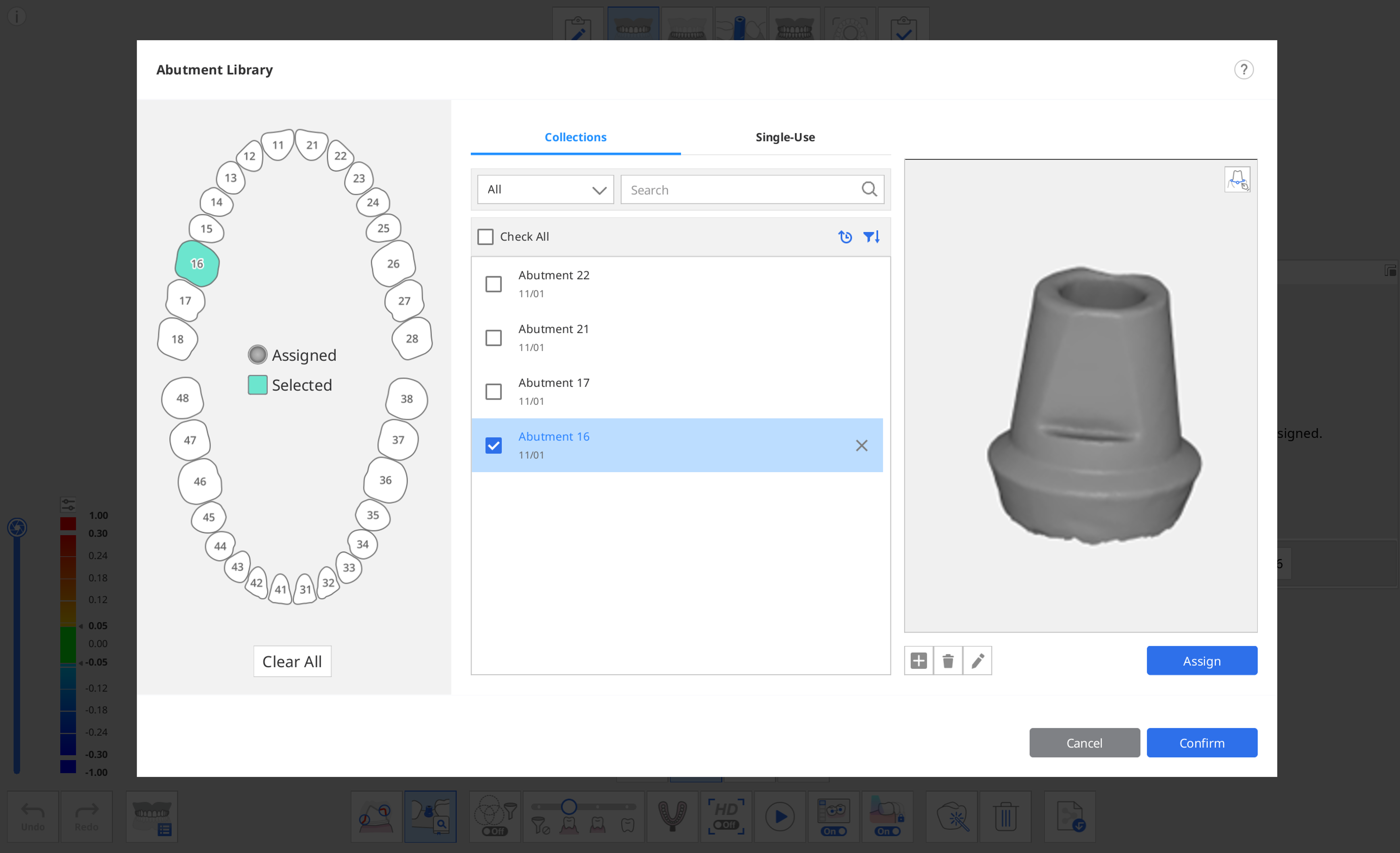
- Kliknij "Przypisz", aby przypisać wybrany zaczep do wybranego numeru zęba.
- Po przypisaniu wszystkich wymaganych bibliotek, kliknij "Potwierdź".
Dopasuj bibliotekę zaczepów
Po przypisaniu biblioteki do numeru zęba funkcja Dopasowanie biblioteki zaczepów automatycznie dopasuje bibliotekę do danych skanowania podczas skanowania.
- Włącz narzędzie "Dopasowanie biblioteki zaczepów" w dolnej części ekranu.
- Podczas skanowania danych program automatycznie próbuje dopasować bibliotekę przypisaną do numeru zęba do pozyskanych danych skanowania.
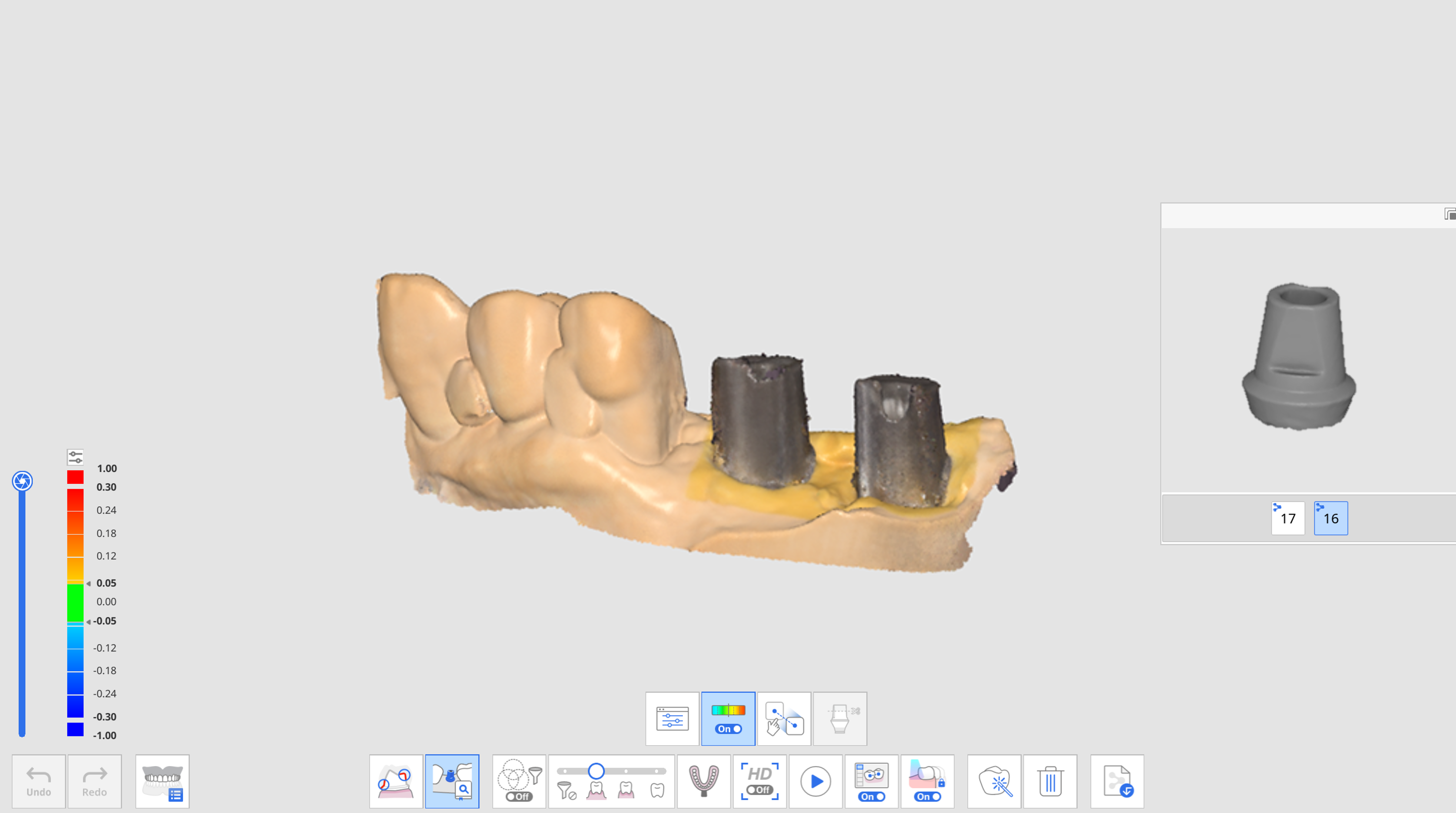
- Po dopasowaniu biblioteki zaczepów możesz sprawdzić dane skanowania i odchylenie biblioteki za pomocą mapy kolorów.
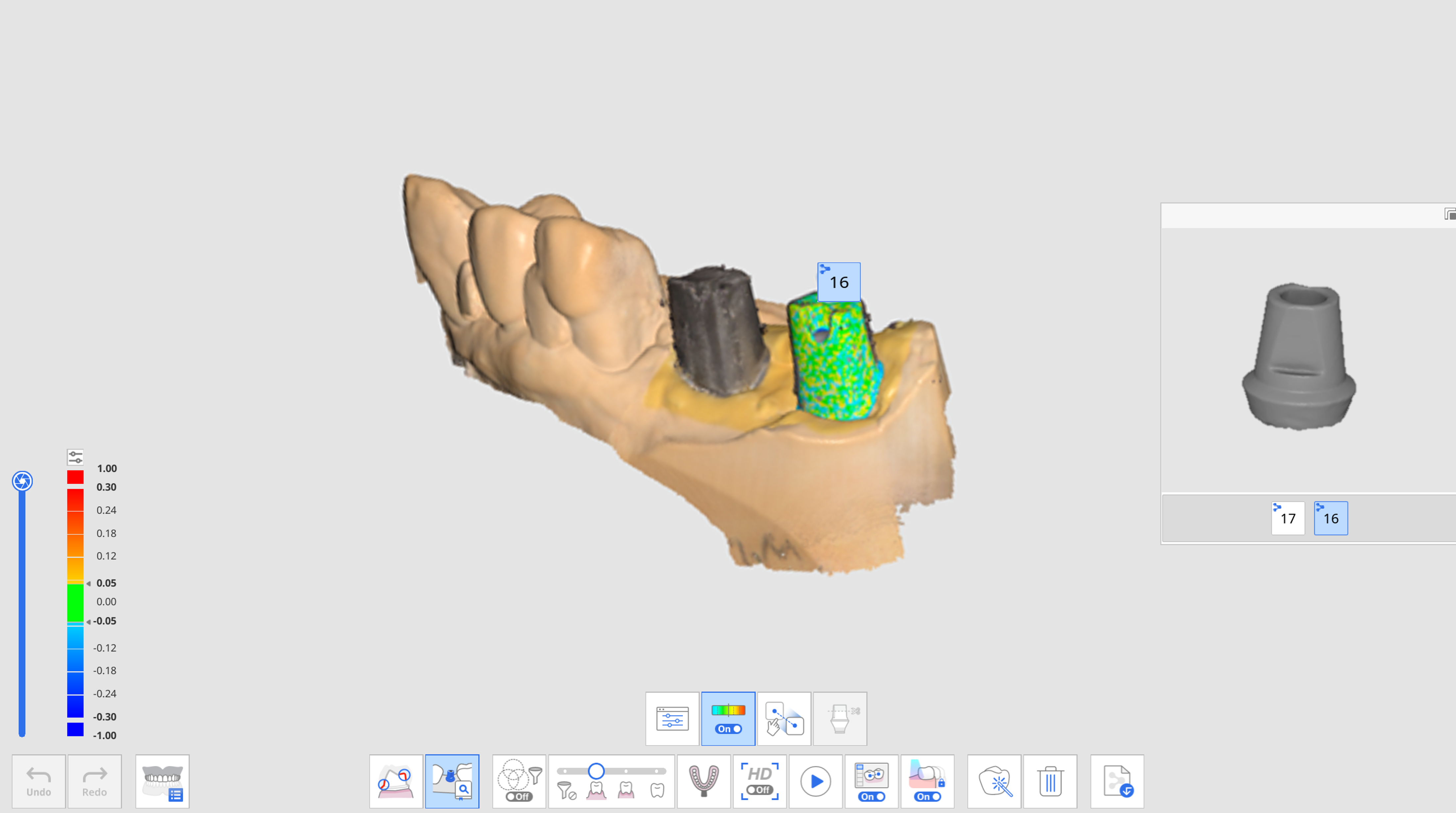
- Powtórz, aby wybrać inny numer zęba w podglądzie w celu dopasowania większej liczby bibliotek zaczepów.
- Po zakończeniu skanowania możesz manualnie dopasować wszystkie biblioteki, które nie zostały automatycznie dopasowane podczas skanowania.
- Kliknij ikonę "Dopasowanie manualne".

- Kliknij od jednego do trzech odpowiednich punktów dopasowania na danych biblioteki dla wybranego numeru zęba w podglądzie biblioteki i danych skanowania.
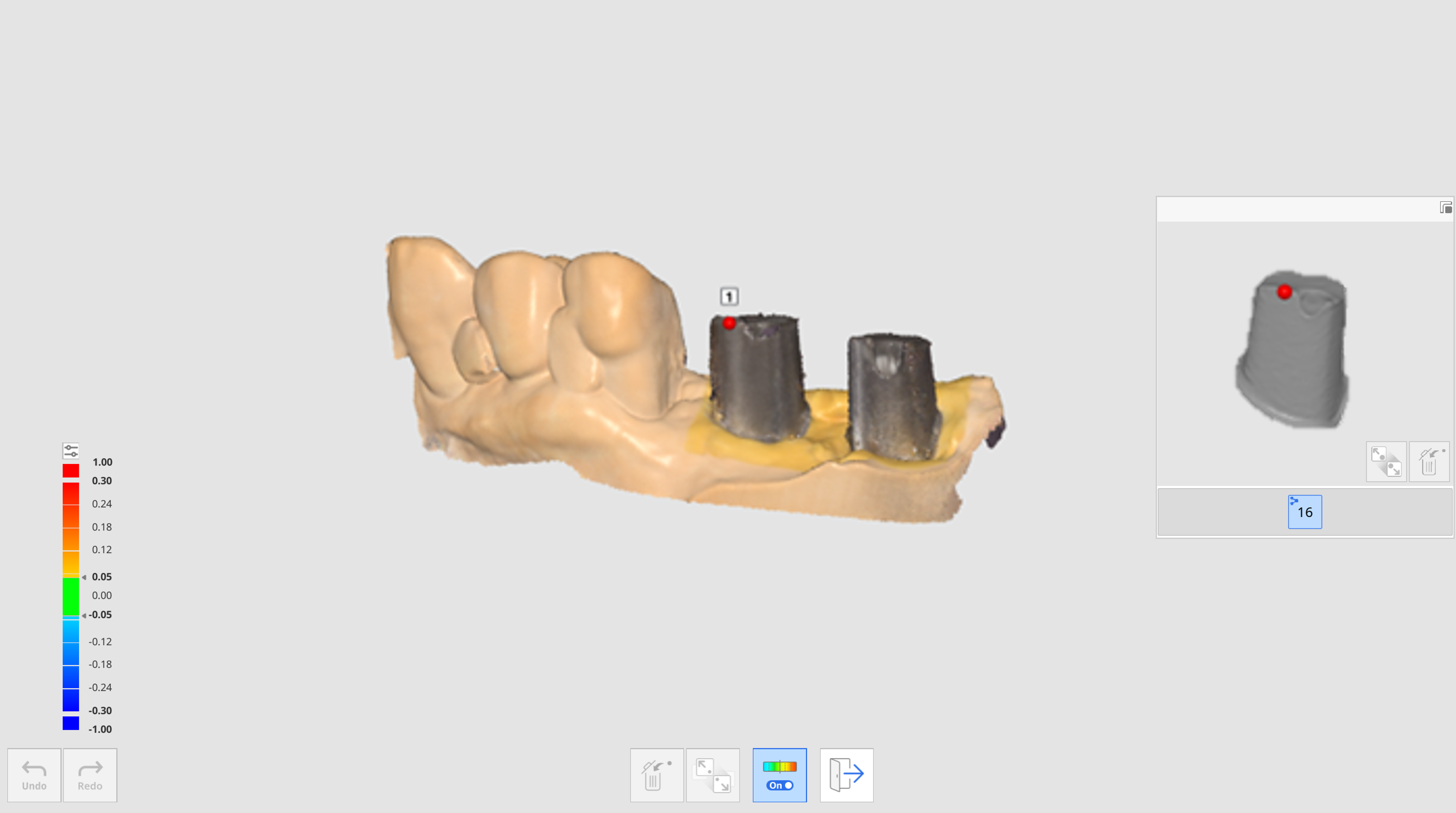
- Po zakończeniu manualnego dopasowania kliknij "Wyjdź", aby sprawdzić dopasowane biblioteki.
- Jeśli zaczepy stykają się ze sobą po połączeniu, możesz użyć ikony "Grupa danych dla dopasowania biblioteki" na dole. Za pomocą tej funkcji możesz utworzyć nową grupę danych, aby pozyskać dane skanowania i dopasować biblioteki zaczepów przypisane do każdego numeru zęba.