Gebruikersinterface in één oogopslag
.png)
A | Koptekstbalk |
B | Opmerkingenpaneel |
C | 3D-gegevens |
D | Toolbox |
E | Zijpaneel |
Koptekstbalk
De koptekstbalk bevindt zich bovenaan de Medit Checkpoint interface. Deze balk geeft de naam van de applicatie weer en biedt snelle toegang tot de beheerfuncites van het basisprogramma.
Lichte/donkere modus | Schakelaar waarmee de gebruiker kan wisselen tussen lichte en donkere thema's voor de applicatie-interface. |
Menu | Via de menuknop krijgt u toegang tot de gebruikershandleiding. |
Accountpictogram | Geeft de identificatie van het aangemelde account weer. |
Taalinstellingen | Hiermee kan de gebruiker de weergavetaal van de applicatie-interface wijzigen. Standaard worden de taalinstellingen van Medit Link toegepast. |
Opmerkingenpaneel
Het paneel aan de linkerkant van het scherm geeft een lijst weer van de opnamen die in de opmerking zullen worden opgenomen. Elke vastlegging gaat vergezeld van een door de arts ingevuld formulier met informatie over de eerste diagnose, de behandeling en de geschatte kosten. U kunt dit paneel indien nodig samenvouwen door op het pictogram rechts van de knop "Voltooien" te klikken.
Als het formulier voor een opname onvolledig is, verschijnt er een rood uitroepteken in de hoek. U kunt de opmerking niet afronden als het opnameformulier onvolledig is..png)
Toolbox
De Toolbox bevindt zich onderaan het scherm en biedt twee soorten instrumenten: één voor het beheren van de scangegevens en één voor het ondersteunen van het aanmaken van opmerkingen.
| Voorkant | Bekijk de voorkant van de gegevens. |
| Links lateraal | Toon de linkerkant van de gegevens. |
| Rechts lateraal | Toon de rechterkant van de gegevens. |
| Occlusale vlak (bovenkaak) | Toon het occlusale oppervlak van de bovenkaak. |
| Occlusale vlak (onderkaak) | Toon het occlusale vlak van de onderkaak. |
| Gegevensweergave modus | Wijzig de weergavemodus van de gegevens tussen ‘Glanzend’, ‘Mat’ en ‘Monochroom’. |
| Visuele aanwijzingen weergeven | Toon of verberg markeringen van gebieden waarvoor consultatie nodig is. |
| Gebieden met opmerking weergeven | Zoek alle gebieden die aan de opmerking zijn toegevoegd op de scangegevens. |
| Vastleggen | Maak een screenshot van het gebied dat u in de opmerking wilt opnemen. |

.png)





.png)
Zijpaneel
Het zijpaneel, aan de rechterkant van het scherm, biedt toegang tot de gegevensboom en de lijst met alle opmerkingen die bij dit dossier horen. Met elk tabblad kan de gebruiker de bijbehorende scangegevens en gegenereerde opmerkingen efficiënt beheren. U kunt dit paneel indien nodig samenvouwen door op het pictogram links van het tabblad Gegevensboom te klikken.
Gegevensboom
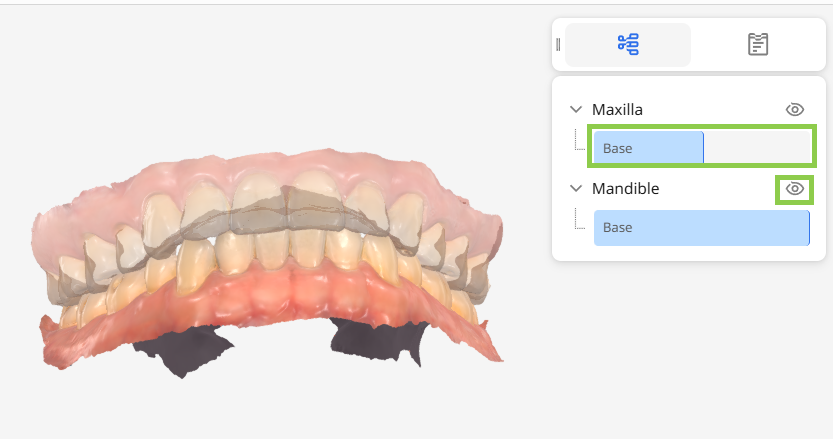
In dit tabblad kunnen gebruikers de zichtbaarheid van gegevens beheren: klik en sleep over de blauwe lijn om de transparantie aan te passen, of klik op het oogpictogram om gegevens te tonen of te verbergen.
Lijst met opmerkingen
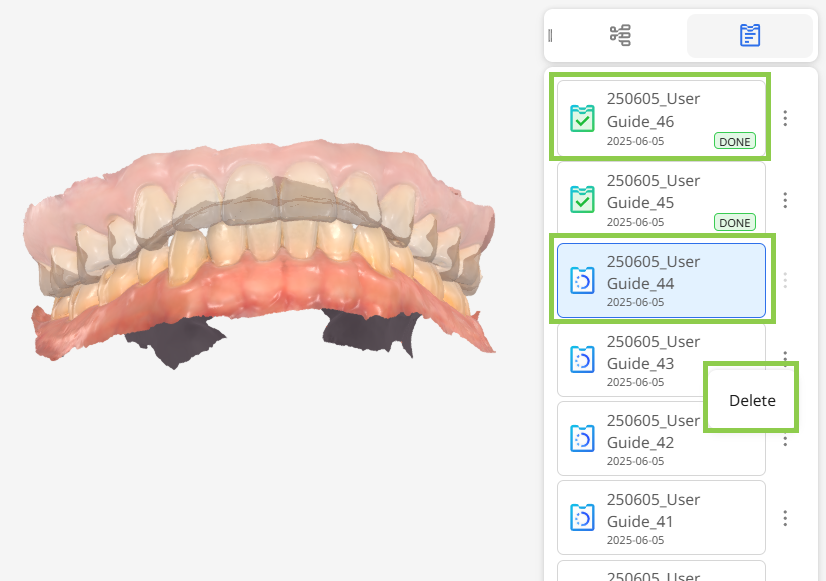
In dit tabblad kunnen gebruikers een voorbeeld bekijken van alle opmerkingen die bij het momenteel geopende dossier horen. Concepten worden in het blauw gemarkeerd, terwijl voltooide opmerkingen in het groen zijn gemarkeerd met het label 'GEREED'. Klik op de drie puntjes naast een opmerking om deze te verwijderen.