Om Instellingen te openen, selecteer het tandwielpictogram in de rechterbovenhoek van het startscherm.

Bekijk voor details over de beschikbare instellingen en functies de onderstaande tabel:
🔎Opmerking
Sommige instellingen zijn alleen beschikbaar als er een scanner is aangesloten.
Tab | Label | Opmerkingen |
|---|---|---|
Algemene instellingen | Taal | Volgt de systeeminstellingen van de iPad. Als u op deze optie tikt, worden de taalinstellingen van de iPad geopend. |
Tandnummersysteem | Stelt het tandnummeringssysteem in (US of FDI). | |
Verstuur anonieme gebruiksstatistieken | Schakelt het verzenden van anonieme gebruiksstatistieken naar Medit in. Verzameling van anonieme statistieken Medit verzamelt anonieme diagnostische en gebruiksgegevens, waaronder apparaattype, iOS-versie en app-prestaties. Dit helpt ons om de productstabiliteit en gebruikerservaring in toekomstige releases te verbeteren. We verzamelen geen persoonlijke gegevens (zoals uw naam, contactgegevens of projectdetails) en we zullen nooit proberen u aan de hand van deze informatie te identificeren. | |
Cache wissen | Wist in de cache opgeslagen gegevens op het apparaat om ruimte vrij te maken. | |
Scannerinformatie | Status van de scanner | Geeft de huidige status van de scanner weer. Raadpleeg voor meer informatie Aan de slag > Scanner instellen > Scannerstatus. |
Laatst gekalibreerd | Toont de datum en tijd van de meest recente kalibratie. | |
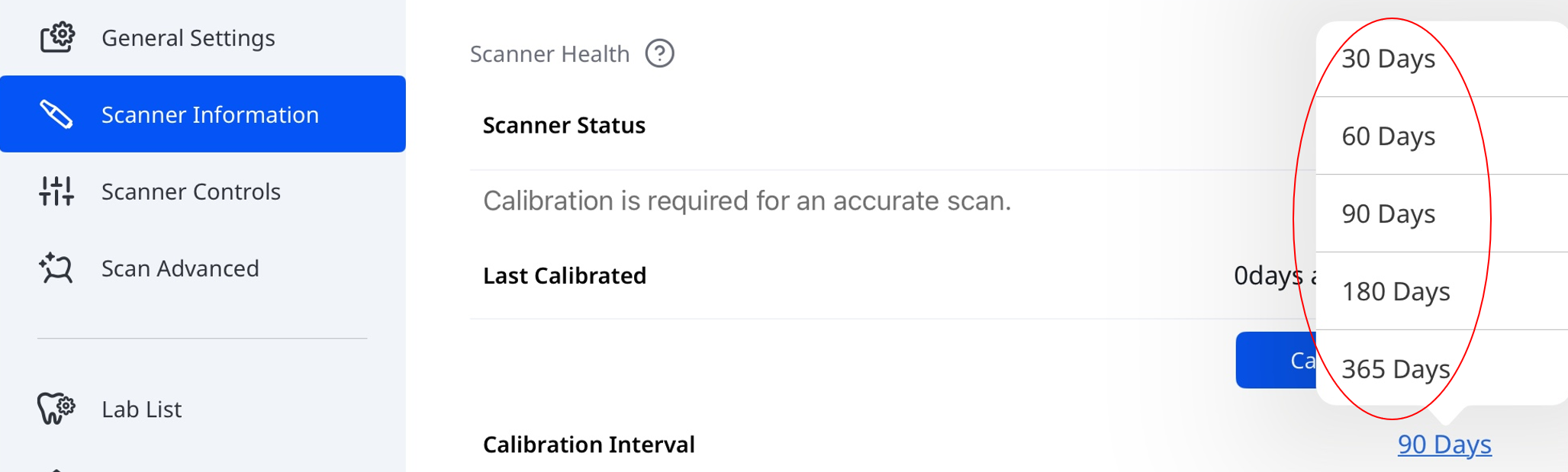
Kalibratie-interval | Bepaalt hoe vaak de scanner moet worden gekalibreerd. U kunt kiezen uit 30, 60, 90, 180 of 365 dagen.
| |
Nu kalibreren | Start de kalibratie onmiddellijk. Bekijk voor meer informatie Aan de slag > Scanner instellen > Scannerkalibratie. | |
Garantie verloopt op | Geeft de vervaldatum van de scannergarantie weer. | |
Model (serienummer) | Geeft het scannermodel en serienummer weer. | |
Batterij-informatie | Geeft de batterijstatus en belangrijke gegevens weer, zoals het aantal laadcycli, de spanning, de temperatuur en het resterende batterijniveau. | |
Scannerinstellingen | Start automatisch scannen | Het programma start automatisch met scannen wanneer u aan de scanfasen begin, zonder dat u handelingen hoeft uit te voeren om de scan te starten. |
Slimme pijlen weergeven wanneer het scannen stopt | Geeft slimme pijlen weer wanneer de gegevensverzameling onvoldoende is. | |
Lichtkleur | Stelt de LED-lichtkleur van de scanner in (Blauw of Wit). | |
Melding minimale scannertemperatuur | Schakelt meldingen in wanneer de temperatuur van de scanner onder de minimumtemperatuur komt. | |
Zet UV automatisch aan | Schakelt het UV-licht in om automatisch te worden ingeschakeld wanneer de scanner is aangesloten of het scannen stopt. | |
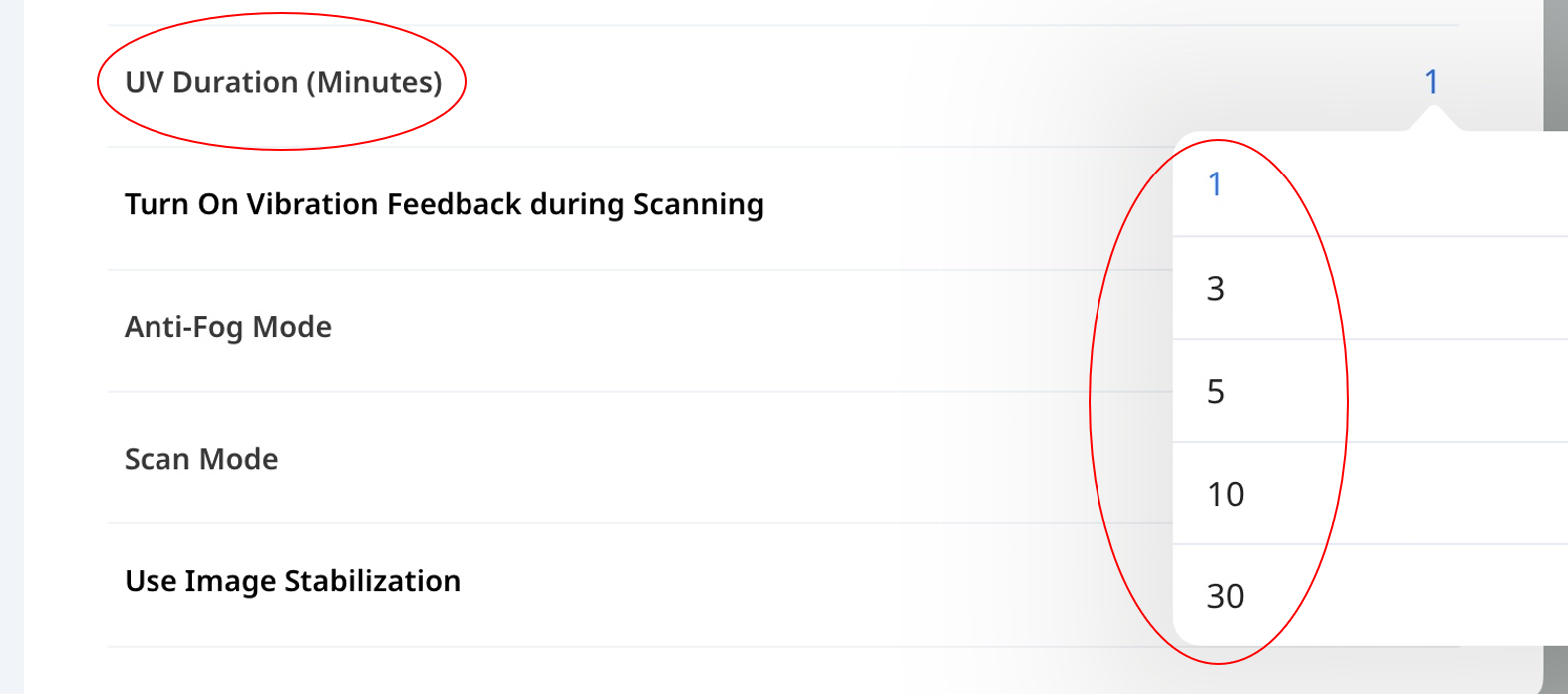
UV-blootstelling (minuten) | Stelt de tijdsduur in voor de optie Zet UV automatisch aan. U kunt kiezen uit 1, 3, 5, 10 of 30 minuten.
| |
Zet tril-feedback aan tijdens scannen | Biedt trillingsfeedback wanneer er tijdens het scannen een verkeerde uitlijning wordt gedetecteerd. | |
Anti-condensmodus | Stelt de ventilatormodus in om het beslaan van de spiegel bij lage temperaturen te voorkomen. Opties: Stil of Boost. | |
Scanmodus | Stelt de scanmodus in. U kunt kiezen uit Stabiel, Automatisch of Prestaties. | |
Adaptieve FPS-modus | Past de beeldsnelheid (FPS) automatisch aan om vloeiende en stabiele prestaties te garanderen. Als deze functie is uitgeschakeld, kunnen er schommelingen in FPS optreden. | |
Gebruik beeldstabilisatie | Zorgt voor automatische beeldstabilisatie tijdens het scannen, voor scherpere en stabielere beelden. | |
Geavanceerd netwerk zoeken | Breidt de zoekopdracht uit naar een groter netwerkbereik om scanners te vinden die niet automatisch worden gedetecteerd. | |
Audio feedback | Geeft een geluidssignaal om de status van de scanner aan te geven. | |
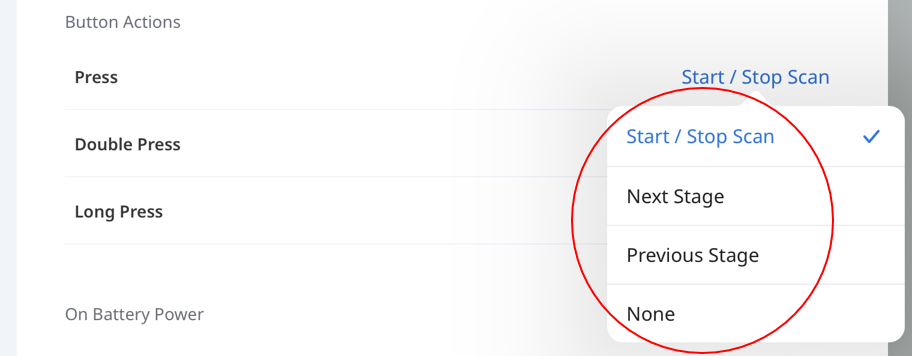
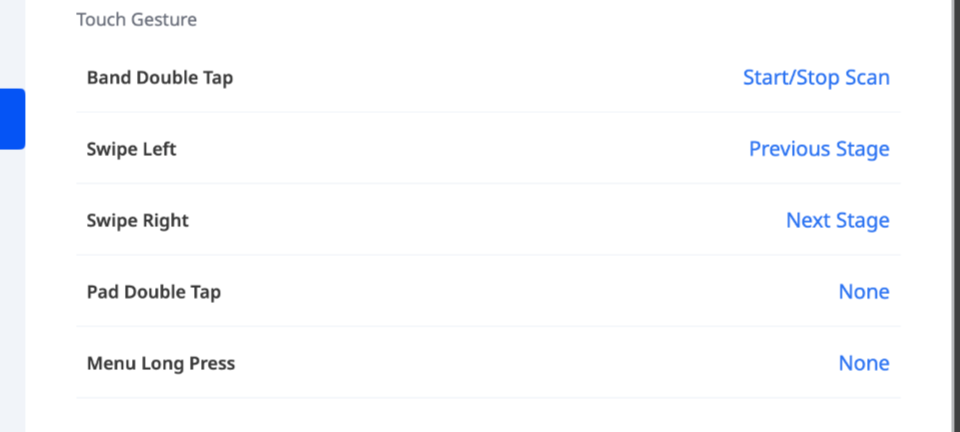
Knop- en aanraakacties | i900 Mobility & i900 classic
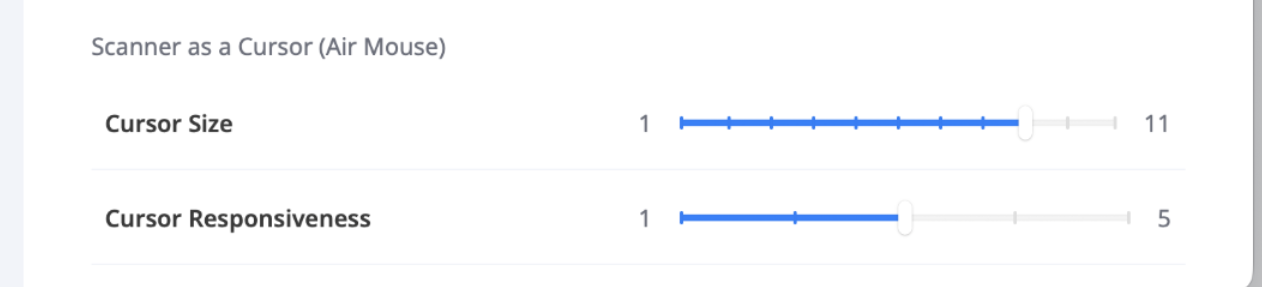
*Cursorbesturing (Air Mouse) Met de Cursorbediening (Air Mouse) kunt u de cursor verplaatsen door de scanner te bewegen, zonder het scherm aan te raken. Afhankelijk van het model kan deze worden toegewezen aan de volgende acties:
| |
Slaapstand | Hiermee stelt u de inactiviteitstijd in voordat de scanner in de slaapstand gaat. U kunt kiezen uit 3, 5, 10 of 15 minuten, of de slaapstand uitschakelen. | |
Automatisch uitschakelen (na slaapstand) | Stelt de tijd in voordat de scanner automatisch wordt uitgeschakeld nadat deze in de slaapstand is gegaan. U kunt kiezen uit 1, 10, 15 of 30 minuten, of 1 uur. | |
Geavanceerde scaninstellingen | Raadpleeg voor geavanceerde scanopties het hoofdstuk Scanprestaties en nabewerking onder Instellingen in de gebruikershandleiding van Medit Scan for Clinics. | |
Gegevens & opslag | Ruwe gegevens automatisch uploaden | Uploadt ruwe scangegevens automatisch naar de cloud. Hiermee maakt u een back-up van de oorspronkelijke gegevens en kunt u naadloos scannen op een ander apparaat met hetzelfde Medit Link Express account. |
Lokale opslag | Geeft de hoeveelheid op het apparaat opgeslagen scangegevens weer, waaronder:
Tik op Lokale opslag beheren om:
| |
Cloudopslag | Geeft uw huidige abonnement voor cloudopslag en het verbruik weer. | |
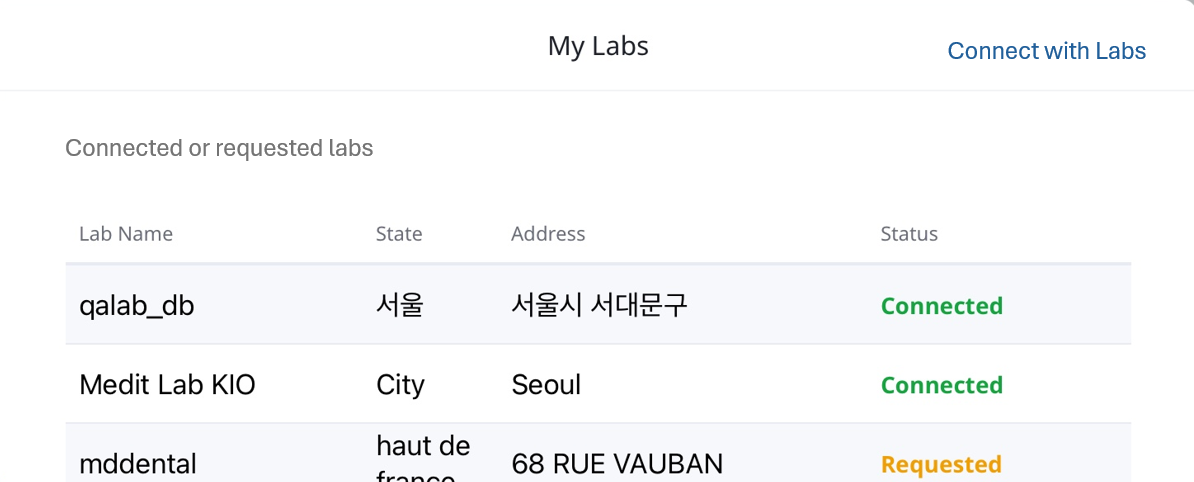
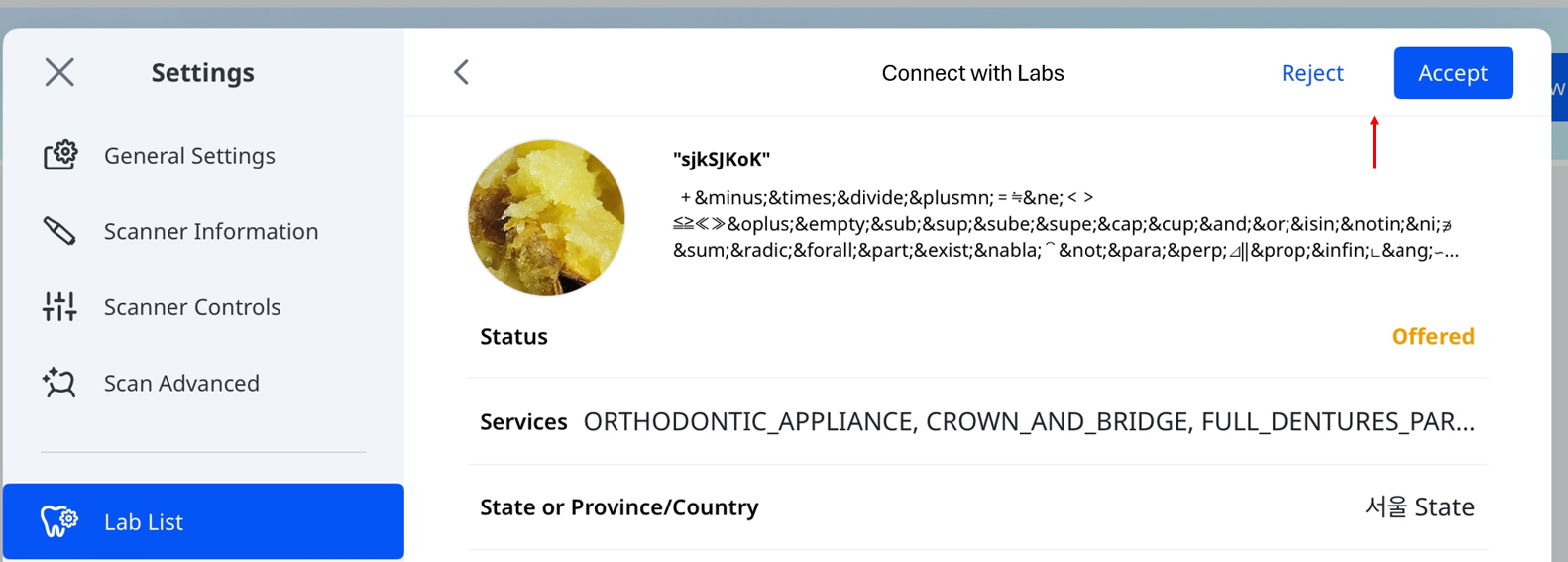
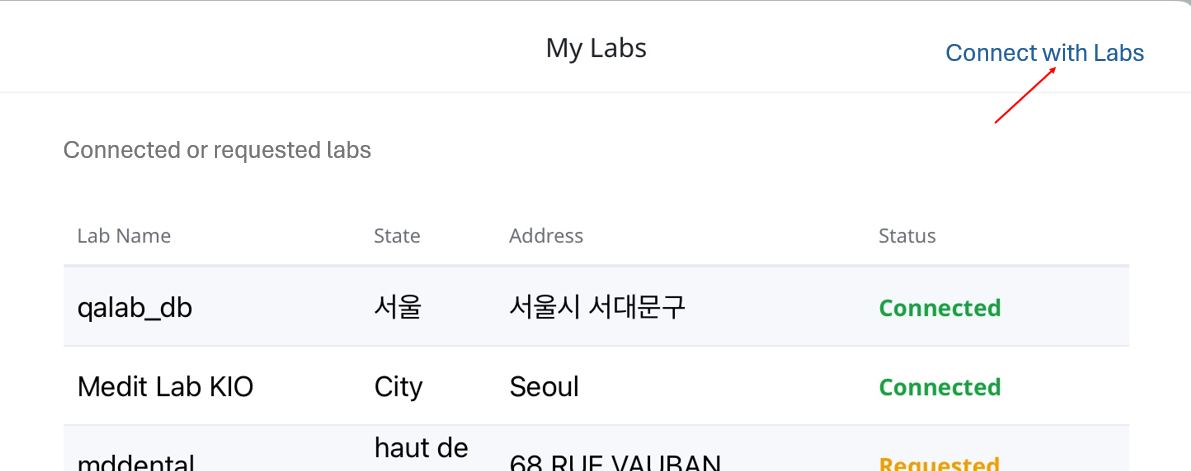
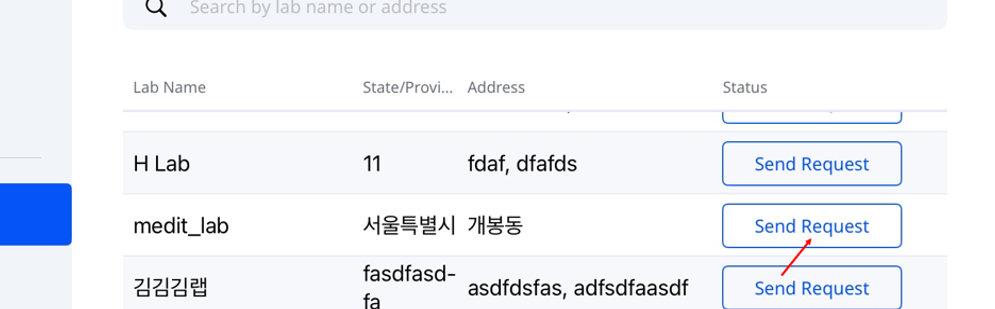
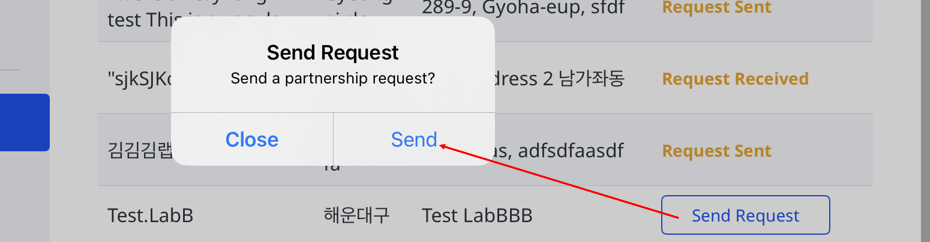
Mijn laboratoria | Toont laboratoria waarmee u interactie had (waarbij u een verzoek heeft ingediend of waarvan u aanbiedingen heeft ontvangen), samen met hun huidige verbindingsstatus.
Verbindingsstatus
Volg deze stappen om een laboratorium te kiezen en een samenwerkingsverzoek te verzenden:
| |
Mededelingen | Toont beschikbare updates en mededelingen in de app. | |
Hulp nodig? | Hiermee kunt u rechtstreeks vanuit de app een aanvraag voor ondersteuning indienen. Voor aanvullende bronnen kunt u ook het Medit Hulpcentrum bezoeken. | |