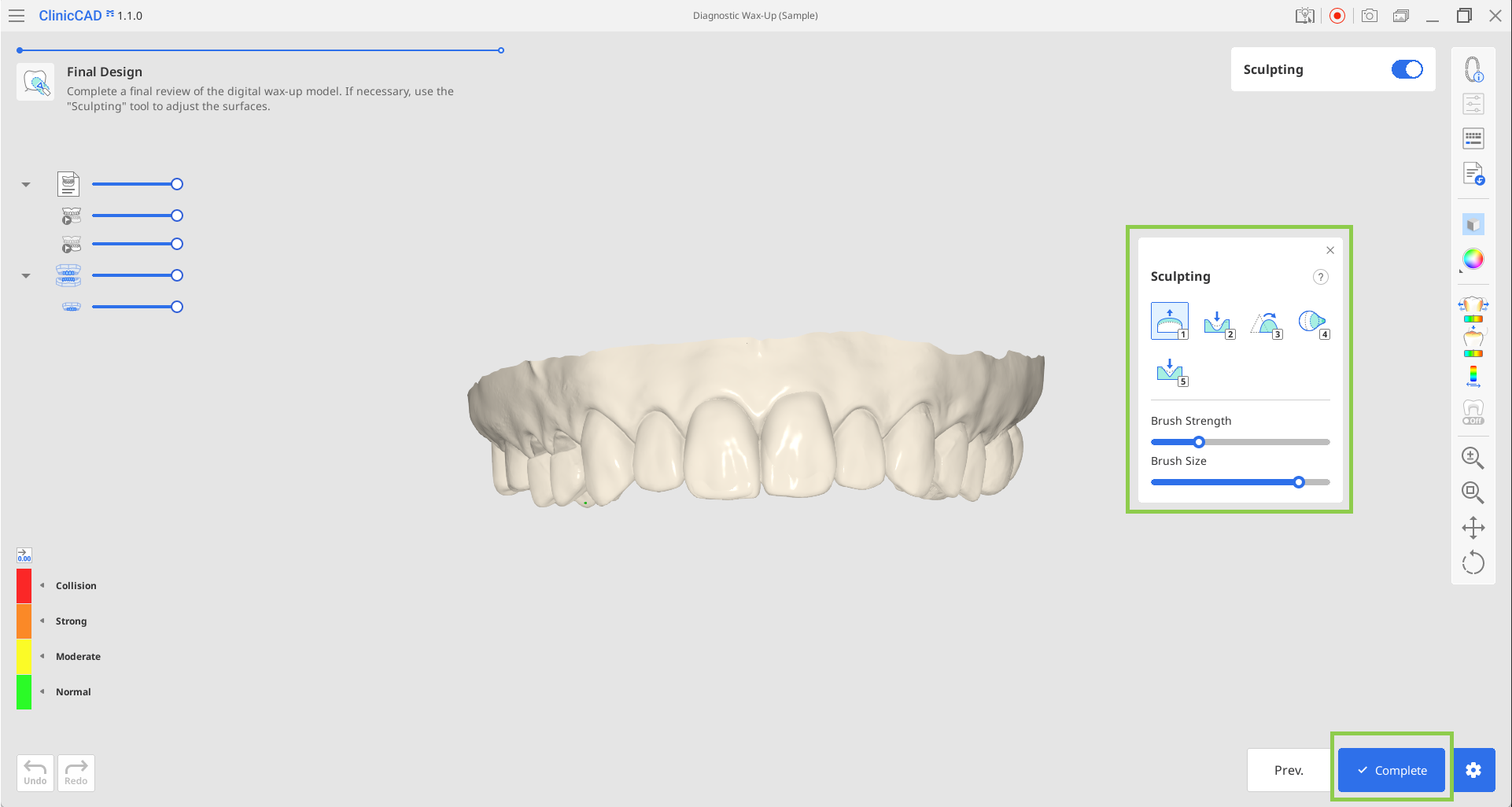
Deze workflow is speciaal ontworpen voor het snel en efficiënt maken van diagnostische wax-ups. Hiermee kunnen gebruikers het buitenoppervlak van toekomstige restauraties ontwerpen en deze vervolgens samen met de booggegevens printen. De volledige workflow bestaat uit slechts twee stappen.
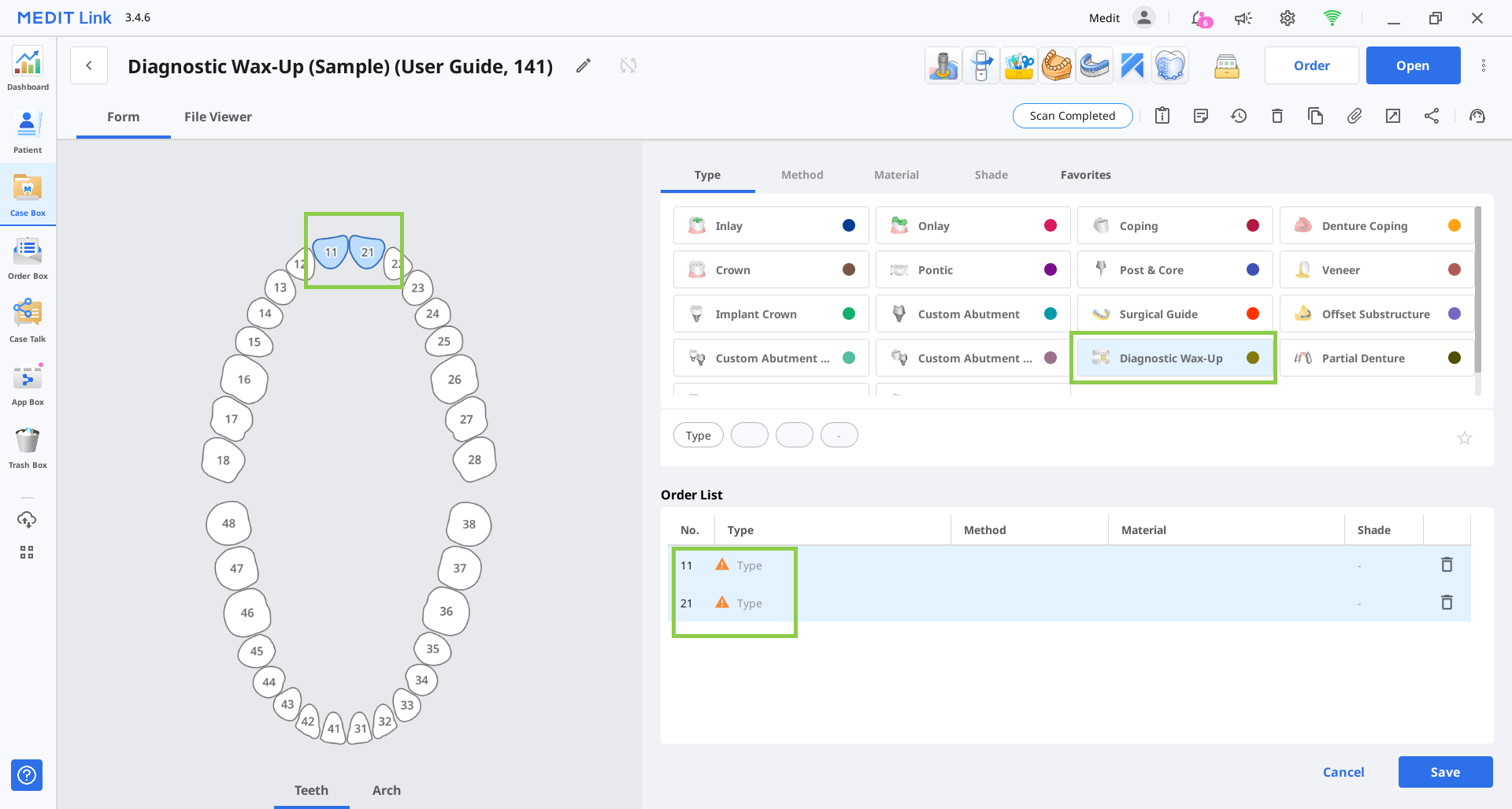
Deze module is alleen beschikbaar wanneer de formulierinformatie in Medit Link het juiste producttype aangeeft: Diagnostische wax-up. Zorg ervoor dat u dit toewijst aan alle tanden die zijn aangewezen als doel voor het project. Sla vervolgens het formulier op en start Medit ClinicCAD.
🔎Tip
U kunt de app ook starten met een leeg formulier, maar u wordt gevraagd om het in te vullen wanneer de app wordt geopend.
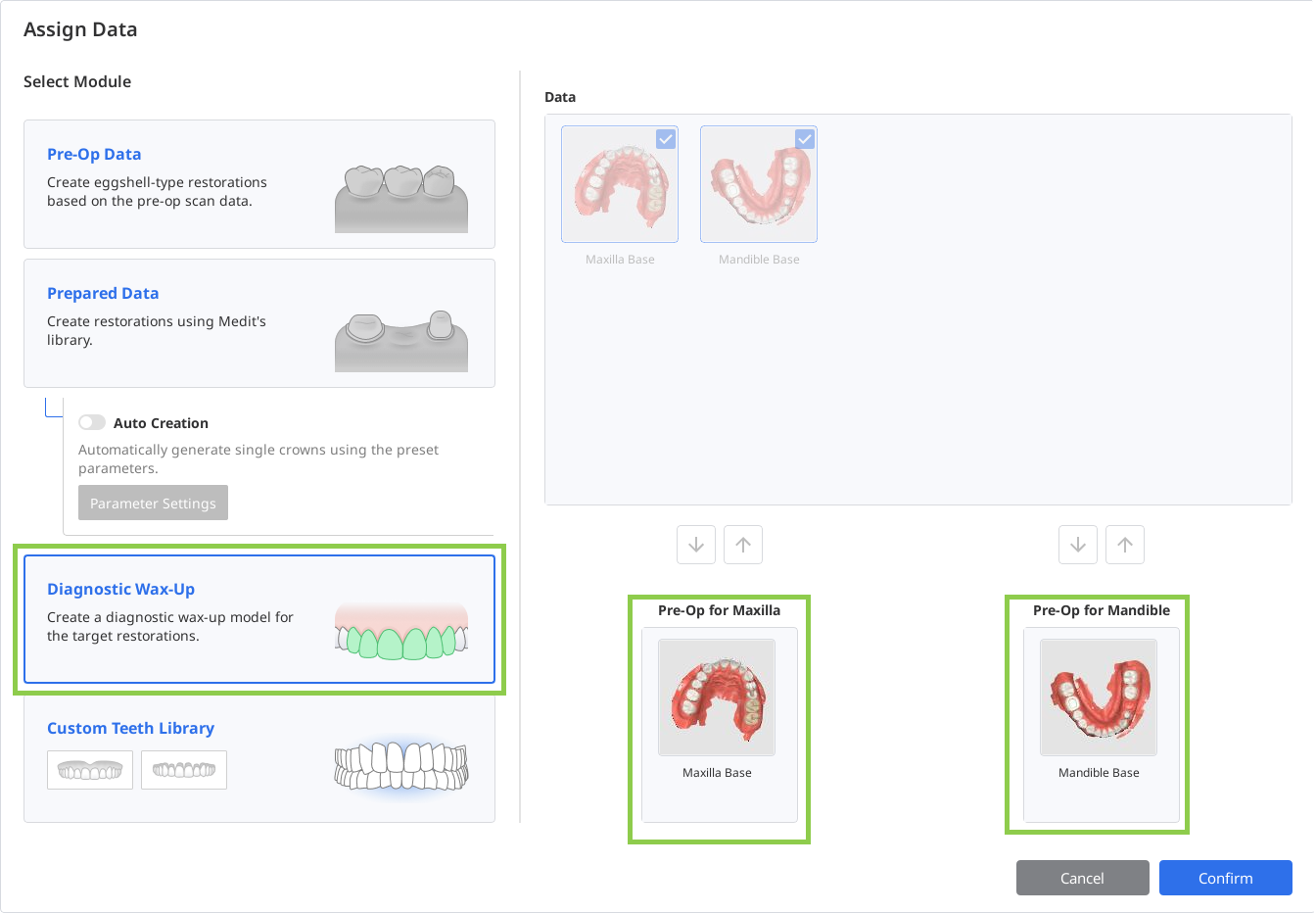
Selecteer in het dialoogvenster Gegevens toewijzen de optie "Diagnostische wax-up" en wijs gegevens toe aan ten minste één boog. Klik op "Bevestigen".
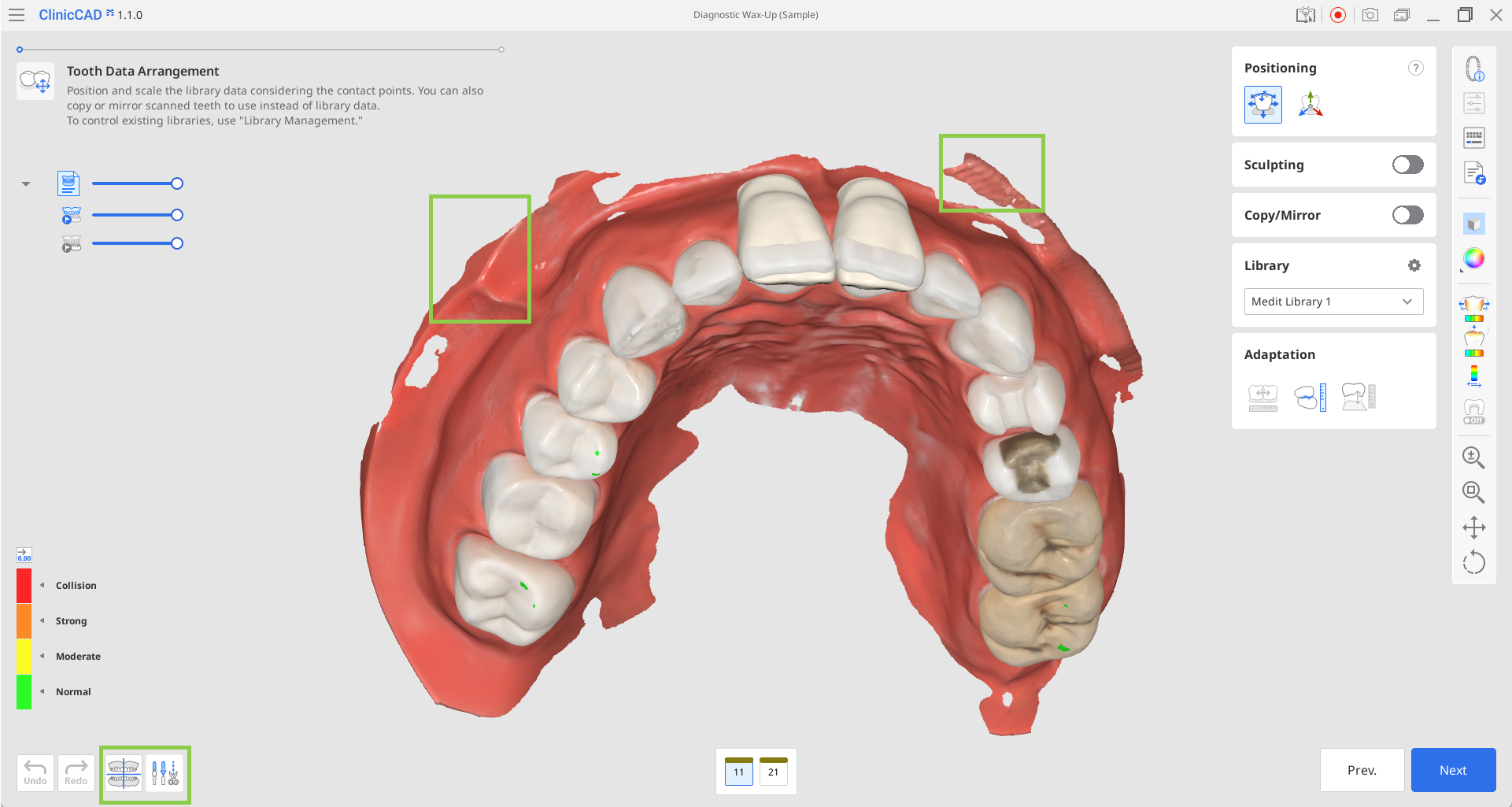
Na het importeren van de gegevens gaat u verder met de stap "Plaatsing van tandgegevens". Controleer voordat u met de wax-up begint uw scangegevens op onnodig zacht weefsel of verkeerde uitlijning. Gebruik indien nodig de modi “Gegevens uitlijnen” en “Gegevens bewerken” in de linkerbenedenhoek om de nodige aanpassingen te doen.
🔎Opmerking
Lees hoe u “Gegevens uitlijnen” en “Gegevens bewerken” kunt gebruiken in het hoofdstuk Workflow van deze handleiding.
U kunt de beoogde restauraties creëren door gebruik te maken van de gegevens uit de tandbibliotheek of door een tand uit de geïmporteerde scangegevens te kopiëren.
De bibliotheekgegevens worden automatisch weergegeven voor de aangewezen doeltanden. U kunt de geselecteerde bibliotheek wijzigen in de bibliotheek toolbox aan de rechterkant.
🔎Opmerking
Raadpleeg voor meer informatie over het beheer van beschikbare tandbibliotheken het hoofdstuk Gegevensbeheer van deze handleiding.
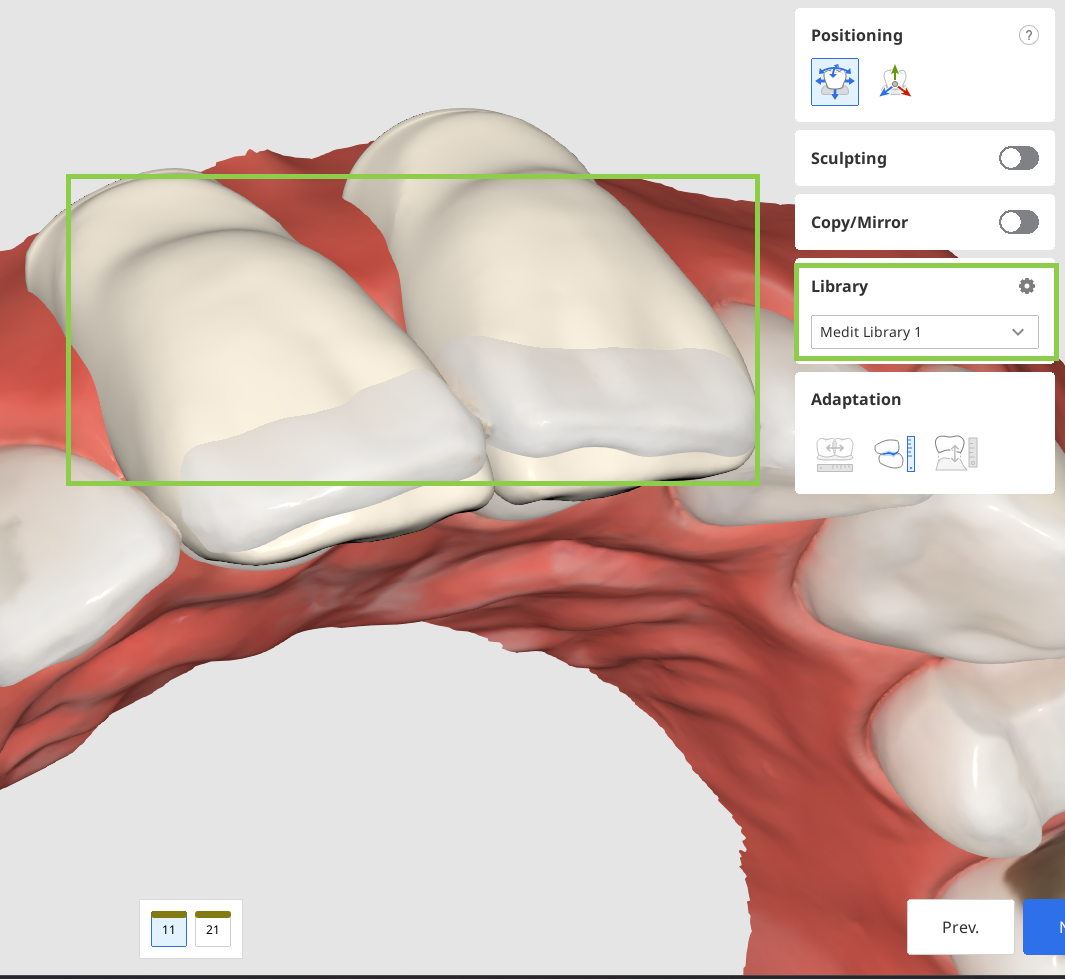
Voor het kopiëren kunt u de pre-operatieve gegevens gebruiken die u geïmporteerd heeft via het dialoogvenster Gegevens toewijzen in het begin, of andere referentiescans die u laadt via "Importeer aanvullende gegevens" op de zijwerkbalk. Met deze laatste kunt u aanvullende gegevens van andere Medit Link dossiers of lokaal opgeslagen gegevens importeren. Gebruik het instrument "Kopiëren/spiegelen" om de gegevens te kopiëren. "Kopiëren" creëert een exacte replica van een gescande tand, terwijl "Spiegelen" een symmetrische kopie creëert. Houd er rekening mee dat de gekopieerde of gespiegelde gegevens alleen worden toegepast op de tand die momenteel is geselecteerd in het formulier onderaan, zodat u de bibliotheekgegevens voor andere tanden kunt behouden.
Begin met het selecteren van de betreffende tand in het formulier onderaan en kies vervolgens de optie "Kopiëren" of "Spiegelen". Gebruik vervolgens de beschikbare selectie-instrumenten om de gegevens te definiëren die moeten worden gekopieerd en klik op "Toepassen".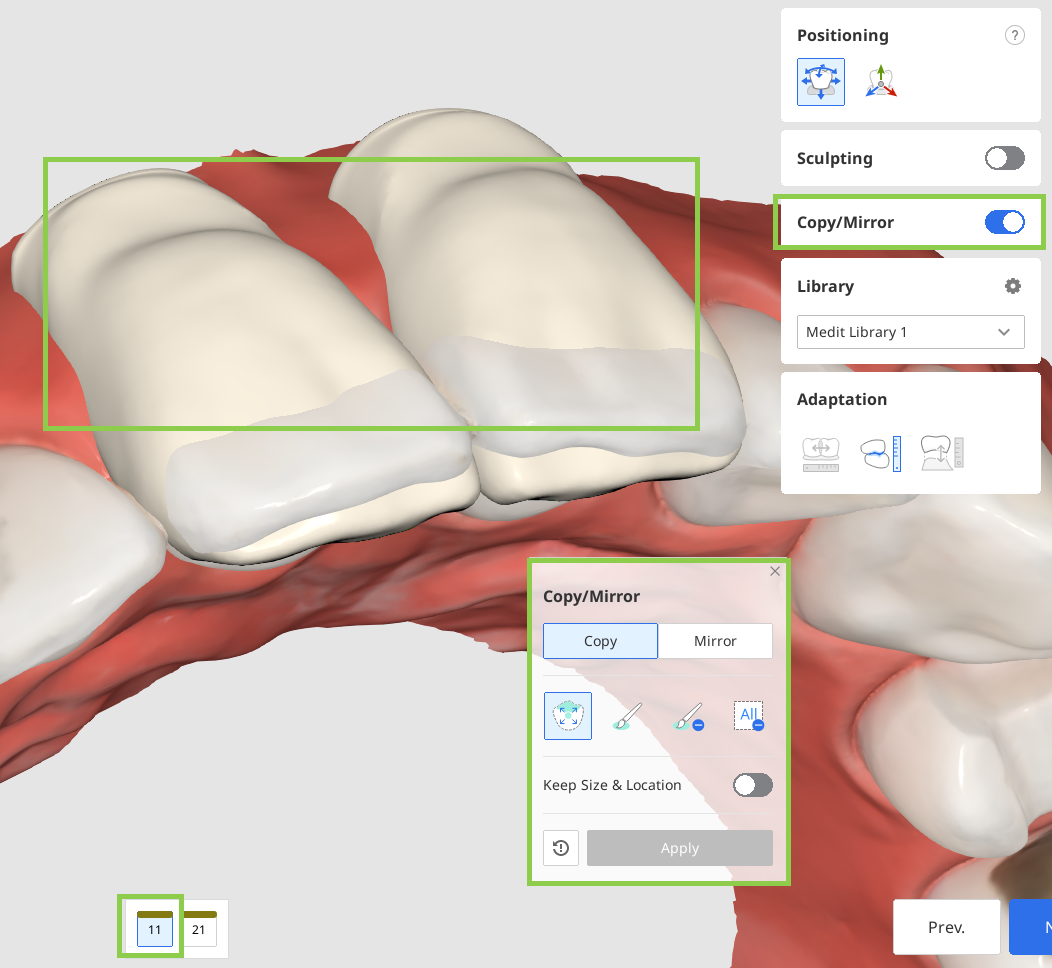
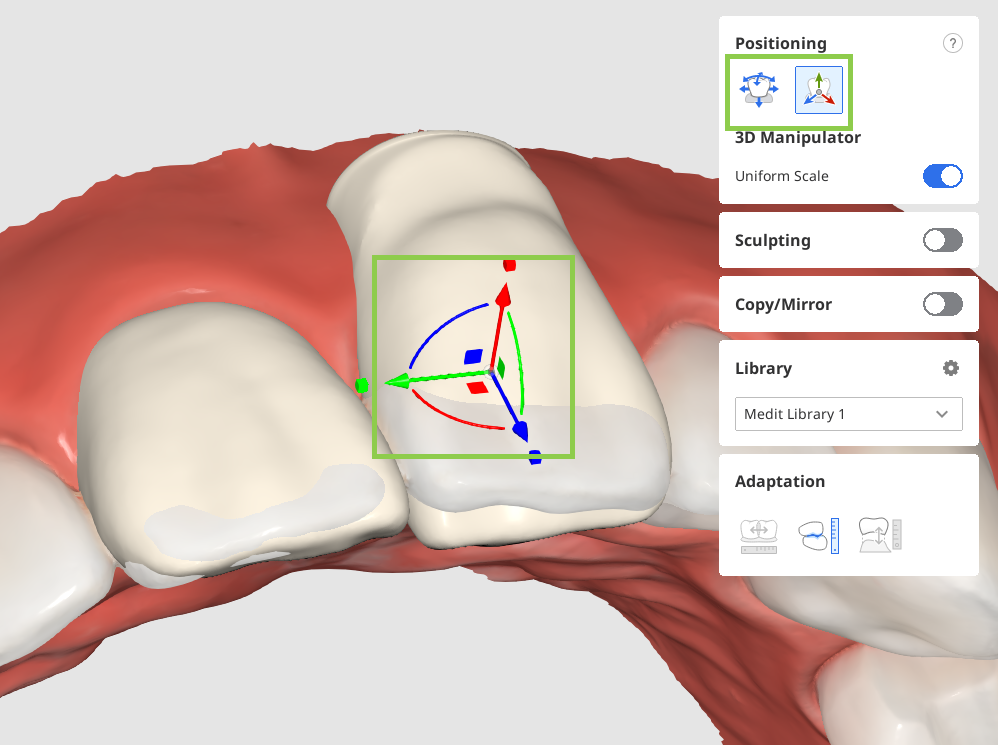
Wanneer u de tandgegevens voor al uw doeltanden heefn heeft gerangschikt, past u de plaatsing van de gegevens aan met behulp van het instrument "Positionering". U kunt de tandgegevens verplaatsen, schalen of roteren om ervoor te zorgen dat ze goed gepositioneerd worden. Zorg ervoor dat de plaatsing van tandgegevens niet uitsteken aan de tandvleeskant.
Gebruik “Vrij verplaatsen/schalen” als u de gegevensbewegingen zonder beperkingen wilt beheren. Gebruik de muis om gegevens te verplaatsen. Voor andere acties, zoals roteren en schalen, controleert u de snelkoppelingen onder het vraagteken in de toolbox. Gebruik “3D Manipulator” als u nauwkeurige of kleine aanpassingen wilt maken aan de positionering van de gegevens. Met deze functie kunt u gegevens langs de as beheren.
🔎Opmerking
Gebruik het contactgebied met de functies "Aangrenzende tanden/antagonisten" in de zijwerkbalk om te assisteren bij het positioneren van gegevens.
Nadat alle tandgegevens zijn gerangschikt en gepositioneerd, kunt u de gegevens indien nodig boetseren.
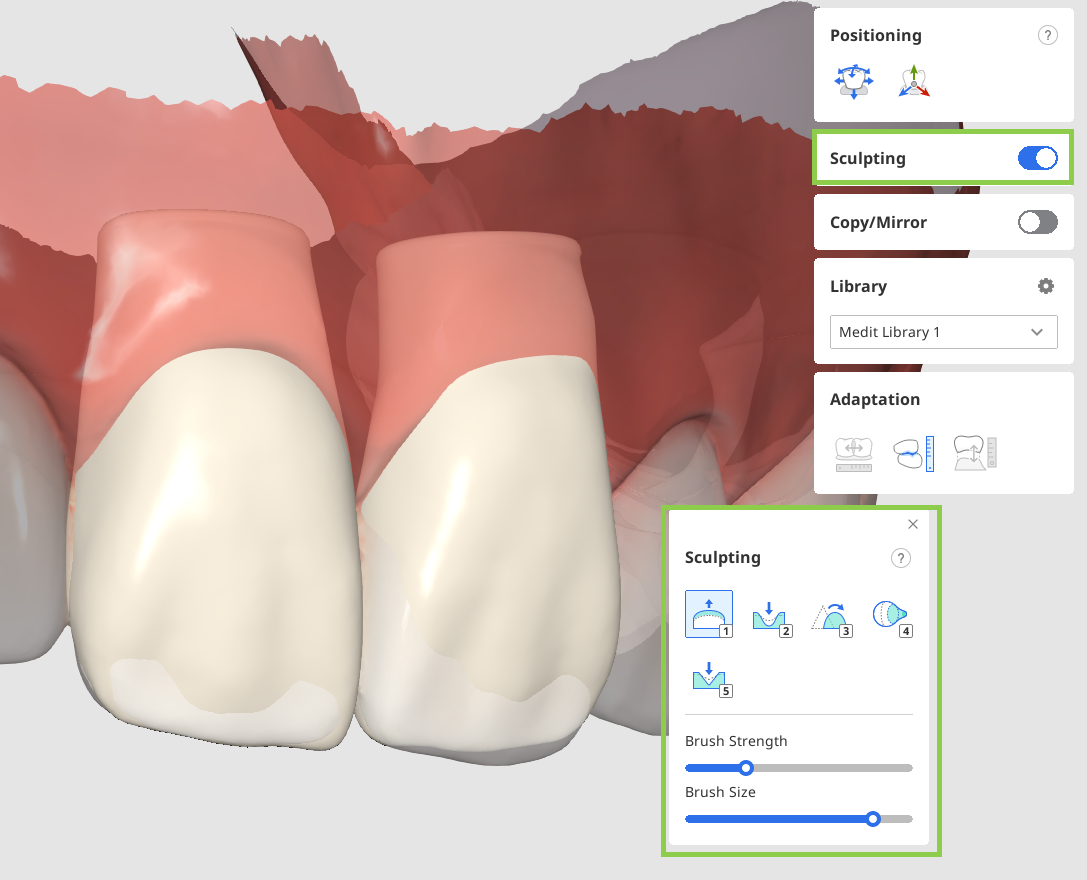
Wanneer u klaar bent, klikt u op "Volgende" om naar de laatste stap van de workflow te gaan.
In de laatste stap worden uw geplaatste restauratiegegevens samengevoegd met de booggegevens tot één gegevensset. Controleer het gecombineerde mesh zorgvuldig en breng indien nodig de laatste boetseringen aan het model aan. Wanneer u klaar bent, klikt u op "Voltooien" om het resultaat op te slaan in het Medit Link dossier.