Met deze module kunnen gebruikers hun eigen aangepaste tandbibliotheken samenstellen, die later kunnen worden gebruikt voor restauraties. Aangepaste bibliotheken kunnen worden aangemaakt op basis van gescande gegevens of op basis van de bestaande gegevensset van individuele tandbestanden.
Begin met het selecteren van het type gegevens dat u wilt gebruiken om uw aangepaste bibliotheek te creëren – gescande gegevens of individuele bestanden – en bereid die gegevens dienovereenkomstig voor.
Scangegevens: Pre-operationele scangegevens zijn beschikbaar in het bijbehorende Medit Link dossier.
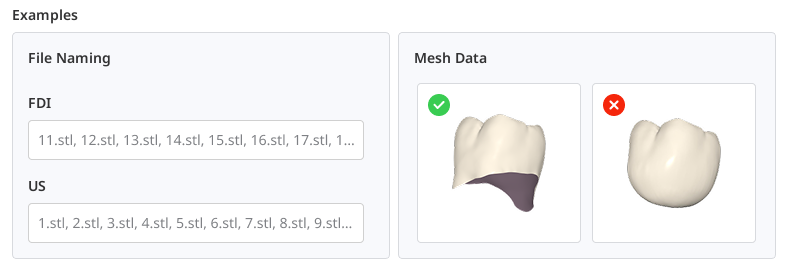
Individuele gegevens: Gegevensset van individuele tandbestanden die lokaal beschikbaar zijn. Bestandsnamen moeten voldoen aan het FDI- of Amerikaanse nummeringssysteem. Elk tandmesh moet een open vorm hebben (onderkant open). Ondersteunde bestandsformaten zijn STL, OBJ, PLY en MeditMesh.
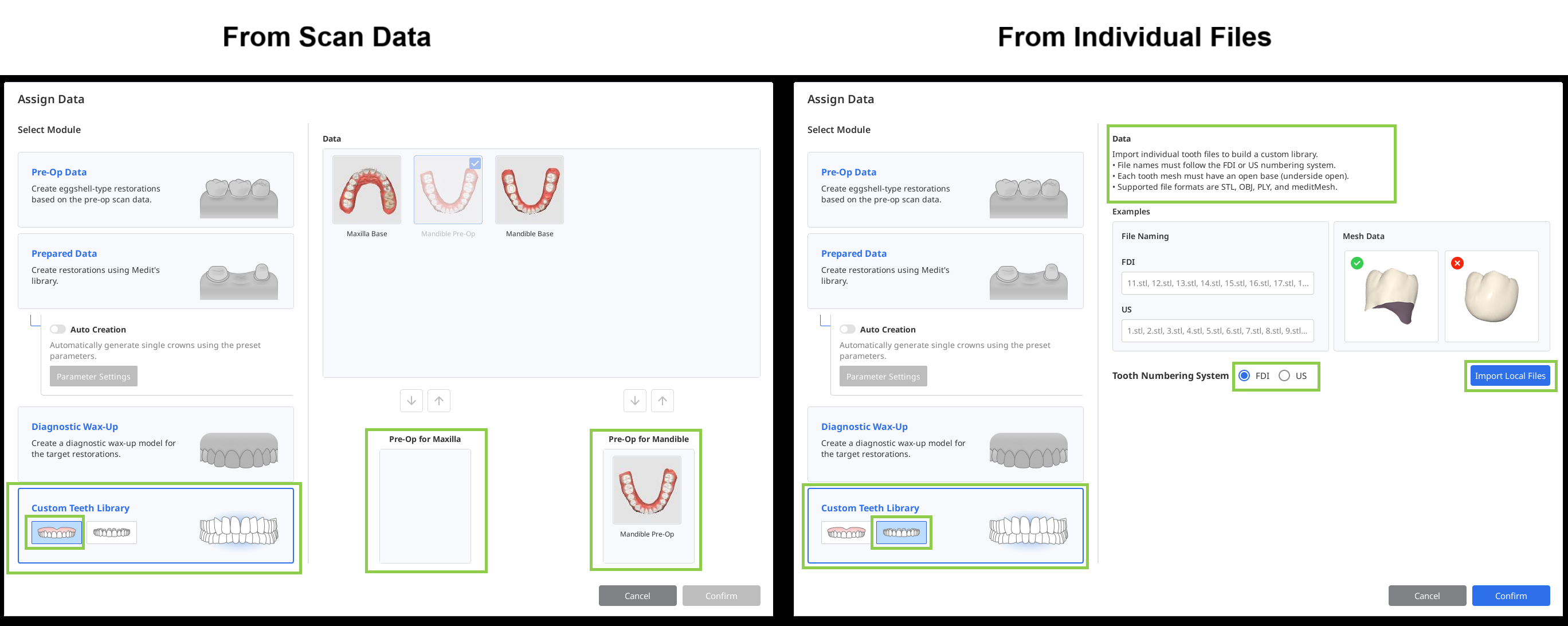
Selecteer in het dialoogvenster Gegevens toewijzen de optie "Aangepaste tandbibliotheek" en kies vervolgens "Scangegevens" of "Afzonderlijke bestanden". Indien u gegevens uit een Medit Link dossier gebruikt, wijs de gegevens dan toe als boven- en onderkaak. Indien u individuele bestanden gebruikt, selecteert u het gebruikte tandnummeringssysteem en importeert u alle beschikbare bestanden met behulp van "Importeer lokale bestanden".
Bibliotheek op basis van scangegevens
Zodra de scangegevens zijn geïmporteerd, identificeert en segmenteert de applicatie automatisch elke tand. Controleer de resultaten zorgvuldig om er zeker van te zijn dat elk tandnummer correct is toegewezen en dat de bijbehorende gegevens correct zijn geselecteerd.
Indien een tand gecorrigeerd moet worden, selecteert u het nummer ervan in het formulier onderaan en wijzigt u vervolgens de gegevens met behulp van de beschikbare selectie-instrumenten.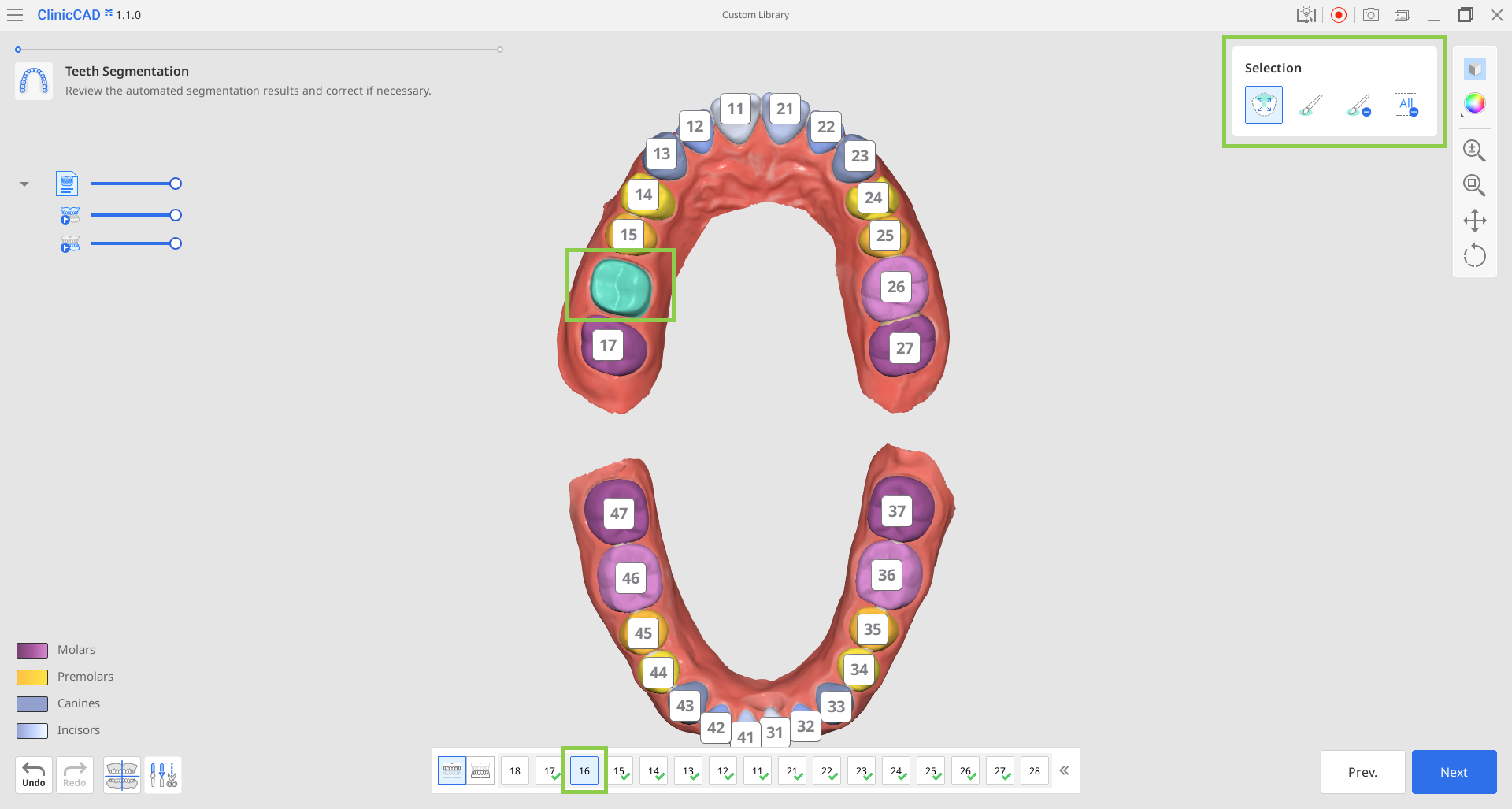
🔎Opmerking
Indien nodig kunt u de modi “Gegevens uitlijnen” en “Gegevens bewerken” in de linkerbenedenhoek gebruiken om de nodige aanpassingen aan de gescande gegevens uit te voeren. Lees hoe u “Gegevens uitlijnen” en “Gegevens bewerken” kunt gebruiken in het hoofdstuk Workflow van deze handleiding.
Wanneer alle tanden correct zijn geselecteerd, klikt u op "Volgende".
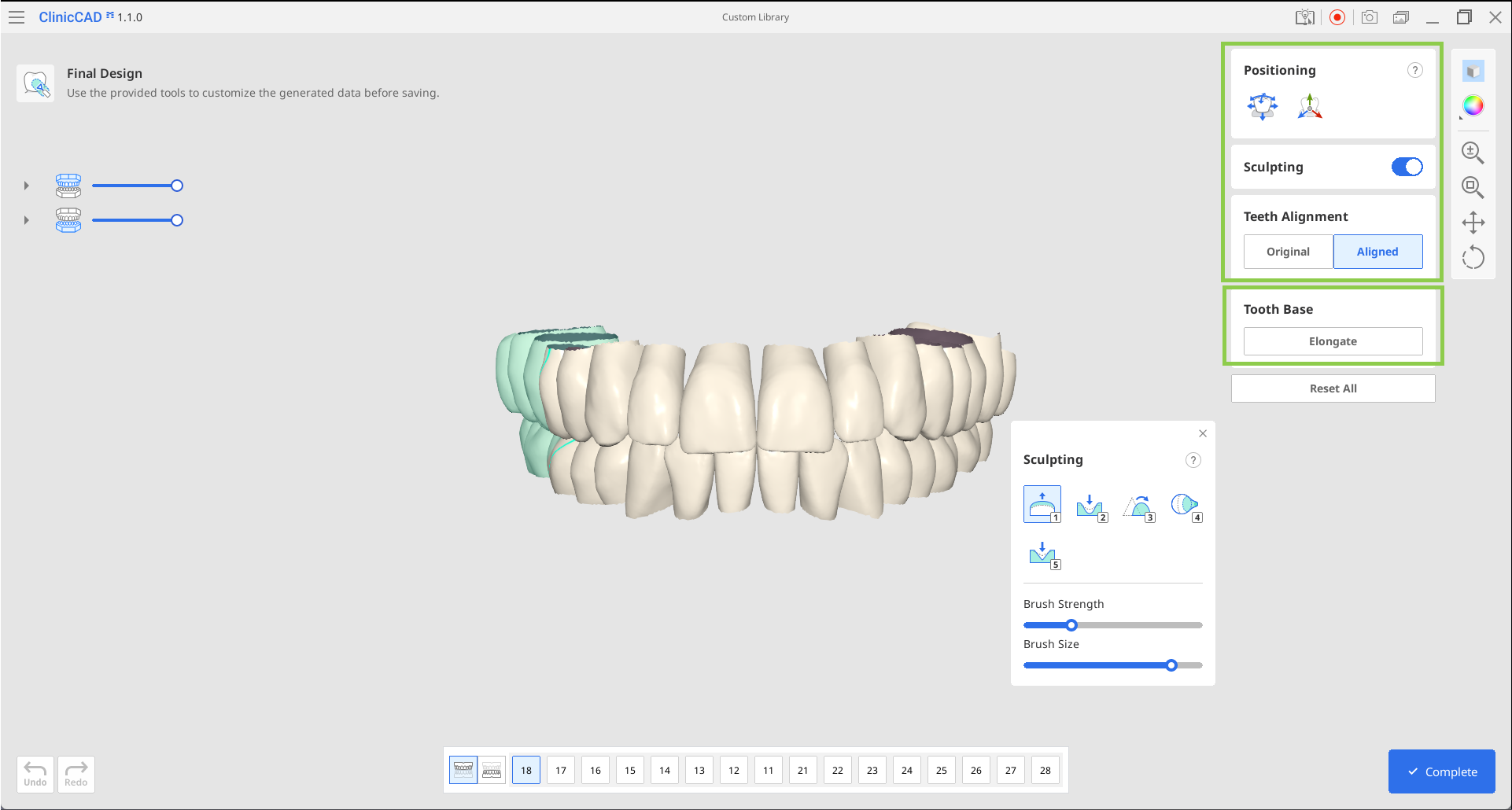
Uw tandbibliotheek wordt in de laatste stap aangemaakt. Controleer de gegevens om te bepalen of er tanden verplaatst of geboetseerd moeten worden. Zorg ervoor dat u de betreffende tand in het onderstaande formulier selecteert voordat u de positie ervan aanpast of de tand boetseert. U kunt er ook voor kiezen om de tanden uit te lijnen volgens de originele scan of langs de kaaklijn.
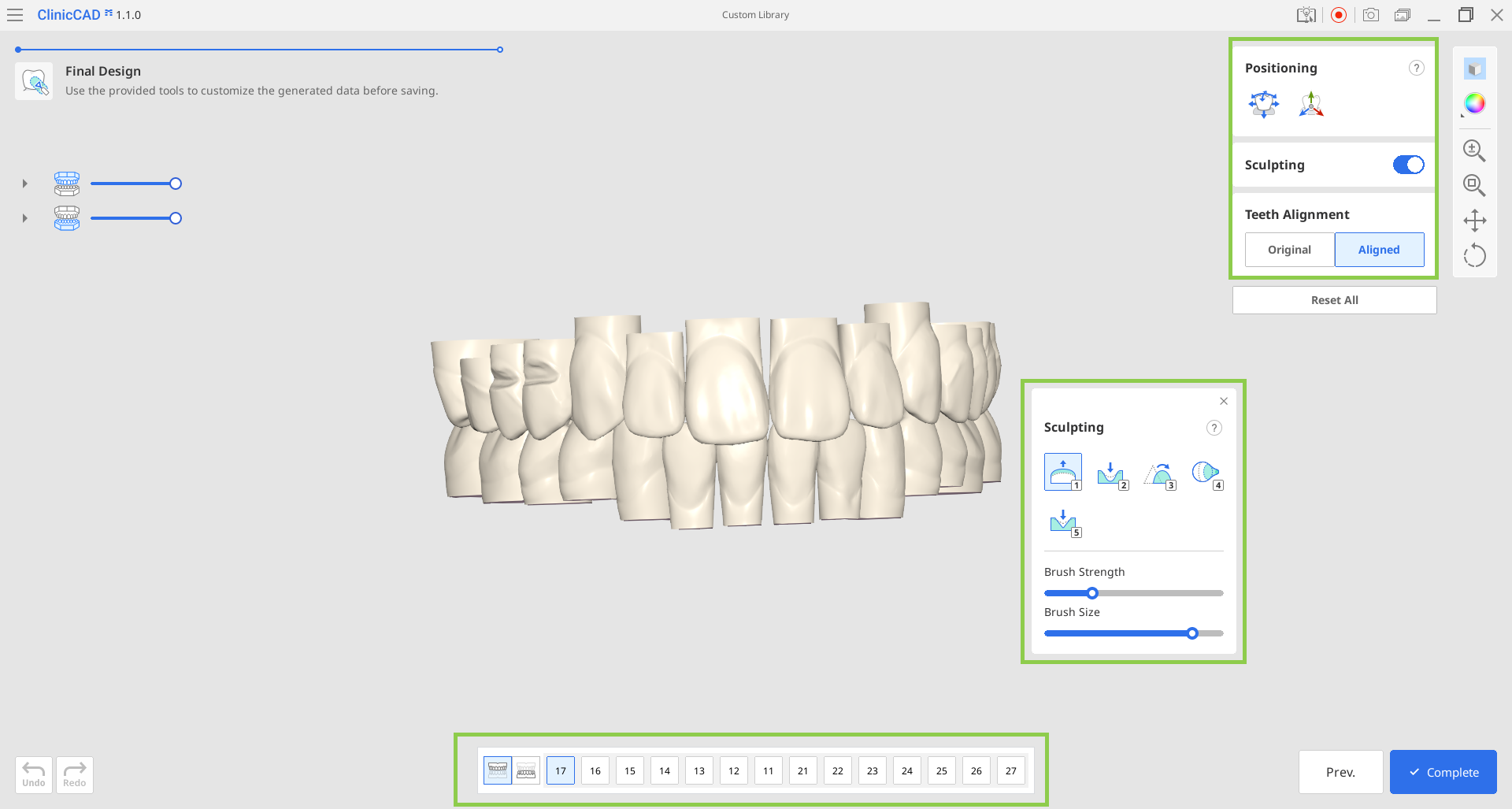
Wanneer u klaar bent, klikt u op "Voltooien" om de bibliotheek op te slaan in het Medit Link dossier.
Bibliotheek van individuele bestanden
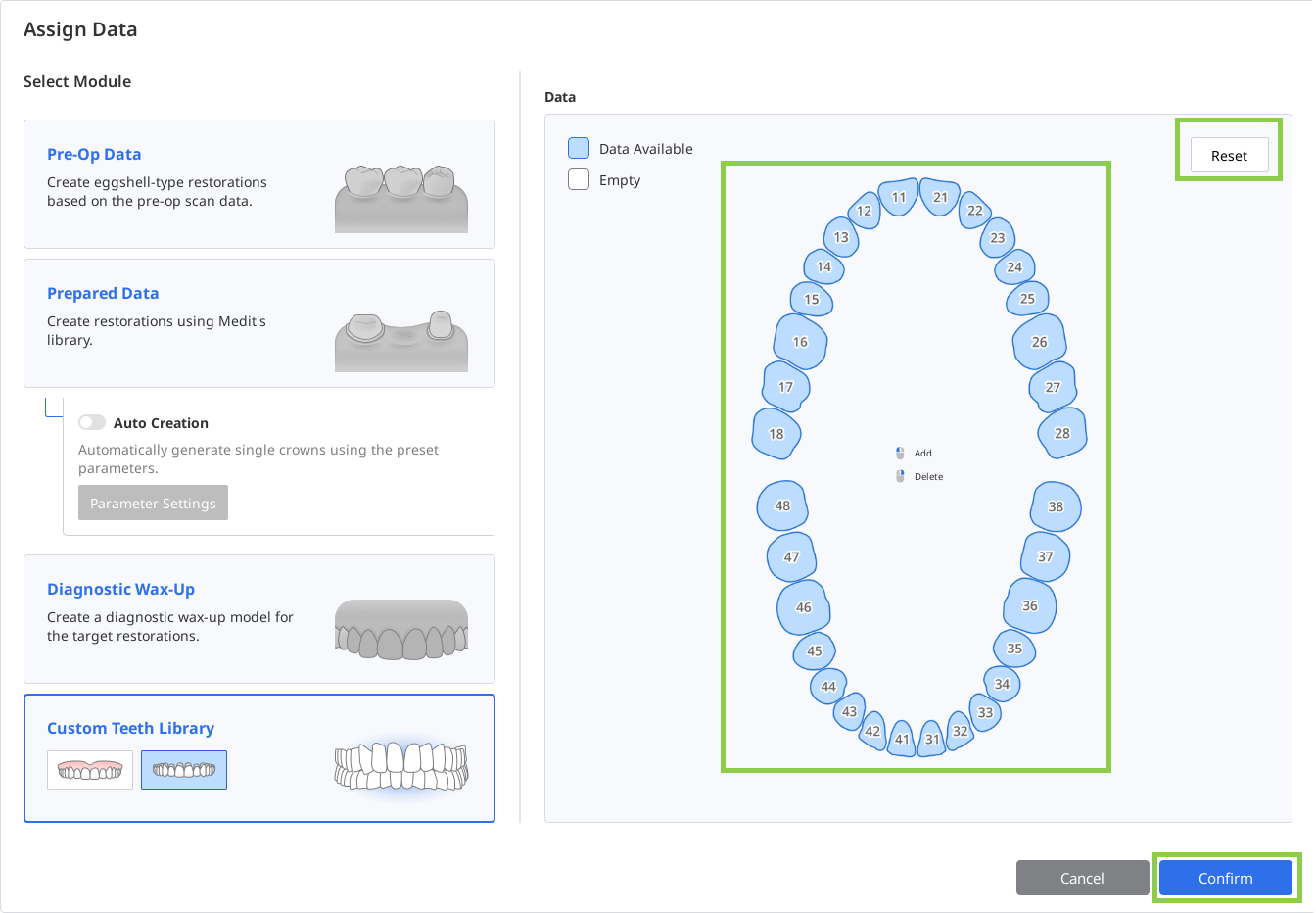
Zodra de bestanden zijn geïmporteerd, wordt er een grafiek weergegeven met de beschikbare tandgegevens. Bevestig dat alle gewenste tanden zijn geïmporteerd. Indien u de gegevens opnieuw moet uploaden, klik dan bovenaan op "Herstellen".
Vervolgens gaat u naar de laatste stap, waar u de geïmporteerde gegevens kunt verplaatsen en boetseren, de uitlijning kunt aanpassen en de tandvorm kunt wijzigen door de lengte ervan te verlengen.
🔎Opmerking
Gebruik de functie "Stretch" om de vorm van alle tandgegevens te verlengen. Elke klik voegt ongeveer 3–4 mm toe. Een langere vorm kan noodzakelijk zijn indien de bibliotheek wordt gebruikt in dossiers met aanzienlijke terugtrekking van het tandvlees.
Wanneer u klaar bent, klikt u op "Voltooien" om de bibliotheek op te slaan in het Medit Link dossier.