스캔 단계
Medit Link Express는 디지털 임프레션 채득을 단순화하여 효율적이고 정확한 치과 스캔을 보장합니다. 플랫폼은 다음과 같은 스캔 단계를 지원합니다.
상악 진단 모델 | 상악 진단 모델 스캔용 |
하악 진단 모델 | 하악 진단 모델 스캔용 |
상악 | 상악 3D 스캔 데이터 취득용 |
하악 | 하악 3D 스캔 데이터 취득용 |
상악 스캔바디 | 상악 스캔바디 3D 스캔 데이터 취득용 |
하악 스캔바디 | 하악 스캔바디 3D 스캔 데이터 취득용 |
교합 | 첫 번째 및/또는 두 번째 교합 3D 스캔 데이터 취득용 |
🔎참고
단계 이름의 접두사 'pre-'는 해당 단계가 다른 단계보다 먼저 와야 한다는 것을 의미하지 않습니다. 진단 모델 스캔은 상악과 하악 스캔 데이터를 사용하여 나중에 수행할 수 있습니다.
교합 및 스캔바디 단계는 대상 스캔보다 먼저 수행할 수 있습니다. 스캔이 완료되면 대상을 선택하는 즉시 백그라운드에서 정렬이 자동으로 시작됩니다.
도구 – 편집
잘라내기
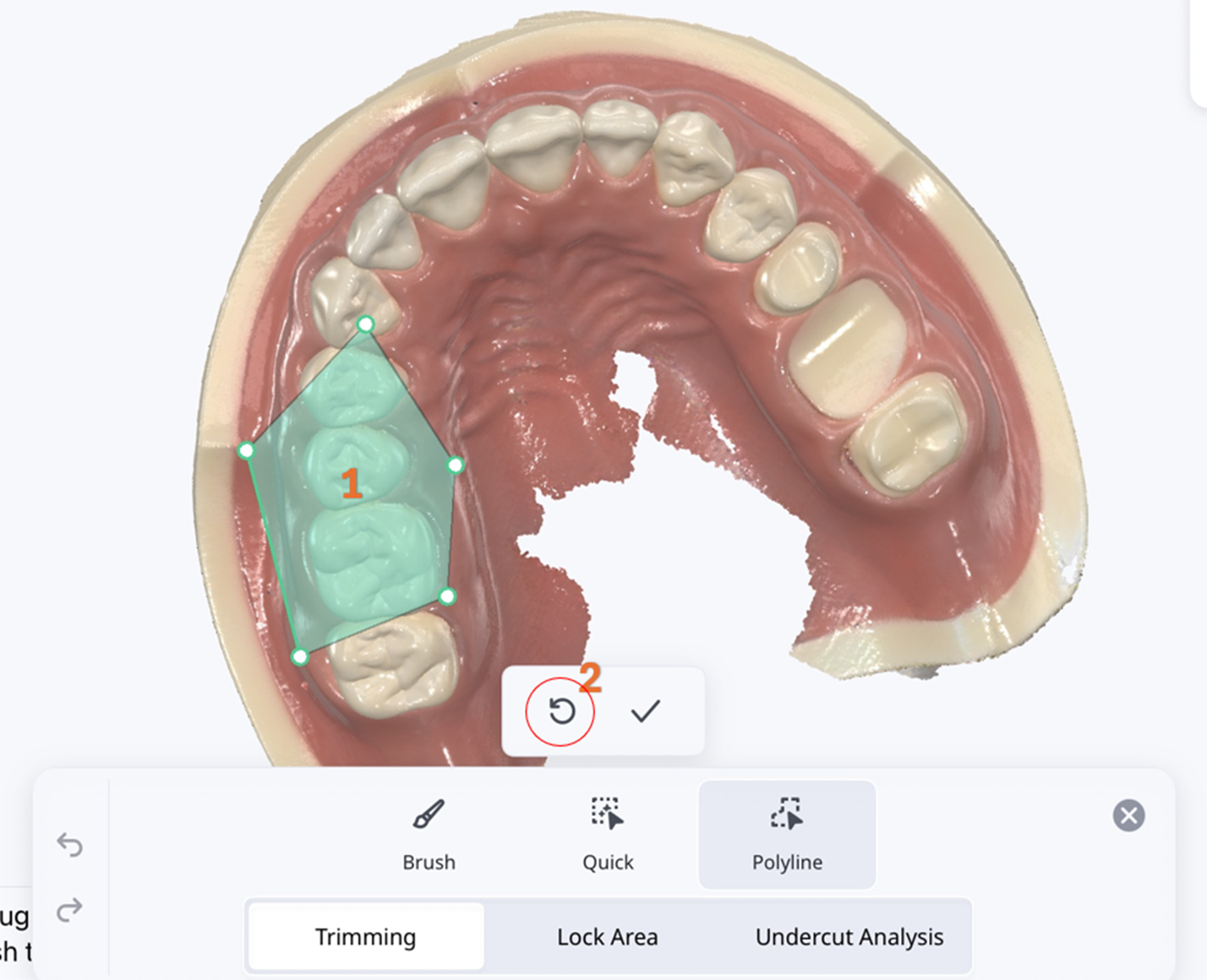
잘라내기 도구는 불필요한 요소를 제거하여 스캔 데이터를 다듬고 정리하는 데 도움이 됩니다. 잘라내기 도구의 종류는 다음과 같습니다.
| 브러시 | 화면에 그린 자유 곡선 경로를 따라 스캔 데이터를 삭제합니다. |
| 퀵 모드 | 탭하면 스캔 데이터에서 분리된 부분을 즉시 삭제합니다. |
| 다각형 | 화면에 그린 다각형 모양 내의 데이터를 삭제합니다.
|

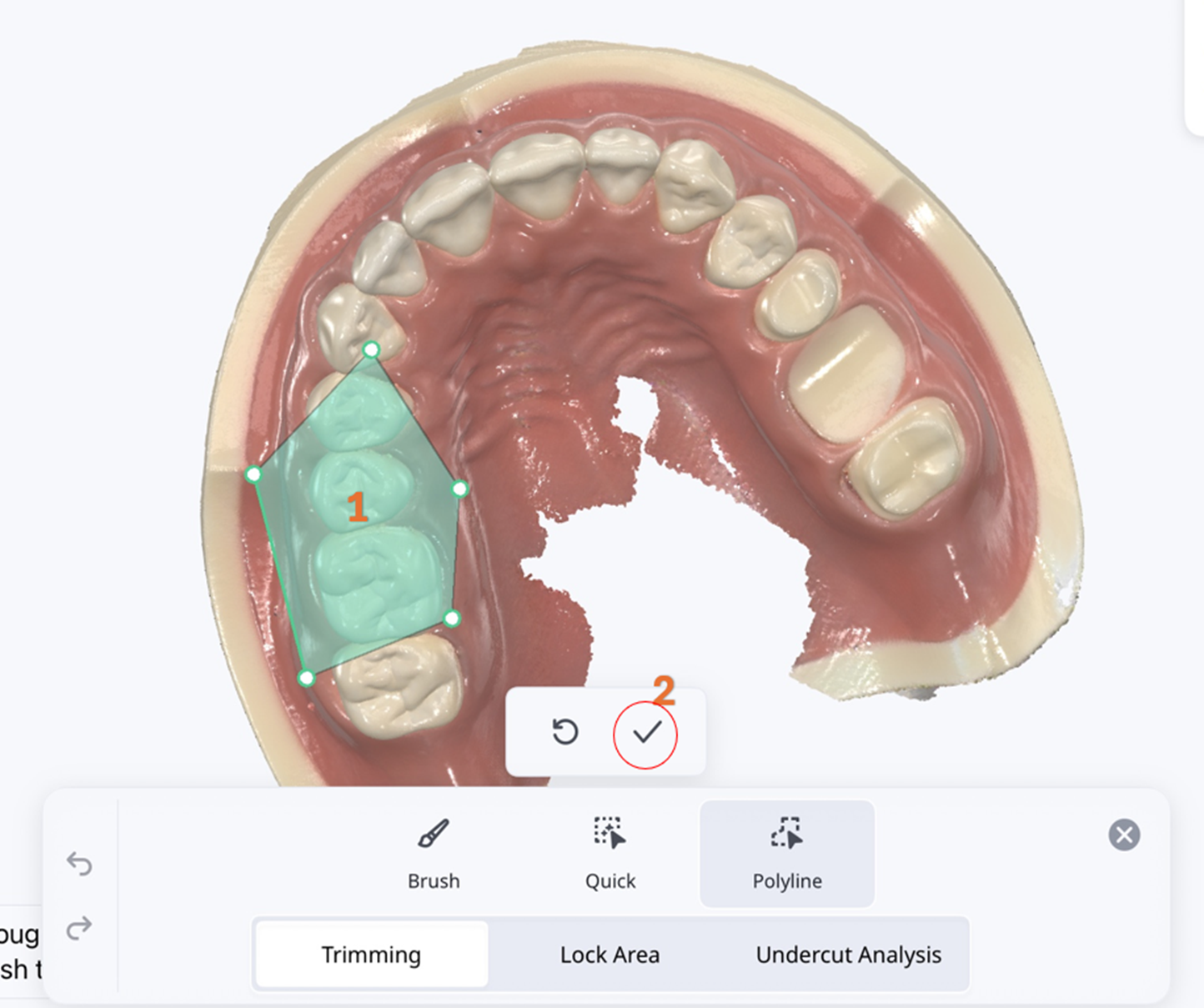 도구 모음에서 실행 취소 아이콘을 탭하여 제거를 취소합니다.
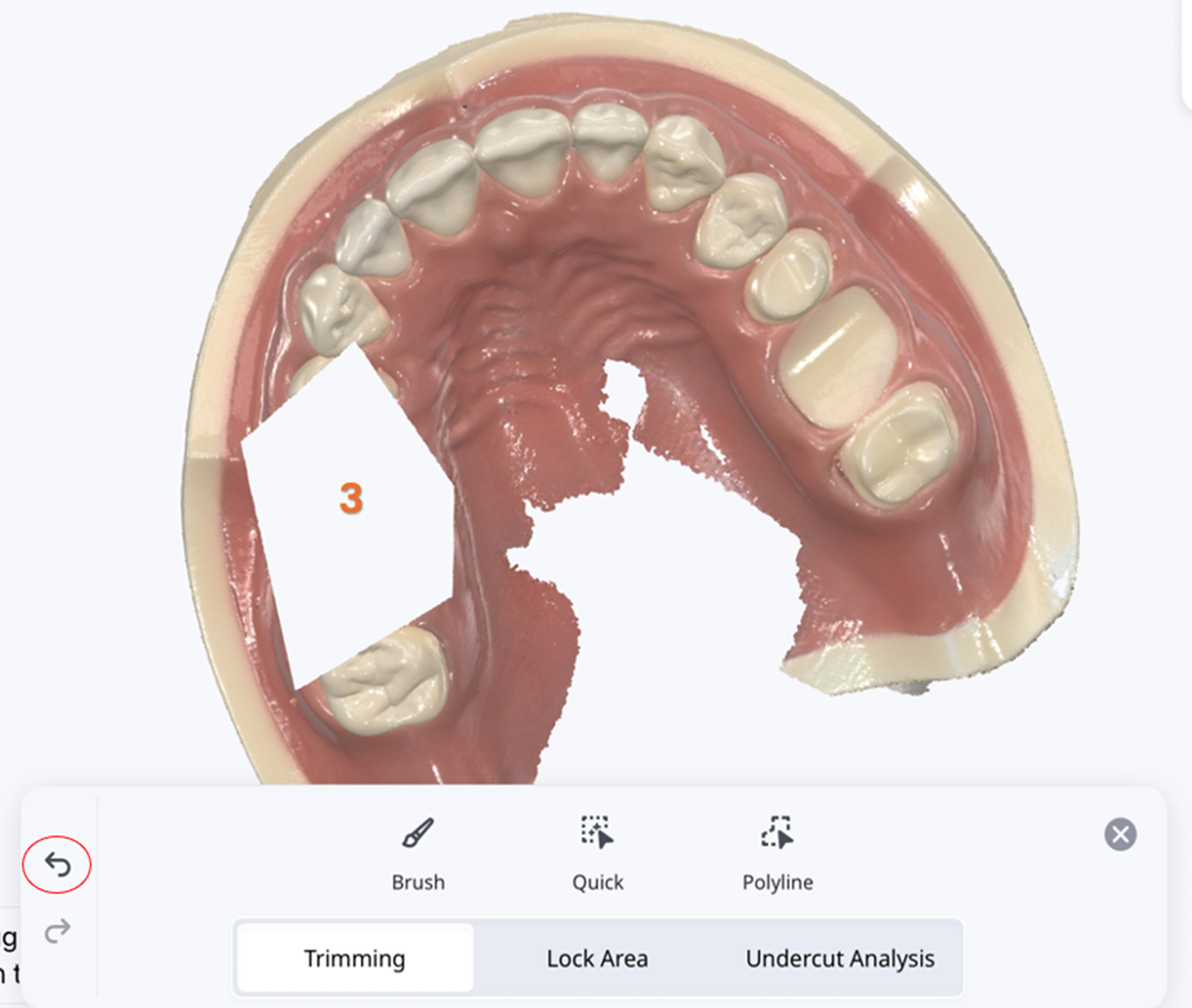 적용하기 전에 선택을 취소하려면 ✓(확인) 아이콘 옆의 실행 취소 아이콘을 탭합니다.
영역 잠금
선택 도구로 특정 영역을 잠그면 스캔 데이터가 추가로 수정되는 것을 방지할 수 있습니다.
| 브러시 | 자유 곡선 경로를 따라 영역을 잠가서 추가 수정을 방지합니다. |
| 선택 해제 | 자유 곡선 경로를 따라 영역 선택을 해제하여 다시 편집할 수 있게 만듭니다. |
| 전체 해제 | 잠긴 모든 영역을 해제하여 추가 수정을 허용합니다. |

언더컷 분석
삽입 방향을 기준으로 언더컷 영역을 분석합니다.
| 브러시 | 언더컷 영역을 자유 곡선으로 표시할 수 있게 합니다. |
| 선택 해제 | 자유 곡선을 따라 표시된 언더컷 영역의 선택을 해제합니다. |
| 전체 해제 | 선택된 언더컷 영역을 모두 해제합니다. |
| 식립 방향 자동 설정 | 언더컷 영역이 최소화되는 방향을 계산하여 표시합니다. |
| 보기 방향 | 사용자의 보기 방향을 기준으로 언더컷 영역을 계산하여 표시합니다. |

도구 – 수동 정렬
| 수동 정렬 | 정렬 점을 이용해 스캔 데이터를 수동으로 정렬합니다. |
| 정렬점 삭제 | 마지막으로 추가한 정렬점을 삭제합니다. |
| 데이터 분리 | 정렬을 초기화하고 재시작합니다. |
| 상악 초기화 | 상악이 이전 정렬 위치로 복귀합니다. |
| 하악 분리 | 하악이 이전 정렬 위치로 복귀합니다. |


🔎참고
수동 정렬은 특정 데이터 조합에서만 사용할 수 있습니다.
지원 가능:
- Op – 스캔바디
- 교합 + Pre-Op 데이터
- 교합 + Op 데이터지원 불가:
- Pre-Op + Op
- Pre-Op + 스캔바디
도구 – 보기 모드
| 유광 | 컬러 및 유광 마감으로 데이터를 봅니다(PBR 렌더링). |
| 무광 | 무광 마감으로 데이터를 봅니다(Phong 렌더링). |
| 단색 데이터 | 단일 색상으로 데이터를 봅니다. |
| 신뢰도 맵 | 모델에 빨간색, 노란색, 초록색을 적용하여 스캔 데이터의 신뢰도를 표시합니다. * 초록색 데이터는 신뢰도가 높음을, 빨간색 데이터는 신뢰도가 낮음을 의미합니다. 신뢰도가 낮은 영역을 제거하려면 추가 스캔을 수행합니다. |
| 무광 + 신뢰도 맵 | 간단한 셰이딩을 보면서 스캔하는 동시에 신뢰도 맵을 참조할 수 있게 하여 더 나은 스캔 결과를 얻을 수 있습니다. |



도구 – 그리드 표시
| 그리드 켜기 | 배경에 그리드를 표시합니다. |
| 그리드 끄기 | 그리드를 숨깁니다. |
| 오버레이 그리드 켜기 | 그리드를 모델 위로 표시합니다. |


도구 – 스마트 스캔 리뷰
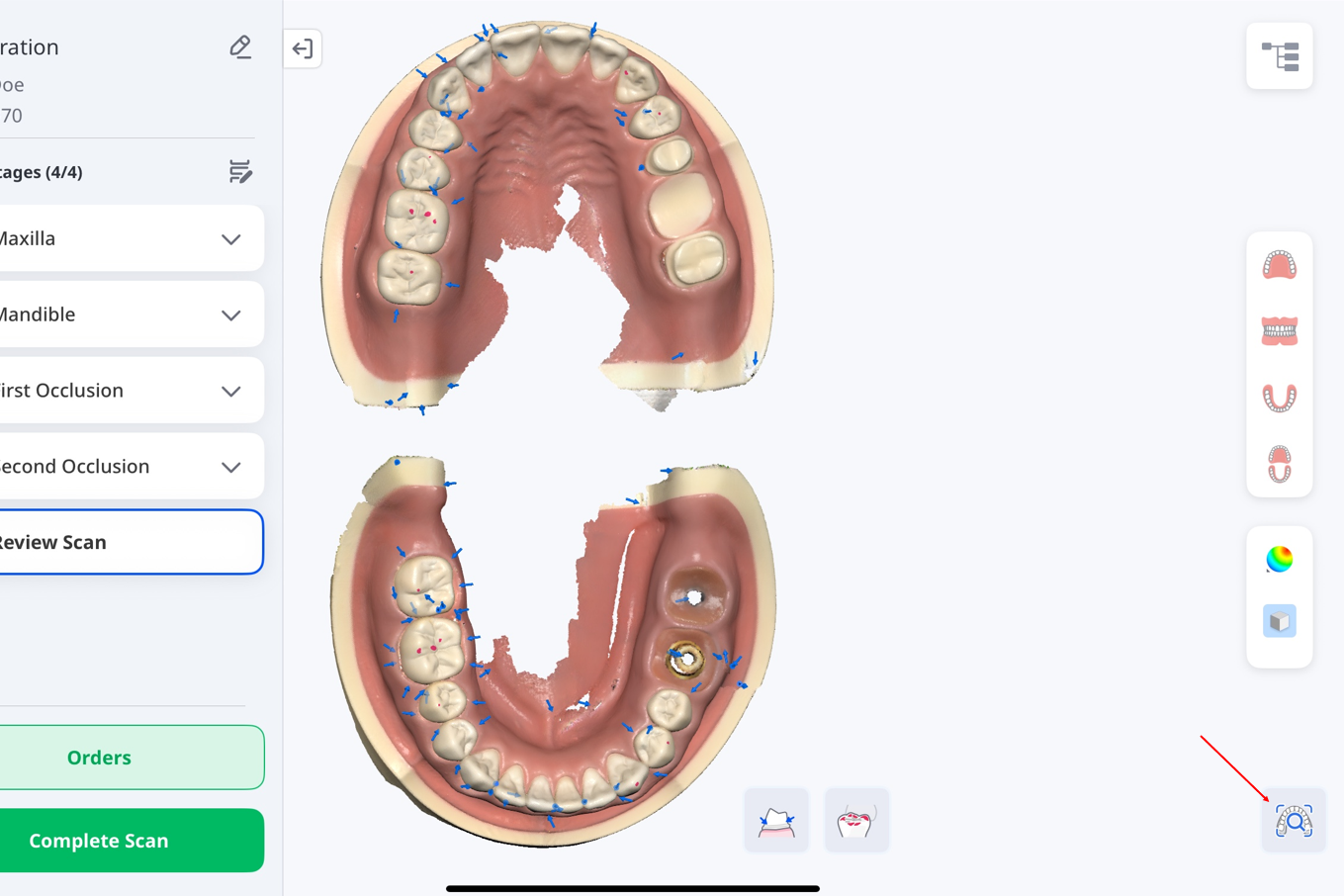
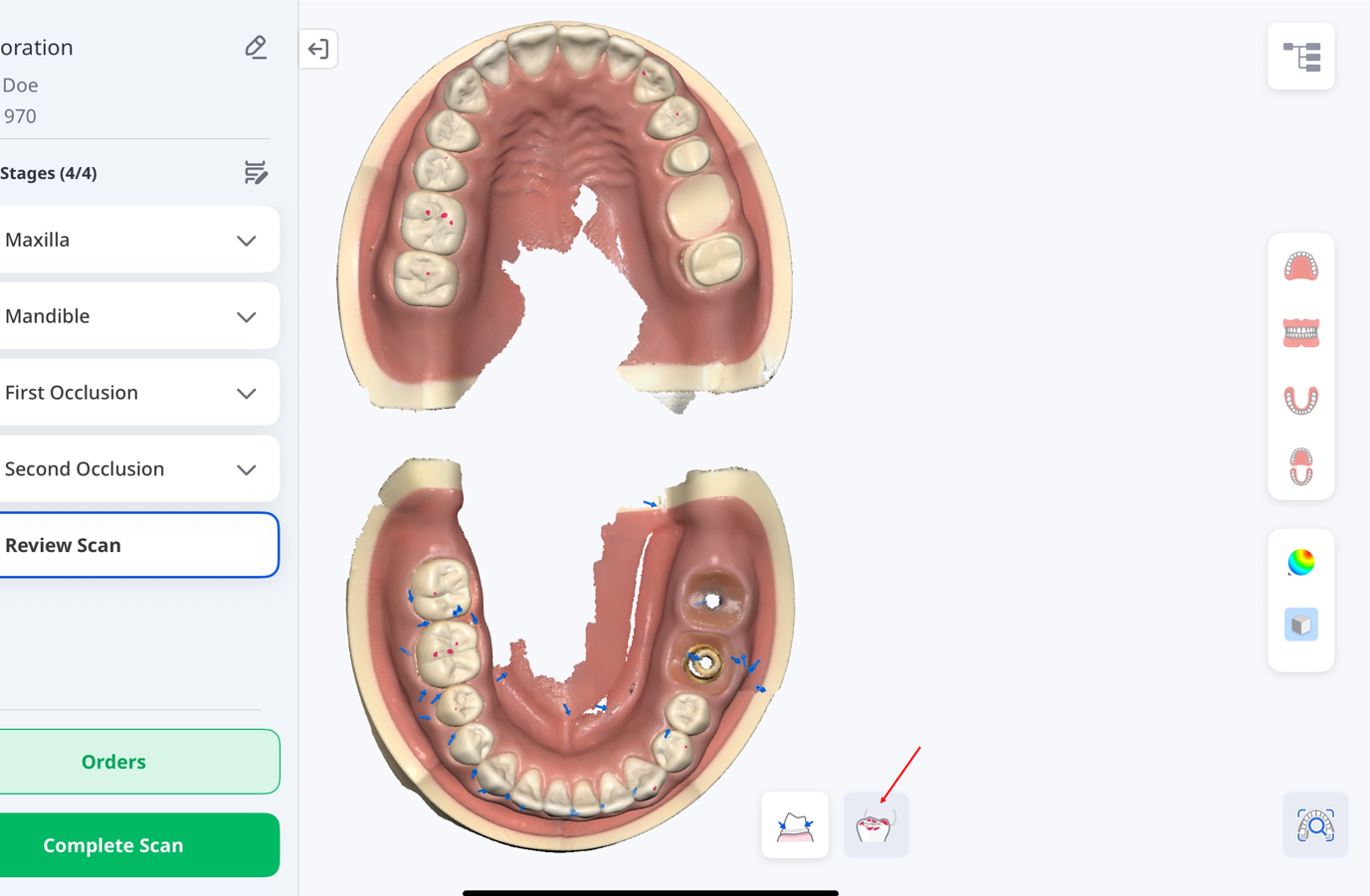
| 스마트 스캔 리뷰 | 데이터 프로세싱 진행 전에 획득한 스캔 데이터에 대한 최종적인 리뷰를 제공합니다.
|
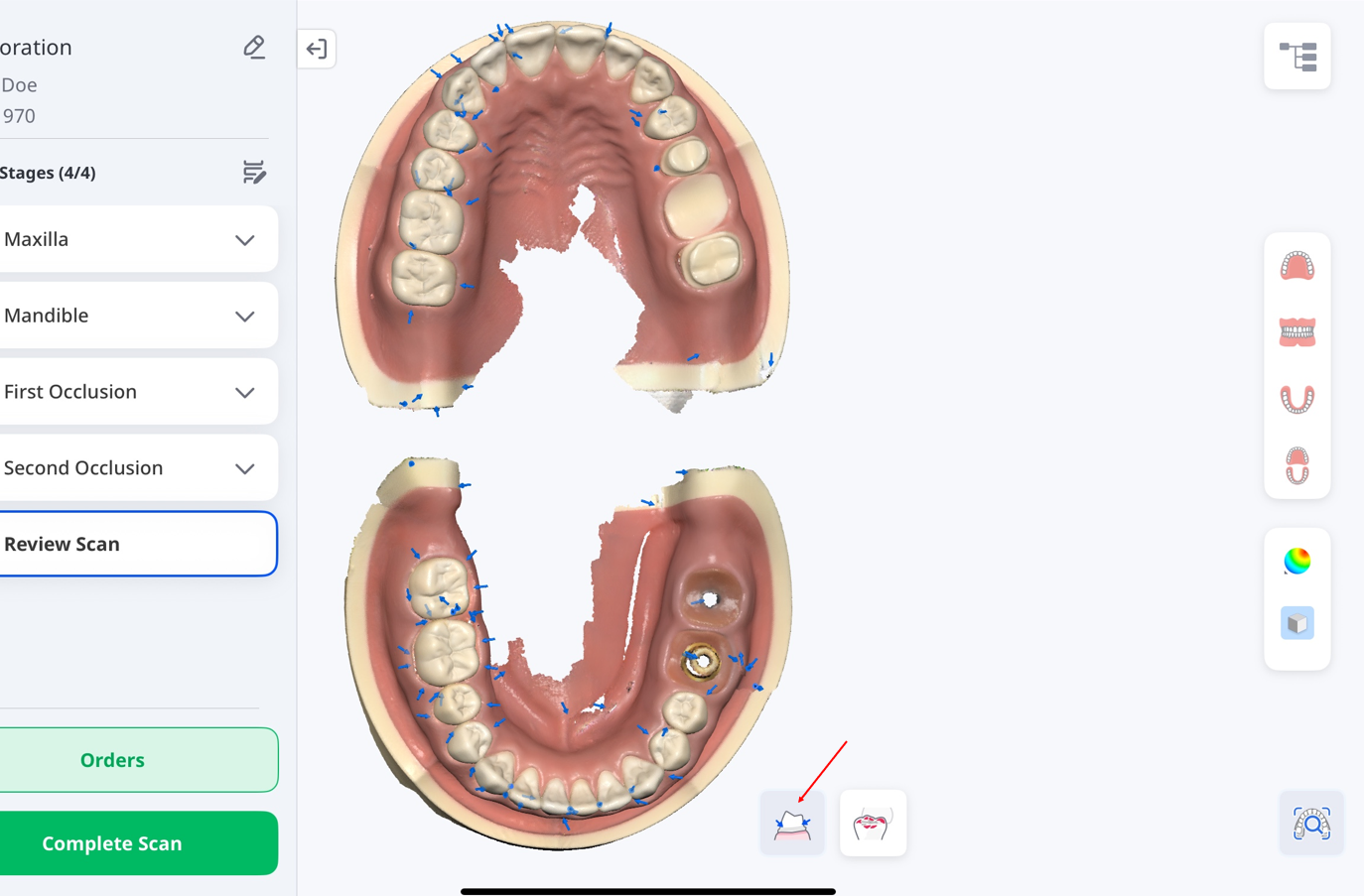
| 스마트 애로우 | 데이터가 충분하게 획득되지 않은 영역에 스마트 애로우가 표시됩니다.
|
| 교합 분석 | 상악과 하악 사이의 교합 간섭을 분석하고 컬러맵을 통해 분석 결과를 보여줍니다.
|
 →

 →
도구 – HD 카메라
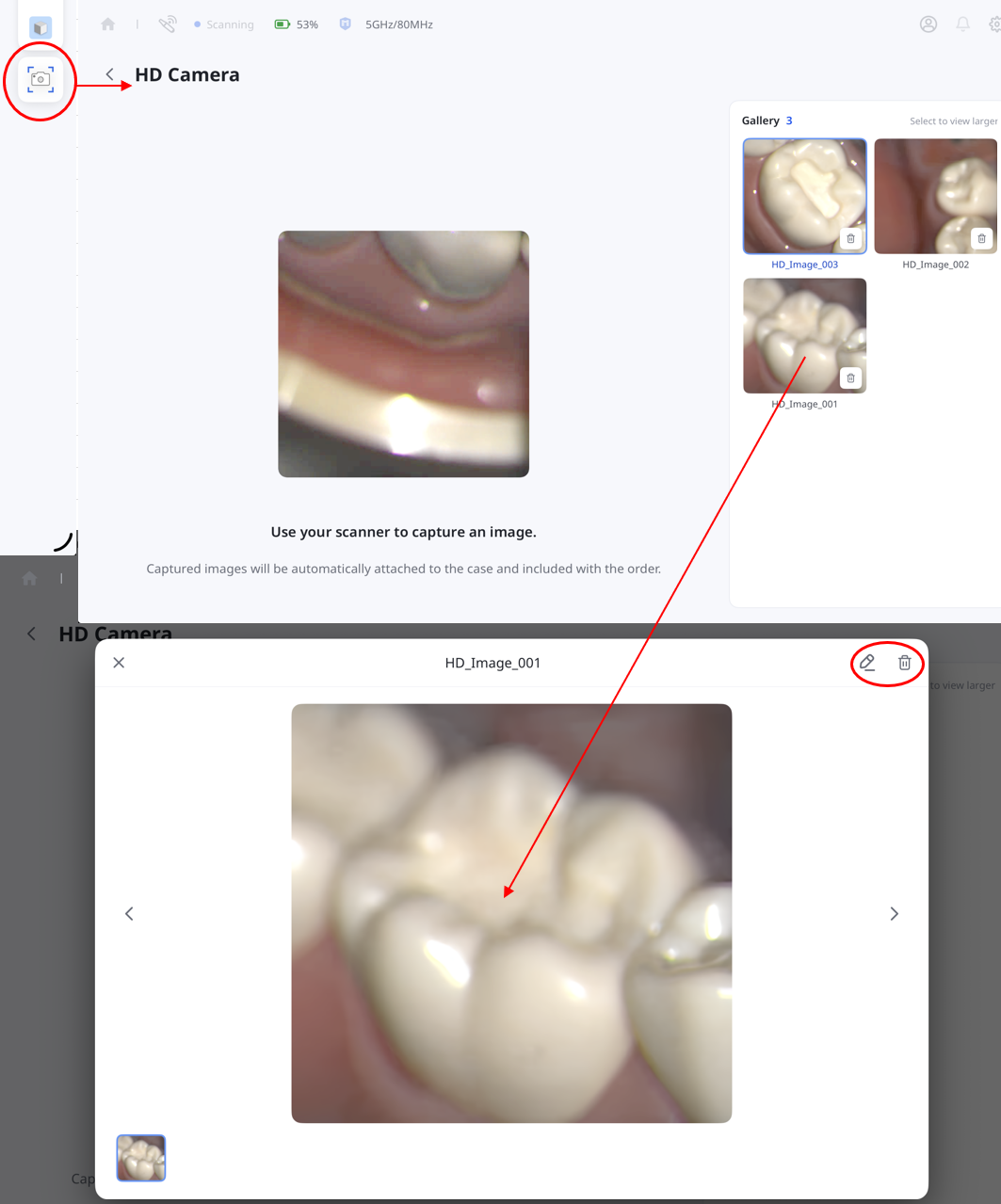
스캐너로 고해상도의 2D 이미지를 획득할 수 있습니다. 촬영한 이미지는 검토하면서 삭제하거나 이름을 변경할 수 있습니다. 이미지는 케이스에 자동 첨부되고, 주문 시 함께 전달됩니다.
🔎참고
HD 카메라는 Express Scan과 Treatment Scan에서 모두 사용 가능하나 스캔 리뷰 단계에서는 사용할 수 없습니다.