기본 제공 워크플로
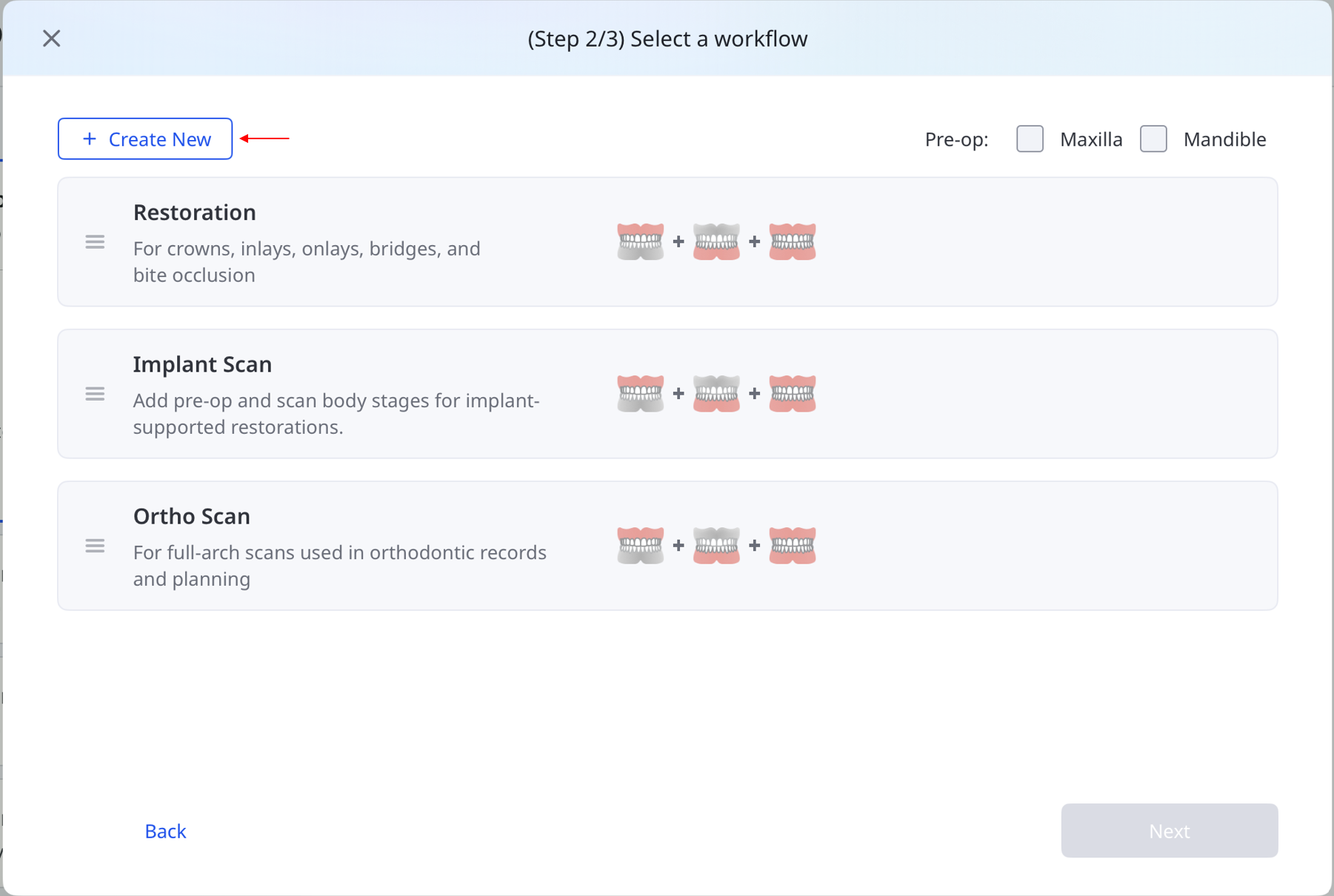
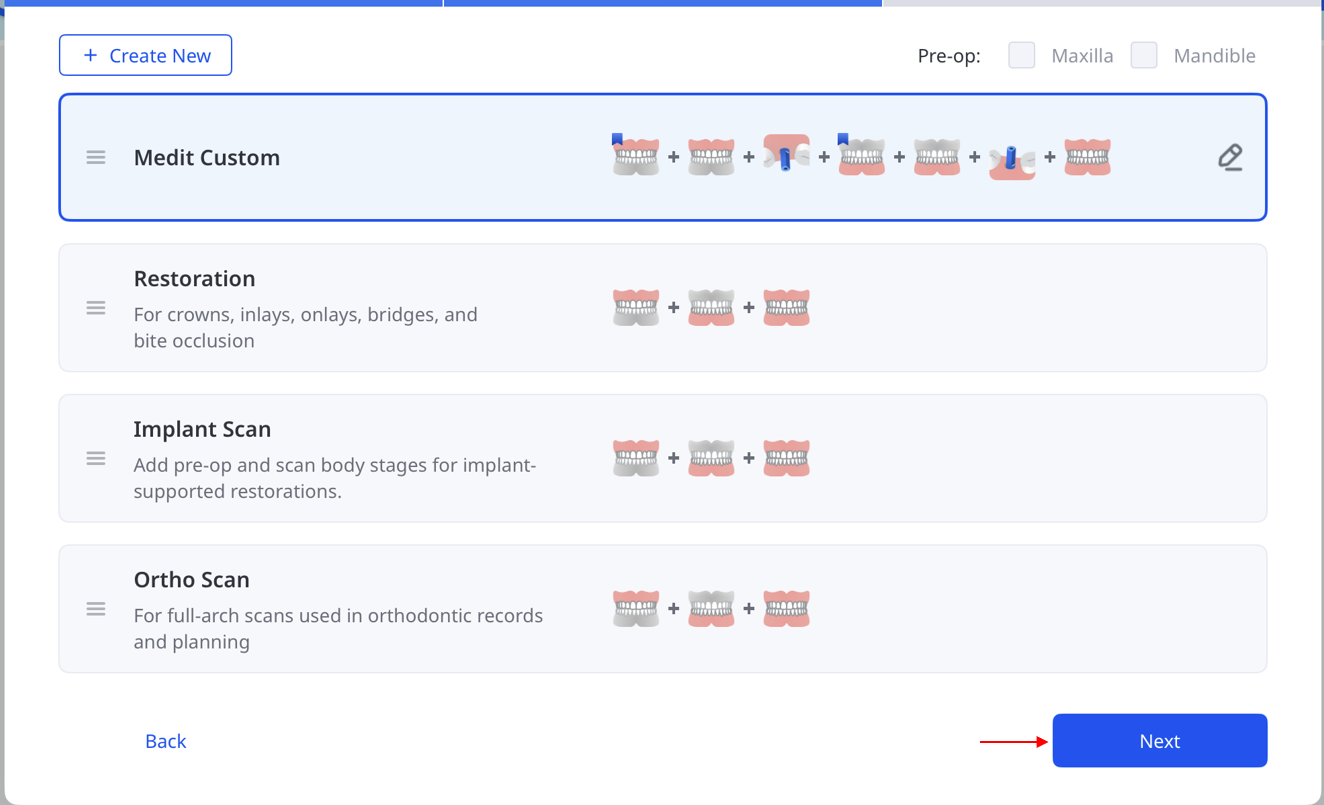
Medit Link Express는 별도의 설정을 최소화하고 신속하게 스캔을 진행할 수 있도록 세 가지 기본 워크플로(보철, 임플란트 스캔, 교정 스캔)를 제공합니다. 워크플로별 스캔 단계 구성은 다음과 같습니다.
보철 |
| 치아 선택 → 상악 → 하악 → 첫 번째 교합 → 두 번째 교합 → 스캔 검토 | 크라운, 인레이, 온레이, 브릿지에 적용 가능 |
| 치아 선택 → 상악 진단 모델 → 상악 → 하악 → 첫 번째 교합 → 두 번째 교합 → 스캔 검토 | ||
| 치아 선택 → 상악 → 하악 진단 모델 → 하악 → 첫 번째 교합 → 두 번째 교합 → 스캔 검토 | ||
| 치아 선택 → 상악 진단 모델 → 상악 → 하악 진단 모델 → 하악 → 첫 번째 교합 → 두 번째 교합 → 스캔 검토 | ||
임플란트 스캔 |
| 치아 선택 → 상악 → 상악 스캔바디 → 하악 → 하악 스캔바디 → 첫 번째 교합 → 첫 번째 교합 → 스캔 검토 | 맞춤형 어버트먼트 및 스크류 고정 크라운용 |
| 치아 선택 → 상악 진단 모델 → 상악 → 상악 스캔바디 → 하악 → 하악 스캔바디 → 첫 번째 교합 → 두 번째 교합 → 스캔 검토 | ||
| 치아 선택 → 상악 → 상악 스캔바디 → 하악 진단 모델 → 하악 → 하악 스캔바디 → 첫 번째 교합 → 두 번째 교합 → 스캔 검토 | ||
| 치아 선택 → 상악 진단 모델 → 상악 → 상악 스캔바디 → 하악 진단 모델 → 하악 → 하악 스캔바디 → 첫 번째 교합 → 두 번째 교합 → 스캔 검토 | ||
|
| 악궁 선택 → 상악 → 하악 → 첫 번째 교합 → 두 번째 교합 → 스캔 검토 | 교정 치료용 |
| 악궁 선택 → 상악 진단 모델 → 상악 → 하악 → 첫 번째 교합 → 두 번째 교합 → 스캔 검토 | ||
| 악궁 선택 → 상악 → 하악 진단 모델 → 하악 → 첫 번째 교합 → 두 번째 교합 → 스캔 검토 | ||
| 악궁 선택 → 상악 진단 모델 → 상악 → 하악 진단 모델 → 하악 → 첫 번째 교합 → 두 번째 교합 → 스캔 검토 |




사용자 지정 워크플로
필요에 따라 스캔 단계를 추가하거나 삭제하고 순서를 변경하여 사용자에게 맞는 워크플로를 구성할 수 있습니다.
워크플로 선택 화면에서 새 워크플로 만들기를 선택합니다.
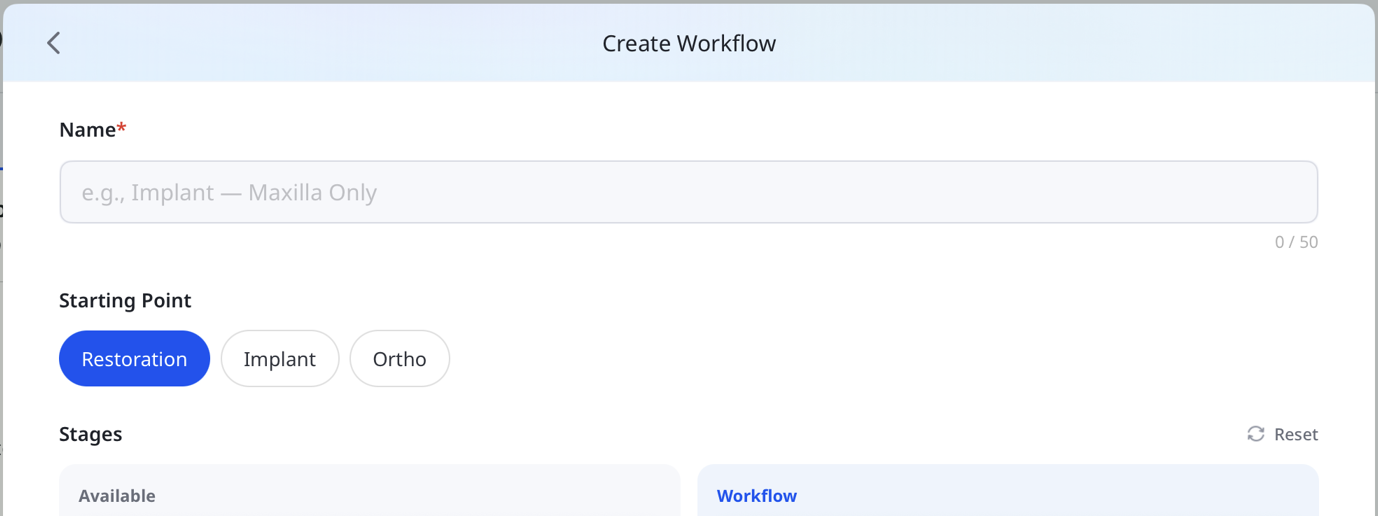
워크플로 이름 입력 후 보철, 임플란트, 교정 중 원하는 시작 지점을 선택합니다.
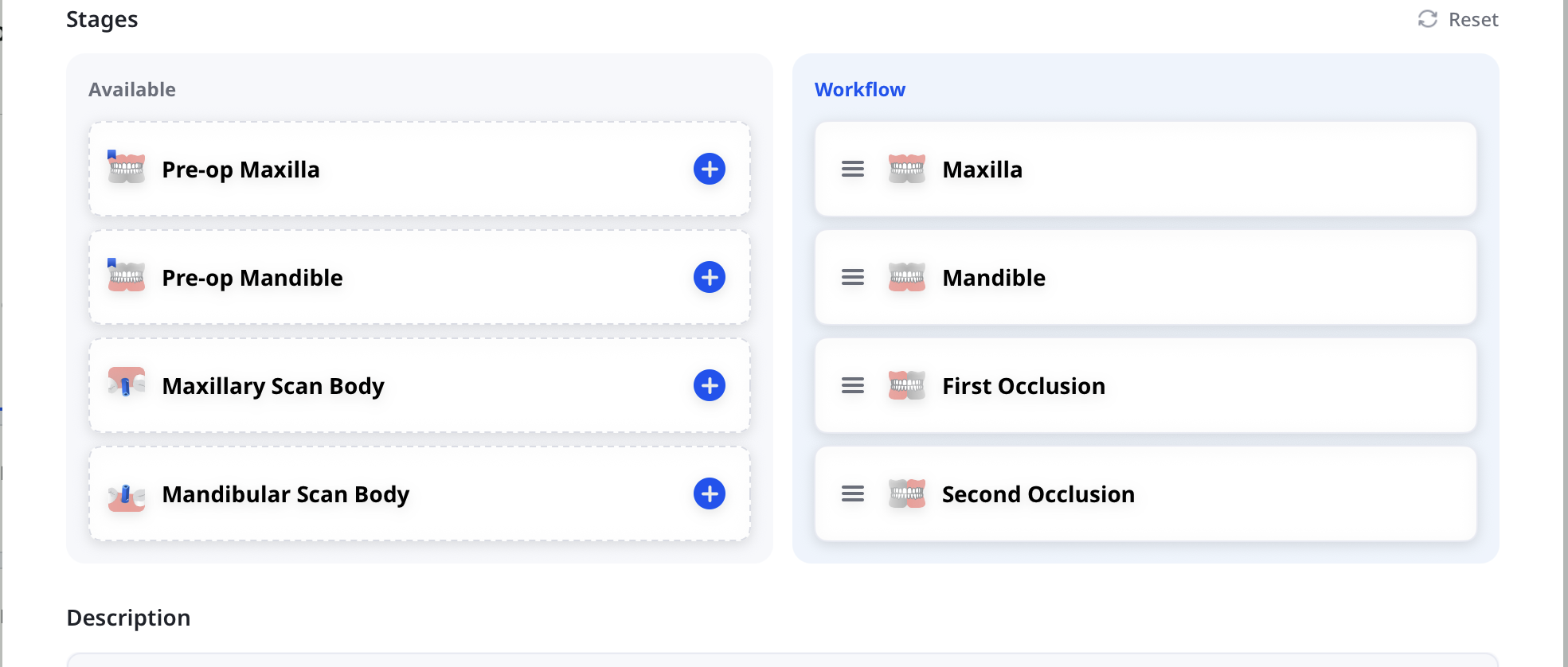
스캔 단계를 구성합니다.
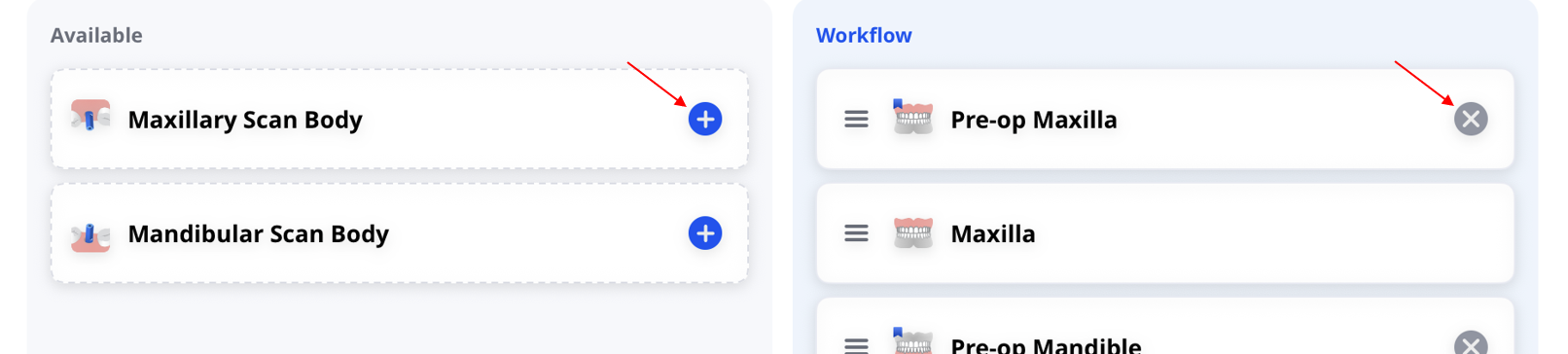
추가 가능에서 +를 누르면 단계가 추가되고 워크플로 에서×를 누르면 단계가 삭제됩니다.
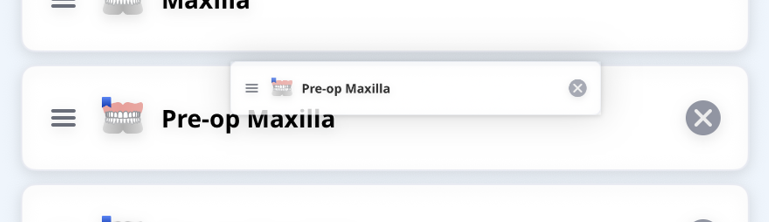
워크플로에 추가된 단계는 길게 누른 다음 드래그하여 순서를 바꿀 수 있습니다.
초기화 아이콘을 누르면 구성이 초기화됩니다(이름과 설명은 그대로 유지됨).

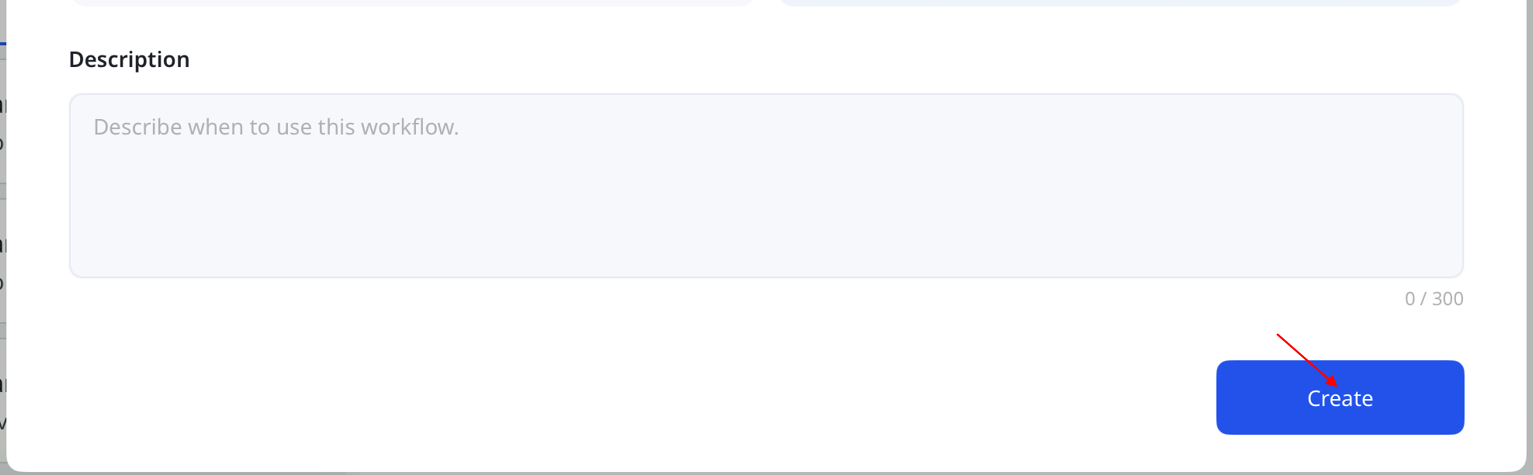
필요한 경우 설명을 입력한 다음, 만들기를 누릅니다.
이어서 진행하려면 다음을 누릅니다. 이후 단계는 빠른 시작 가이드의 Treatment Scan 섹션 4 단계 안내에 따라 진행합니다.
🔎참고
상악, 하악, 첫번째 교합, 두번째 교합 단계는 삭제할 수 없습니다.
기존 워크플로를 편집할 때는 시작 지점을 변경할 수 없습니다.
사용자 지정 워크플로는 10개까지 생성 가능합니다. 생성된 워크플로 계정별로 기기에 저장되며 다른 기기와 동기화되지 않습니다.
사용자 지정 워크플로를 편집하거나 삭제하려면 워크플로 목록에서 해당 워크플로 옆의 연필 아이콘을 누릅니다. 워크플로의 순서를 변경하려면 이름 옆의 핸들을 드래그합니다.