두 번째 단계의 목적은 보철물의 마진 라인을 설정하고 삽입 경로를 지정하는 것입니다.
1. 이 단계에 진입하면 마진 라인이 자동으로 생성됩니다. 생성된 마진 라인은 확인 후 필요 시 수정합니다.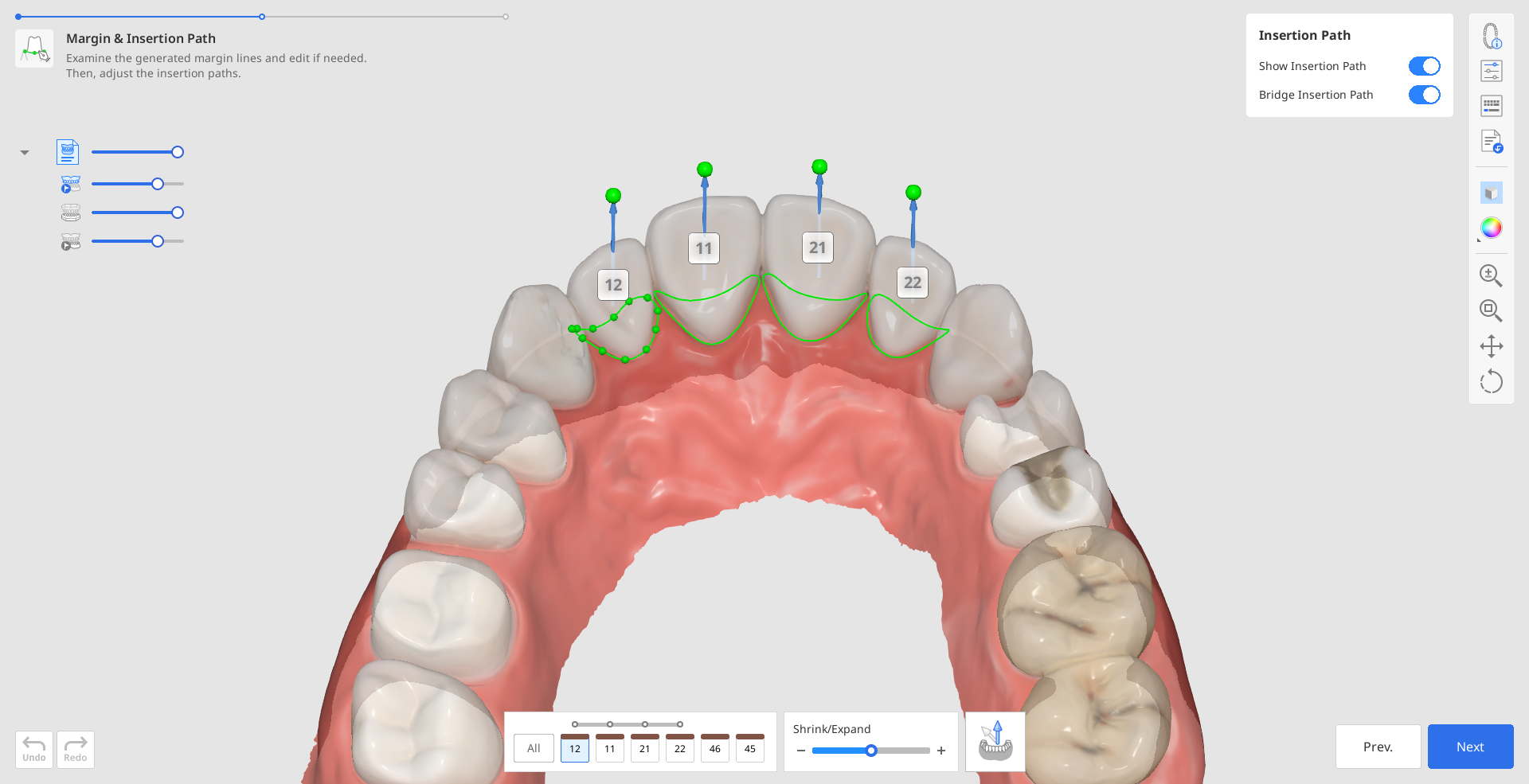
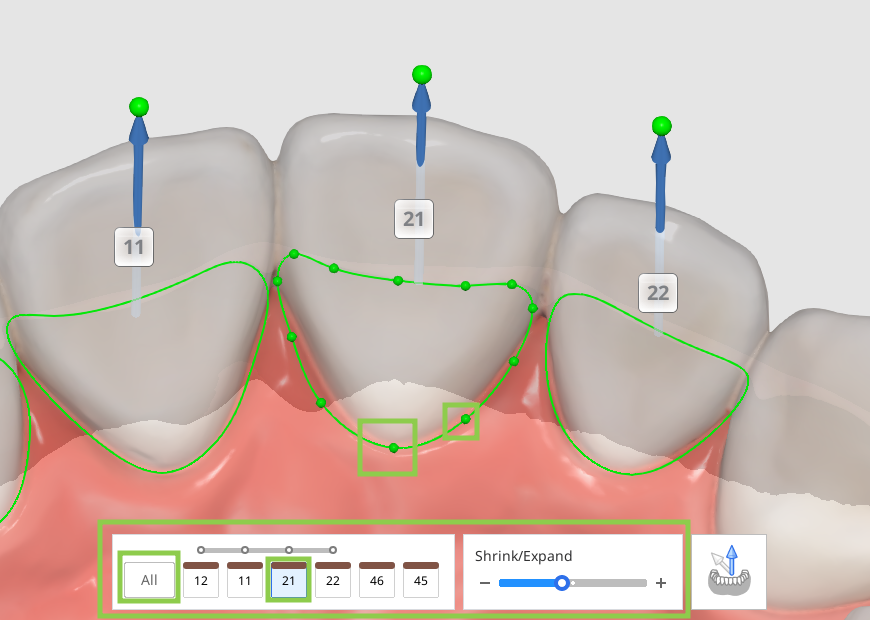
- 마진 라인을 수정하려면 하단의 축소/확장 슬라이더를 사용합니다. 모든 치아의 마진을 한번에 축소, 확장하거나 하단 폼에서 번호를 지정해 해당 치아의 마진만 조절할 수도 있습니다.
- 제어점을 추가, 이동, 삭제하는 식으로 마진 라인을 수정할 수도 있습니다. 좌클릭하여 점을 추가하고 우클릭하여 점을 삭제합니다. 점을 옮기려면 마우스를 드래그합니다.
2. 삽입로는 자동으로 감지됩니다. 감지된 삽입로를 검토한 후 방향을 수정하려면 삽입로 화살표를 드래그합니다. 회색 화살표는 처음 감지한 방향을 나타냅니다.
🔎팁
'브릿지 삽입로' 옵션은 따로 끌 수 있고 브릿지 내 크라운별 경로도 각각 설정할 수 있습니다.
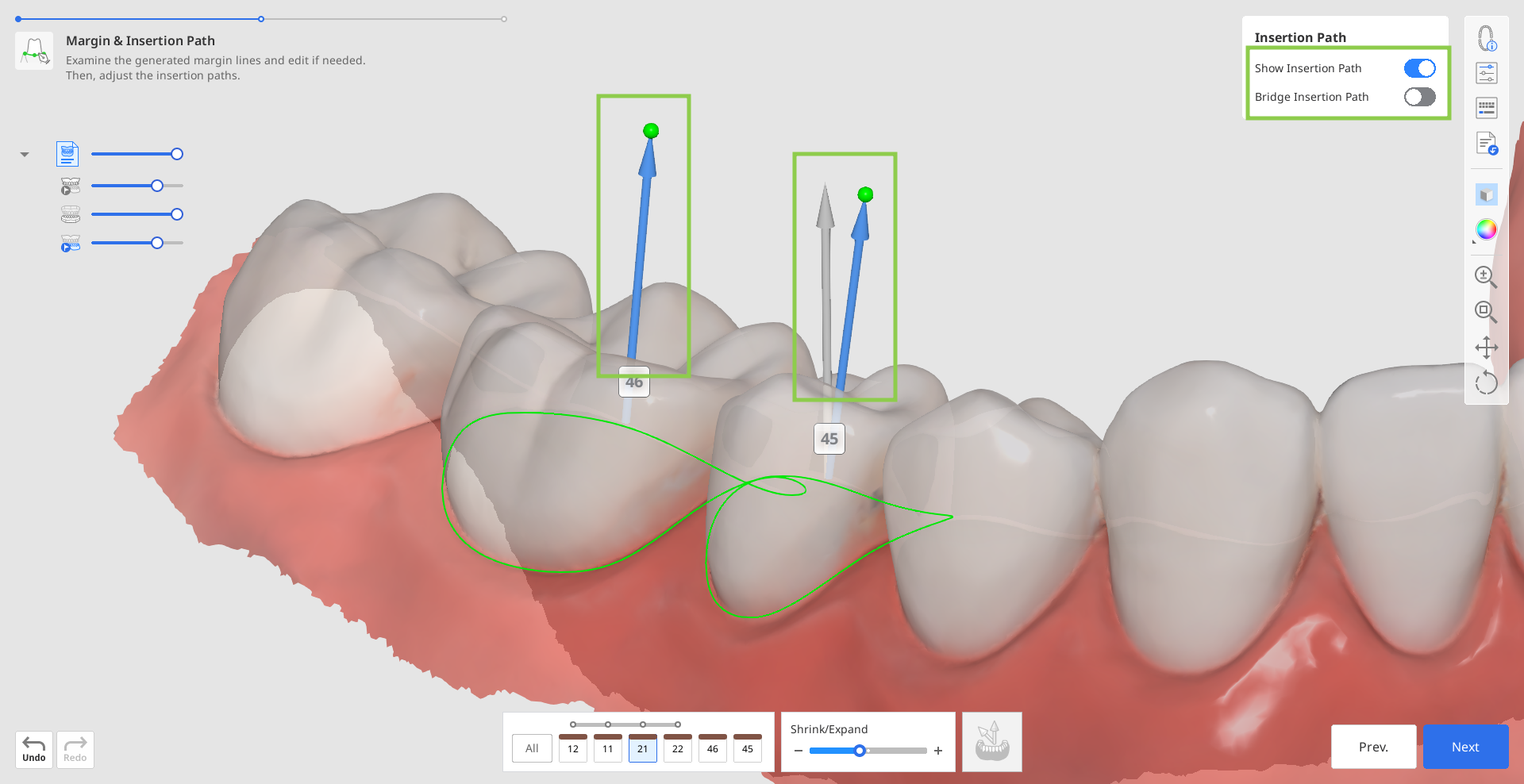
- 3D 데이터를 회전하여 하단에 있는 “화살표를 화면 방향으로 설정” 버튼을 눌러도 됩니다.

3. 이 단계에서는 보철물의 내/외면에 적용될 입력값을 미리 검토할 수 있습니다. 최근에 사용한 값이 기본 값으로 적용됩니다. 자세한 정보를 확인하려면 사이드 툴바의 입력값 설정 아이콘을 클릭합니다.
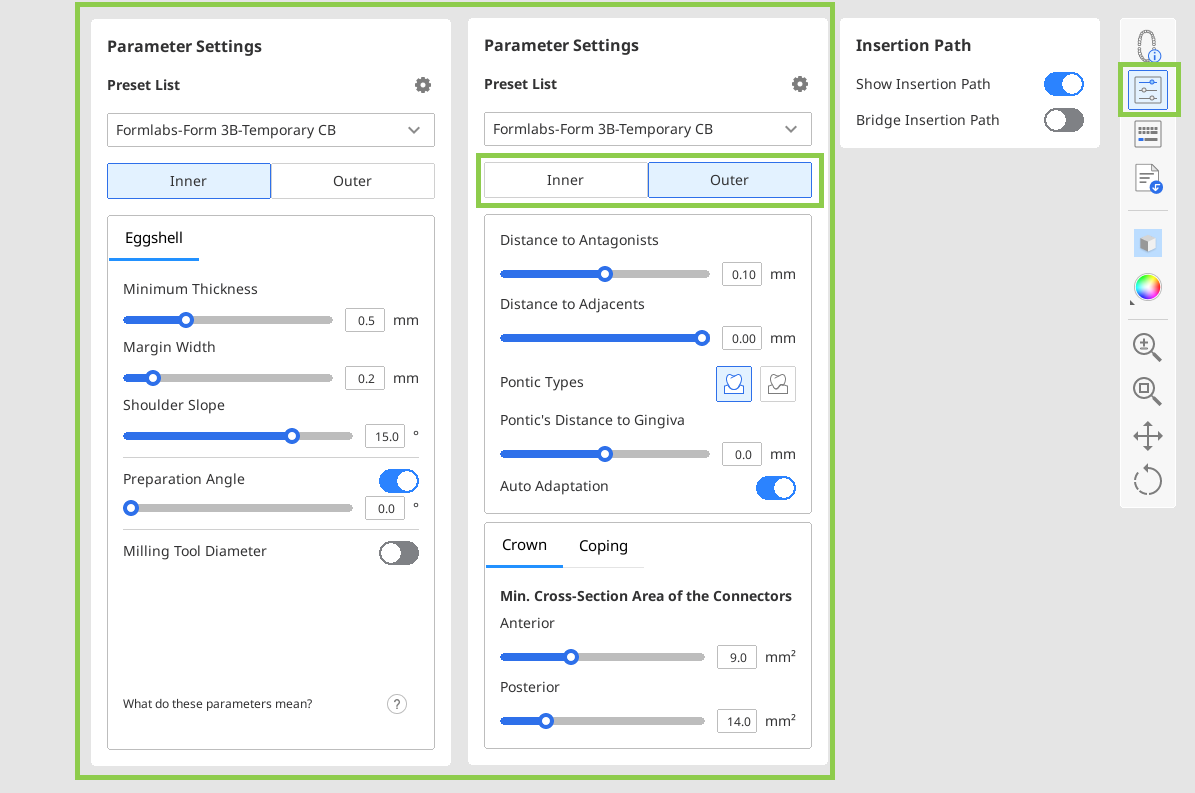
- 입력값은 직접 설정 가능합니다. 사용자의 프린터에 맞게 추천된 프리셋을 사용할 수도 있습니다.
🔎참고
추천 프리셋을 받는 방법과 프리셋 목록을 관리하는 방법에 관한 상세한 내용은 본 가이드의 데이터 관리 > 프리셋 관리 챕터에서 확인할 수 있습니다.
4. 완료되면 '다음'을 클릭합니다.
🔎참고
첫 번째 단계에서 진단 모델 데이터 대신 라이브러리를 선택한 경우, 추가 단계인 치아 배열 단계로 넘어갑니다. 이 단계에 대한 자세한 내용은 워크플로 > 프렙 데이터 모듈 > 치아 배열 섹션에서 확인할 수 있습니다.