이 단계는 보철물 디자인 시 마지막으로 진행하는 단계입니다. 사용자는 프린트에 앞서 생성된 보철물의 디자인을 검토, 필요 시 수정을 진행하고 적용된 값을 확인해야 합니다. 부가적으로 브릿지 연결부를 편집하거나 크라운에 디자인 요소를 추가할 수 있습니다.
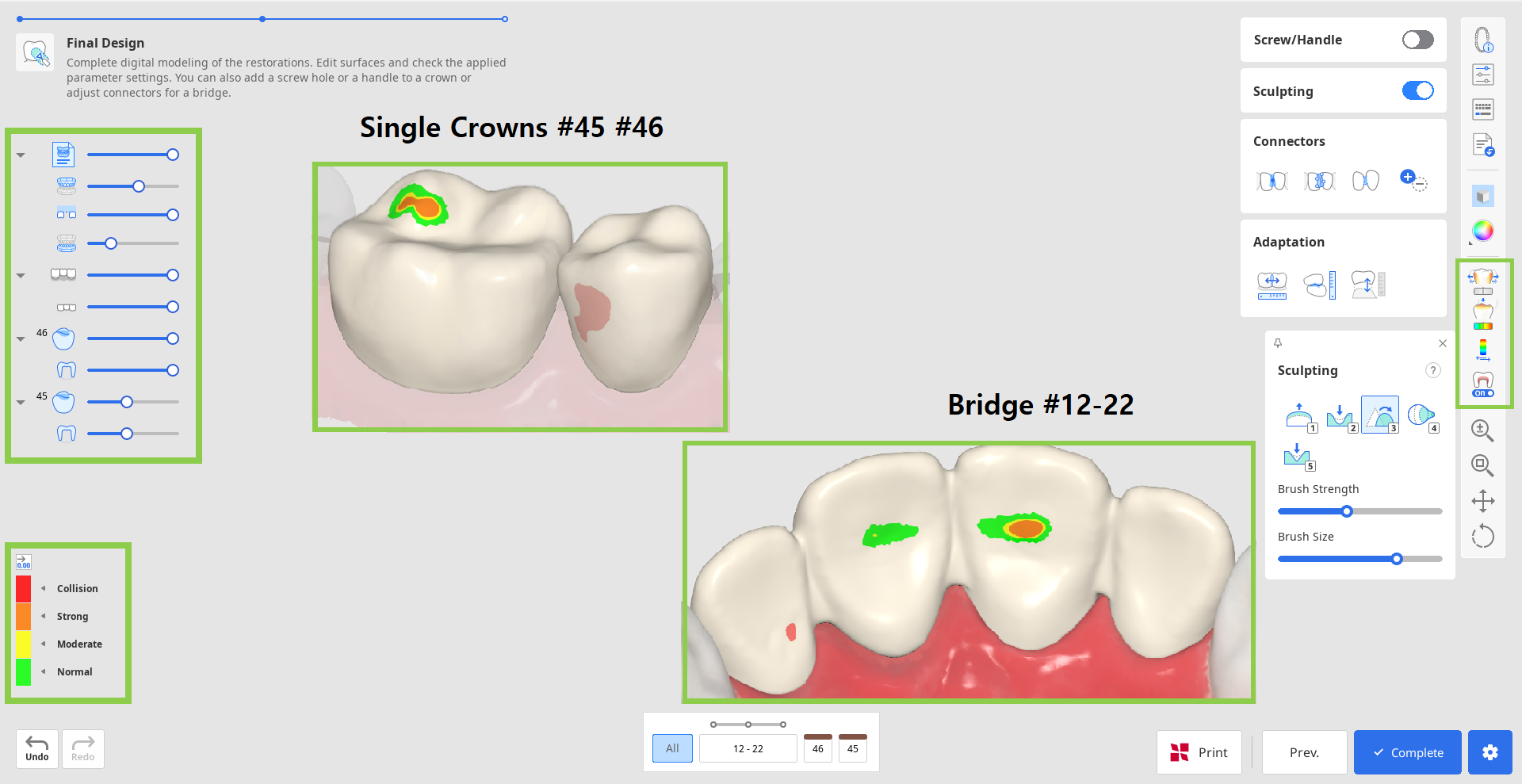
1. 먼저 생성된 보철물을 검수합니다. 사이드 툴바의 분석 도구를 이용해 외면에서 조각이 필요한 위치를 확인할 수 있습니다. '인접치와 접촉 영역', '대합치와 접촉 영역' 옵션은 인접치와 접촉하는 지점을 색상으로 표시합니다. '최소 두께' 옵션은 크라운이 너무 얇은 부분을 빨간색으로 표시합니다. 이러한 영역에는 조각 도구로 재료를 추가할 수 있습니다.
🔎팁
데이터 트리의 데이터 가시성 제어 기능을 활용하면 접점과 보철물의 밀착 상태를 쉽게 검토할 수 있습니다.
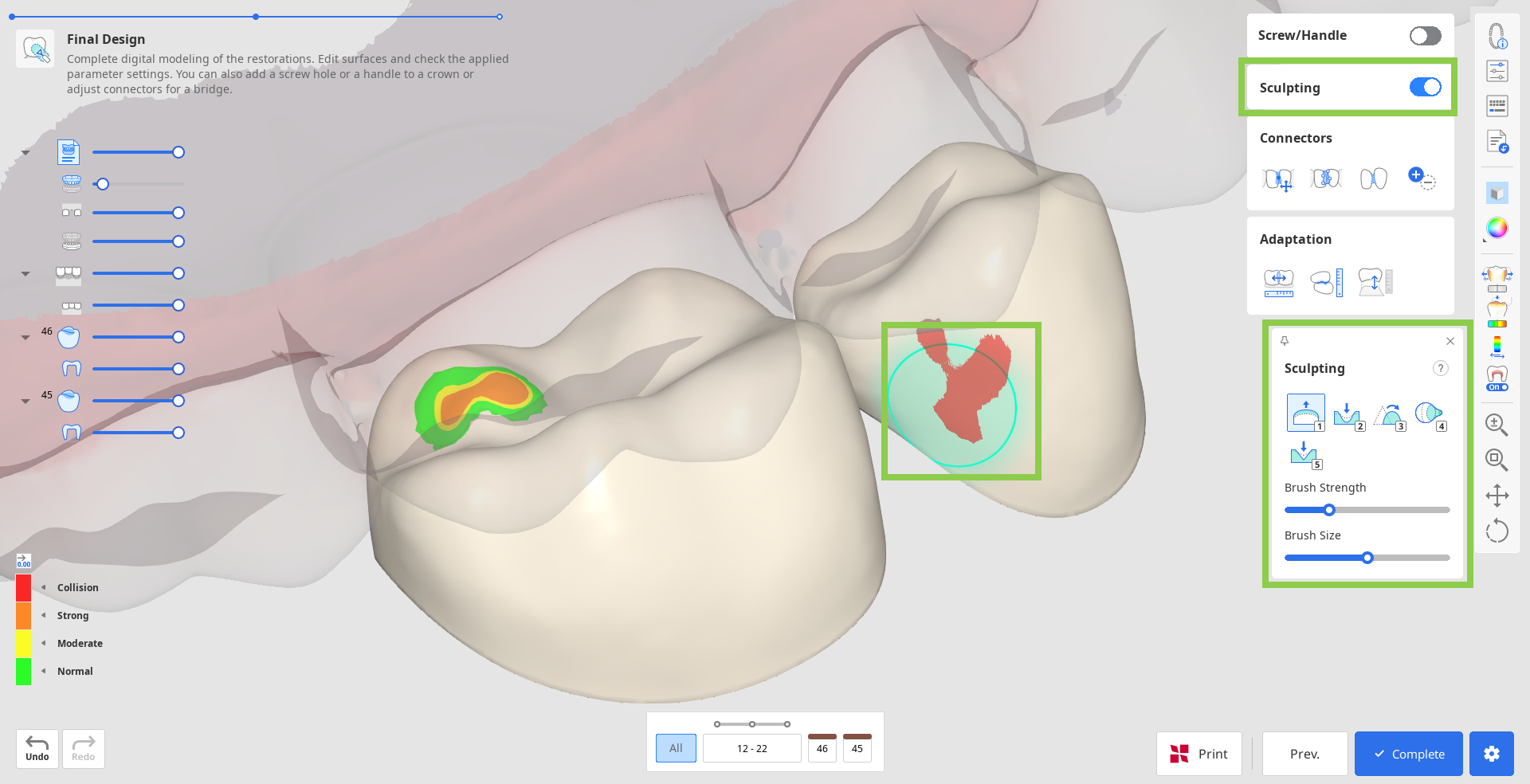
2. 디자인에 결함이 있으면 '조각' 옵션으로 수정할 수 있습니다. 보철물 외면 재료를 추가, 제거, 평활화, 변형, 조각할 수 있습니다. 조각 도구를 선택한 다음, 브러시 강도와 크기를 조절한 후 대상 영역을 수정합니다. '그루브' 옵션을 사용하면 홈을 손쉽게 추가할 수 있습니다.
🔎팁
'조각' 위젯의 물음표 아이콘을 클릭하면 단축키 목록을 확인할 수 있습니다.
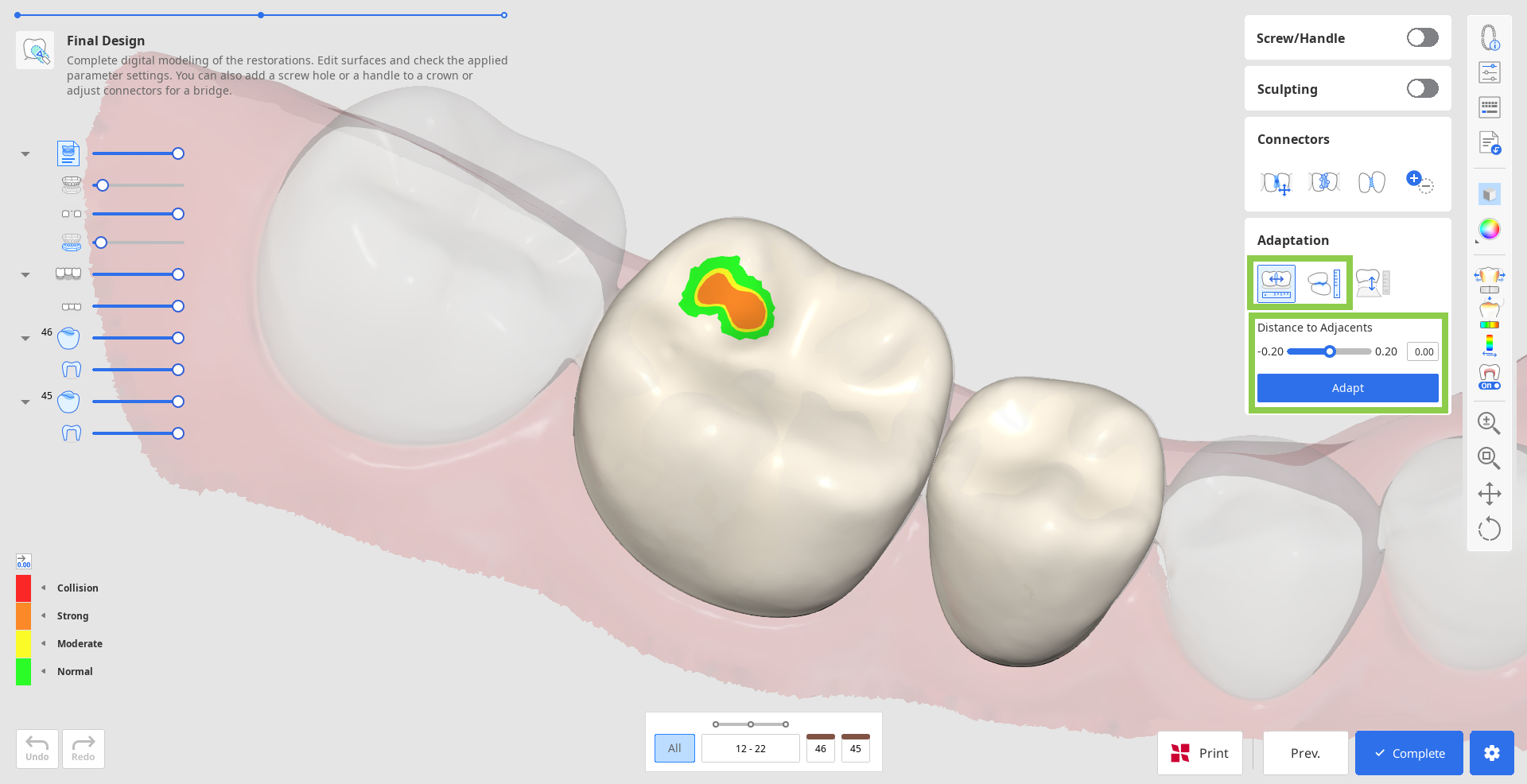
3. 조각을 많이 한 경우에는 보철물의 밀착 상태와 기존 설정 값을 재검토해야 할 수도 있습니다. '맞춤' 옵션을 사용하면 필요한 부분을 신속하게 조정할 수 있고 보철물과 인접치, 대합치 사이 거리를 설정 값에 맞게 조정할 수도 있습니다.
브릿지에 폰틱이 있는 경우에는 맞춤 도구를 사용해 치은과의 거리를 조정할 수 있습니다. '치은에 맞춤' 옵션을 선택한 다음, 거리를 설정한 후 '적용' 버튼을 누릅니다.

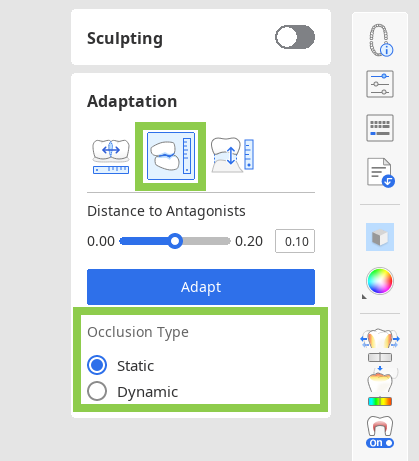
동적 교합 데이터를 가져온 후 대합치에 맞출 때 ‘정적’ 혹는 ‘동적’ 교합 중 어느 것을 기준으로 할 지 선택할 수 있습니다.
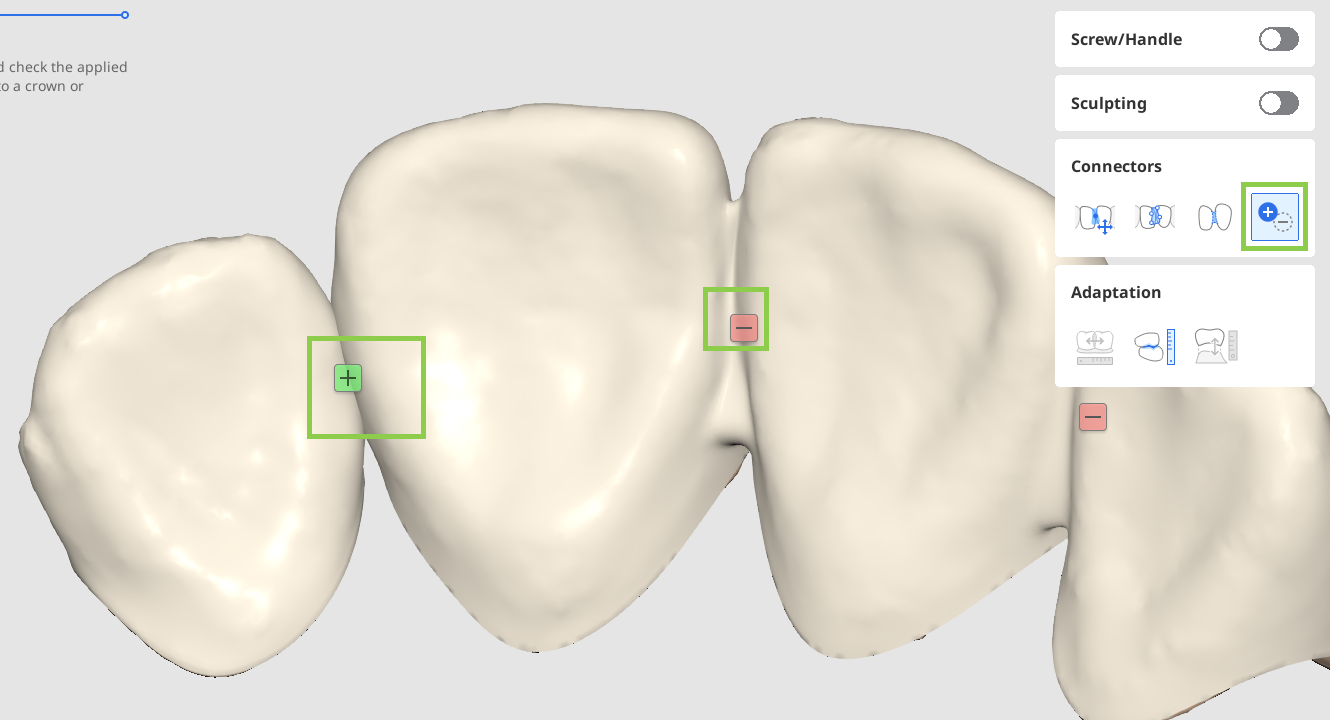
4. 브릿지를 작업 중인 경우, 각 요소의 데이터는 연결부를 추가하는 식으로 하나로 결합합니다. '이동', '수정', '최소 면적 연결부 허용' 또는 '추가/제거' 도구를 사용해 연결부를 수정합니다.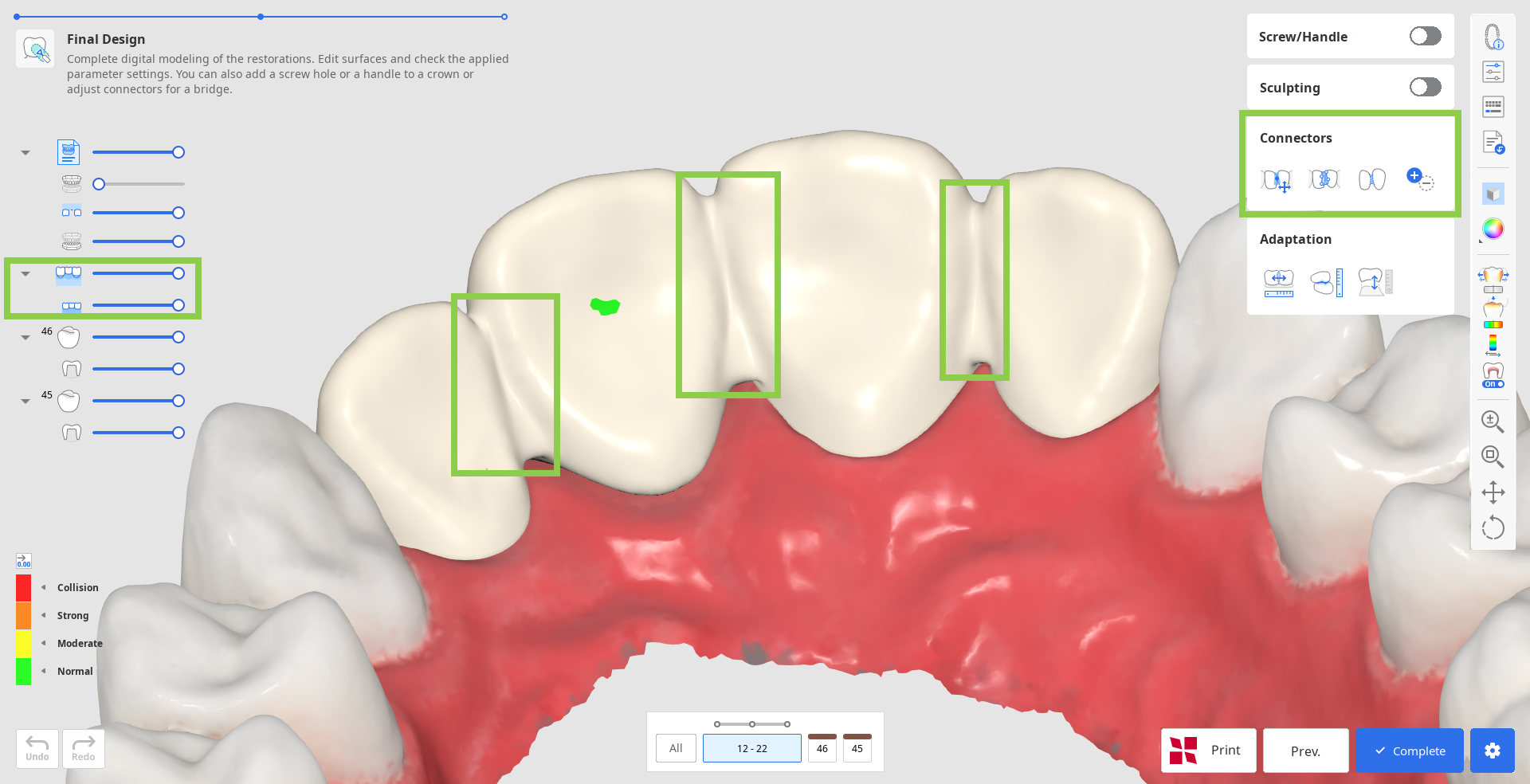
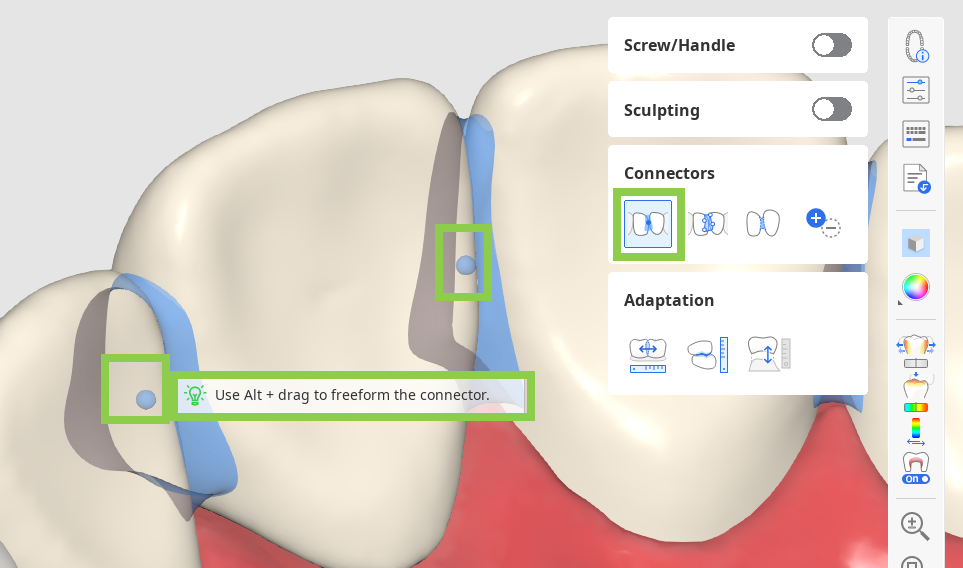
'이동' 도구 사용 시 연결부 중앙의 점을 드래그하면 연결부의 위치와 단면 영역이 자동으로 재조정됩니다.
🔎팁
Alt/Option 키를 누른 상태로 드래그하면 연결부를 자유롭게 변형할 수 있습니다.
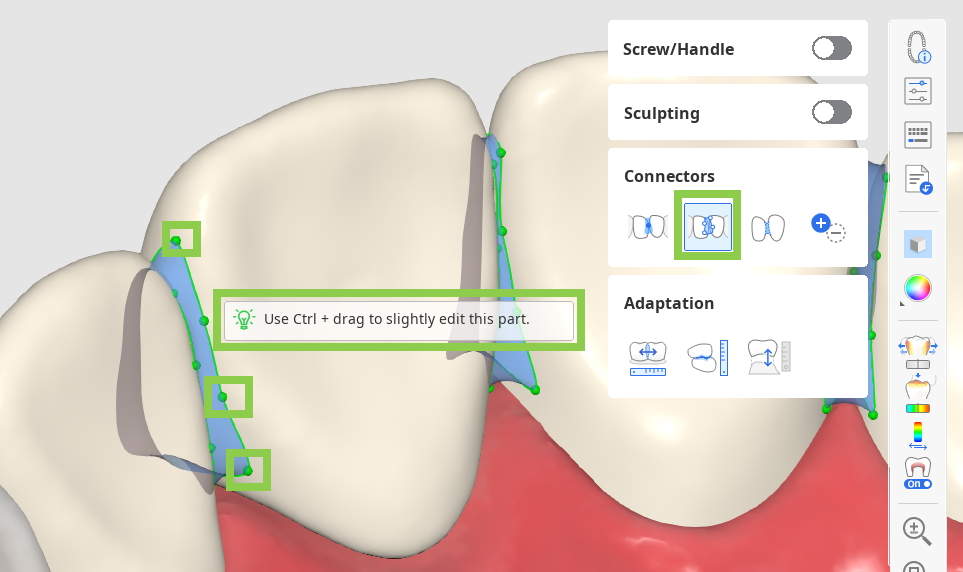
수정 모드를 활성화하면 양쪽 치아의 연결부 마진이 표시됩니다. 해당 마진을 수정하면 연결부의 형태를 바꿀 수 있습니다. 마진 라인을 편집하는 방식과 마찬가지로 마우스를 좌클릭하여 점을 추가하고 우클릭하여 점을 삭제합니다. 점을 옮기려면 마우스를 드래그합니다.
🔎팁
수정할 부분이 많지 않으면 Ctrl/Command 키를 누른 상태에서 마진을 신속하게 조정할 수 있습니다.
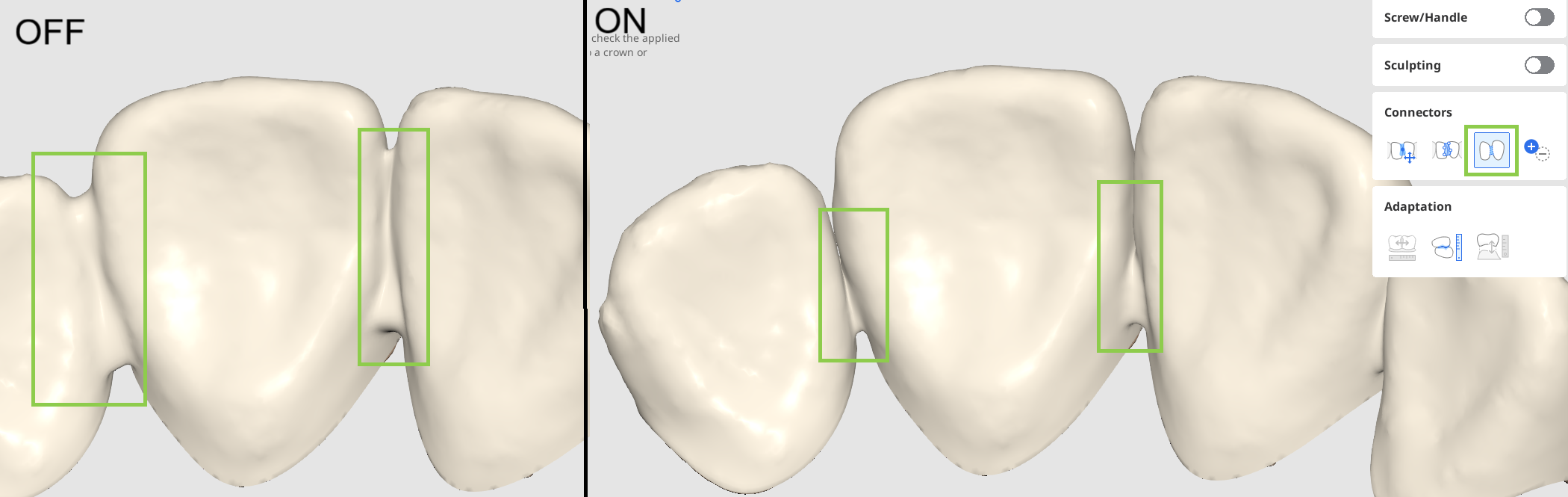
'최소 면적 연결부 허용'이 활성화되면 입력값 설정에서 정의된 최소 단면적을 무시합니다. 대신 인접치 사이의 실제 접촉점만을 기반으로 연결부를 생성합니다.
'추가/제거'를 켜서 형태 정보에 관계없이 등록된 모든 유닛 사이의 연결부를 관리합니다. 이를 통해 브릿지를 단일 유닛으로 분리하거나 단일 유닛을 브릿지로 연결할 수 있습니다.
5. 크라운 디자인 작업 중이라면 '스크류/핸들' 옵션을 이용해 스크류 홀이나 핸들을 추가할 수 있습니다.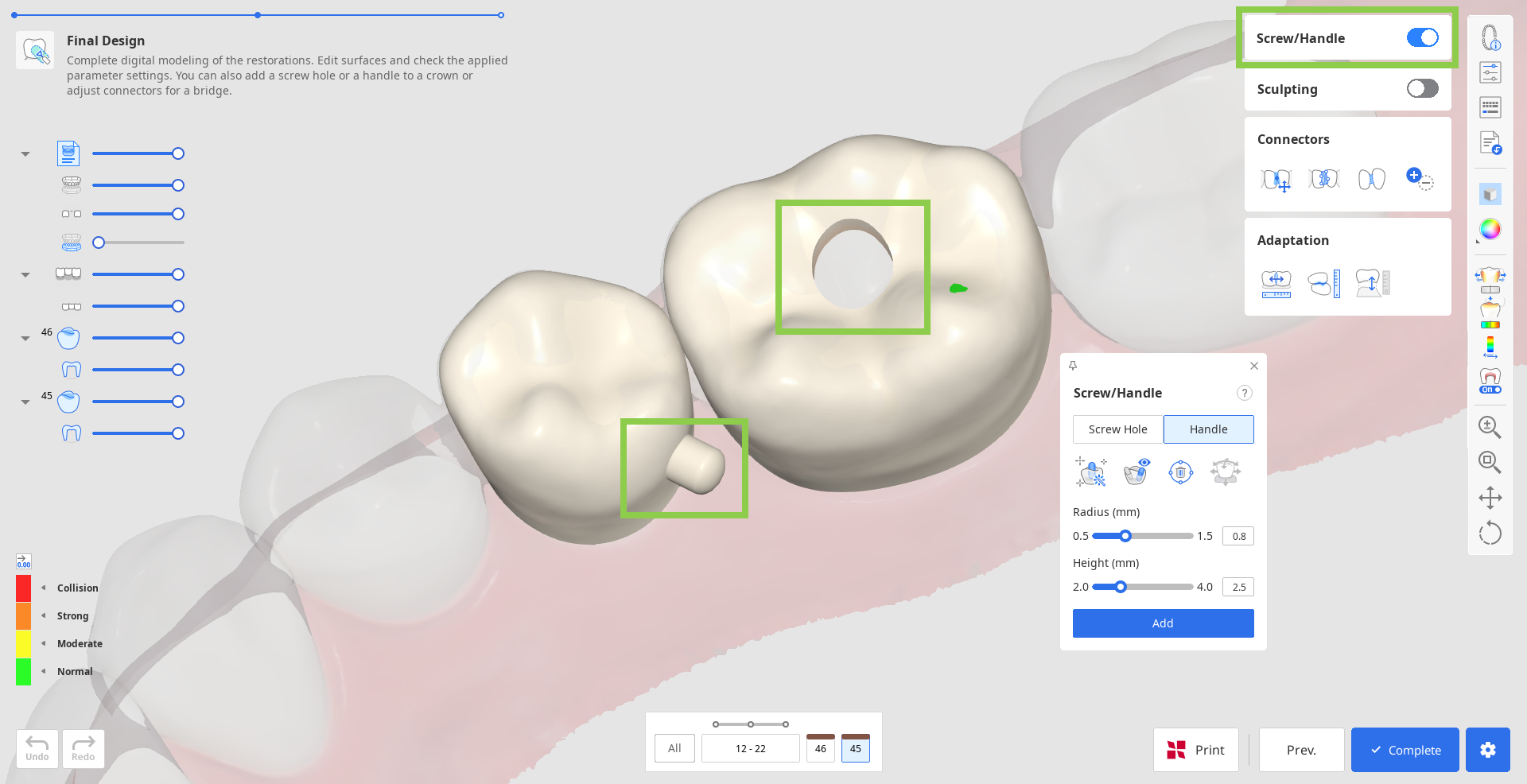
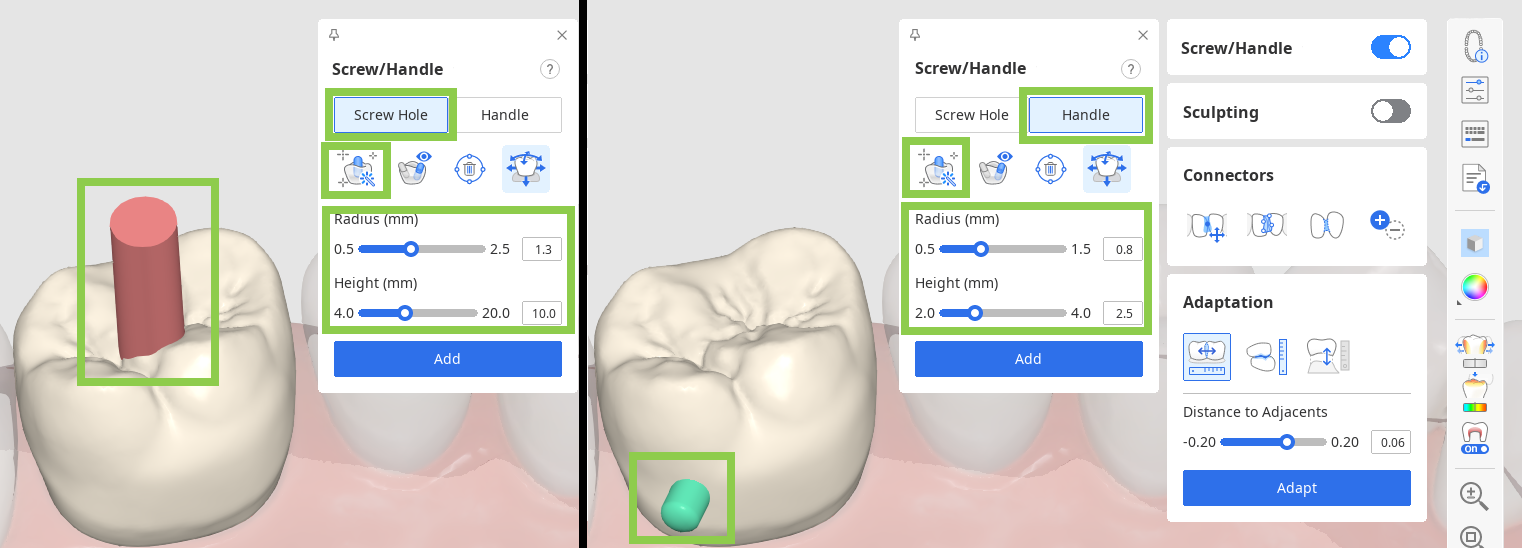
먼저 추가할 항목을 선택한 후 '자동 생성'을 클릭합니다. 클릭하면 항목을 생성하기에 가장 적절한 위치(핸들은 설측, 홀은 중심부)에 실린더가 자동 배치됩니다. 이후 아래에서 실린더의 반경과 높이를 조정한 다음, '추가'를 클릭합니다.
🔎팁
항목 생성을 위한 실린더는 더블 클릭하여 원하는 위치에 직접 배치할 수도 있습니다.
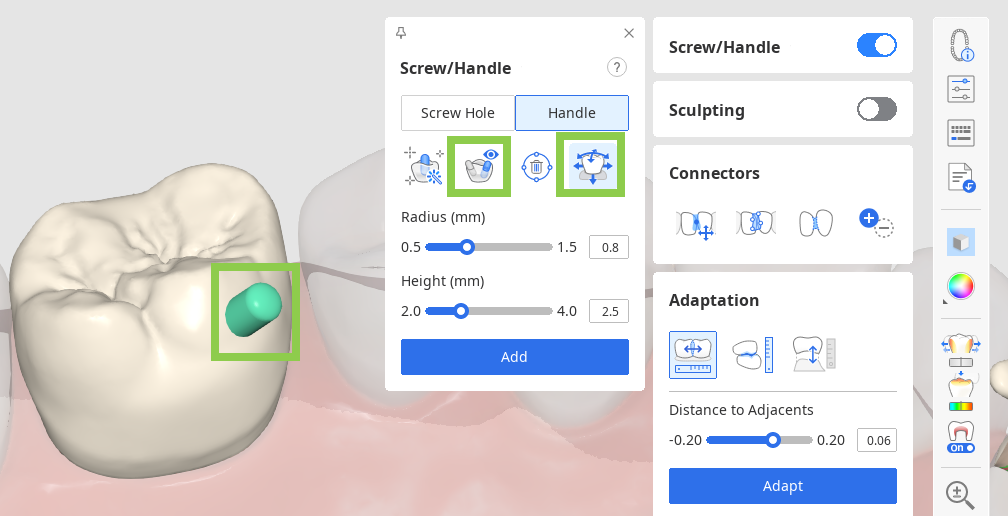
'이동' 툴을 사용하면 실린더를 빠르게 원하는 위치로 옮길 수 있습니다. '사용자 방향으로' 옵션을 이용하면 실린더가 사용자를 향하도록 방향을 바꿀 수도 있습니다.
6. 마지막으로, 디자인을 저장하고 출력하기 전에 '입력값 설정'의 내/외부 입력값에 문제가 없는지 검토합니다.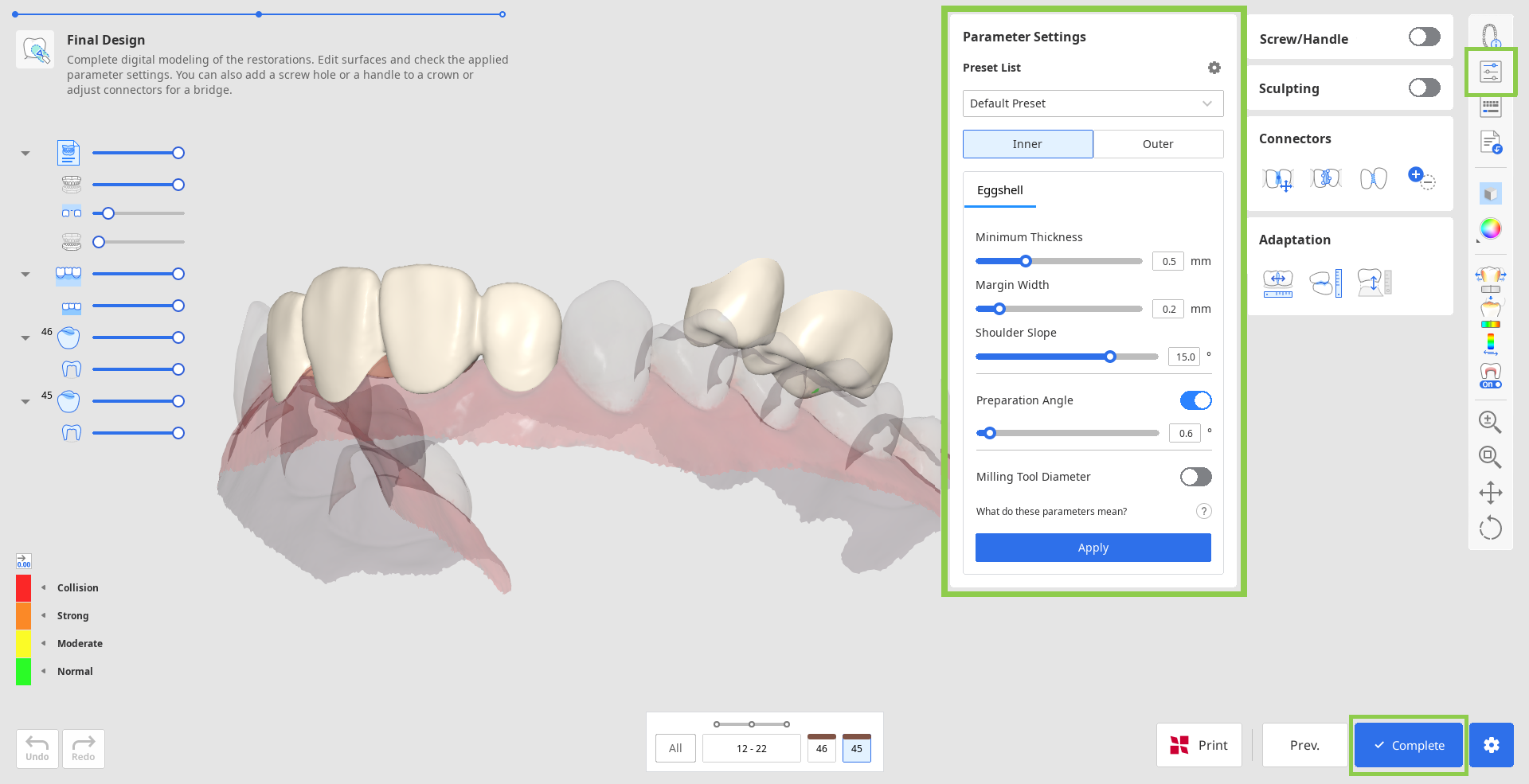
7. 생성한 보철물 디자인을 저장하려면 우측 하단의 완료 버튼을 클릭하세요.
⚠️유료 기능
완료된 보철물 디자인을 STL 파일로 저장, 내보내려면 비용을 지불해야 합니다. 비용은 스캐너 보유 여부, 지역에 따라 다릅니다.
자세한 내용은 Medit 헬프 센터나 여기에서 확인하실 수 있습니다.
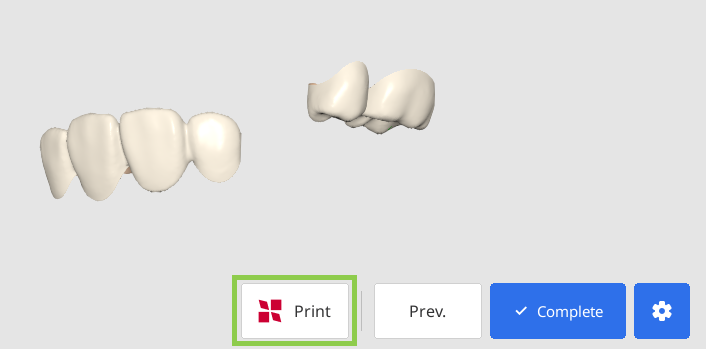
8. SprintRay 3D 프린터를 사용하는 경우, 보철물 디자인을 RayWare Cloud로 바로 전송할 수도 있습니다. 이 기능을 사용하려면 하단의 'SprintRay로 프린트' 버튼을 누른 후 안내를 따릅니다. 기능 이용에 앞서 RayWare Cloud 계정이 있는지 확인합니다.
⚠️주의
RayWare Cloud 접속 시 문제가 발생할 경우 아래 사항을 확인합니다.
인터넷 연결 상태
로그인 정보(사용자명, 비밀번호)
보철물 디자인
문제가 해결되지 않은 경우 SprintRay 지원팀에 문의해 주세요.