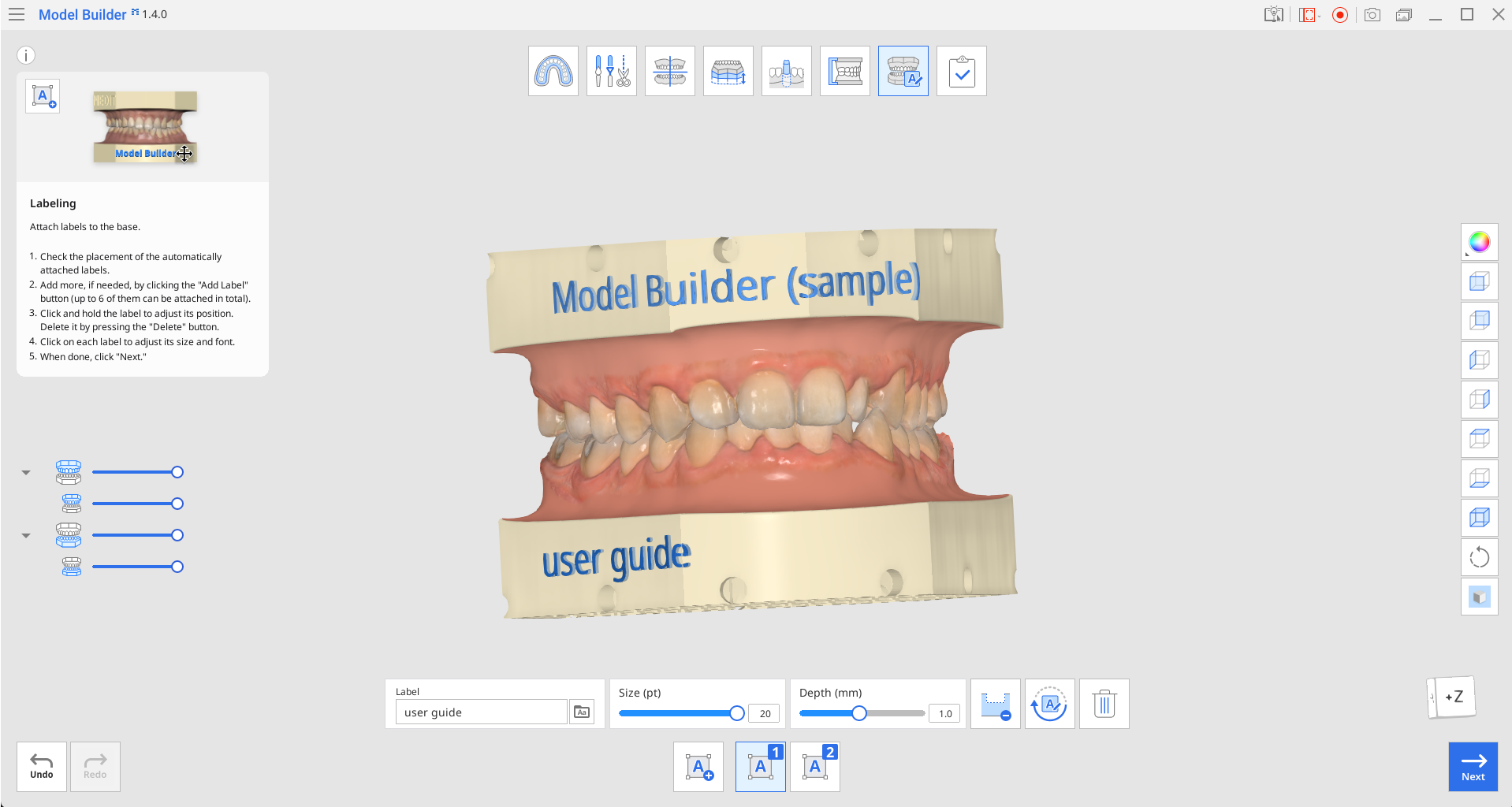
라벨링 단계에서는 모델 베이스에 라벨을 추가, 추가된 라벨을 관리할 수 있습니다. 모드에 진입하면 라벨 두 개가 먼저 생성됩니다.
🔎참고
이 작업은 선택 사항입니다.
도구 상자
| 라벨 추가 | 베이스에 라벨을 추가합니다. |
| 1번 라벨 관리 | 1번 라벨을 관리합니다. |
| 2번 라벨 관리 | 2번 라벨을 관리합니다. |
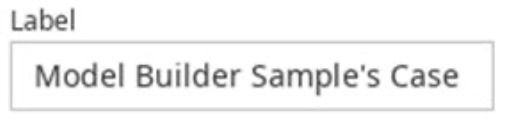
| 라벨 | 라벨에 표시할 텍스트를 입력합니다.
|
| 폰트 | 라벨에 사용할 폰트를 선택합니다. |
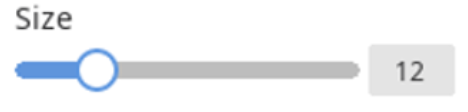
| 크기 | 라벨의 크기를 설정합니다. |
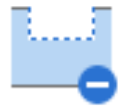
| 양각/음각(음각) | 음각으로 모델에 라벨을 지정합니다. |
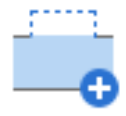
| 양각/음각(양각) | 양각으로 모델에 라벨을 지정합니다. |
| 180° 회전 | 선택한 라벨을 180° 회전합니다. |
| 삭제 | 현재 라벨을 삭제합니다. |

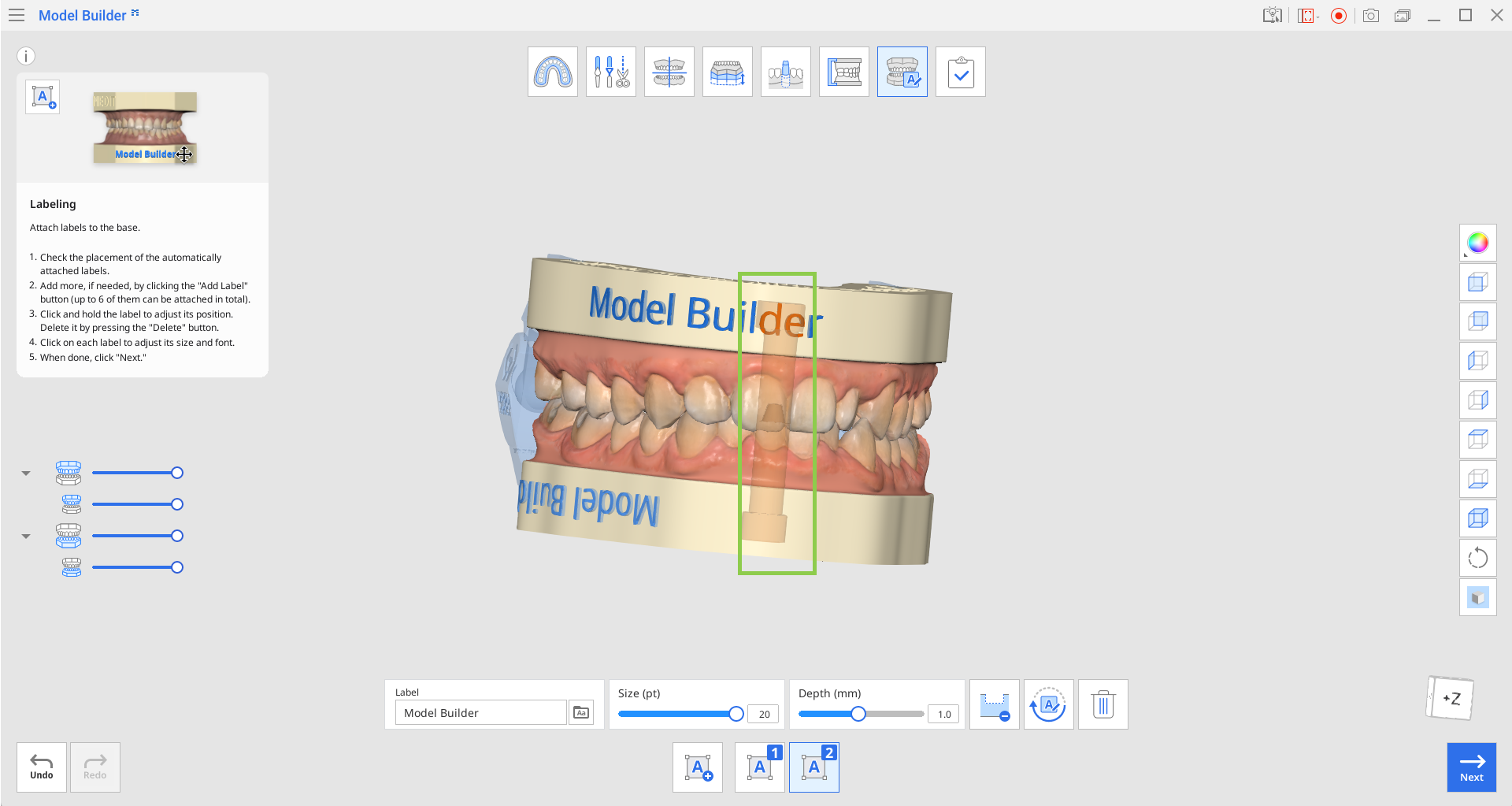
자동으로 부착된 라벨의 위치를 확인하십시오. 라벨과 어태치먼트가 겹치는 경우에는 주황색으로 표시됩니다. 텍스트를 이동하거나 어태치먼트 단계로 돌아가 항목의 위치를 조정합니다.
모델에 라벨을 양각 또는 음각으로 부착합니다. 라벨별로 '깊이' 슬라이더를 조정하거나 특정 값을 입력할 수 있습니다.

'라벨 추가'를 클릭해서 라벨을 추가할 수도 있습니다. 6개까지 생성할 수 있습니다.
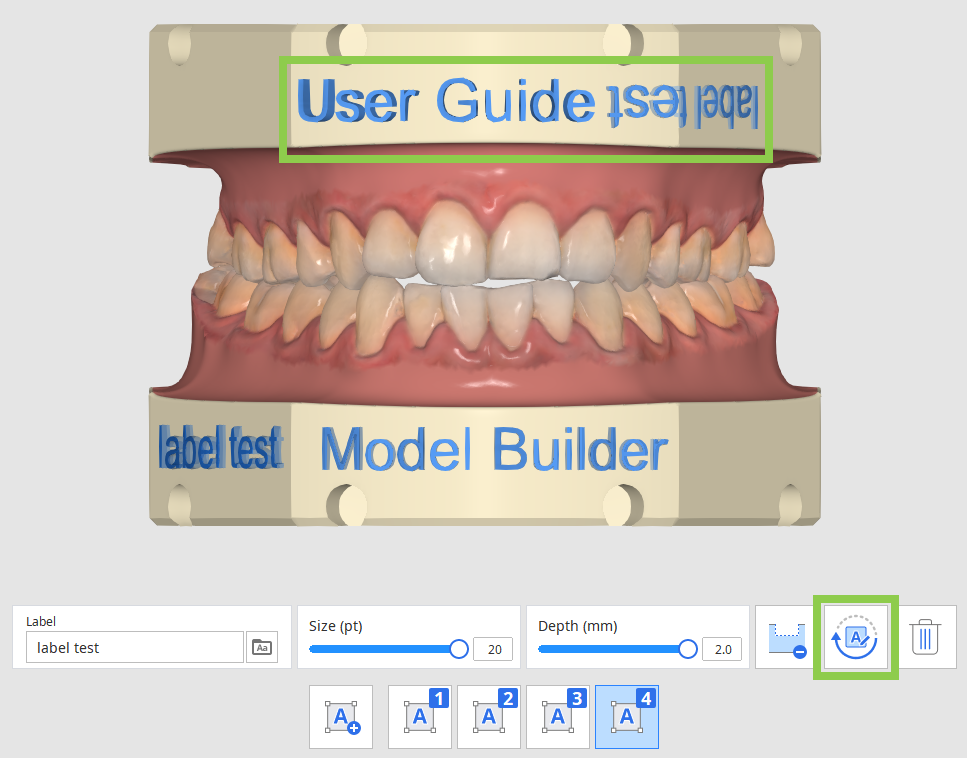
생성된 라벨을 클릭, '180° 회전' 기능을 사용해 회전시킬 수도 있습니다.
라벨을 클릭한 상태로 드래그하며 위치를 조정합니다. 특정 라벨을 삭제하고 싶다면 해당 라벨과 '삭제' 아이콘을 순서대로 클릭합니다.
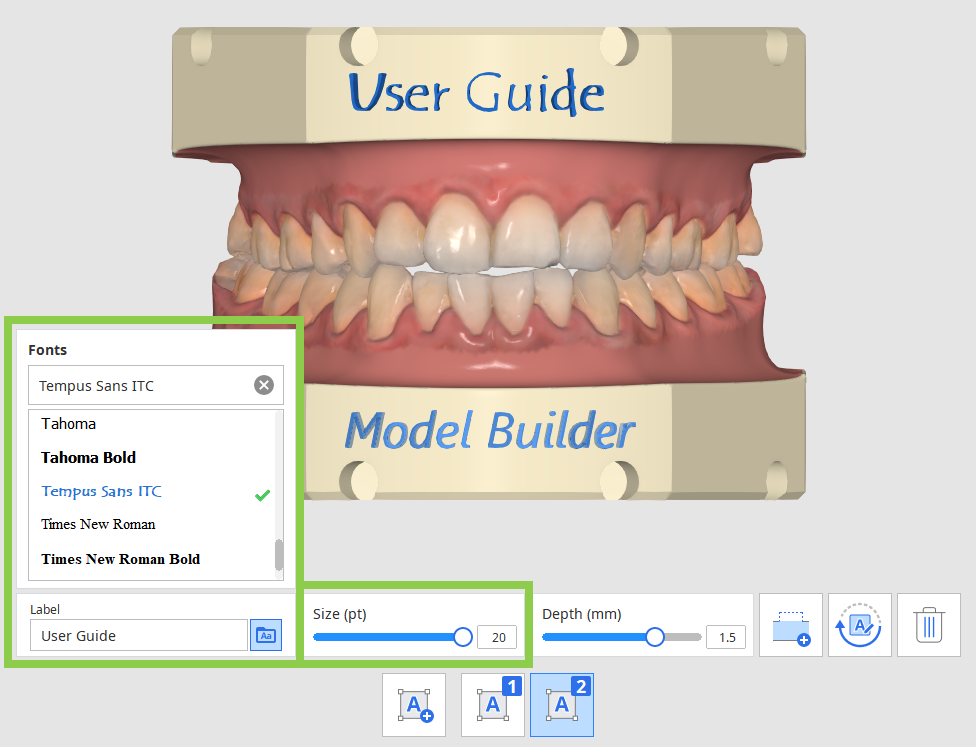
라벨마다 글꼴과 크기를 각각 다르게 지정할 수 있습니다.
작업을 완료했다면 오른쪽 하단의 '다음'을 클릭합니다.