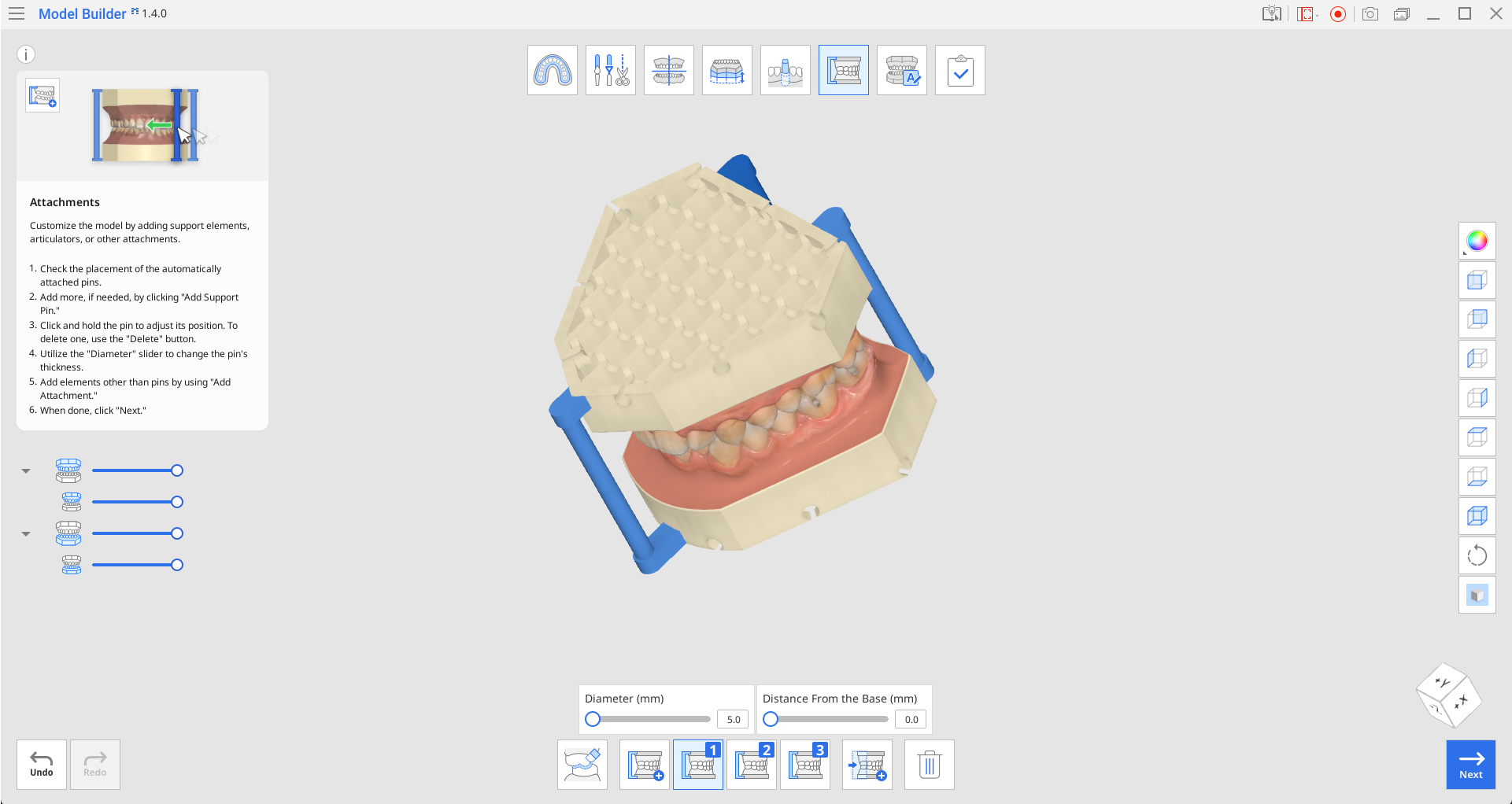
이 단계에서는 고정핀이나 기타 어태치먼트를 모델 베이스에 추가하여 모델의 디자인과 기능을 사용자 개인에 맞게 조정할 수 있습니다.
🔎참고
이 작업은 선택 사항입니다.
🔎참고
양악 데이터를 모두 불러온 경우에만 거치는 단계입니다.
도구 상자
| 교합 간섭 제거 | 상악 또는 하악 데이터에서 교합 간섭을 제거합니다. |
| 고정핀 추가 | 모델 베이스에 고정을 위한 핀을 추가합니다. (최대 5개) |
| 1번 핀 관리 | 1번 고정핀을 관리합니다. |
| 어태치먼트 추가 | 모델 베이스에 교합기, 힌지, 고정핀 등을 추가합니다. (최대 5개) |
| 1번 어태치먼트 관리 | 1번 어태치먼트를 관리합니다. |
| 지름 (mm) | 고정핀의 지름을 조정합니다.
|
| 베이스로부터의 높이 (mm) | 핀과 베이스 사이 거리를 조정합니다. |
| 삭제 | 선택한 부분을 삭제합니다. |


자동으로 부착된 항목의 위치를 확인합니다.
필요에 따라 '고정핀 추가'를 사용해 핀을 추가할 수 있습니다. 핀은 5개까지 추가할 수 있습니다. 핀이 최적의 위치에 배치되지 않았거나 드레인 홀과 겹치는 경우에는 주황색으로 표시됩니다. 이럴 때에는 핀을 드래그하며 파란색으로 변할 때까지 위치를 조정합니다.
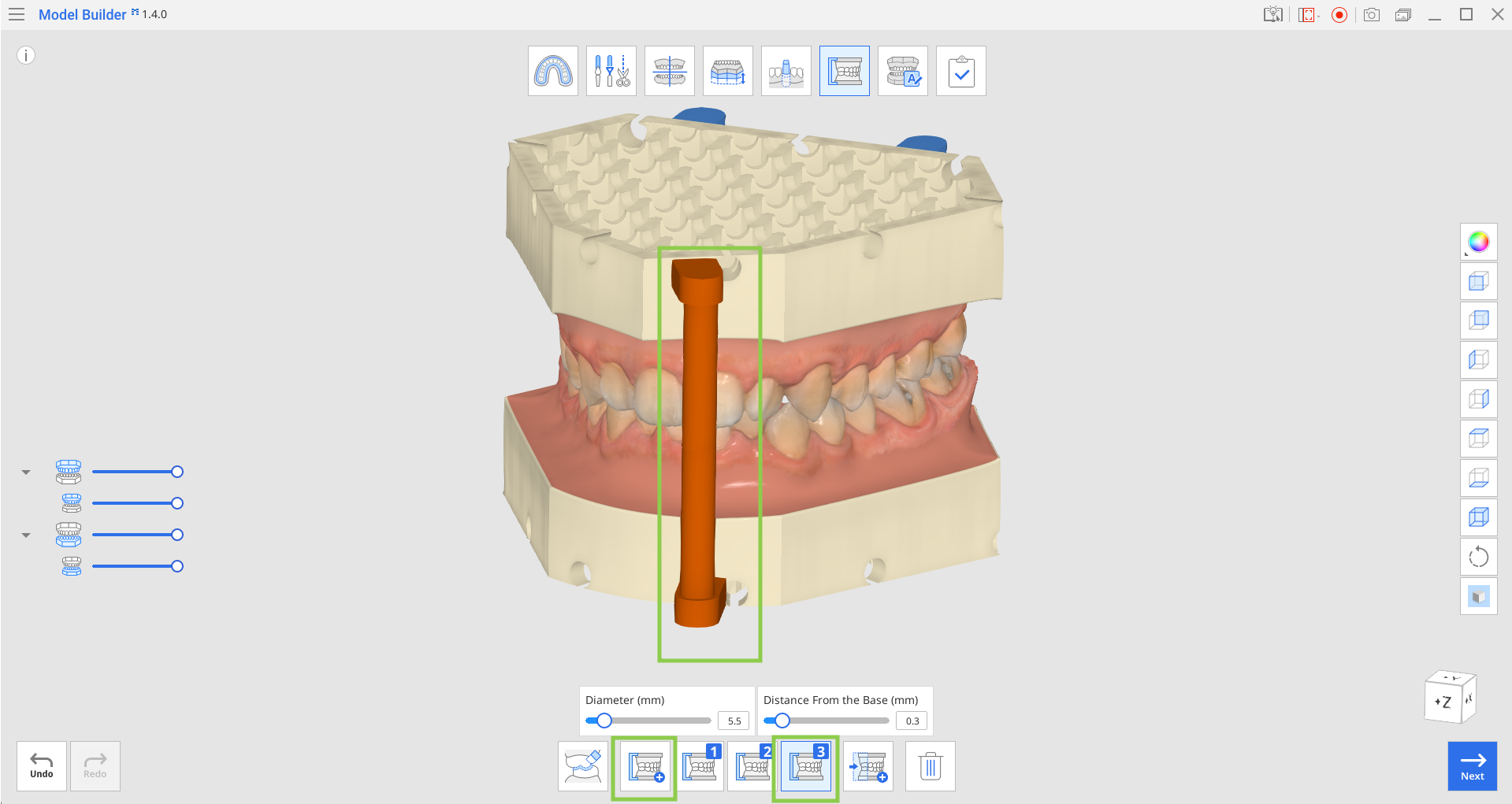
각 핀의 두께와 위치를 개별적으로 조정할 수도 있습니다. '직경'과 '베이스로부터 거리' 슬라이더를 조정하려면 핀 관리 버튼을 클릭합니다.
🔎참고
핀을 드레인 홀 근처에 둘 수밖에 없을 때 '베이스로부터의 거리' 값을 조정하면 핀의 길이를 좀 더 손쉽게 줄일 수 있습니다.
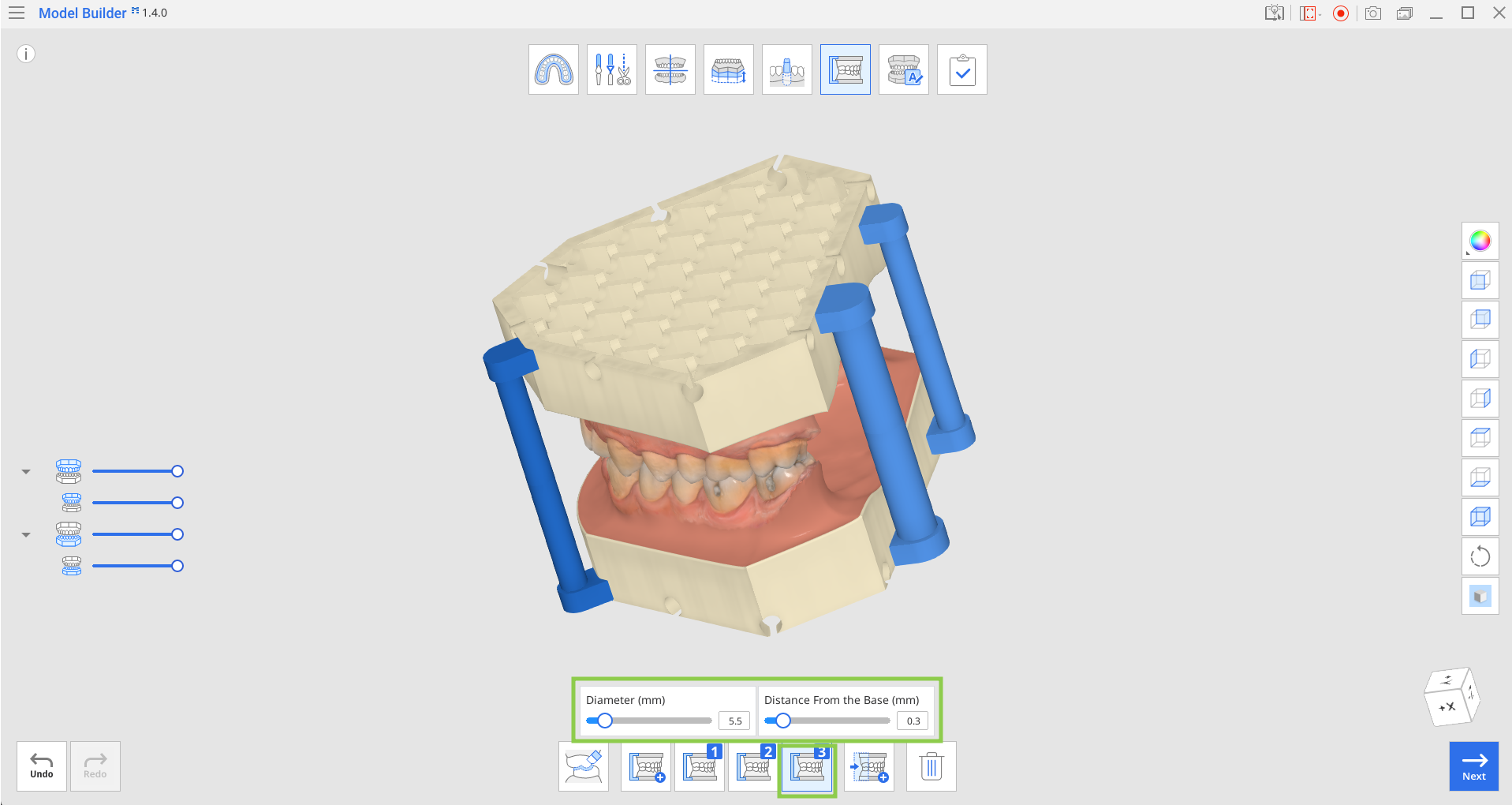
핀을 삭제하려면 해당 핀의 관리 버튼을 클릭한 후 또는 대상 핀을 클릭한 후 '삭제'를 클릭합니다.
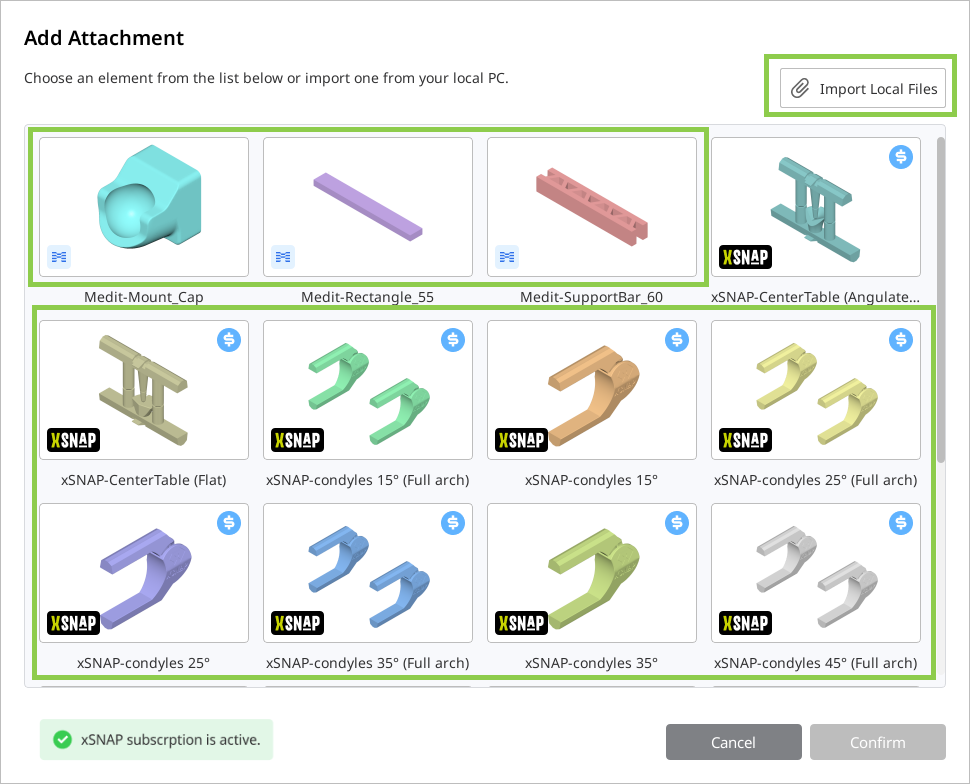
고정핀이 아닌 항목을 모델에 추가하려면 '어태치먼트 추가' 기능을 사용합니다. 제공된 무료 Medit 항목, 유료 타사 항목, 또는 로컬 스토리지에서 불러온 사용자 지정 항목을 불러올 수 있습니다. 어태치먼트는 5개까지 추가할 수 있습니다.
⚠️유료 기능
xSNAP 교합기는 유료 컴포넌트로, 모델 디자인이 완료된 후 구독료가 청구됩니다.
어태치먼트는 3D 매니퓰레이터로 확대/축소, 이동, 회전할 수 있습니다.
🔎참고
핀과 마찬가지로 어태치먼트도 주황색으로 표시된 경우에는 위치를 조정해야 합니다.
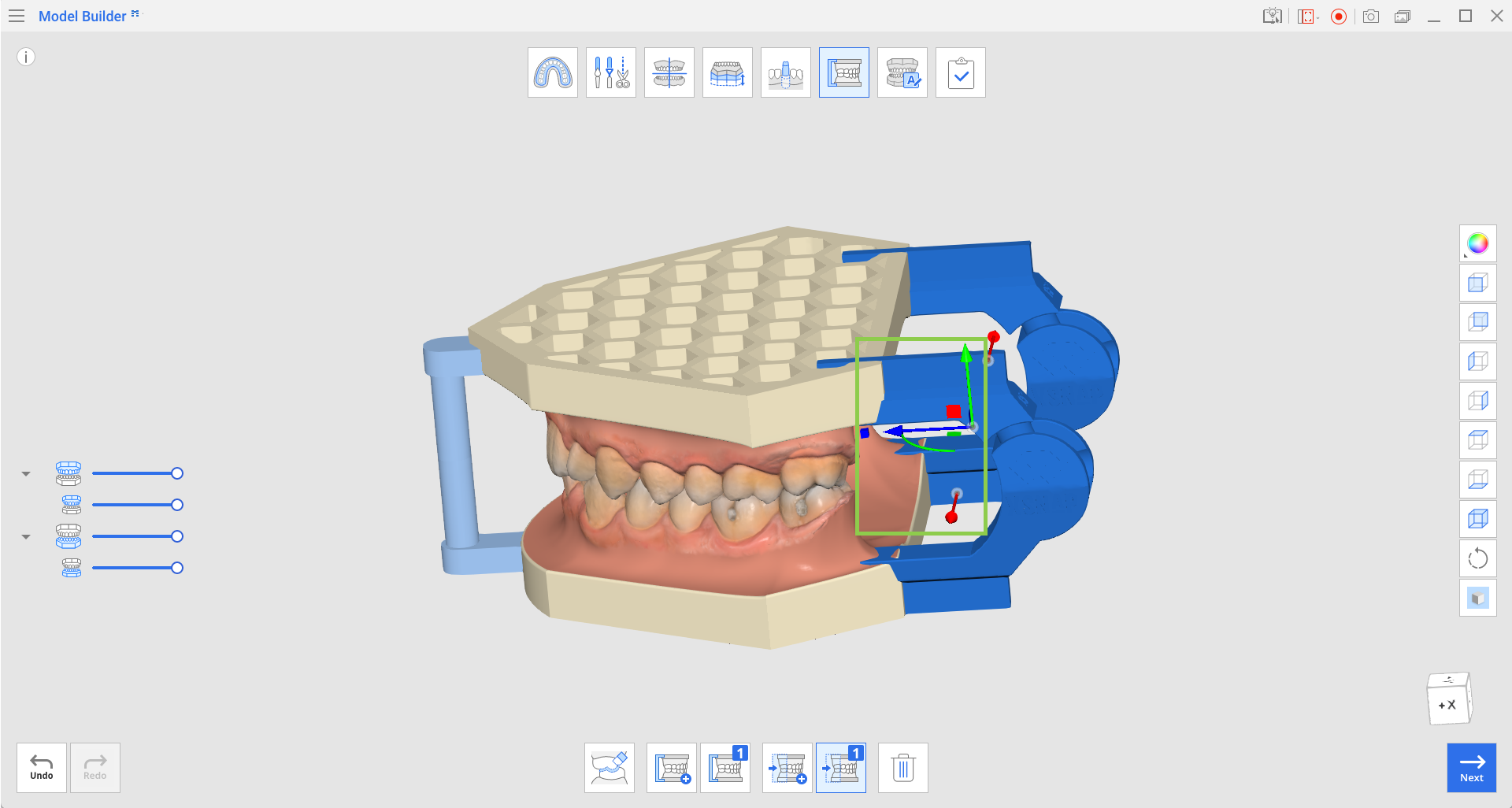
어태치먼트를 삭제하려면 해당 어태치먼트 관리 버튼(또는 항목 자체)을 클릭한 후 '삭제'를 클릭합니다.
완료되었으면 "다음"을 누릅니다.