「シミュレーションプレビュー」ステップには、前のステップで提供された情報に基づいて歯の移動シミュレーションが生成されます。 ここでの主な目標は、可能性のある治療シナリオを評価し、最適な治療方針を決定することです また、これらのシミュレーションは患者の診察中に使用して治療プロセスと予想される結果を視覚的に説明することができ、それによって患者の将来の処置に対する理解を深めることができます。
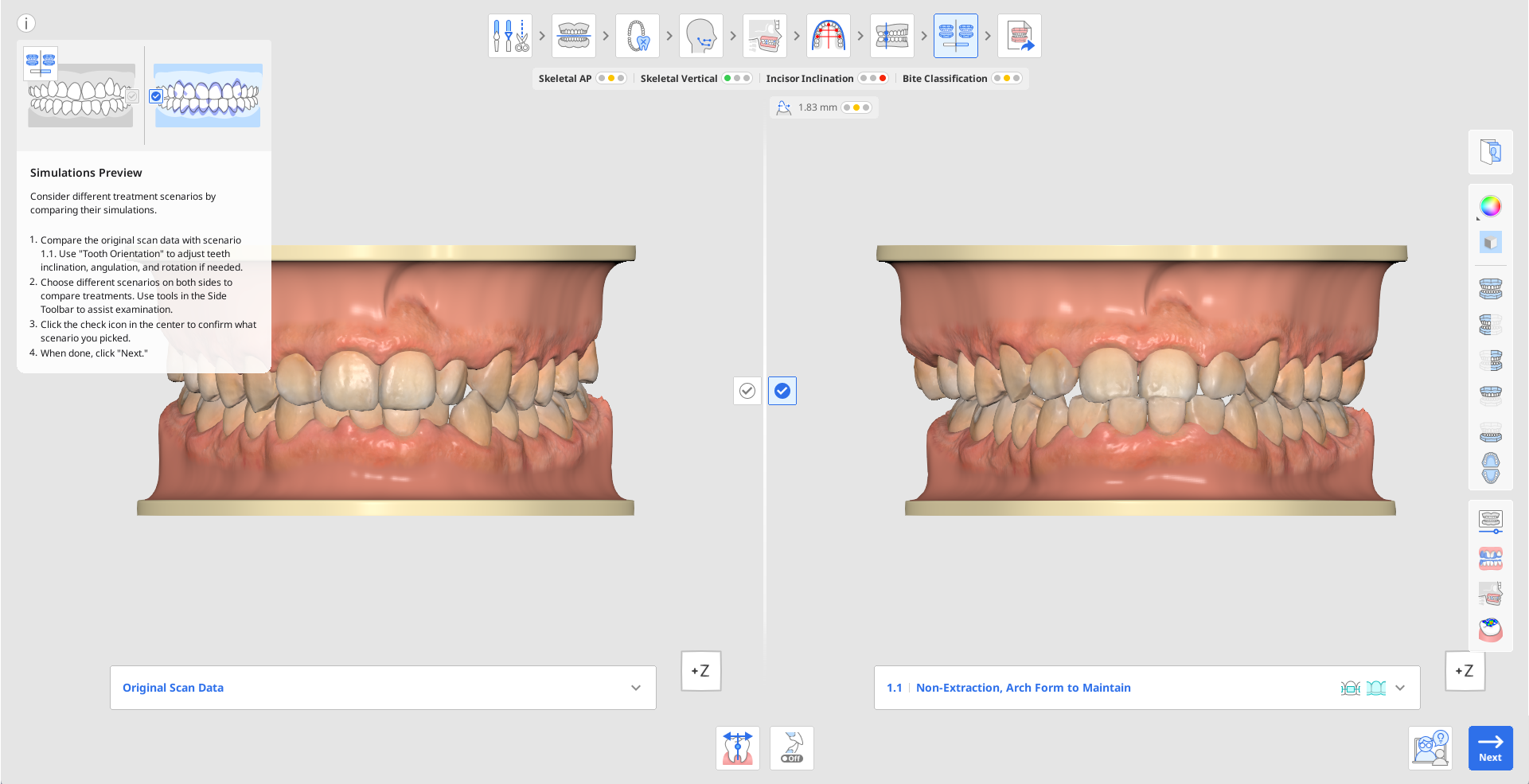
まず、元のスキャンデータとシナリオ1.1のシミュレーションを比較します。 「情報ボックス」をクリックして非表示にし、「サイドツールバー」の「ビューキューブ」または表示ツールを使用して目視検査を行います。
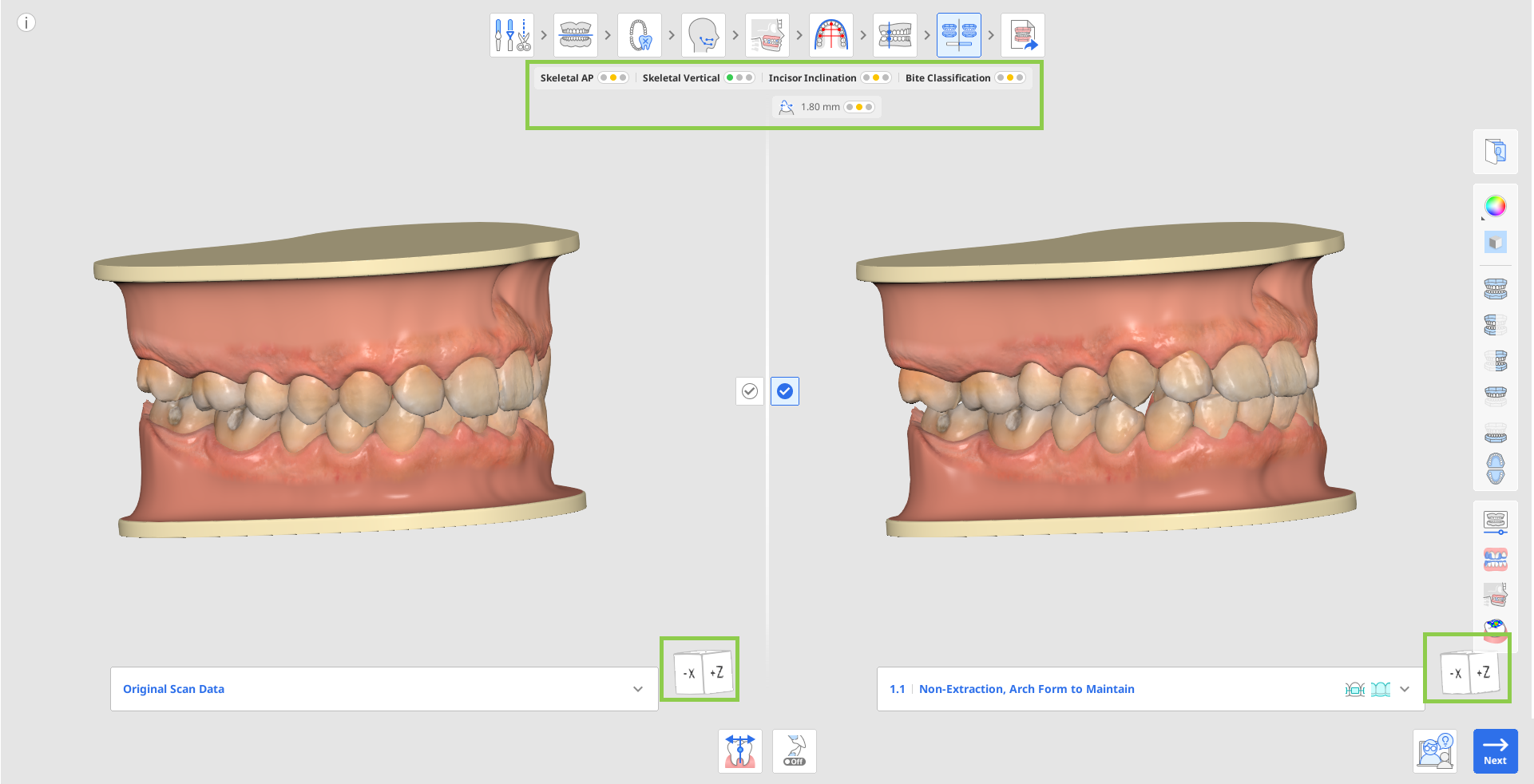
このシミュレーションで歯並びに不良がないか確認します。 不良がある場合は、「歯の向き」ツールを使用して調整します。このツールでは、各歯の向きを個別に変えることができます。 このツールの使用方法の詳細については、本章の最後をご覧ください。

必要に応じて、希望するコンペンセーションの傾きを選択して、歯の傾きとアラインメントを患者の骨格タイプに合わせて調整し、セファロデータがなくても治療プランを有効にできます。 これを実行するには、下部の「デンタルコンペンセーション」ツールを使用します。

シナリオを比較する場合は、ワークフローステップの下にあるケースの概要を確認してください。 これには治療の難易度の概要が信号機の色で示されています。 この概要は、骨格と歯の関係の簡単な診断概要を提供し、「顎の前後的な位置関係」、「歯の垂直的な傾き」、「切歯の傾斜」、「噛み合わせの分類」などのカテゴリを示します。

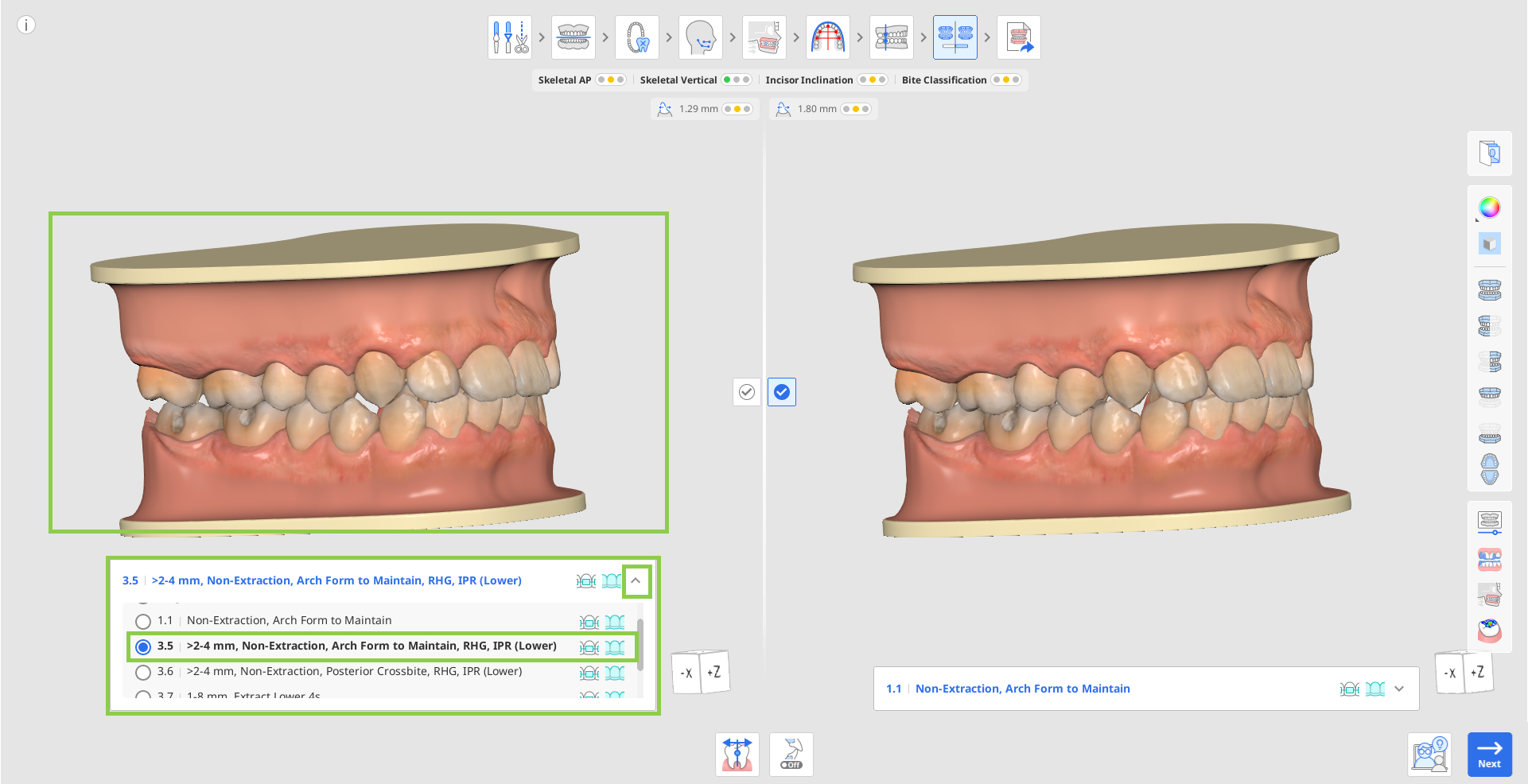
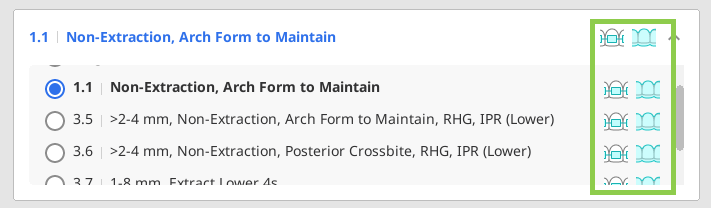
現在のケースに関する追加の治療オプションを検討するには、元のスキャンデータまたはシミュレーション1.1のシナリオリストを開きます。 利用可能なシナリオのいずれかをクリックして、そのシミュレーションをプレビューします。 リスト内の各シナリオには、治療に使用可能な器具タイプのオプションも示されています。
 ヒント
ヒントサイドツールバーの「矯正写真」を使用して、インポートした他の画像(X線写真、口腔内写真、顔写真)を参照し、提案された突出が現在の患者に妥当かどうかを確認します。
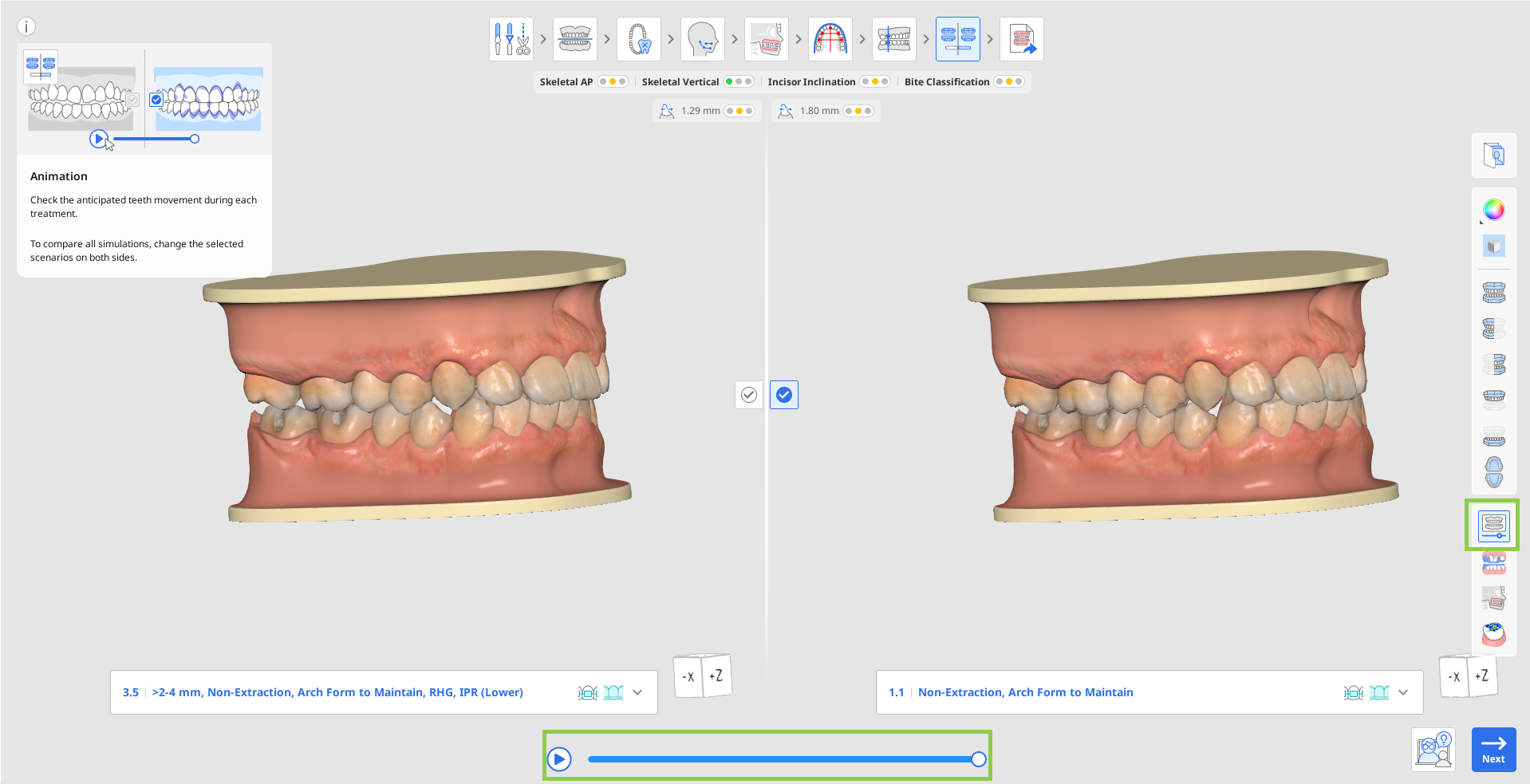
画面両側のシナリオを切り替えて、異なる治療シミュレーションを並べて比較します。 サイドツールバーのツール(「アニメーション」、「重ね合わせ」、「セファロを重ねて合わせて比較」、「咬合関係」)を利用してください。

「アニメーション」を使用すると、選択したシナリオにおける歯の移動を視覚化できます。
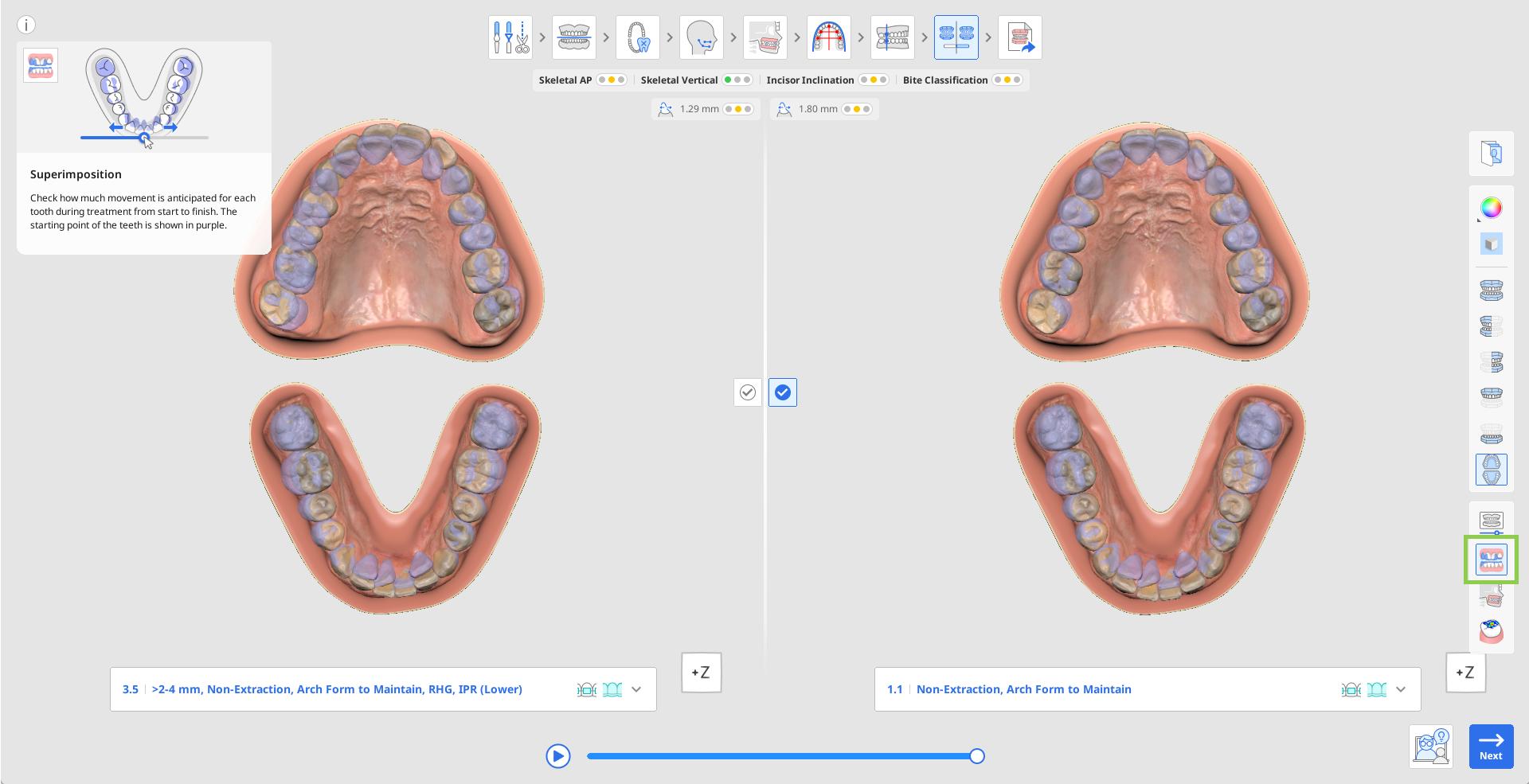
「重ね合わせ」を使用すると、開始点を紫色で表示し、各歯の始まりから終わりまでの予想される移動を評価できます。 重ね合わせたデータは便宜上、アニメーション化されます。
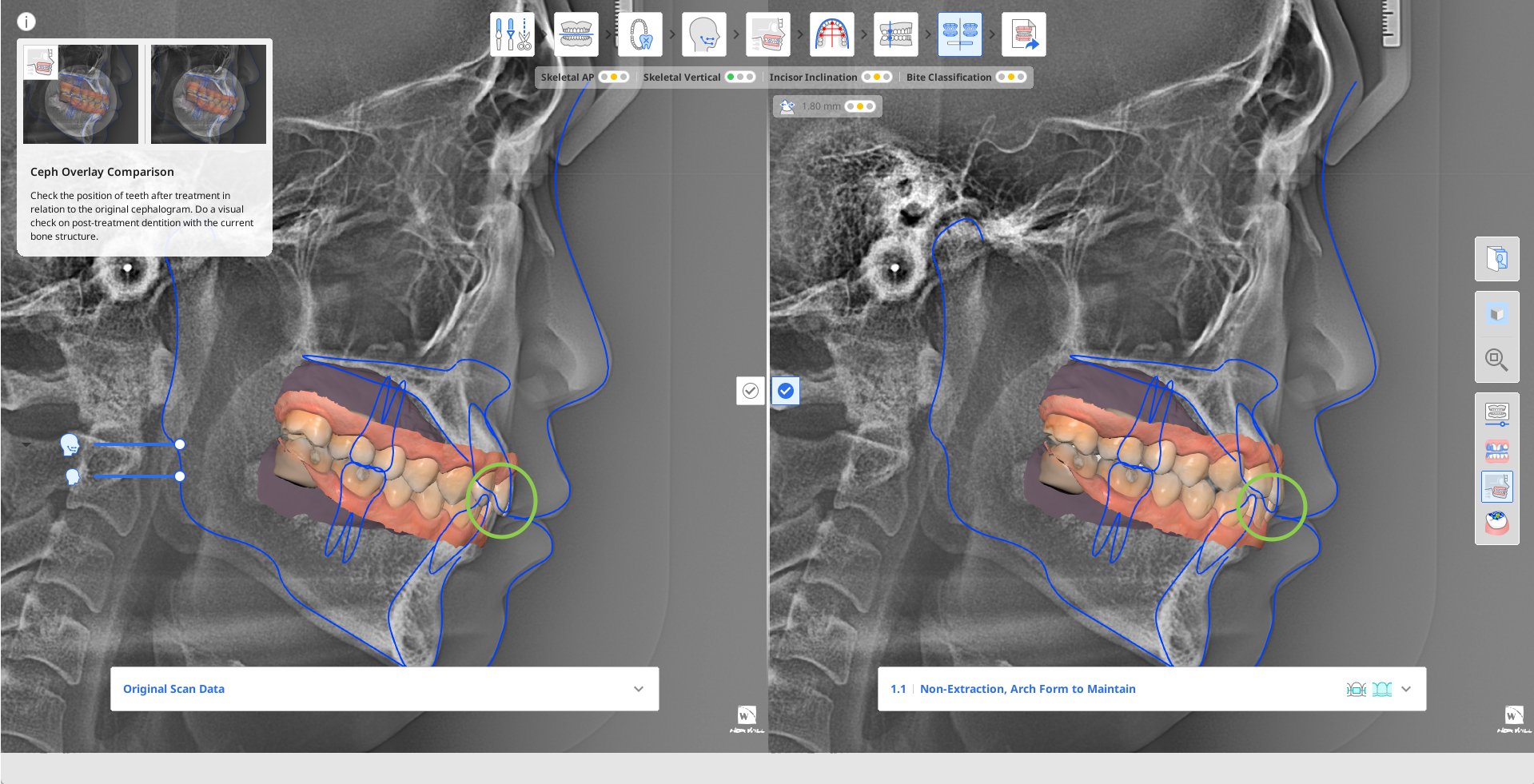
「セファロを重ねて合わせて比較」を使用すると、治療後の歯列と骨構造との関係で確認できます。 例えば、右側の画像で緑色の円で強調表示された領域を確認し、左側の画像と比較すると、歯の移動を簡単に確認できます。
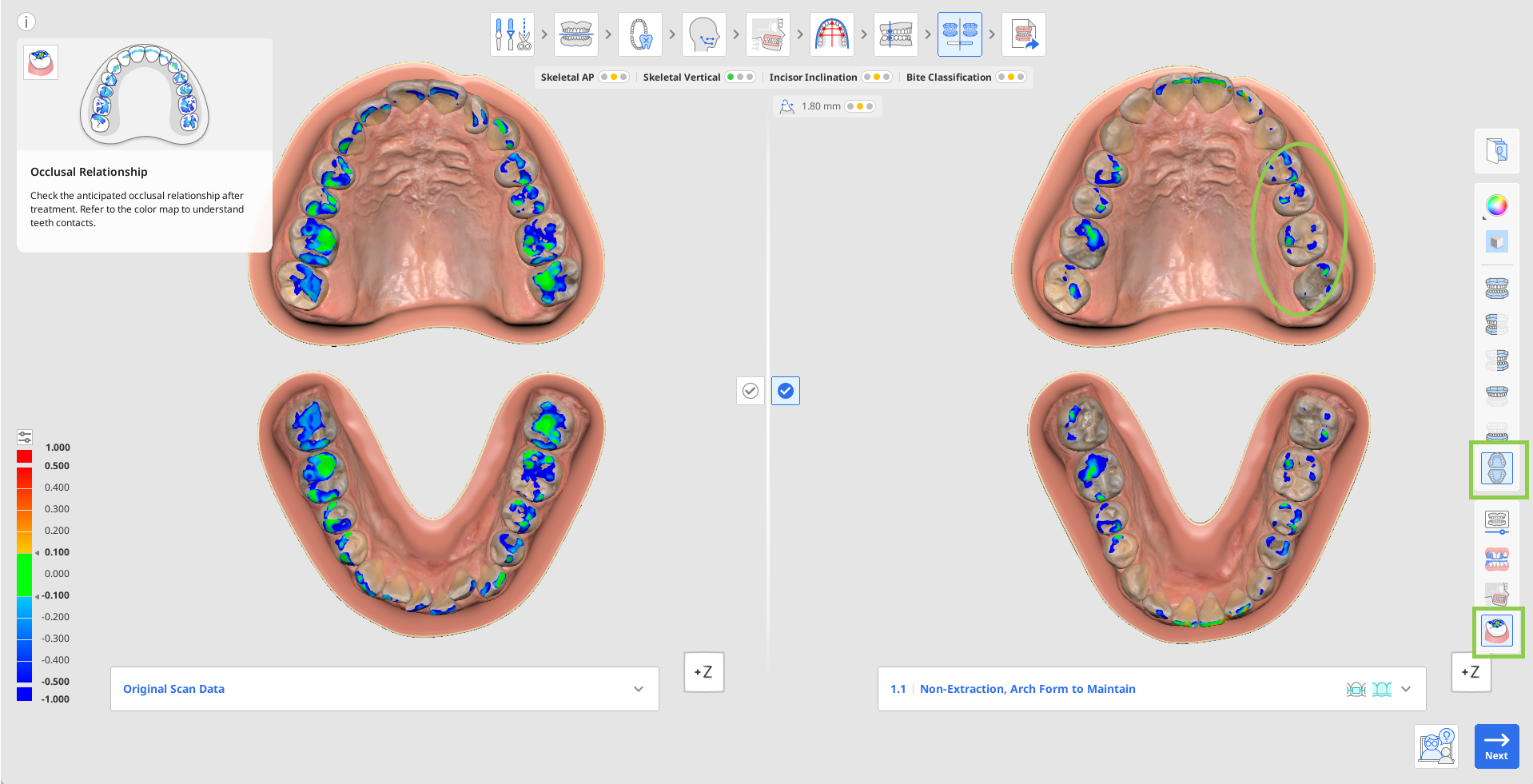
「咬合関係」を使用すると、治療後の歯列の咬合接触を分析できます(色の解釈については、左側のカラーバーを参照)。
最終的な治療を決定したら、画面中央のチェック
 をクリックして、希望する治療シナリオの選択を確定します。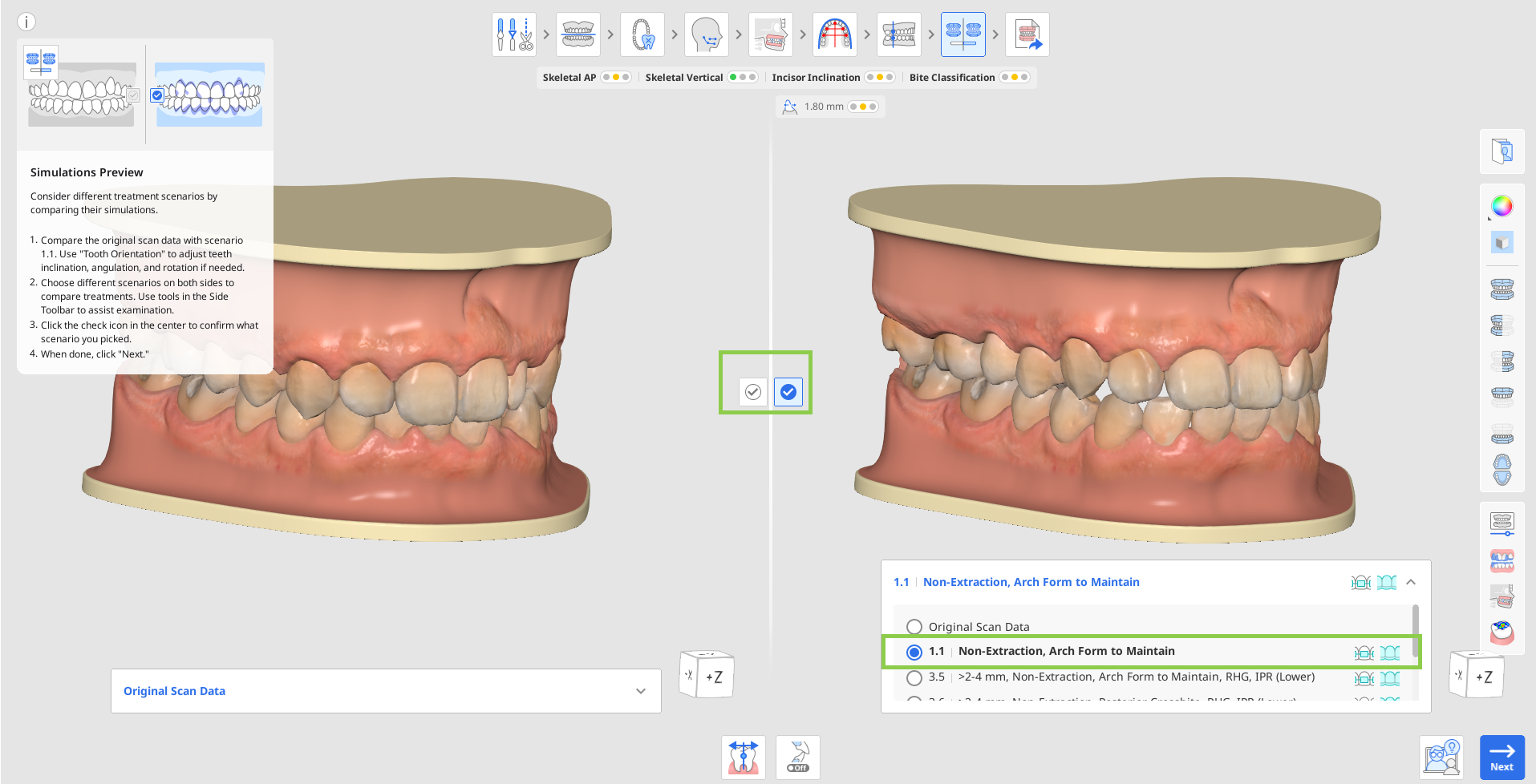
各シナリオに適用可能な治療タイプ(アライナー、ブラケット)は、リスト内のシナリオタイトルの横に表示されます。
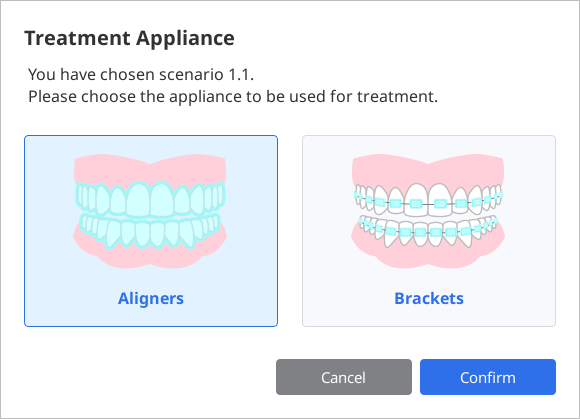
「次へ」をクリックして、最終ステップに移動します。 選択したシナリオがアライナーとブラケットの両方を使用して治療できる場合は、最終ステップに進む前にいずれかを選択するように要求されます。 元のスキャンデータが選択済みとしてマークされている場合は、次のステップに進むことができないのでご注意ください。
「歯の向き」の使用法
「歯の向き」は、ソフトウェアが次の平面で各歯の向きを正確に識別していることを確認するために使用します。
選択した歯列弓フォームを基準として維持される回転の量と方向。
咬合平面板からのアンギュレーション(傾斜)の程度。
咬合平面板からのインクリネーション(トルク)の程度。
歯の向きの検出エラーは、変形した歯、縁が摩耗または不均一な歯、埋伏歯や過密歯、スキャン品質の低下、その他の合併症によって発生する可能性があります。 これらのエラーは、シミュレーション1.1を元のスキャンデータと比較して確認する際、水平になっていない、整列していない、または何らかの方向にずれているように見える歯を確認することで検出できます。 このツールはシミュレーション1.1を使用して、すべての歯が水平に調整され、選択した歯列弓フォームに整列された後の向きを表示します。
向きの変更は、ソフトウェアが各歯の現在の位置を識別する方法に適用され、そのため、すべてのシナリオに変更が自動的に適用されます。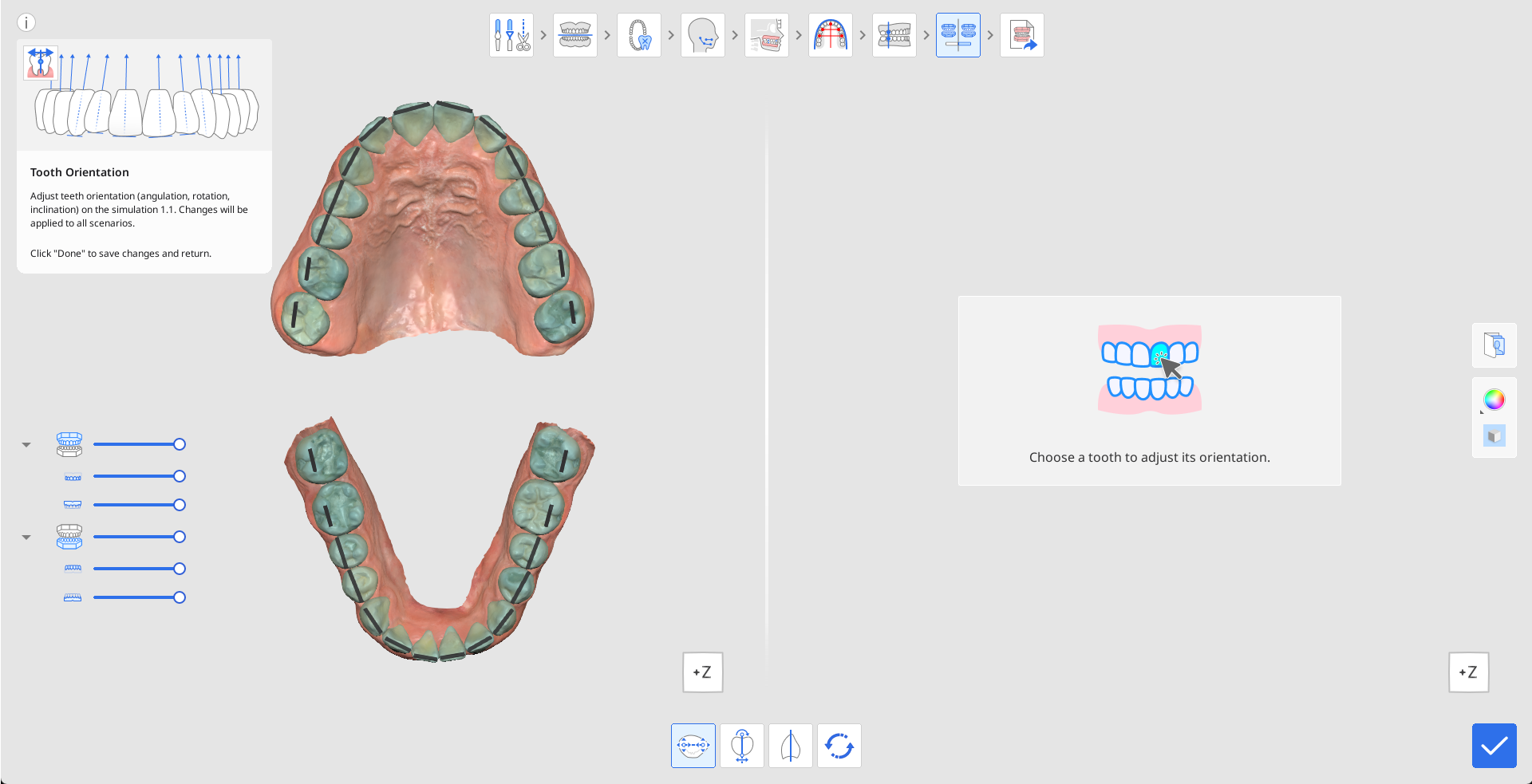
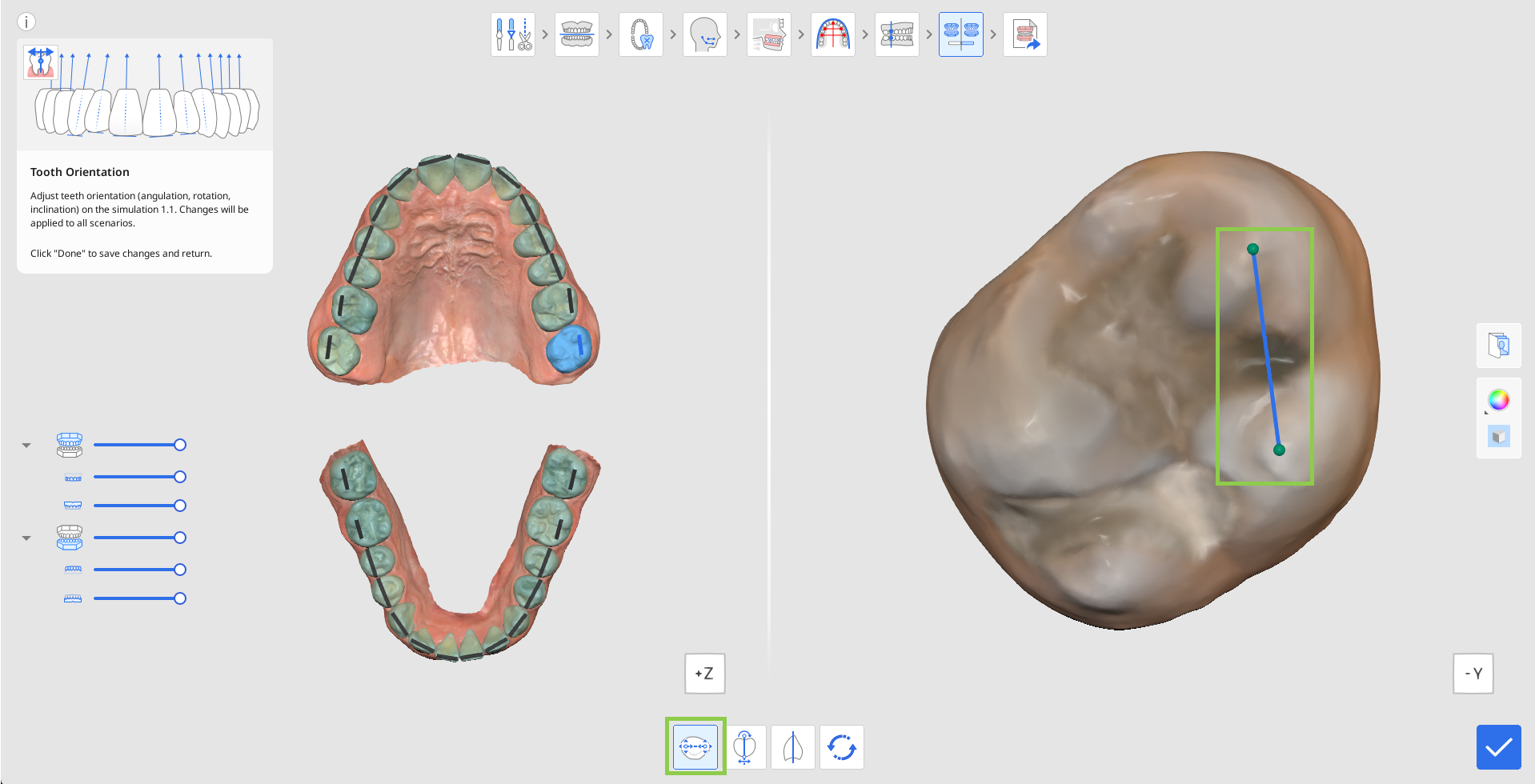
任意の歯をクリックして、その向きの調整を開始します。デフォルトでは、「回転」ツールが最初にアクティブになります。 選択した歯は右側に表示され、回転は両端に緑色の制御点がある青い線で示されます。 回転を調整するには、いずれかの点をドラッグして、青色の線が各歯の検知された回転を正確に示すようにします。
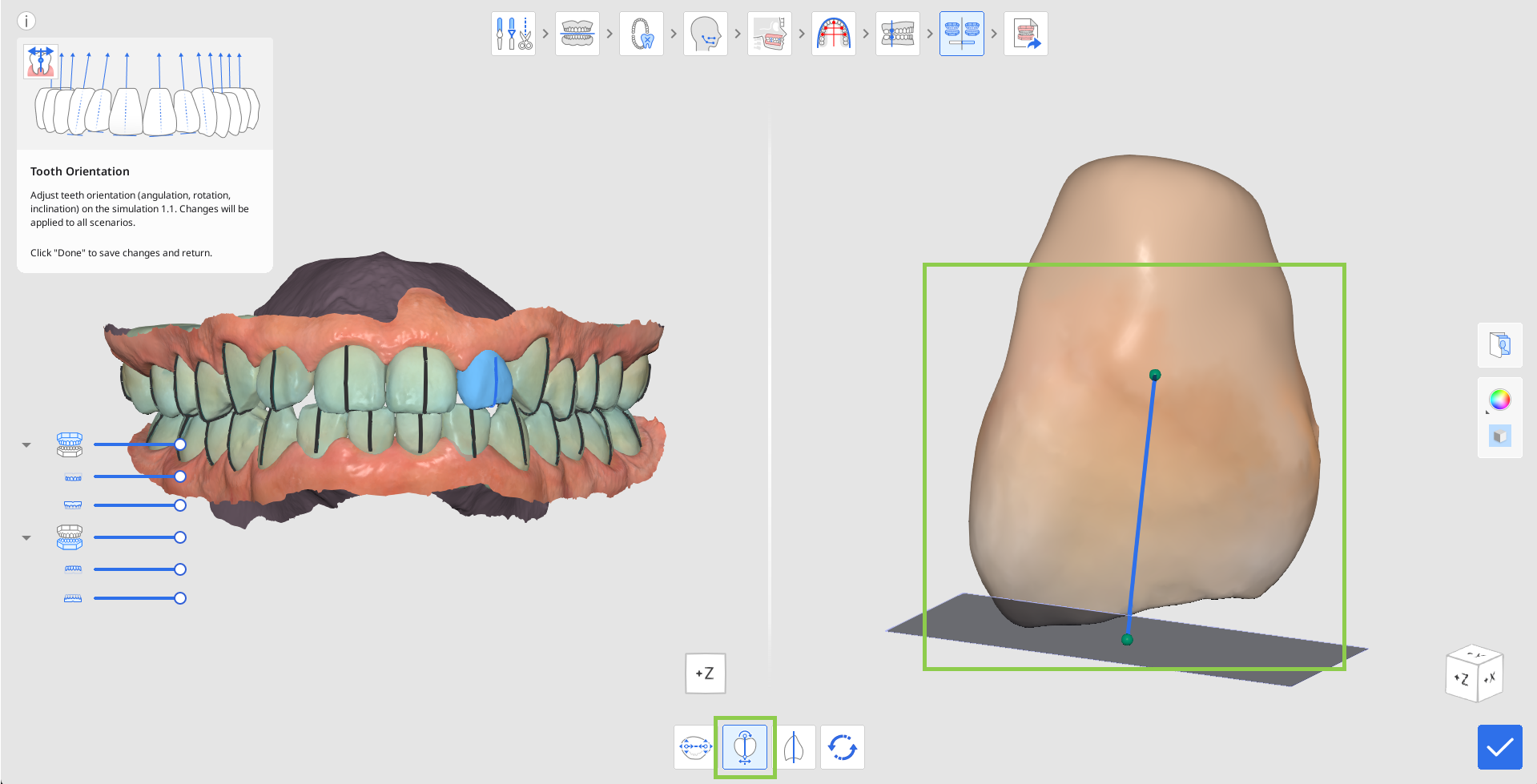
咬合平面板からのアンギュレーション(傾斜)の程度を編集するには、「アンギュレーション(傾斜)」をクリックします。 次に、歯を選択し、制御点をドラッグして位置を変更し、調整を開始します。 咬合平面は、参照用として青色の線の切縁に表示されます。
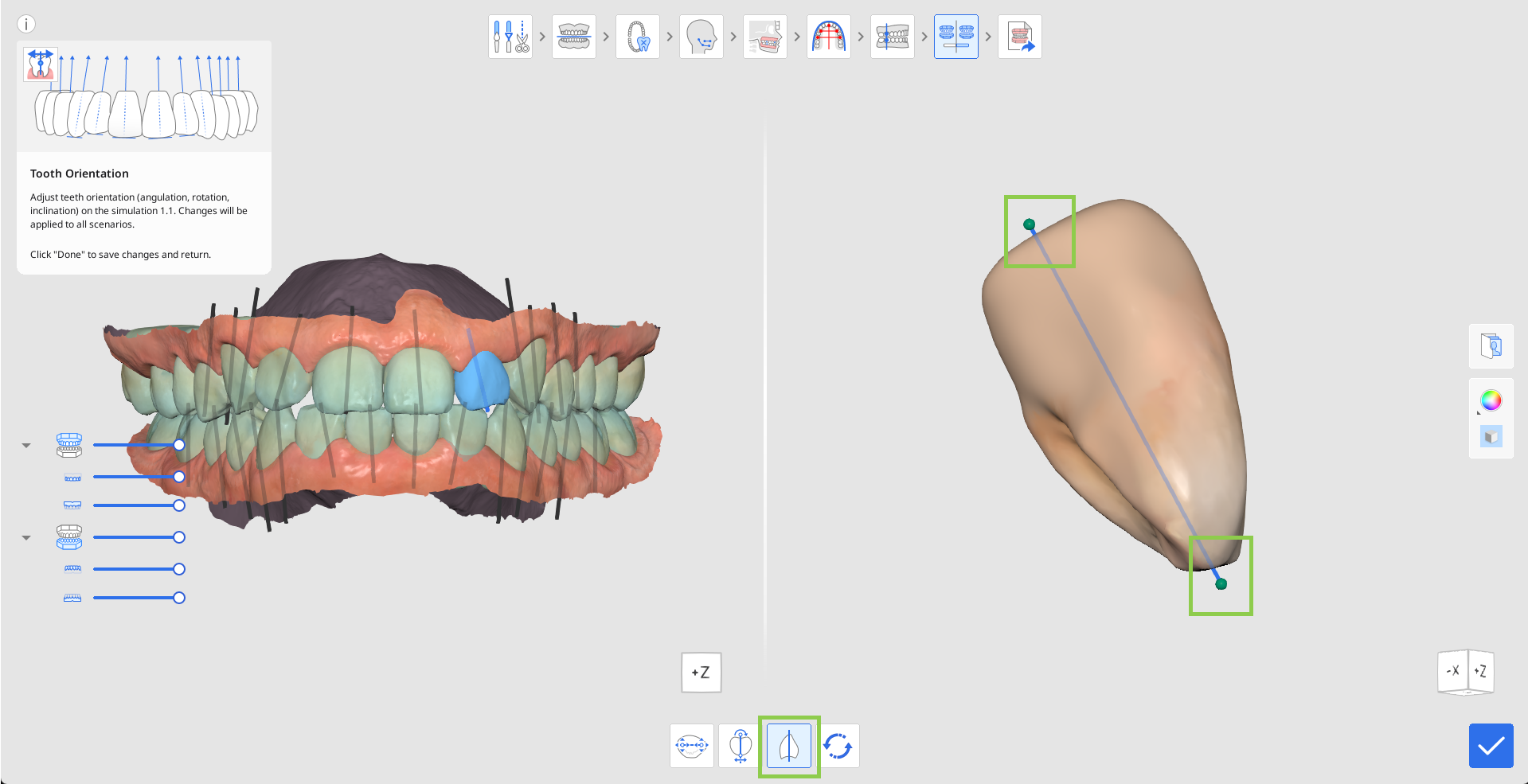
咬合平面板からのインクリネーション(トルク)を編集するには、「インクリネーション(トルク)」をクリックします。 次に、歯を選択し、制御点の点をドラッグして調整を開始します。
最初に特定した歯の向きに戻す場合は、下のツールボックスで「リセット」をクリックします。

右下隅の「完了」をクリックすると、シミュレーションプレビューと比較に戻ります。
