「結果の概要」はワークフローの最後のステップです。 ここでは、器具の製造または注文に進む前に、選択した治療シナリオの詳細を確認できます。 このステップの目的と機能は、以前に選択した器具オプション(アライナーまたはブラケット)によって異なります。
アライナー
前のステップで「アライナー」のオプションを選択した場合には、治療シミュレーションの模型、模型の調整用の機能、アライナー工程のセットアップオプションが表示されます。
(1)(4).png)
入力すると、「工程設定」で工程の速度を調整するよう提案されます。 すぐに必要な調整を行うか、工程ナビゲーションボックスの右上すみの歯車アイコンを使用して後で戻ることができます。 デフォルト工程の速度は0.25 mm / 2.0°です。
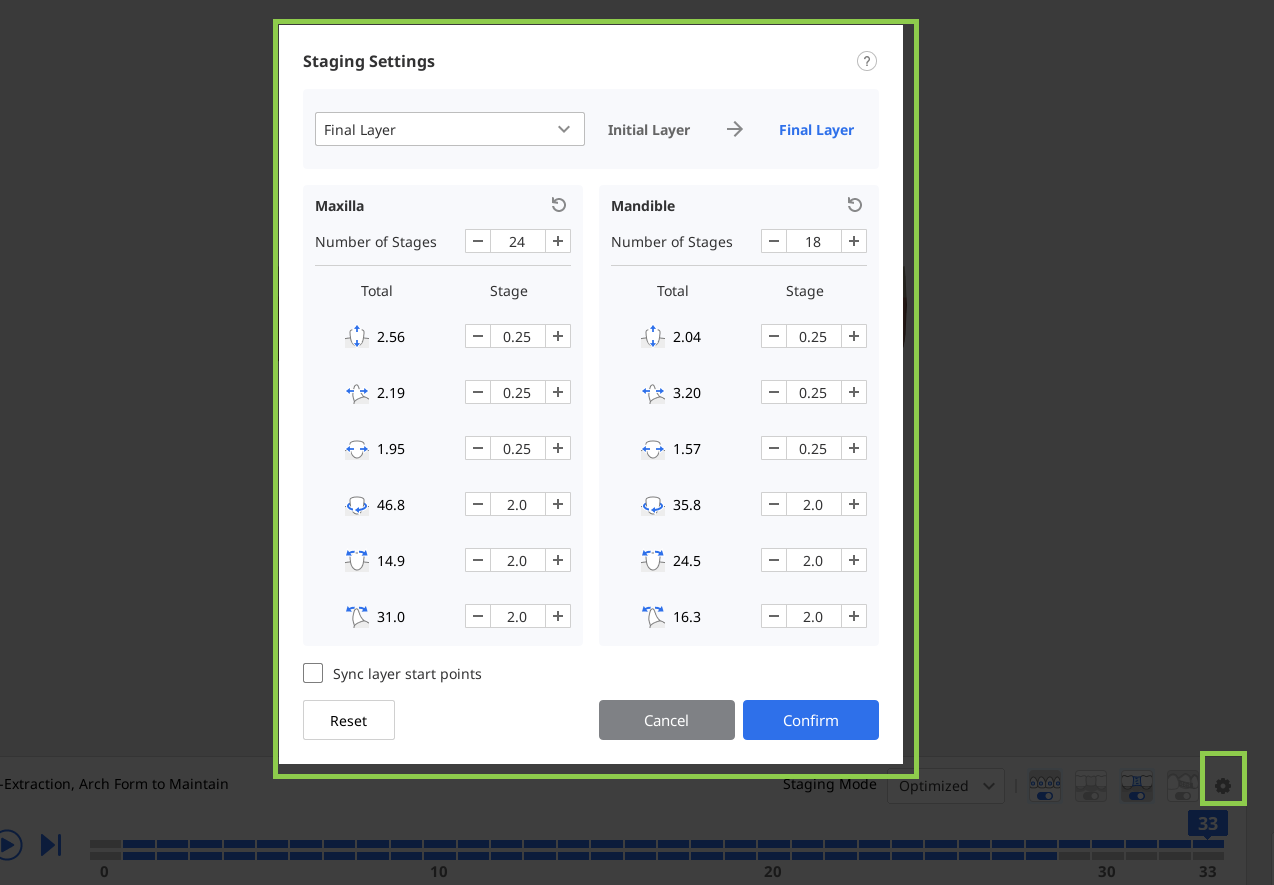
まず、アライナー作成の推奨工程を確認します。 画面下部の工程ナビゲーションボックスでは、ソフトウェアによって治療全体がどのような工程に分割されているかを確認できます。 上の線は上顎の工程、下の線は下顎の工程を表しています。 各工程は、作成される1つのアライナーに対応しています。
再生ボタンを使用すると、治療シーケンス全体をアニメーション化したり、任意の工程をクリックしてその詳細を確認することもできます。
(1)(1).png)
「工程モード」を使用して工程をコントロールすることもできます。このモードでは最適または最短を選択できます。
最適モードを使用すると、自動で間隔が調整され、干渉を避けながら、歯を徐々に移動することができます。 その結果、工程合計数が増える可能性があります。 最短モードを使用すると、歯は最終の位置へすぐに移動されます。 これにより、最小限の歯の移動のケースで合計工程数を削減できます。
.png)
ナビゲーションボックス内の表示トグルを使用して、矯正歯の移動装置、ポンティック、歯間部閉鎖、IPRの表示・非表示を操作します。
(1).png)
サイドツールバーのツール群を使用して、歯の移動とボルトン比の詳細な分析を表示します。
.png)
サイドツールバーの「測定」を使用して、任意の2点間の距離を素早く測定できます。 測定された距離は、3Dモデル上で注釈として表示されます。 このツールを使用中のみ、測定結果が表示されることにご注意ください。
.png)
また、治療シナリオに合わせて提供されたステップバイステップの詳細な治療プランを開いて読むこともできます。
 注意
注意この機能はオンライン環境でのみ利用できます。
(1).png)
必要に応じて、「治療の調整」機能を使用して、生成された治療シミュレーションを改善できます。 使用法の詳細については、本章の後半で説明します。
(1).png)
完了したら、「完了」ボタンをクリックして、プロジェクトを保存し、自分でプリントするためにアライナーのファイルをエクスポートするか、Medit Aligners製品を注文するかします。 後者の2つ(ファイルのエクスポートと製品の注文)は有料オプションですので、ご注意ください。
有料機能
後者の2つのオプションは有料機能ですので、ご注意ください。 料金はスキャナー所有の状態や場所により異なります。
有料でのファイルエクスポートの詳細については、こちらをクリックしてください。Medit Aligners注文の詳細については、こちらをクリックしてください。
治療の調整機能の使用法
この機能により、歯の移動、歯列弓フォーム、IPR値、矯正補助要素を手動で調整して、生成された治療をより正確に修正できます。 このモードに入ると、歯の移動調整ツールがデフォルトで選択されます。
| 歯を移動 | シミュレーションで歯の最終的な位置をそれぞれ手動で調整します。 |
| IPRと隙間を編集 | 隣接歯間の削除(IPR)と歯の隙間を調整し管理します。 |
| 矯正補助装置を編集 | 矯正補助要素のタイプ、大きさ、位置を変更します。 |
| 歯列弓フォームを編集 | 歯列弓フォームの形を調整します。 |
| レイヤー編集 | 自動的に生成される工程間に中間レイヤーを追加し、歯の位置決めとIPR設定の両方を手動で調整して、治療進行をより細かくコントロールできるようにします。 |
.png)


.png)
(2).png)
レイヤー編集
この機能を使用すると、自動生成された工程間に中間レイヤーを追加・編集できるため、歯の移動や治療の進行をより細かくコントロールできるようになります。 各レイヤーごとに歯の位置とIPR設定値を別個に調整できます。
画面の一番下にある「レイヤーを追加」をクリックし、新しいレイヤーを挿入する工程を選択します。 上顎と下顎の工程の両方を選択する必要があります。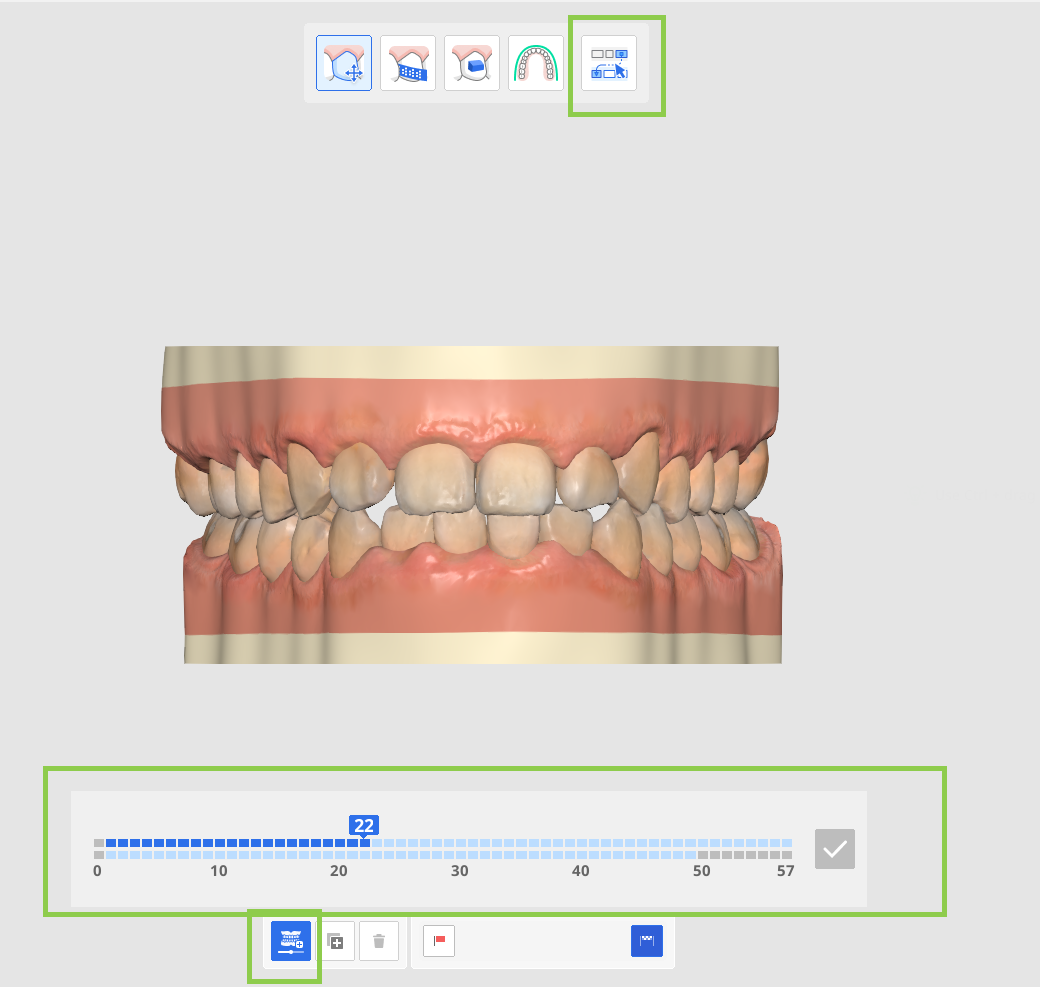
次に、選択したレイヤーの歯の位置とIPRの値を、必要に応じて調整します。
既存のレイヤーを複製するには、そのレイヤーを選択し、「コピー」をクリックします。 最初と最後のレイヤーを含めて、最大10レイヤーを作成できます。
すべての調整が完了したら、「完了」をクリックし、メイン画面に戻ります。
作成されたレイヤーは、ナビゲーションボックス内に色付きで表示され、治療の一連の流れの中で識別しやくなっています。 必要に応じて「工程設定」を使用し、各レイヤーの開始点を同期させてください。

歯を移動
「運動コントロール」パネルで移動タイプを選択するか、対象の歯を直接選択します。 次に、緑色のコントロール矢印、または「運動コントロール」パネルの数値を操作して、歯の位置を調整します。
Ctrl/Commandキーと「自由に移動」オプションを使用して、データを回転させることもできます。
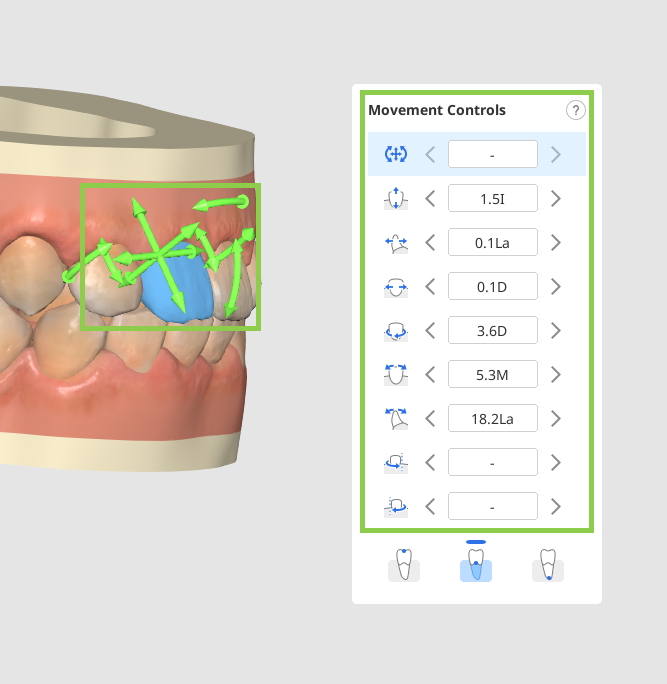
歯の移動は、歯冠、抵抗中心、または根尖によって行うことができます。 移動コントロールウェジェットで必要なものを選択します。
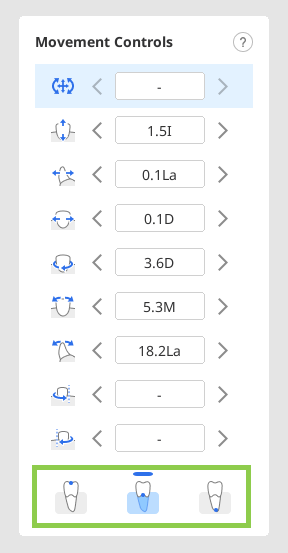
シミュレーション内のどの歯でも、「元の位置に戻す」オプションを使用して治療前の位置に戻すことができます。 使用する歯を右クリックします。右クリックして歯の位置をロックすることもできます。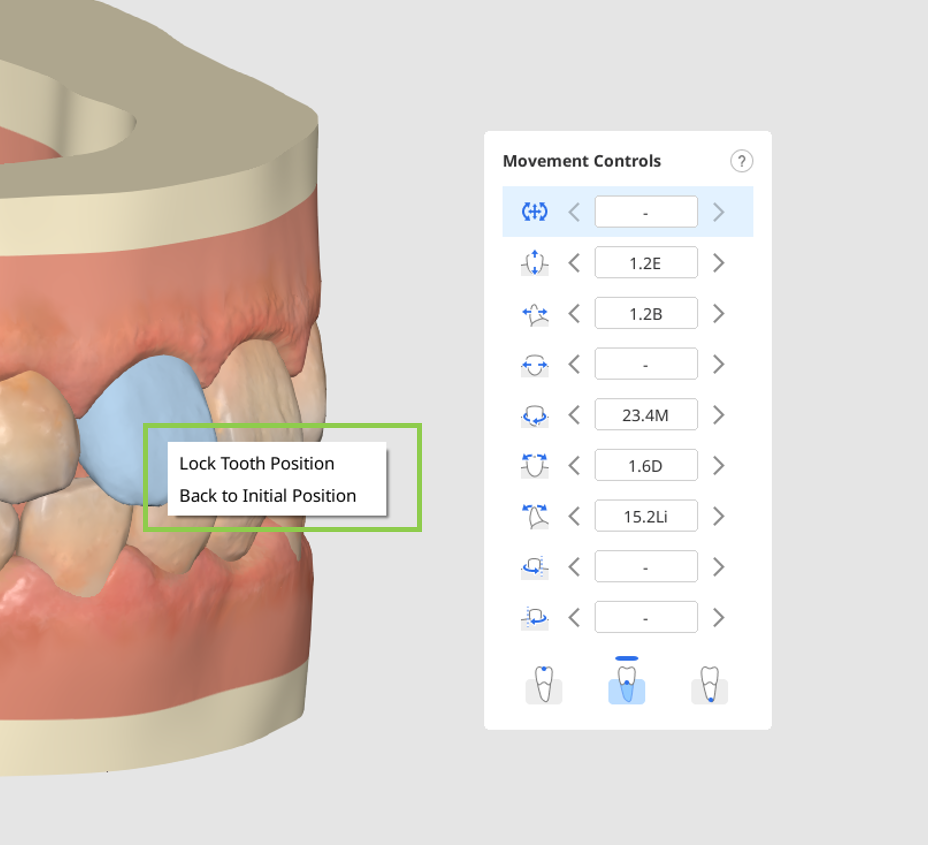
IPRと隙間を編集
隙間またはIPRを追加する歯の間にある円をクリックします。
注意
レイヤーを含むシミュレーションに対しては、間隔機能を追加することができません。
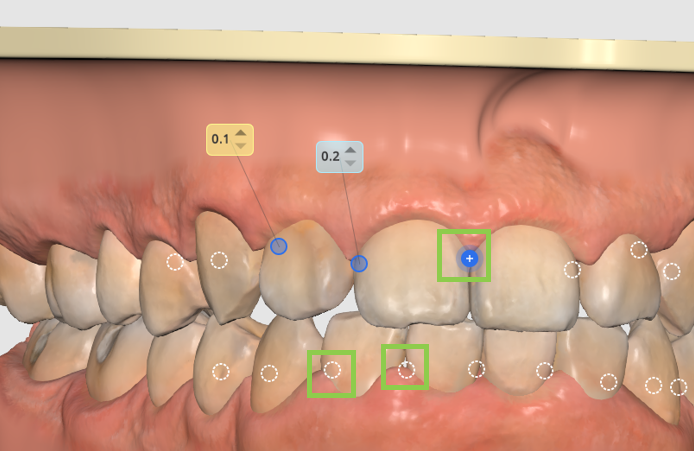
次に、必要に応じて値を調整して、希望する隙間またはIPRを設定します。青色の値はIPRを表し、黄色の値は隙間を示します。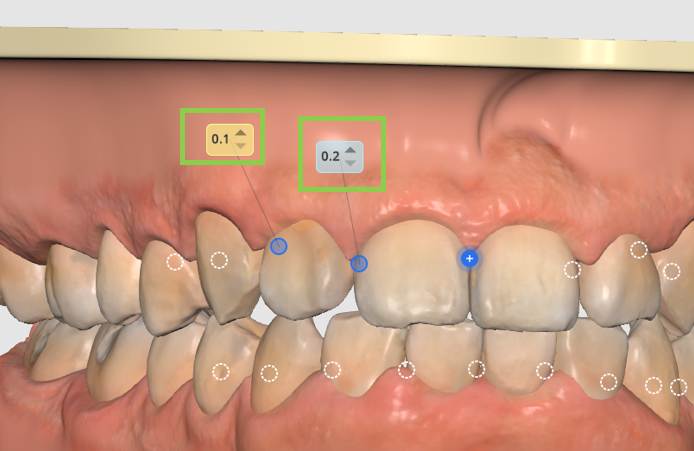
隙間/IPRを削除するには、円をもう一度クリックするだけです。 ロックする歯を右クリックして位置をロックできます。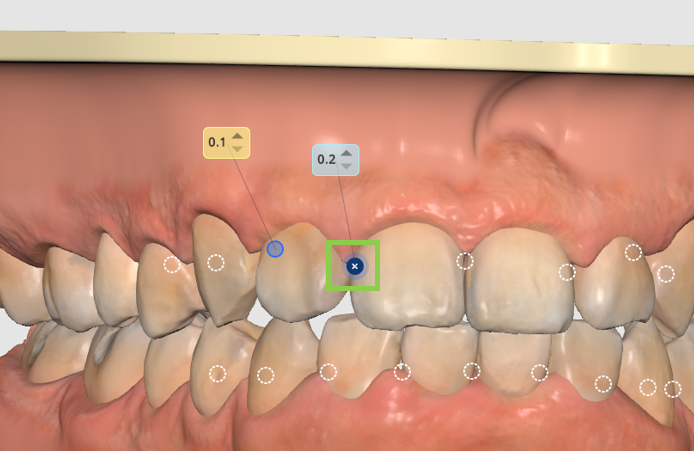
解消されていない歯の重複が許容されるIPR値を超えた場合、対象の歯と治療レイヤーを特定する通知が表示されます。 治療計画は、処理前に調整する必要があります。
矯正補助装置を編集
デフォルトのアタッチメントは、右クリックして個別に削除することも、左下隅の「矯正補助装置を削除」オプションを使用してすべてを一度に削除することもできます。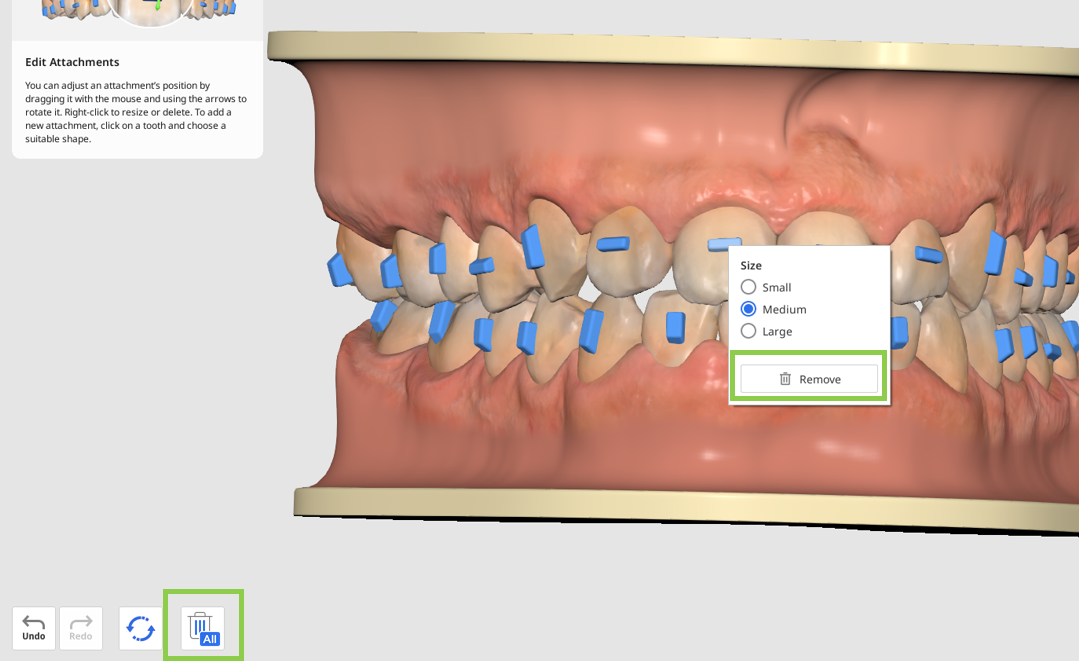
歯をクリックして、デフォルトのアタッチメントを変更したり、新しい矯正補助要素を追加したりします。 使用できる補助要素のタイプには、基本形のアタッチメント(水平、垂直、楕円など)、エラスティックを使用する際に必要となるプレシジョンカット用のガイドライン、プレッシャーポイント用の要素の3種類があります。.png)
いずれかの要素を右クリックすると、大きさを調整したり、マウスを使ってドラッグして位置を自由に変更したりできます。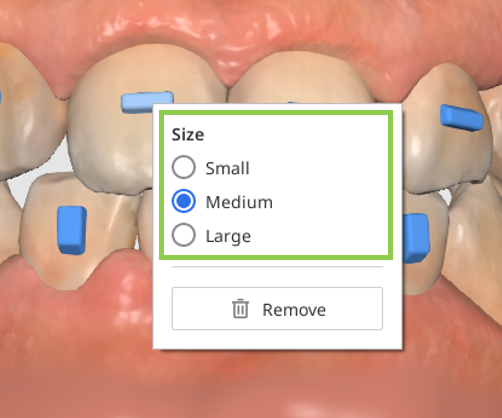
歯列弓フォームを編集
この機能を使用する際の快適性を高めるには、サイドツールバーの表示オプションをご利用ください。
歯列弓フォームを調整すると、歯の移動に影響が出るので注意してください。 不要な変更を防ぐため、開始する前に歯を右クリックして歯の位置をロックすることができます。
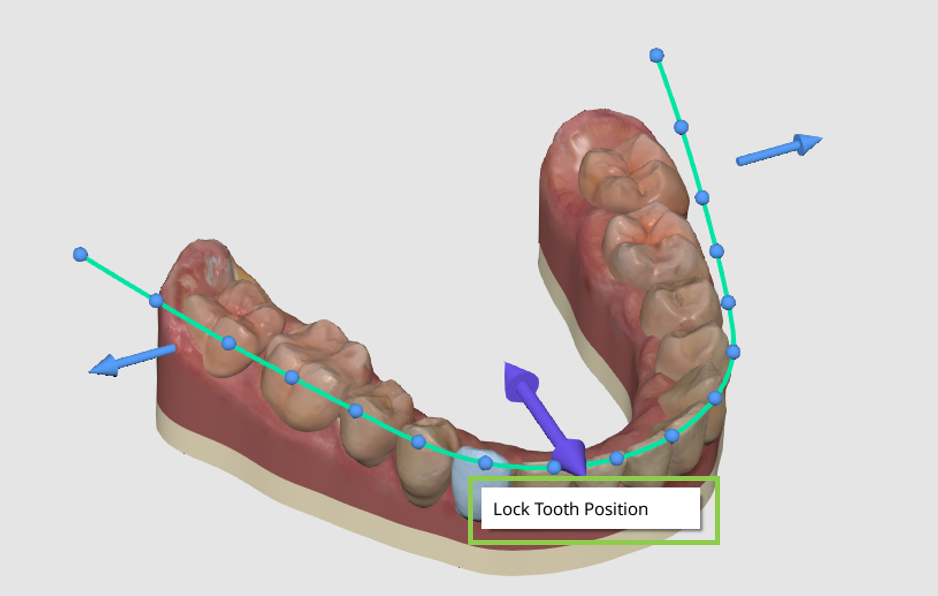
次に、コントロール矢印で歯列弓フォーム全体を修正するか、コントロールの点を用いて歯ごとに細かく調整を行います。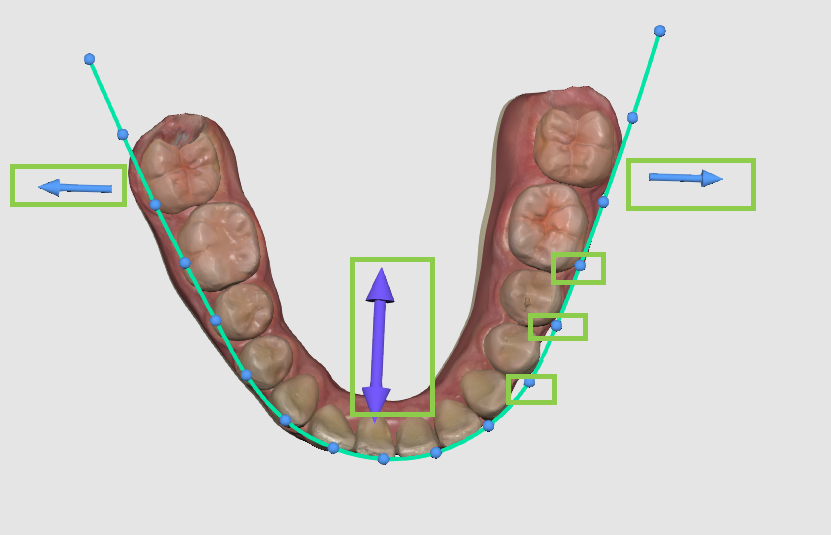
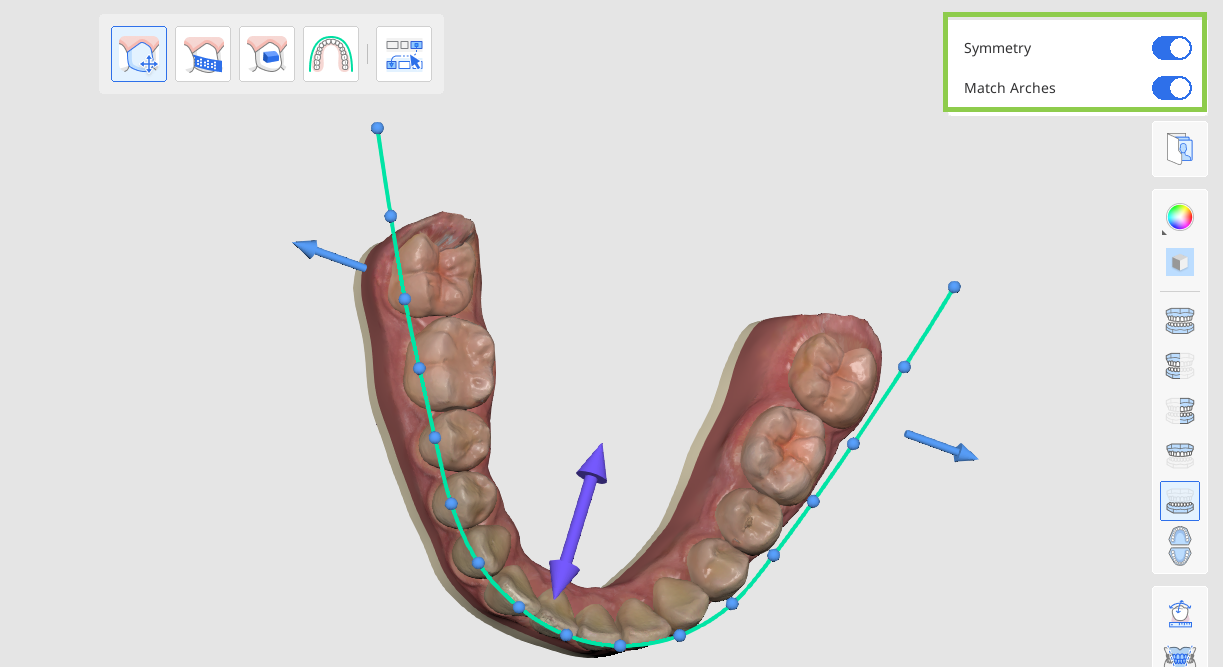
右上のトグルを使用し、「対称」を使用して歯列弓内、または「歯列弓を同期」を使用して歯列弓間で、変更をミラーリングします。
変更のリセット
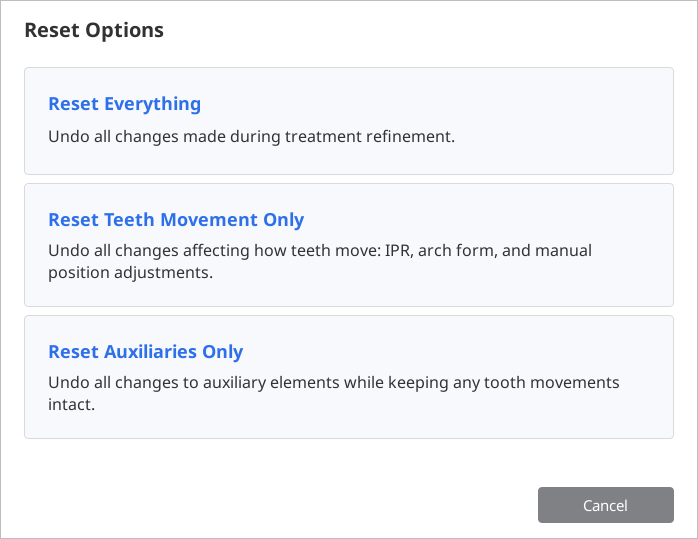
左下にある「元に戻す」ボタンを使って最近の変更を元に戻したり、「リセット」オプションを使用して複数の変更を元に戻すことができます。この変更には、すべての治療調整での変更、矯正補助要素だけの変更、または歯の運動に関連するすべての修正(IPR、スペース、手動での歯の運動、歯列形状の調整)が含まれます。
完了したら、右下隅の「完了」をクリックして治療の調整を保存し、「結果の概要」に戻ります。
ブラケット
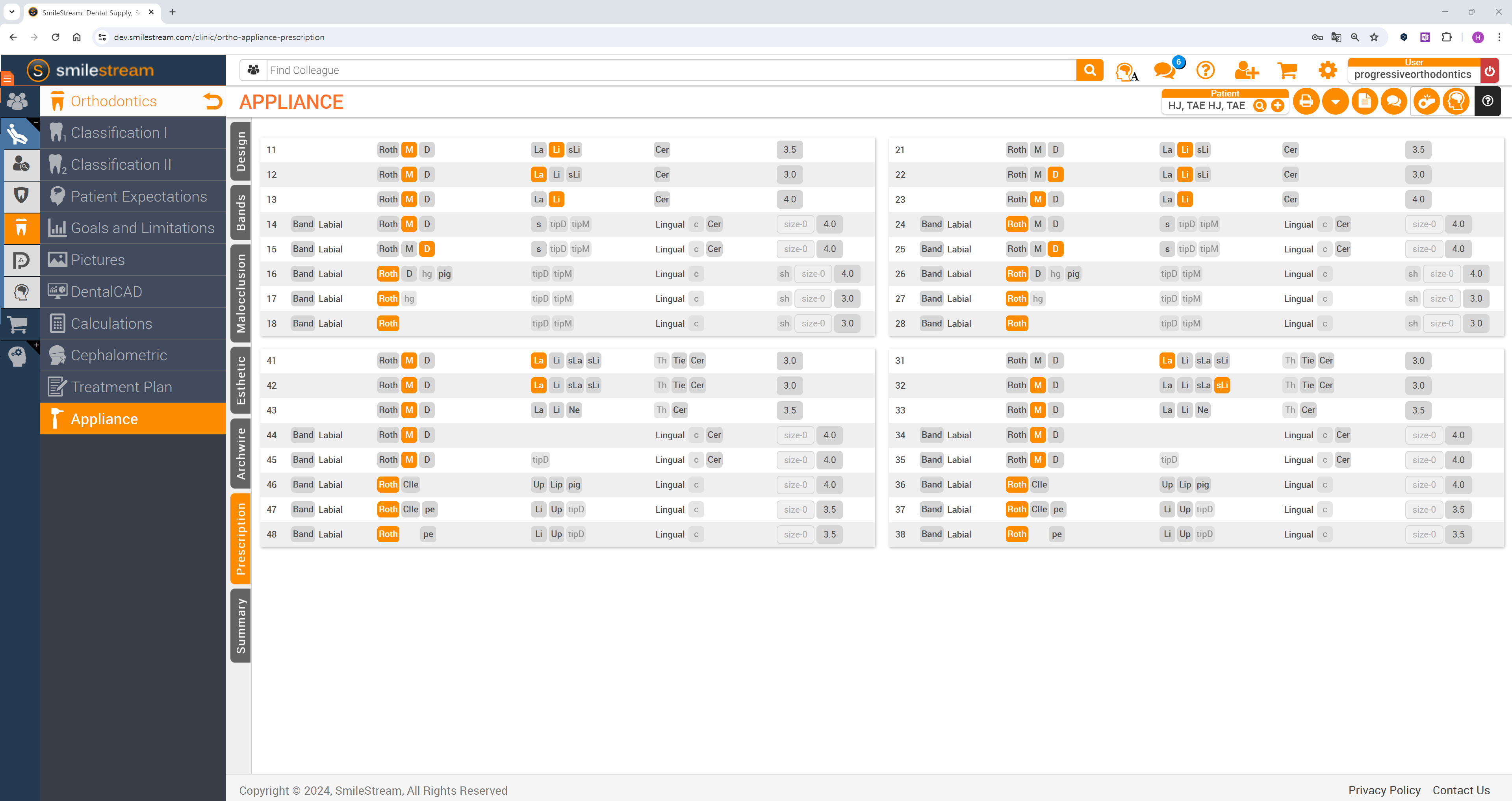
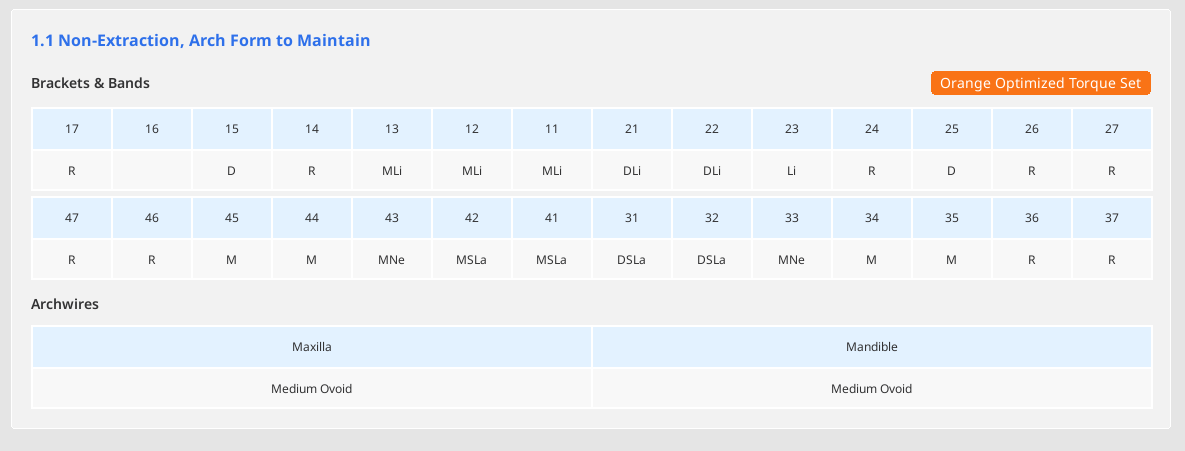
前のステップで「ブラケット」オプションを選択した場合、治療に必要な器具の詳細な表が表示されます。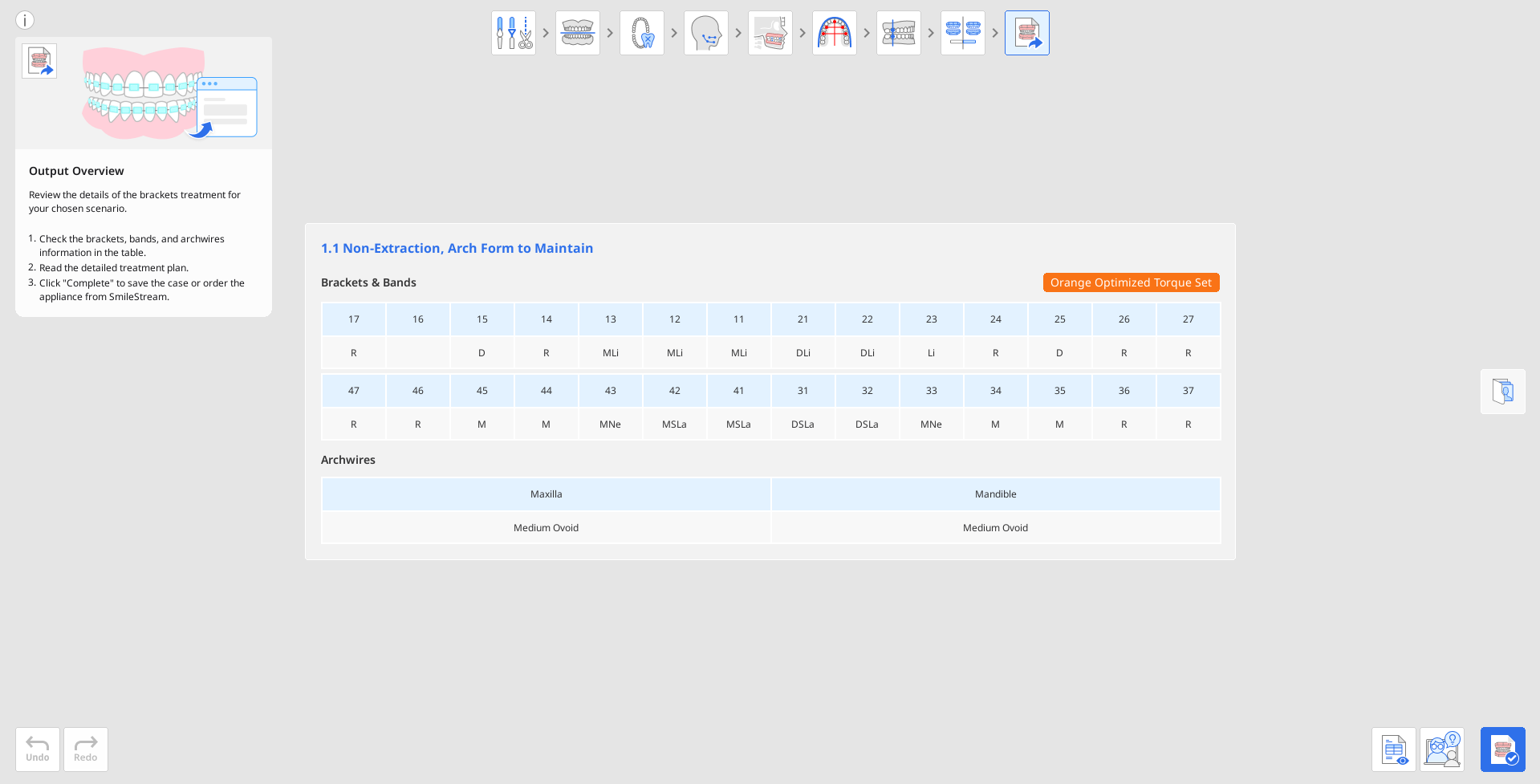
アーチワイヤー、バンド、トルク処方などの生成されたブラケット情報を確認します。これらの情報は注文プロセスを完了するためにSmileStreamに送信されます。
選択したシナリオに合わせて提供されたステップバイステップの詳細な治療プランを開いて確認してください。
注意この機能はオンライン環境でのみ利用できます。
終了したら、右下隅の「完了」をクリックし、プロジェクトを確定して保存します。 選択肢は2つあります。プロジェクトを保存してSmileStreamに移動し、注文プロセスを完了するか、プログラムを閉じてケースの進行状況をプロジェクトファイルとしてMedit Linkに保存し、後で注文するかです。
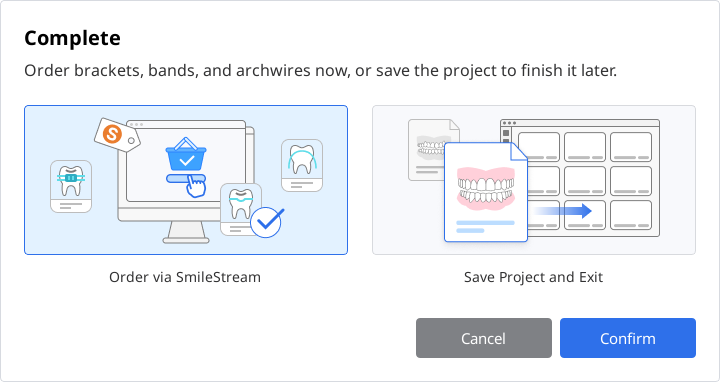
すぐに器具を注文することを選択した場合、ブラケットの注文に必要なすべての情報がSmileStreamと共有され、ユーザーは次のページにリダイレクトされます。 自動入力された情報をもう一度再確認してください。 すべての情報は、注文前であればSmileStreamで変更できますが、アプリでは更新されません。
注意この機能はオンライン環境でのみ利用できます。