有料機能
この機能のご利用には、有料サブスクリプションが必要です。
リアルタイムインテリジェンスはスキャンデータ中の支台歯を自動で特定し、修復物ケースの主要な要件に反するフルスキャンと支台歯の両方の領域を確認します。 このインテリジェンスにより、即時にわかりやすいフィードバックを得ることができ、リアルタイムでデータ品質を評価して、その場で調整し、後でより正確な製作作業を行えるよう支援します。
スキャンが停止した際に、プログラムが自動的に支台歯を確認します。 何か検出された場合には、支台歯とスキャンデータの確認が行われ、対象となる歯のHD画像データが数枚撮影されます。 支台歯が特定されない場合には、スキャン確認項目のみが実行されます。 支台歯とスキャンデータの確認結果に基づき、プログラムは追加の確認操作を提示し、スキャンが完全に行われ、修復物ケースの支台歯が適切かどうか確認します。
下記の表は、確認するカテゴリ、提案される確認操作、それぞれの説明を要約しています。
確認するカテゴリ | 確認する操作 | 詳細 |
|---|---|---|
クリアランス | 咬合スペースを検証 | 反対側の歯までの距離を測定し、補綴物製作に十分な空間があるかどうかを確認します。 デフォルトのしきい値は、設定 > 支台歯確認で設定できます。 |
隣接歯間スペースを検証 | 隣在歯までの距離をチェックして、補綴物製作で十分な空間を作り出せるかどうかを確認します。 デフォルトのしきい値は、設定 > 支台歯確認で設定できます。 | |
削除深度を検証 | 支台歯形成前後を比較して、補綴物の最適な厚さに基づき、どのくらい追加で削合する必要かあるかどうかを決定します。 デフォルトのしきい値は、設定 > 支台歯確認で設定できます。 | |
支台歯 | アンダーカットを修正 | 自動的に挿入された軸に基づくアンダーカットを表示しています。 青色で表示されている領域は、補綴物挿入時に干渉が発生した領域を示しています。 |
マージンラインを検証 | 凸面、凹面、マージンラインの粗さを視覚的に表示します。 これにより、マージンラインを再評価し、マージン領域の支台歯の全面がスムーズで均一であるかどうかを確認しやすくなります。 赤色に近いエリアは凸状よりで、青色に近いエリアは凹状よりであることを示しています。 | |
咬合 | 咬合のバランスを確認 | 噛み合わせ全体の距離と接点を確認し、接触干渉と咬合圧が不均衡に分散されていないかどうか検証します。 |
咬合パターンを分析 | 支台歯形成の前後での咬合を比較します。 | |
スキャンデータ | もっとデータを取得 | スキャンデータが不足しているエリアを表示します。 支台歯が検出された後に、支台歯や1、2か所の隣在歯などの歯科的に関連する領域に焦点を絞った確認が実行されます。 ハイライトされているエリアを再スキャンして、データを正確にすべてスキャンします。 |
重複しているデータを除去 | 重複している(複数のレイヤーがかかっている)スキャンデータのあるエリアを表示します。このようなデータは、血液、唾、歯の運動、間違ったスキャン方法が原因かもしれません。 ユーザーは、影響のあるエリアを削除し、再度スキャンするか、「最適化」を使用して、データを再生列して確認できます。 支台歯が検出されると、支台歯や1、2か所の隣在歯などの歯科的に関連する領域に焦点を絞った確認が実行されます。 支台歯が検出されなかった場合には、歯列弓全体の重複データレイヤーが表示されます。 | |
HD画像 | - | 支台歯ごとに複数の方向(咬合、頬側、舌側、近心、遠心の方向)から最大5枚の画像を取得します。 |
🔎注意
値が初期設定のダイアログ画面で設定したデフォルトのしきい値を下回った場合に、クリアランスに関する情報が表示されます。 このしきい値は設定で調整できます。 しきい値未満のエリアは赤色でハイライト表示されます。該当するエリアにマウスを合わせると正確な距離を確認できます。
HD画像は自動的に作成され、ケース完了時に添付ファイルとしてMedit Linkに保存されます。
⚠️注意
一部の確認結果の見え方は、スキャン工程の順序により異なる場合があります。 これらの結果が正しく表示されるようにするには、推奨されるワークフローの設定に従ってください。
推奨ワークフローセットアップ
上記の確認項目の表示は、施術前スキャンデータと咬合スキャンデータが使用できるかどうかにより異なります。 そのため、この機能を使用する際には、より広範な結果を取得し、スムーズなワークフローになっている、推奨のスキャン工程の構成に従ってください。 これとは異なるようにワークフローをカスタマイズする場合には、一部の確認項目についてはプログラムでは識別されず、機能アイコンが特定のスキャン工程で表示されない場合がありますので、ご注意ください。
施術前データでのケースでは、ワークフローの最後にターゲットの支台歯(上顎/下顎)のスキャン工程を配置します。例:
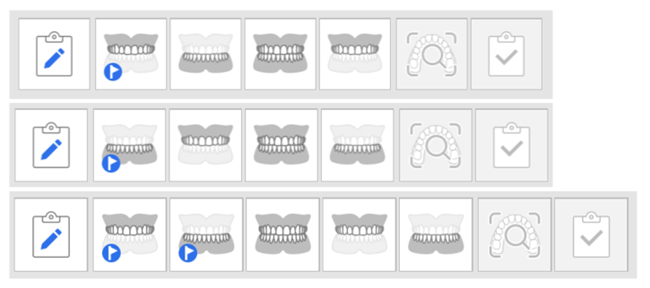
施術前データなしのケースでは、ワークフローの最後に咬合工程を配置します。
例: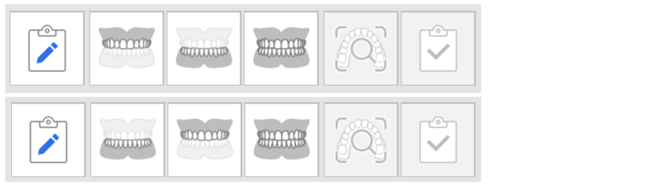
🔎注意
この機能は、簡易UIモードでもご利用になれます。
リアルタイムインテリジェンスは、クラウンとインレー/オンレーケースだけでサポートされています。べニアまたはブリッジのケースでは利用できません。 そのため、この機能アイコンは、施術前工程、上顎/下顎工程、咬合工程以外の工程では使用できません。
リアルタイムインテリジェンスが有効の場合、スマート矢印機能が自動的にオンになり、無効に切り替えることはできません。 スマート矢印を個別に使用するには、リアルタイムインテリジェンスをオフにしてから、スマート矢印を有効にします。
スマートXワークフローを使用する場合、リアルタイムインテリジェンスはサポートされず、同時に使用することはできません。
データ確認基準
実行されるデータ確認は、スキャン中に収集されたショット数により異なります。
スキャンは片方または両方の歯列弓上で実行でき、システムは自動的にスキャンタイプを識別します。
データ確認は、画像数の最小必要数を満たした場合のみ起動されます。
スキャナーモデル | スキャン体験 | 全歯列弓 | 部分歯列弓 |
|---|---|---|---|
i900 Mobility / i900 classic / i900 / i700 wireless / i700 | Fast & Furious | 最低2,500画像数 | 最低1,500画像数 |
i900 Mobility / i900 classic / i900 / i700 wireless / i700 / i600 | Smooth & Steady | 最低1,500画像数 | 最低800画像数 |
⚠️注意
取得に最低必要データ画像数は、事前の通知なく変更されることがあります。
リアルタイムインテリジェンスの使用方法
サブスクリプションに登録している場合には、この機能を設定 > スキャンデータ分析 > リアルタイムインテリジェンスを有効にすると移動して設定できます。 有効になっている場合、この機能の状態を示すアイコンがタイトルバーに色付きで表示されます。
各スキャン工程で、機能のメインアイコンが右下隅に表示されます。 そのアイコンをクリックして確認内容とガイドメッセージを表示したり、非表示にしたりします。
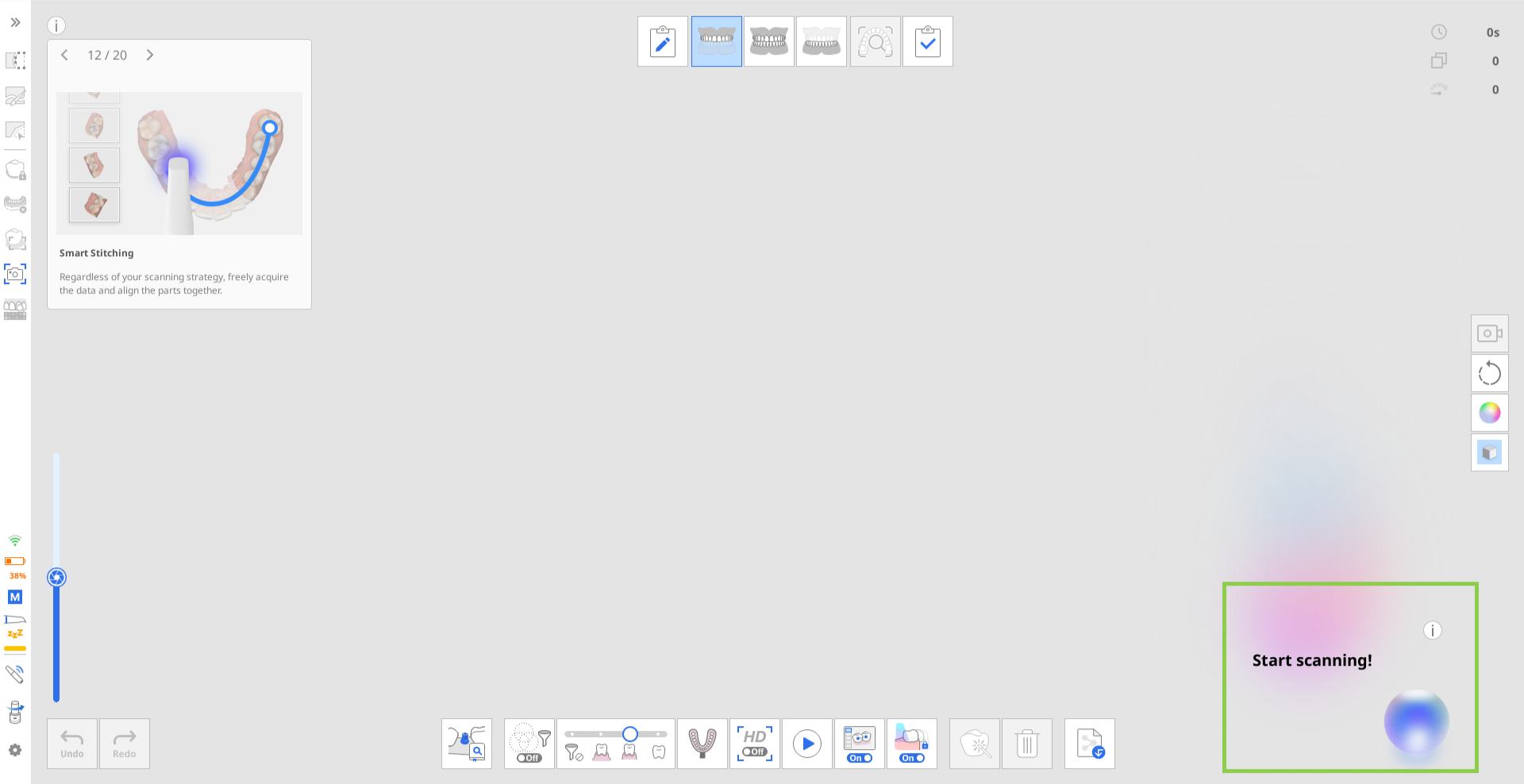
リアルタイムインテリジェンスは、選択されているワークフローセットアップに関係なく、同じ主要な原則で運用されます。 プロセスを説明するために、このガイドではスキャンのために利用できる施術前の歯科データがある下顎のクラウンケースを例を使用します。
このシナリオでは、スキャンの各工程は先の推奨で提案されている以下の順序で実行されます:下顎の施術前 → 上顎 → 咬合 → 下顎

ワークフロー手順の例
施術前と対合歯のデータを取得
スキャンが停止したら、スキャンデータの確認が自動的に開始されます。 このステップ中、スキャン確認の項目のみが右下に表示されます。 結果とフィードバックを確認し、必要に応じてスキャンデータを調整します。
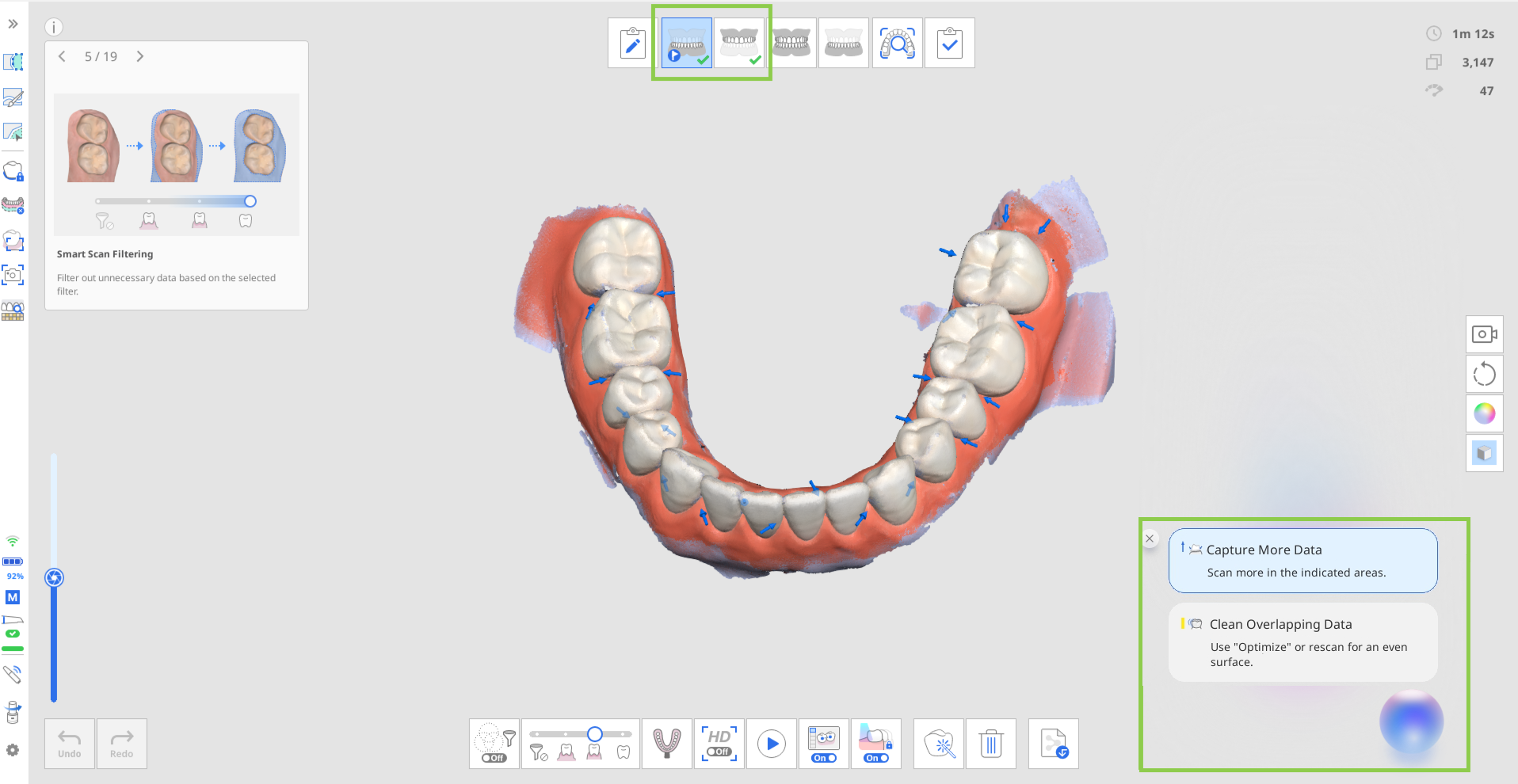
咬合データを取得
片方の歯列弓ケースの場合、「1番目の咬合」のみを取得するだけで十分です。 両方の歯列弓ケースの場合、確認プロセスを開始するために「1番目の咬合」と「2番目の咬合」の両方のデータを取得する必要があります。
整列されている歯列データのタイプにより、いずれかの支台歯確認項目(咬合スペースを検証)が表示されるか、なにも表示されません。 支台歯データが咬合データの前に取得されていない場合、この支台歯確認は咬合工程中に表示されません。 支台歯データが入ると、それが後続の工程で計算だけされ、表示されます。 咬合工程中に値が表示された場合、その値は支台歯データが存在する工程にも引き継がれ、ユーザーはその工程で「咬合スペースを検証」を確認できます。
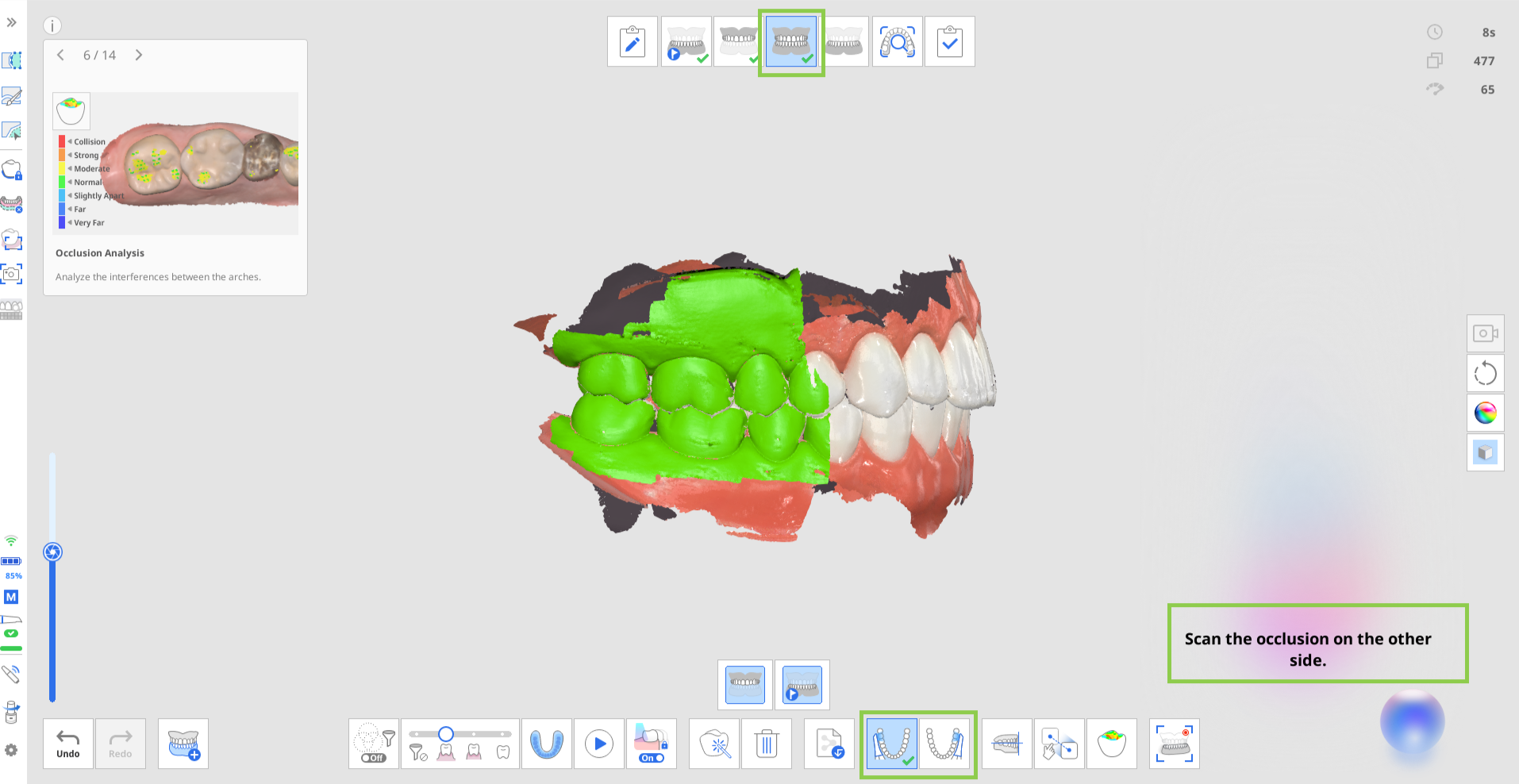
🔎注意
「複数咬合グループ」により、咬合の整列はさまざまで、対合歯までのクリアランスの確認はそれぞれのグループに応じて表示されます。
支台歯データを取得
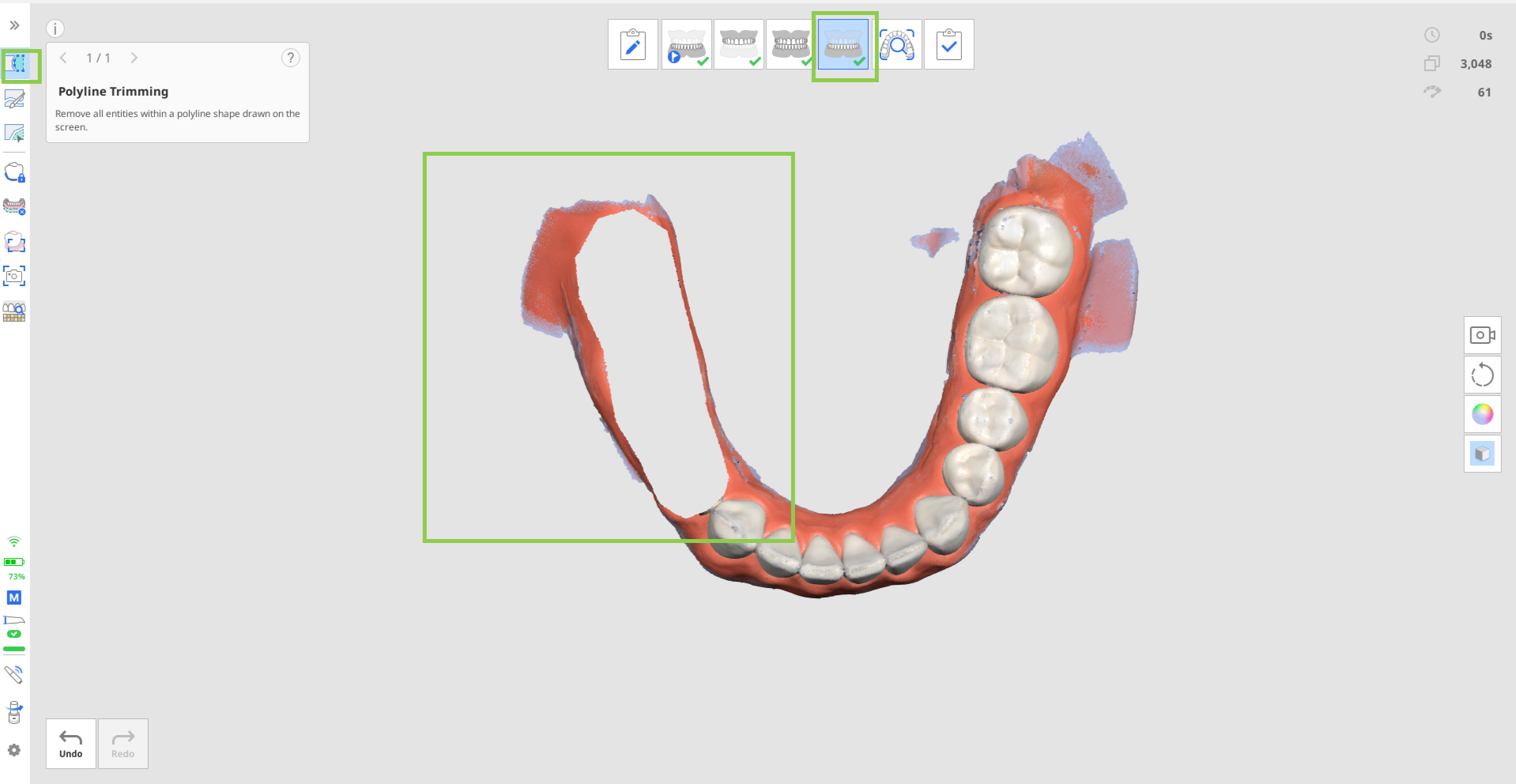
施術前データが利用できる場合には、自動的に現在のスキャン工程にコピーされます。 こちらでは、ユーザーが支台歯の領域のみをトリミングして再スキャンするか、現在のデータにわたりスキャンできます。 両方のケースで、支台歯データが利用可能になると、支台歯確認項目が表示されます。
スキャンが停止した際に、支台歯領域は対象の基準について評価されます。 結果は、取得されたHD画像とともに画面右下に表示されます。 ユーザーは、各歯ごとにその結果を確認するか、すべての支台歯をまとめて確認できます。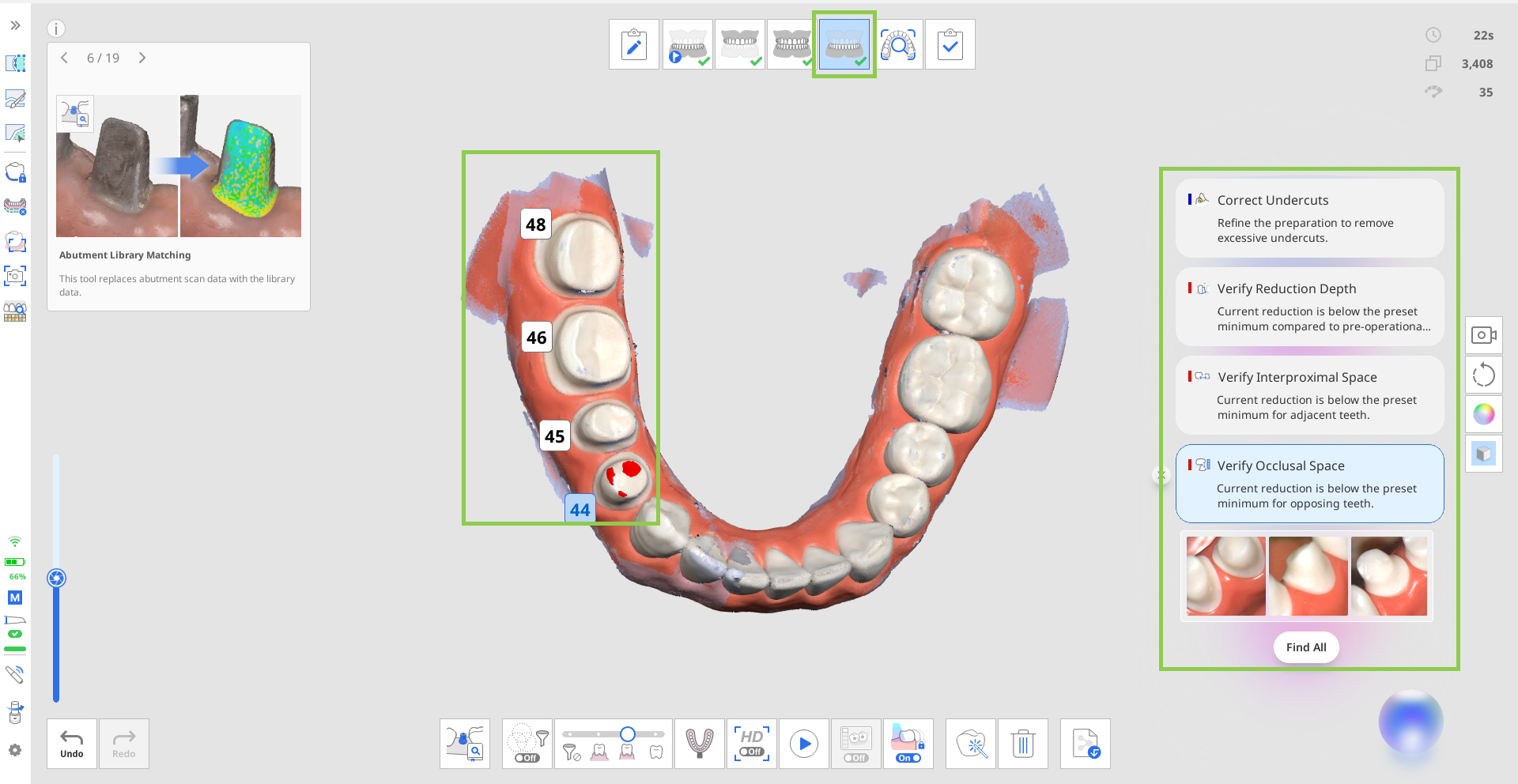
「すべて探す」をクリックし、すべての支台歯を選択し、その結果を一度に確認します。 別の方法としては、特定の歯番をクリックして、その歯だけの結果を確認することもできます。
データを確認後、各結果の横にある閉じるアイコンをクリックしてリストから項目を削除できます。
🔎注意
この工程で表示されているスキャン確認項目は、スキャン全体を対象とせず、支台歯に焦点を絞っています。 その結果は、支台歯に加えて1、2本の隣在歯を対象とした領域で表示されます。
確認の結果と設定を更新
デフォルトで、追加のスキャンを実行する際、取得画像の最小数(100枚)に達すると、スキャンデータがスキャンの開始時と終了時に自動的に確認されます。 確認の結果は、スキャンデータが修正された場合(データの追加、トリミングまたは最適化)、スキャン工程に入った場合、またはスキャン工程間でデータが転送された場合にも、常に更新されます。
⚠️注意
ユーザーが手動で歯を選択したり、マージンライン機能を使用してマージンラインを修正したりした場合、その結果がリアルタイムインテリジェンスの作業に影響を及ぼす可能性があります。
設定に基づく項目を確認する場合の条件と制限を表示
設定 > スキャンデータ分析の距離の値を調整する際、クリアランス確認の結果は、新しい基準に沿って更新されます。 すべての関連する確認のための操作は、それに応じて更新されます。
GPU利用オプションが設定でオフの場合、リアルタイムインテリジェンス機能は自動的に無効になり、使用することはできません。
スマートスキャンフィルタリングを歯+歯肉に切り替えると、すべてのスキャンデータの確認項目が表示されます。この項目は、スマートスキャンフィルタリングがオフの状態では使用できません。
スマートスキャン確認でのリアルタイムインテリジェンス
有効になっている場合、リアルタイムインテリジェンスがスマートスキャン確認のレポートをどのように生成するかに影響を及ぼします。 現在のスキャン工程の標準レポートを提供する代わりに、リアルタイムインテリジェンスが高度なレポートを生成します。 このレポートには、右下の現在のケースの具体的なすべての確認項目の概要が含まれます。
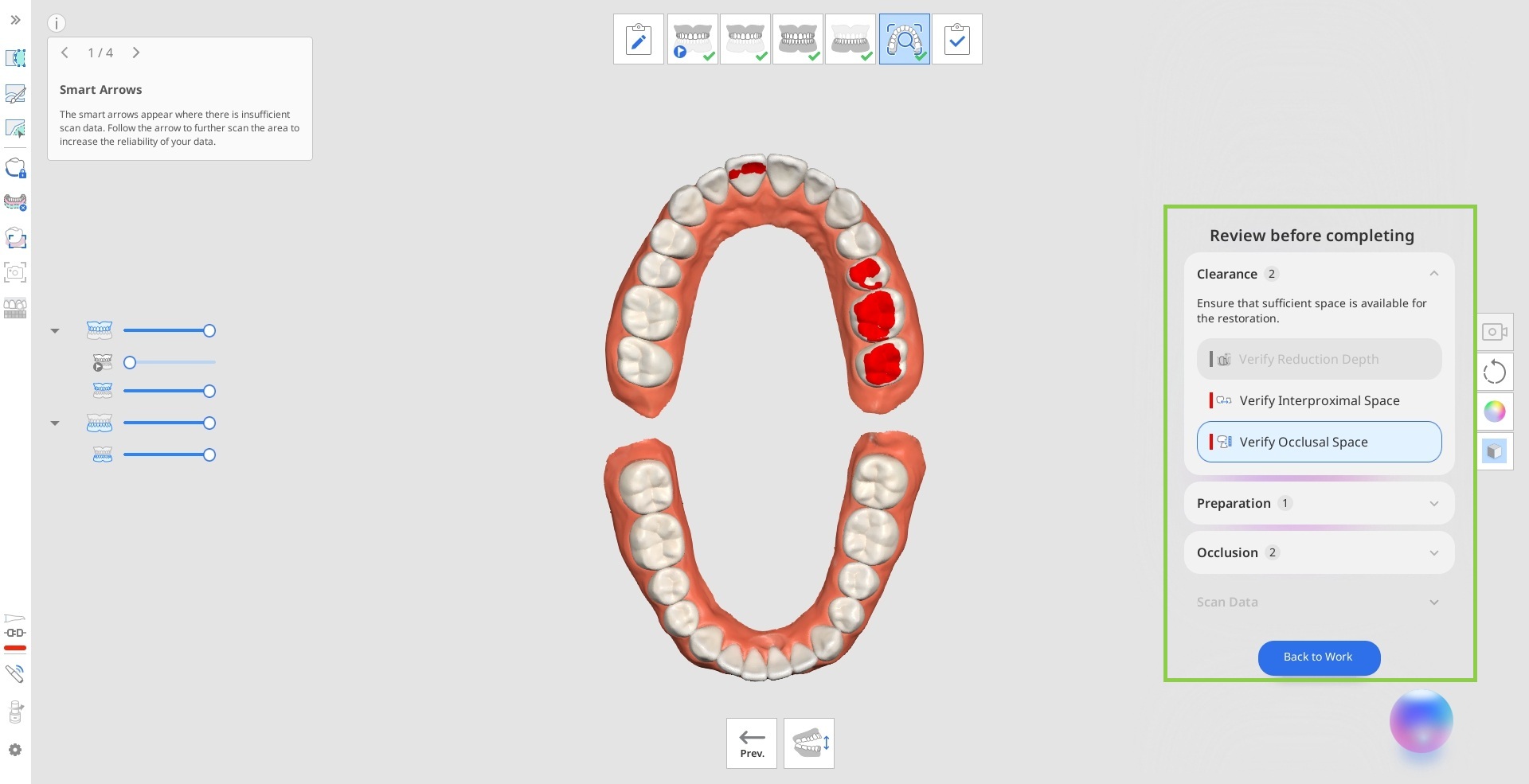
ケースを完了し、スキャンデータを完成させる前に、リアルタイムインテリジェンスが検出した項目を確認します。 「作業に戻る」をクリックし、現在選択されている確認項目に対応するスキャン工程に戻ります。そこで必要に応じて、スキャンデータを修正できます。