Medit SmartXワークフローは、オールオンX治療ケースのスキャン処理の効率化と最適化のために設計された連続するスキャン工程です。オールオンX治療ケースでは、完全な無歯顎の患者の限られた数のインプラントの土台の配置や補綴物の追加製作が必要になります。 デフォルトのワークフローでは、スキャンボディとアーチのスキャンから下に示されているような施術前データと咬合データまでユーザーをガイドします。
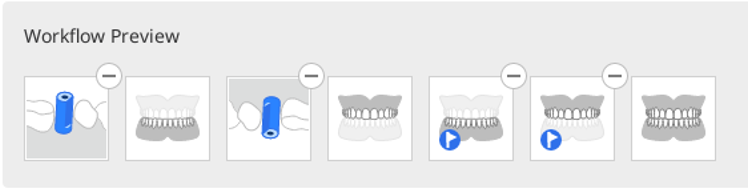
デフォルトのワークフローが推奨されますが、必要に応じて、工程を並べ替えたり、削除したり、置き換えたりしてカスタマイズできます。
Medit SmartXワークフローは、簡易UIモードでも使用できます。
🔎注意
1つの歯列弓で作業する場合には、スキャンボディ工程でのデータ取得をスキップできます。
Medit SmartXワークフローの開始方法
Medit SmartXワークフローで作業を開始するには、2とおりの方法があります。 1つは、概要画面の右下隅にあるバナーから開始する方法です。.png)
2つ目は、工程管理の「Medit SmartXワークフロー」ボタンをクリックする方法です。(1).png)
⚠️注意
「Medit SmartXワークフロー」の開始前のスキャン工程で収集したデータはすべて失われます。
スキャンシークエンスに入ると、ユーザーはスキャン処理についての紹介と説明のガイドメッセージで迎え入れられます。
Medit SmartXワークフローの使用方法
1. オールオンXケースのスキャンシーケンスを有効にする紹介メッセージの後に、下顎/上顎スキャンボディ工程に入ります。 スキャンボディライブラリに移動して、このケースで使用するスキャンボディを割り当てるよう促されます。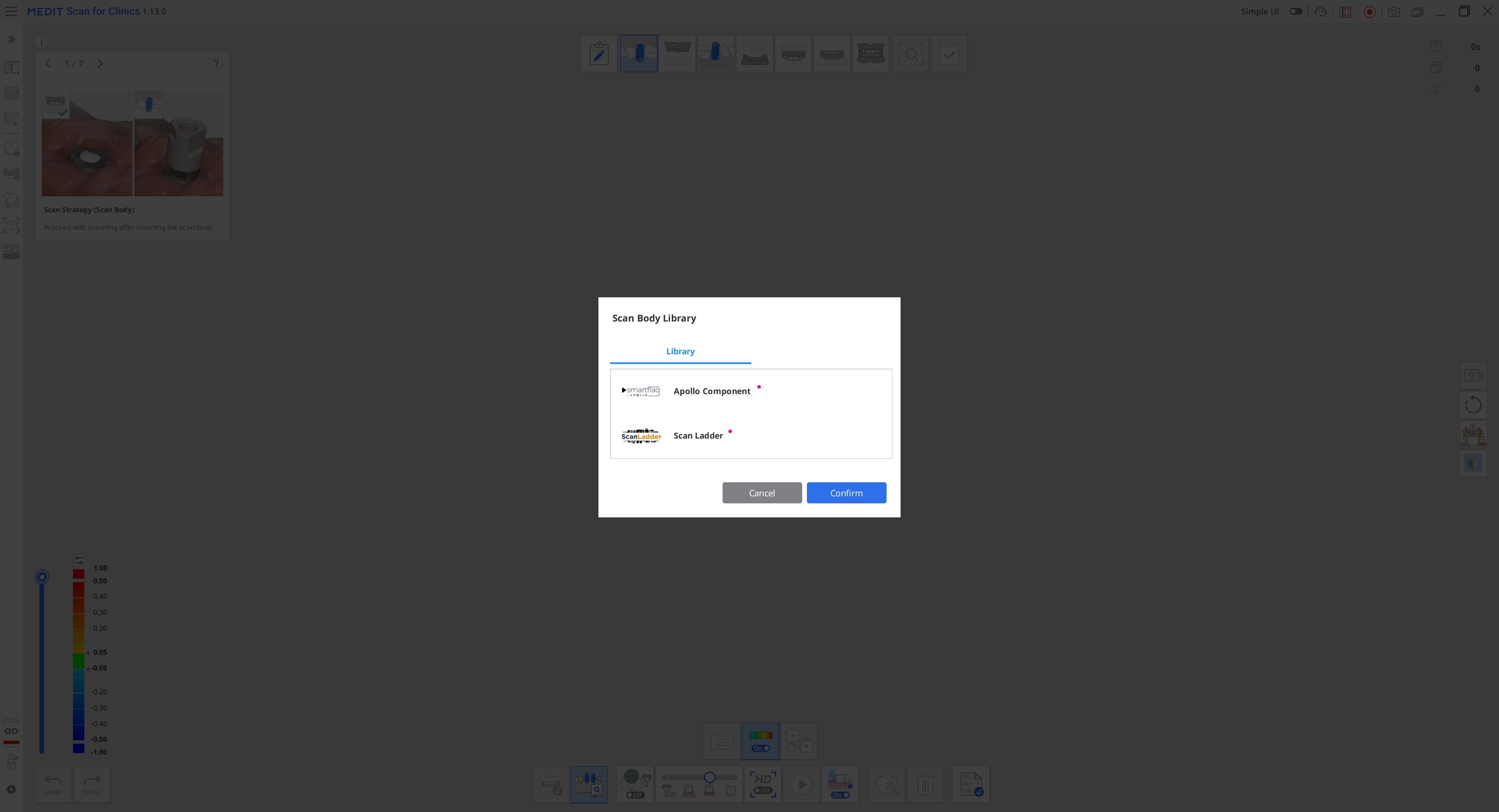
2. 次に、物理的なスキャンボディのスキャンを開始します。 十分なデータを取得したら、プログラムが自動的にスキャンしたデータとライブラリからの対応するデータと整列させます。
🔎注意
何らかの理由で自動整列が失敗した場合、「手動整列」ツールを使用して、両方のデータセットで対応する3点を選択して、揃えます。
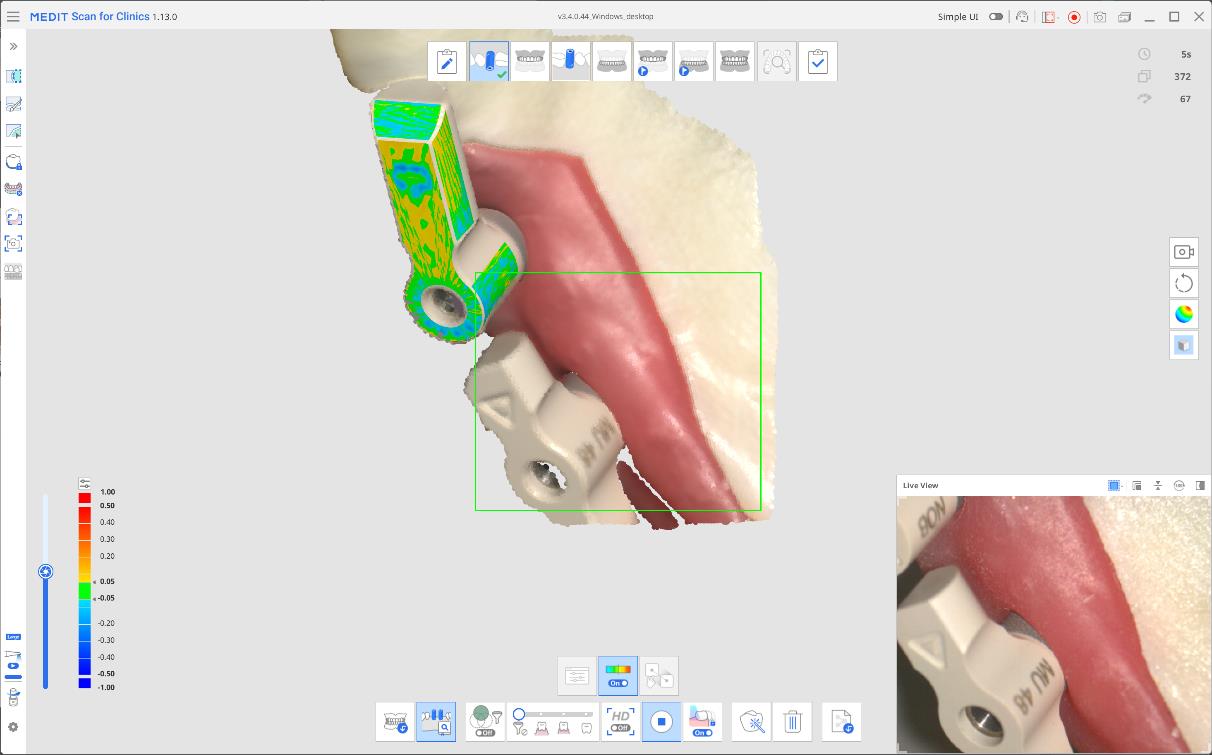
完了したら、下のように表示されます。
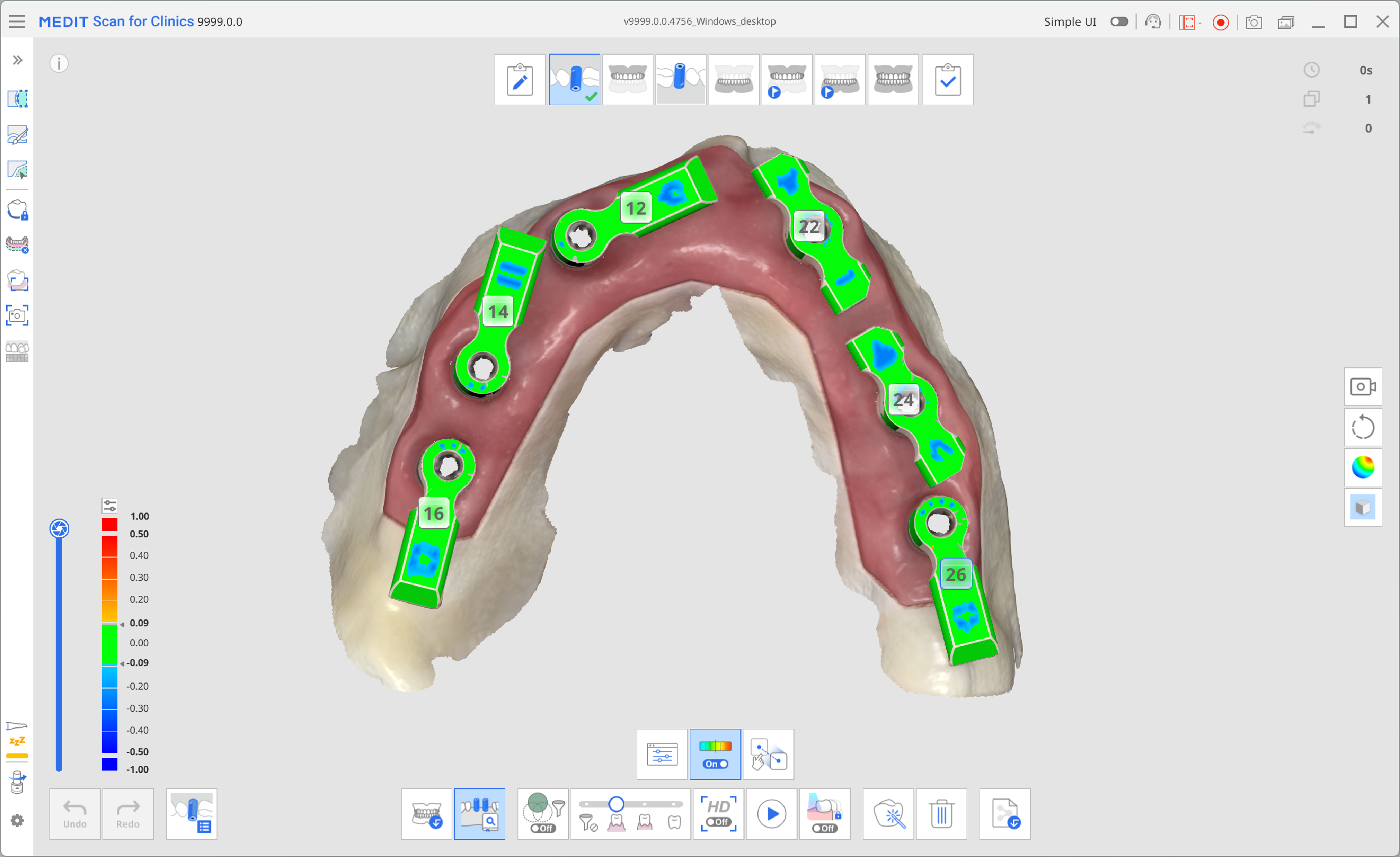
3. 完了したら、画面上部で下顎/上顎の次の工程に移動します。 前の手順で取得した歯列弓の施術データはスキャンボディと一緒にこの工程に複製されます。 マルチユニットアバットメント(MUA)と歯肉の内側に焦点を合わせ、この工程のデータを完了します。
スキャンボディデータとの整列は自動で行われます。
🔎ヒント
左側のメニューからトリミングツールを使用して必要に応じてデータをきれいにします。
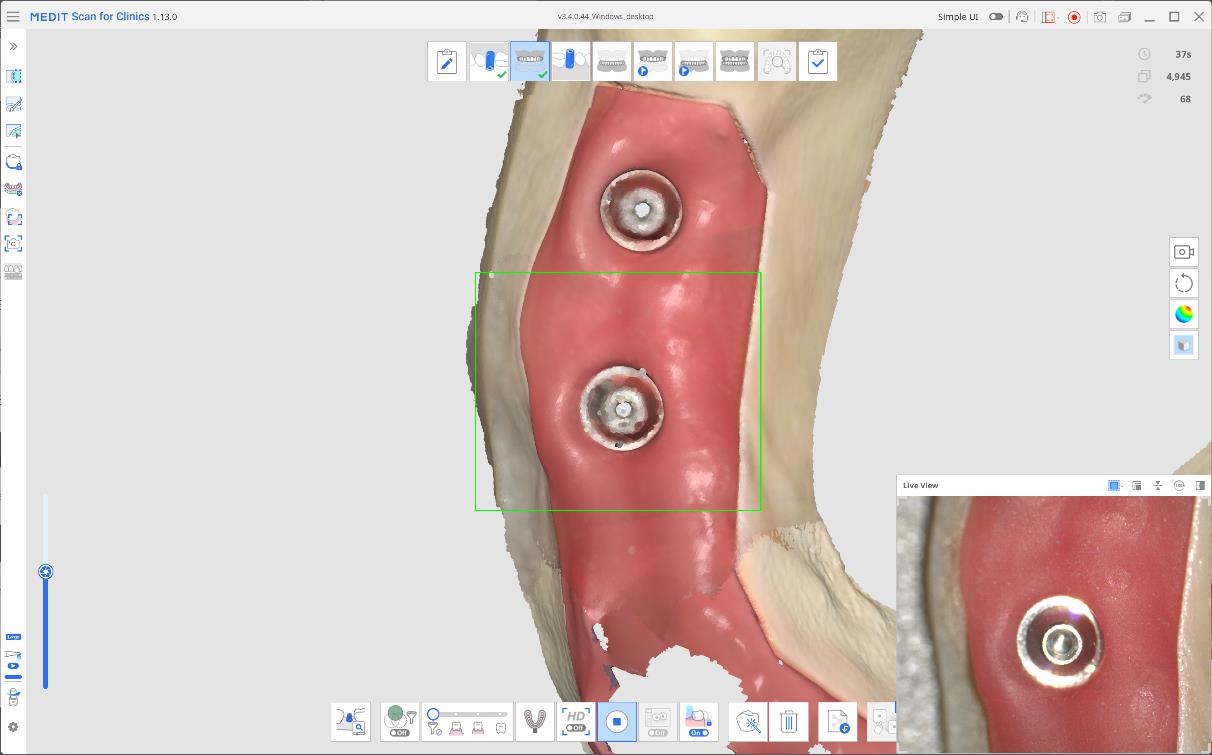
4. 次の手順は、スキャンするためにどの装置を使用するかにより異なります。
下顎/上顎施術前に入る時に、スキャンする前にプロビジョナルブリッジを付けるように指示されます。 プロビジョナルブリッジを使用可能な場合には、所定の位置に固定し、口腔をスキャンします。 プロビジョナルブリッジとブリッジで覆われていない歯肉部位を確実にスキャンするようにします。
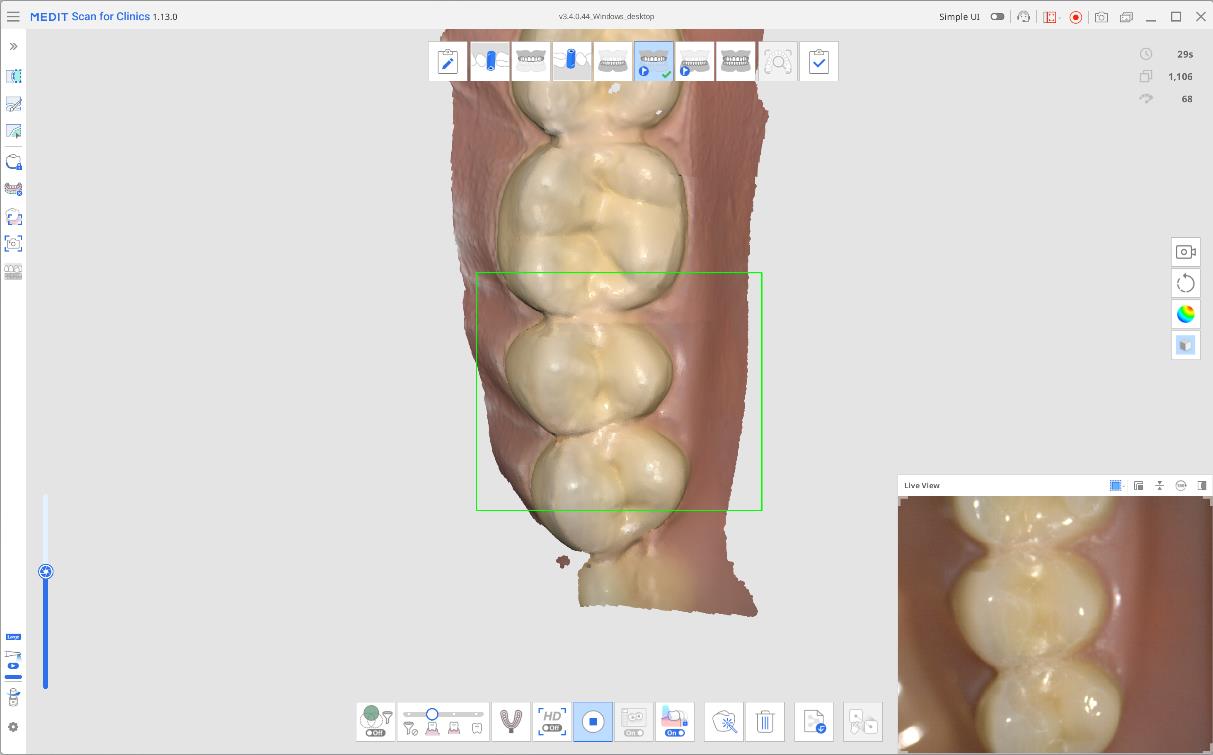
代わりに義歯を使用する予定の場合には、作業を進める前にポップアップメッセージで確認ボックスにチェックを入れてください。 義歯データを取得するためのスキャン工程は、画面上部のワークフローで自動で表示されます。 装着面を含めて義歯全体をスキャンし、付属のツールを使用して、無歯顎データと整列させます。
🔎注意
義歯をスキャンすることを選択すると、下顎/上顎スキャン工程は下顎/上顎の無歯顎に更新されます。 先に取得されたすべてのデータは保存されます。
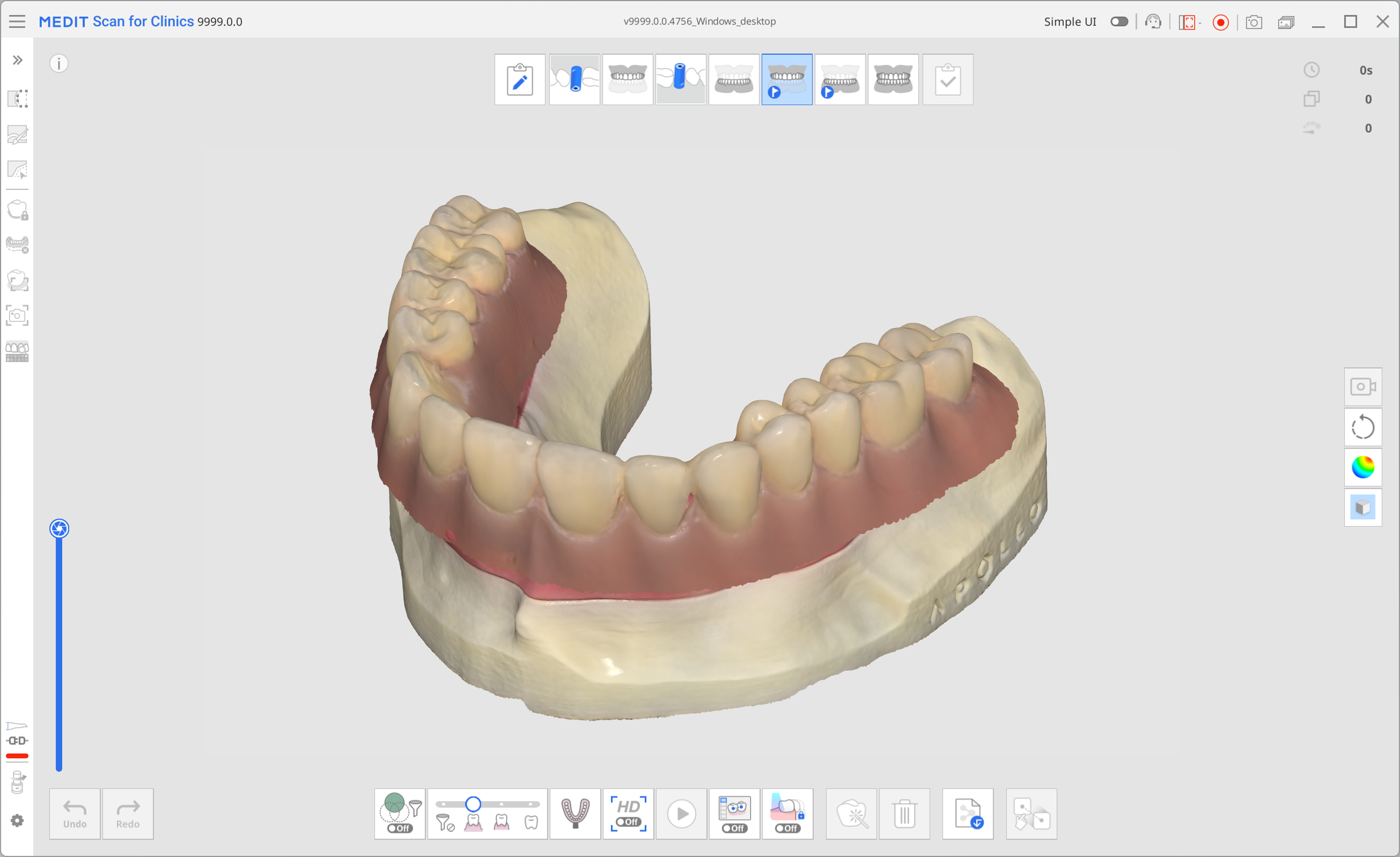
5. 最後に、咬合スキャン工程でバイトスキャンを取得し、関連する工程と揃えます。 (下顎/上顎、施術前下顎/上顎または下顎/上顎の義歯工程など)
6. 取得したデータを見直し、工程の完了をクリックする前にすべてが整列されていることを確認して、データ処理に移動し、保存します。