入力データ
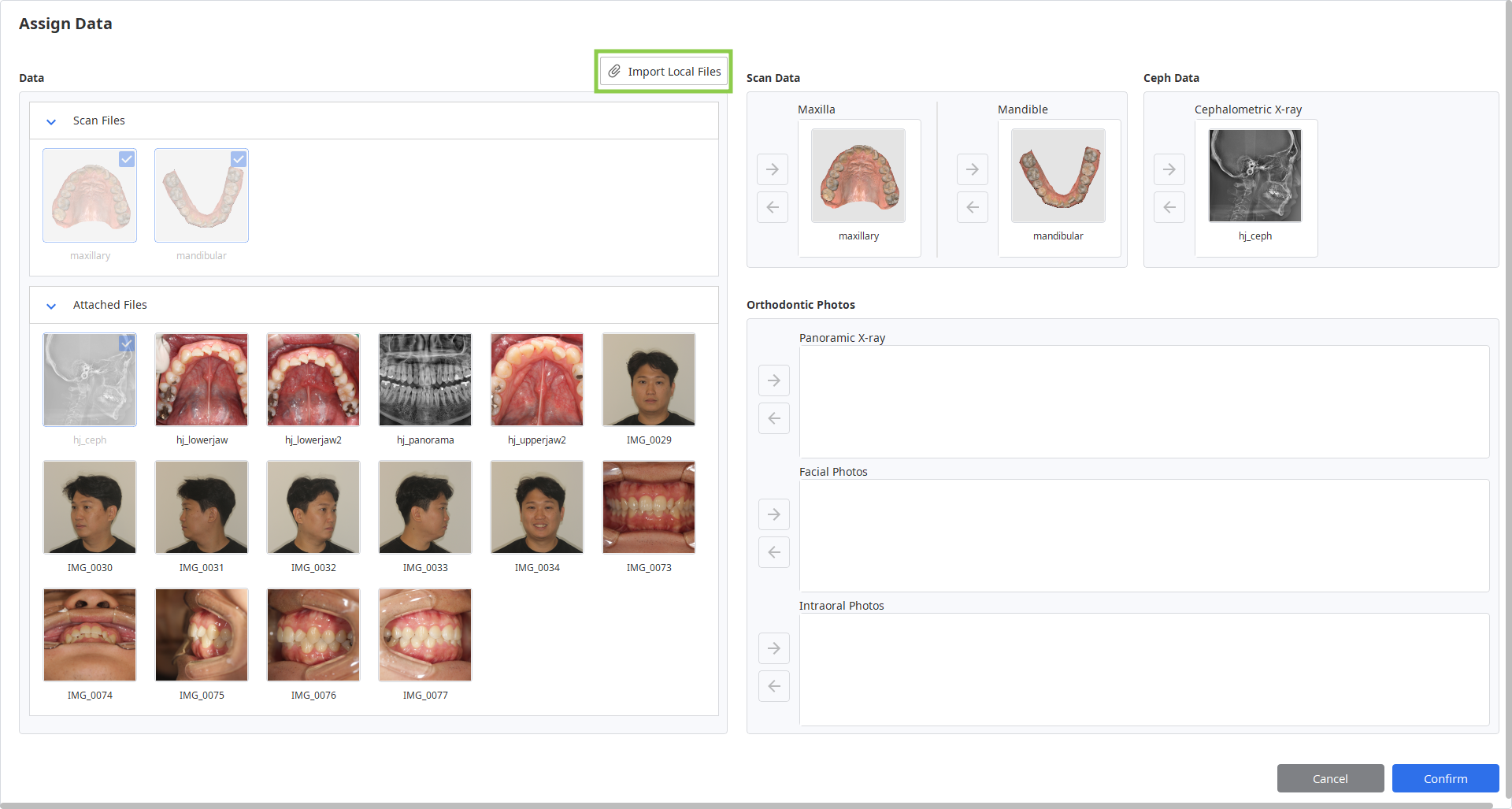
アプリケーションを起動したら、「データの割り当て」ダイアログから次のデータをインポートする必要があります。
3D口腔内スキャンデータ(STL、OBJ、PLY、meditMesh)
2D顔写真および口腔内写真(BMP、JPG、JPEG、PNG)
頭蓋測定用およびパノラマX線画像(BMP、JPG、JPEG、PNG)
出力データ
アプリケーションで作業を完了すると、治療シミュレーションの結果が得られ、STL、OBJ、PLY、meditMesh形式で保存できます。
ケースデータの準備
プログラムを使用するには、上顎スキャン、下顎スキャン、頭部X線画像データが必要です。 このアプリは頭部X線画像なしでも使用できますが、シミュレーションが治療の決定ではなく、患者診察のための視覚的補助として生成される場合に限られます。 参考のために、パノラマX線写真、顔写真、口腔内写真などの他の患者記録も含めることができます。
警告
頭部X線画像および関連機能を使用できるようにするには、必ずシステム要件を確認し、CUDAをインストールしてください。
注意
セファロデータがない場合は、次の制限が適用されるので注意してください。
Witsは自動的に-3~+3の範囲に設定されます。
患者の成長は考慮されません。
「セファロの重ね合わせ」機能は利用できないため、骨構造上の最終的な歯の位置を視覚化できません。
利用可能なすべてのデータは、プログラムを開いた際に自動的にインポートされるように、同じMedit Linkケースに収集する必要があります。 以下のステップに従って、作業するケースを準備してください。
Medit Scanソフトウェアで上顎と下顎をスキャンします。
その他の記録(X線写真と矯正写真)をローカルファイルからMedit Linkケースにインポートします。 「ケースの詳細」ウィンドウの「添付」機能を使用します。
.png)
このアプリを実行し、このプロジェクトで使用するデータを割り当てます。 ローカルに保存されているデータも、このステップで「ローカルファイルをインポート」機能を使用してインポートできます。
3Dデータコントロール
マウスのみまたはマウスとキーボードの両方を使用して3Dデータをコントロールできます。
マウスを使用して3Dデータをコントロール
ズーム | マウスホイールをスクロールします。 |
|
ズームフォーカス | データをダブルクリックします。 |
|
ズームフィット | 背景をダブルクリックします。 |
|
回転 | 右クリックしてドラッグ。 |
|
パン | 両方のボタン(またはホイール)を押したままドラッグ。 |
|


マウスとキーボードを使用して3Dデータをコントロール
Windows | macOS | |
|---|---|---|
ズーム |
|
|
回転 |
|
|
パン |
|
|
.png)
.png)
.png)
.png)
.png)
.png)
ケースの保存
ケースプロジェクトを保存するには、「完了」と「名前を付けて保存」の2つの方法があります。
仕上げ
「完了」ボタンは、最後のワークフローステップの右下隅に表示されます。 これをクリックすると、完了したプロジェクトがMedit Linkの現在のケースに保存され、プログラムが閉じられます。
別名で保存
このオプションを使用すると、進行状況を失うことなく、いつでも未完了のプロジェクトを保存できます。 この機能は、ケースの作業を一時停止し、後で再開する場合に使用します。 これを使用するには、タイトルバーのメニューに移動し、「名前を付けて保存」を選択します。 次回同じケースからこのプログラムを実行すると、保存したプロジェクトを続行するかどうかを尋ねられます。
🔎注意
「終了」をクリックしても、作業を保存することができます。
.png)