データの割り当てが完了すると、「データ編集」ステップに進んで、不要な部分をトリミングしたり、メッシュの穴を埋めたり、データをスカルプトしてシミュレーション結果を最適化できます。
データに余分な歯肉データや欠損歯データがないかを確認し、必要な修正を加えます。 スキャンデータにスキャン中に取得した突起物などの不要なものが含まれている場合には、専用の機能を使用して処理する前にそれらを削除します。 完了したら、画面の上部にある次のステップアイコンまたは右下隅の「次へ」ボタンをクリックします。
.png)
データのトリミング方法
選択ツールの1つを選択して、削除するデータの部分を指定します。
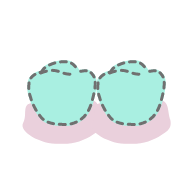
スマートティース選択
歯肉部分以外の歯列弓/アーチの歯全てを自動で選択します。
ブラシ選択
画面上に手書きで描かれたパス上のすべてのものを選択します。 前面のみが選択されます。 ブラシには3つのサイズがあります。
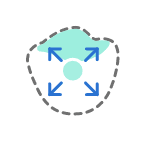
スマートシングルトゥース選択
歯肉の部分を省いて、1本の歯の領域を自動で選択します。 歯の上でマウスをクリックしてドラッグします。
多角形選択
画面上で描いた多角形内のすべてのものを選択します。
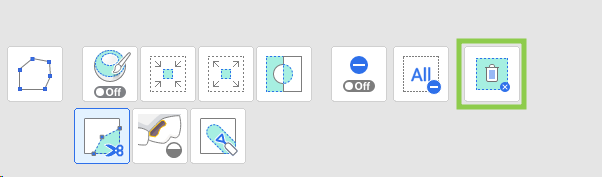
必要に応じて、以下のツールオプションを使用して選択した領域を修正します。
選択した領域を自動入力する
選択した領域に自動入力します。
選択領域の縮小
ボタンを押すたびに選択領域が縮小されます。
選択した領域を拡大
ボタンを押すたびに、選択領域が拡大されます。

選択済み領域を反転
選択領域を反転します。
また、「選択解除モード」をオンにして選択範囲を手動で変更したり、「すべての選択範囲を解除」を使用してすべての選択範囲を自動的に解除することもできます。
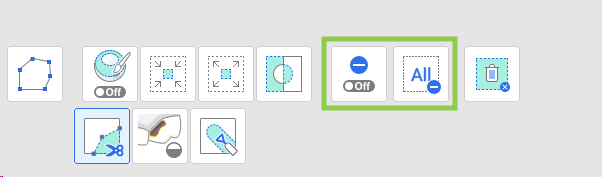
トリミングを完了するには、「選択した領域を削除」をクリックします。
穴の充填方法
欠落しているデータ領域を特定し、「穴の最大周囲長」を調整します。 「充填された穴に隣接色を使用」オプションがオンの場合、プログラムは一致するカラーパレットを使用して領域を埋め、その他の場合にはグレーで埋めます。
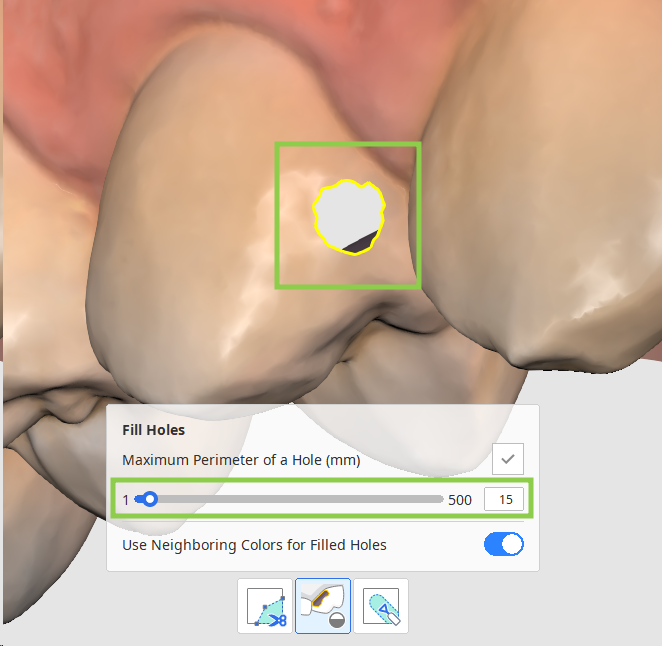
「適用」をクリックし、新しいメッシュで穴を埋めます。
データのスカルプティング方法
修正が必要な領域を特定し、以下のツールを使用して、その部分の追加、削除、スムージング、変形を行うことができます。
| 追加 | マウスを使用して、データの一部を追加します。 ホットキー:1 |
| 削除 | マウスを使用して、データの部分を削除します。 ホットキー:2 |
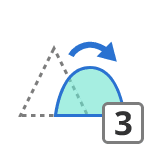
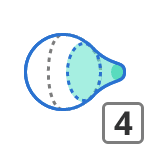
| スムース | マウスを使用して、データの部分をスムースにします。 ホットキー:3 |
| モーフィング | マウスを使用して、データの部分をモーフィングします。 ホットキー:4 |
アタッチメントの削除方法
スキャンデータにアタッチメントやブラケットが含まれている場合は、治療計画やシミュレーションを行う前に、それらを除去する必要があります。
| 自動検出 | 歯に取り付けられた着脱可能なオブジェクトを自動的に検出し、選択します。 |
| ブラシ選択 | 画面上に手書きで描かれたパス上のすべてのものを選択します。 前面のみが選択されます。 ブラシには3つのサイズがあります。 |
| 選択解除モード | オンになっているとき、様々なツールを使い、領域の選択を解除します。 |
| すべての選択を消去 | すべての選択範囲を解除。 |
| 削除し穴を埋める | 選択範囲を削除し、その結果できた穴を埋めます。 |

.png)
.png)
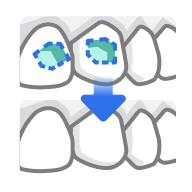
提供されている選択ツールを使用してアタッチメントまたはブラケットのスキャンデータを手動で選択したり、「自動検出」を使用して、歯の上の取り外し可能なオブジェクトを自動で検出し、選択したりできます。 「削除し穴を埋める」をクリックし、選択したデータを削除し、生じている隙間を自動的に修正します。
.png)