ベース作成ステップは模型作成の鍵です。 ベースタイプを選択し、ベースの高さ、壁の厚さ、排水穴の数など様々なパラメータ全体で調整できます。
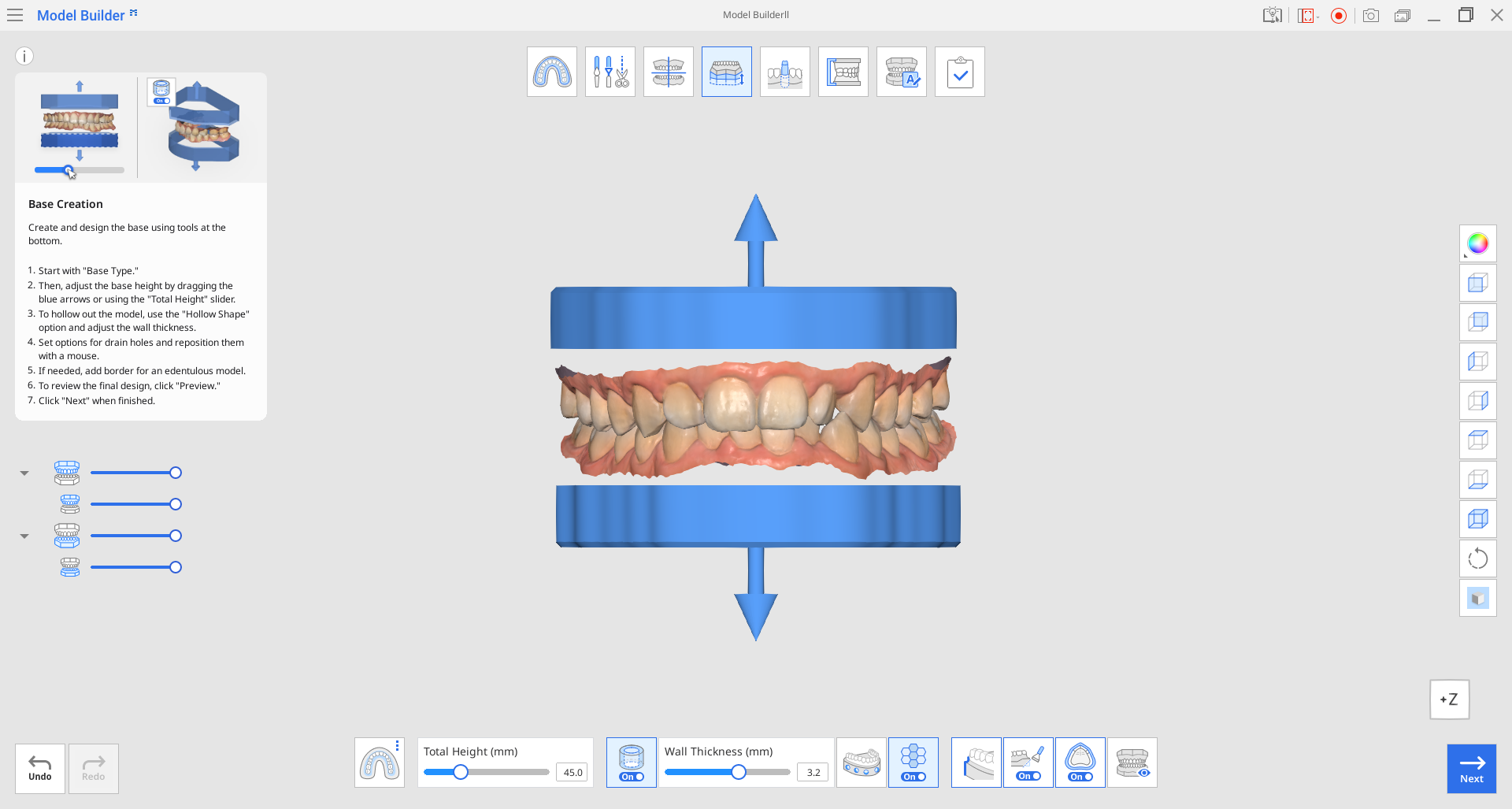
ツールボックス
| ベースタイプ | 使用可能なベースタイプ(ABO、プレート、またはプレートレス模型)から1つ選択します。 |
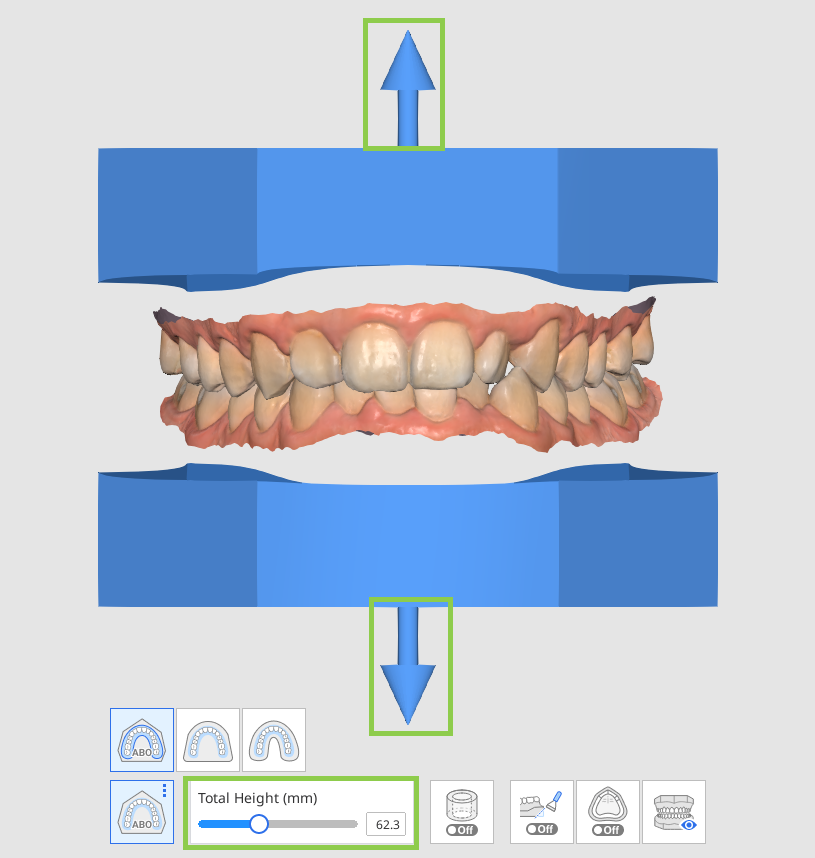
| 全体の高さ(mm) | このスライダーを使用して、ベースデータとスキャンデータを含むモデルの全高を調整します。
|
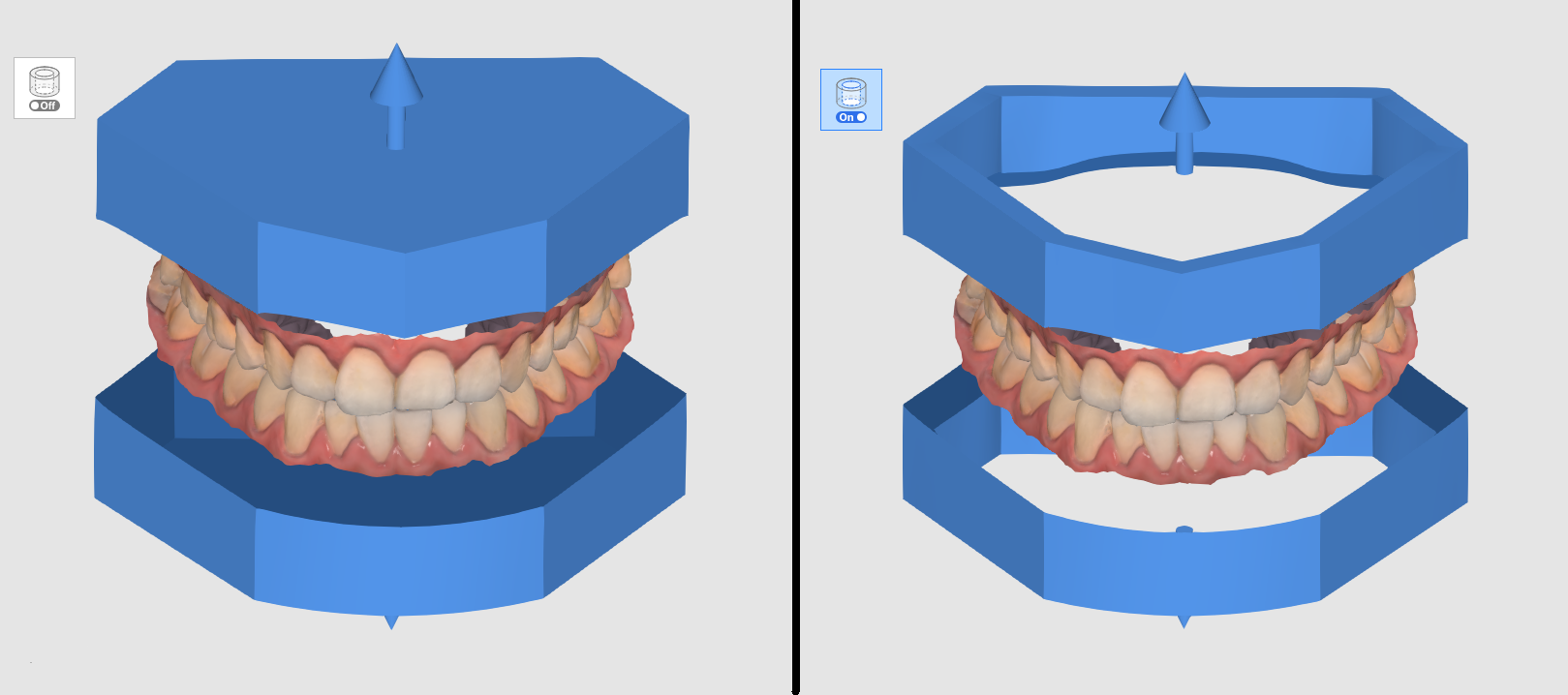
| 空洞形状 | ベースをくり抜き、壁の厚さを調整します。
|
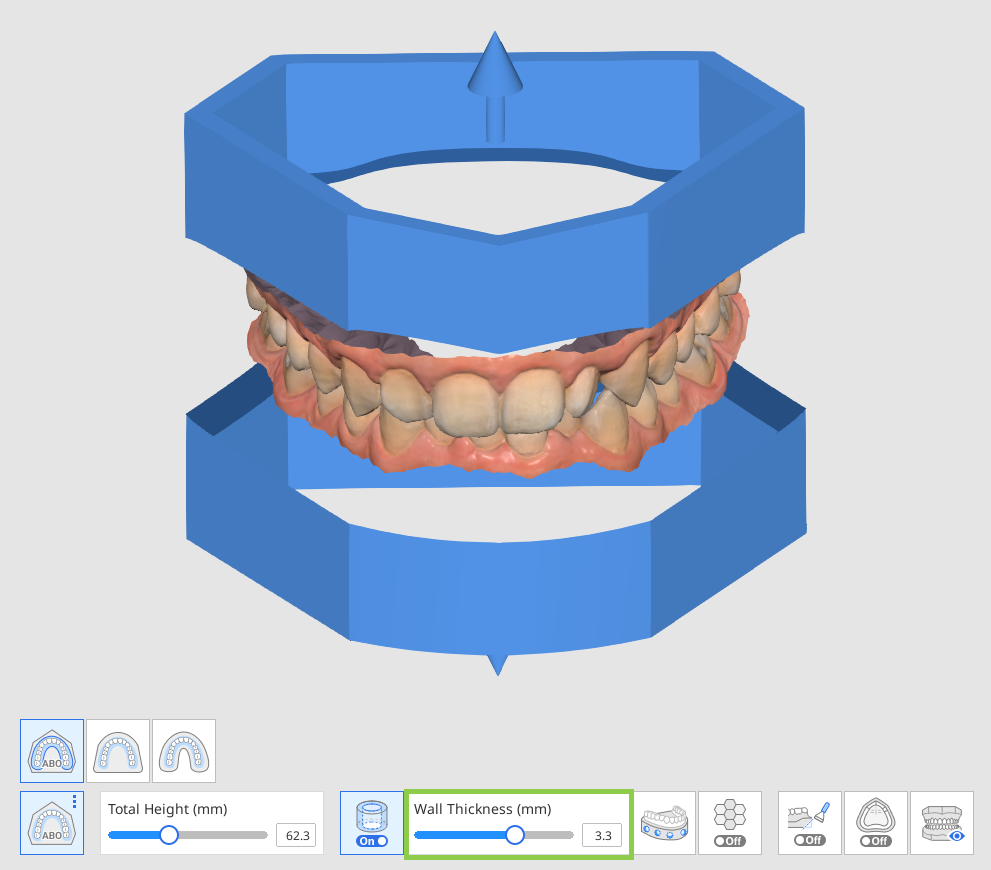
| 壁の厚さ(mm) | 空洞模型を選択したら、このスライダーを使用して壁の厚さを調整します。
|
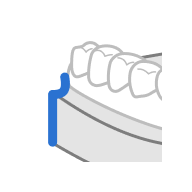
| 直線 / 曲線(直線) | スキャンデータの端のベースを直線にします。
|
| 直線/曲線(曲線) | スキャンデータの端のベースを曲線にします。
|
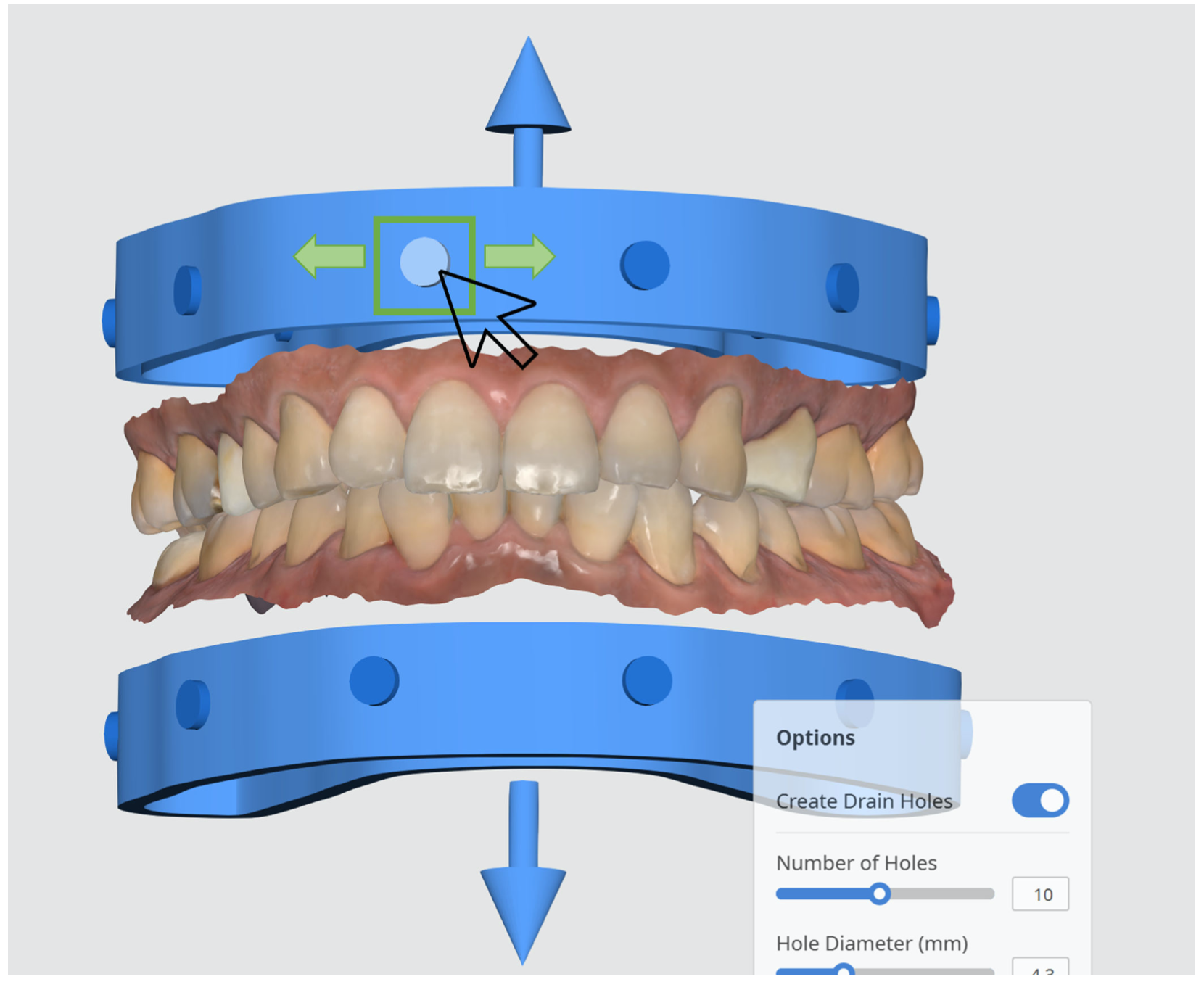
| 排水穴を作成 | 排水穴を作成して、未硬化レジンを排出し、その分量、ベースからの直径と距離を設定します。 円をクリックして自由に動かし、排水穴をどこにでも配置できます。
|
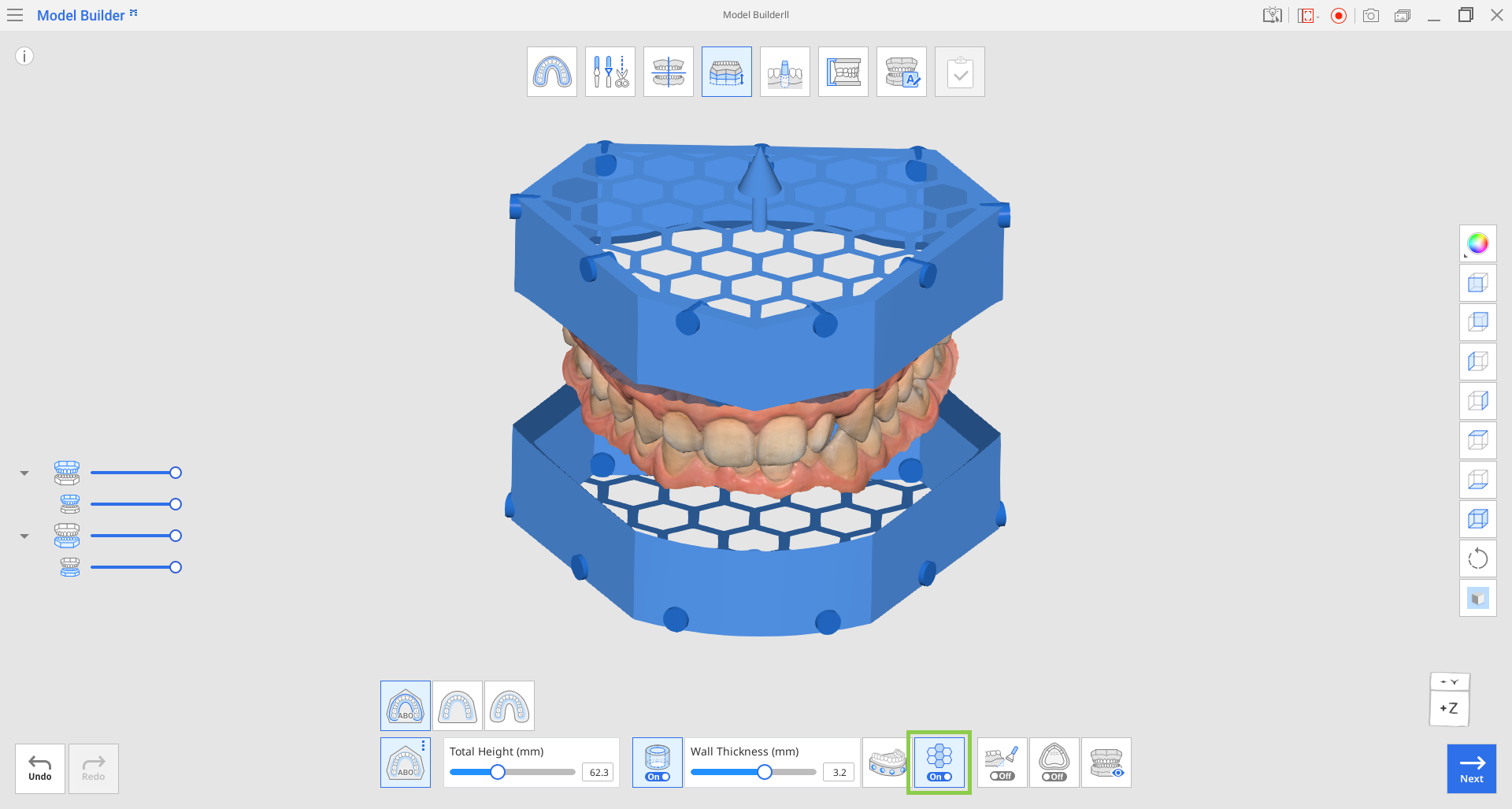
| インフィル | 空洞ベースの内側にハニカム構造を作成します。 |
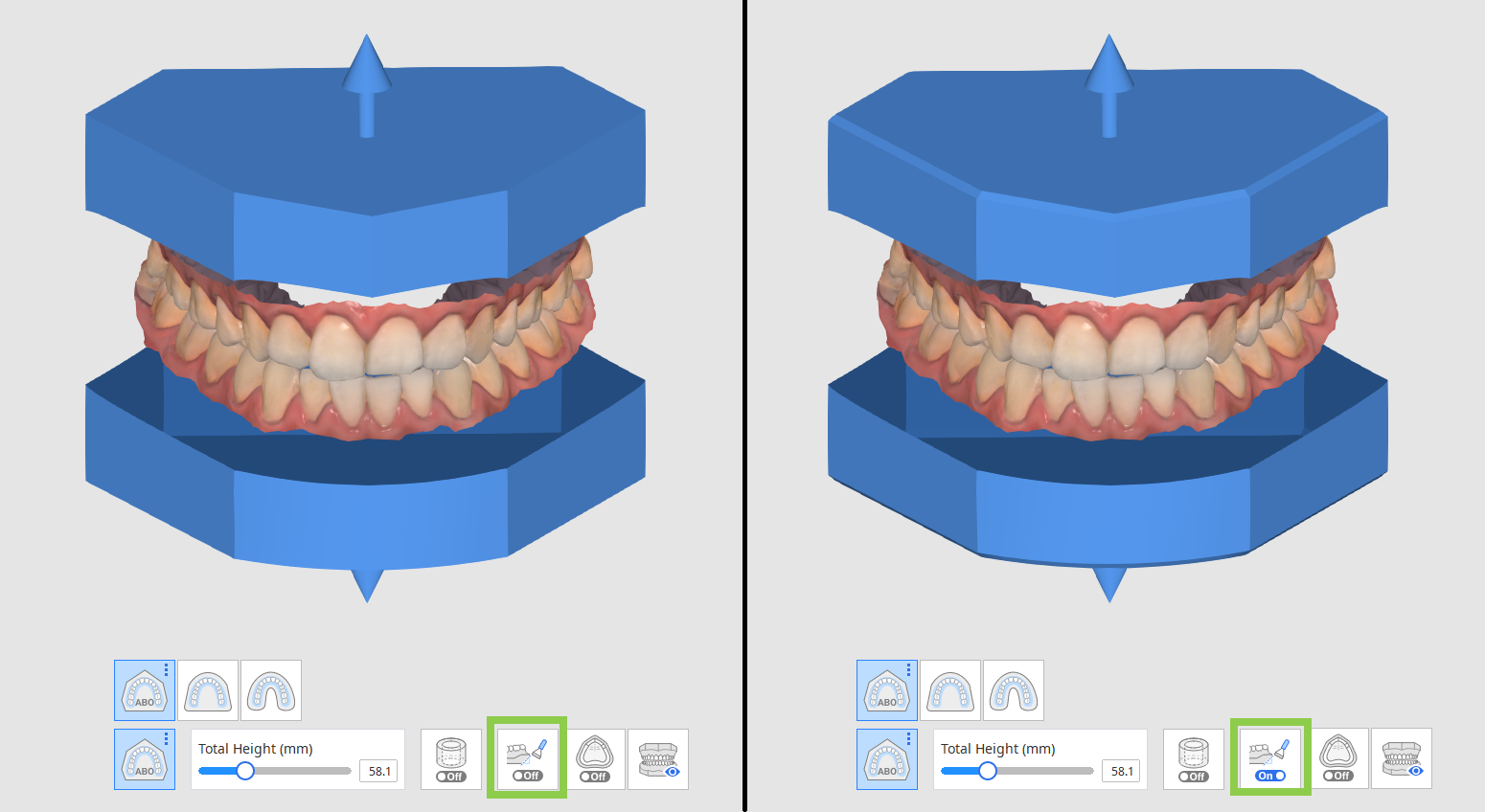
| ベベル形成 | ベベル形成をオンにします。 |
| 境界線 | プリントの安定性を高めるために無歯顎データと模型ベース間の接点の枠線を太くして作成します。 |
| プレビュー | 次のステップに進む前に、模型をプレビューしてください。 |






🔎注意
下の直線ベースと曲線ベース間の違いを確認してください。
直線 | 曲線 |
|---|---|
|
|

最初にABO、プレート、プレートレスの3つのベースタイプのオプションから1つ選択します。
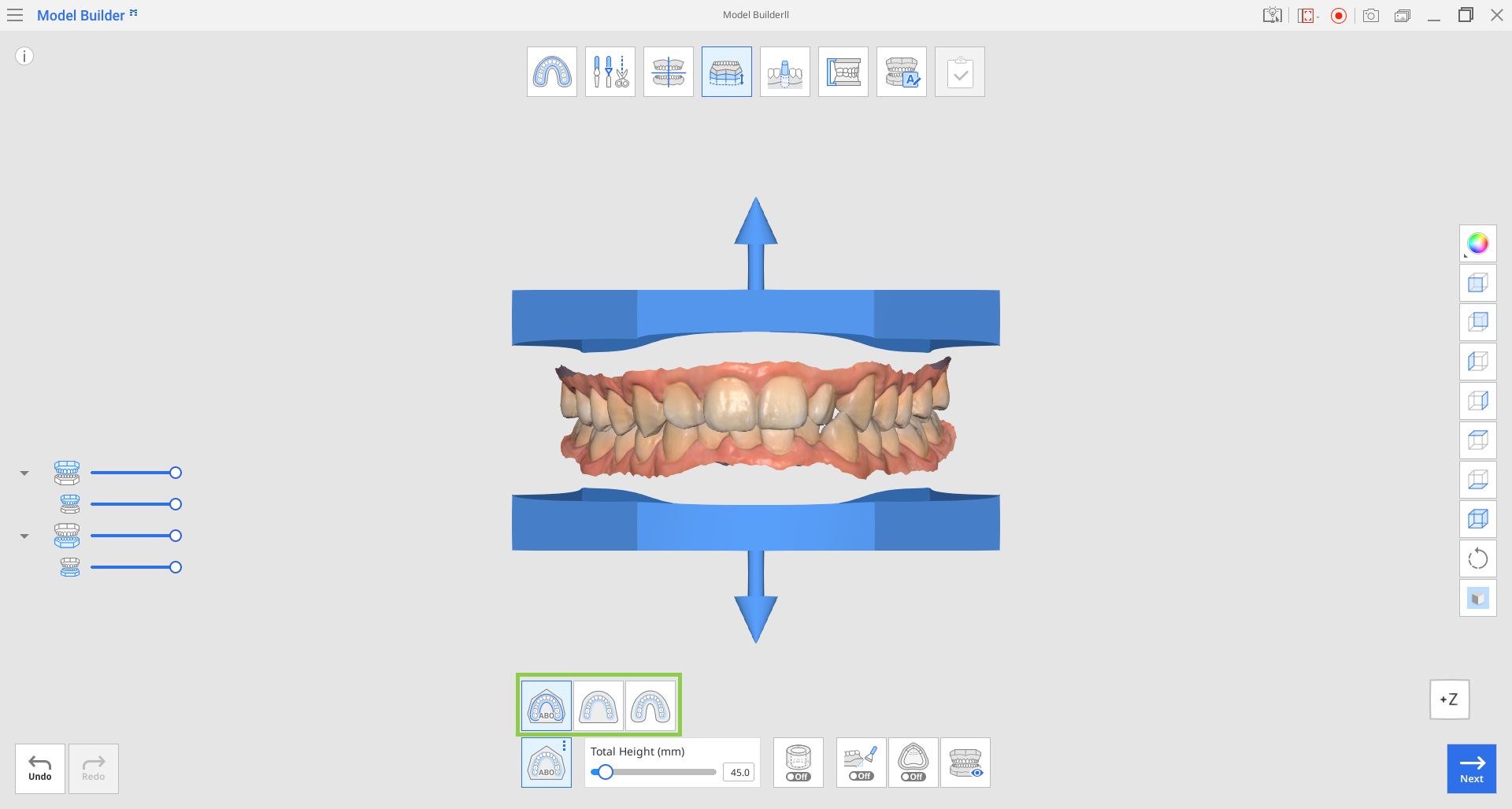
| ABO | ABO模型を作成します。 この歯列矯正オプションは、7つの角度で上顎のベースを作成しますが、下顎のベースは楕円形です。 |
| プレート | プレート模型を作成します。 プレートはスキャンデータの形状に従います。 |
| プレートレス | プレートレス模型を作成します。 通常は馬蹄形で作成され、ベースはスキャンデータの形状を再現しています。 |
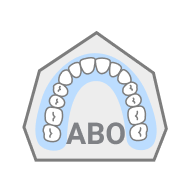


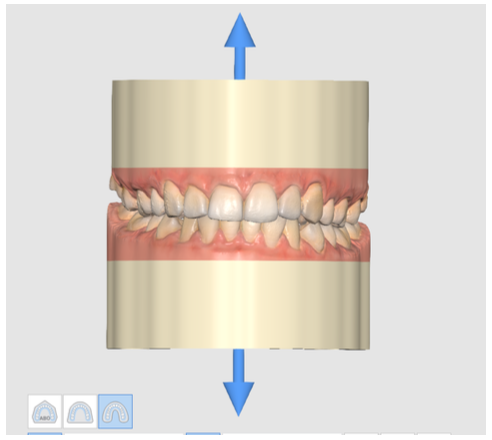
スキャンデータごとに配置されている上下の矢印を使用してベースの高さを調整できます。 または下部のスライダーを使用して正確な測定値を取得します。
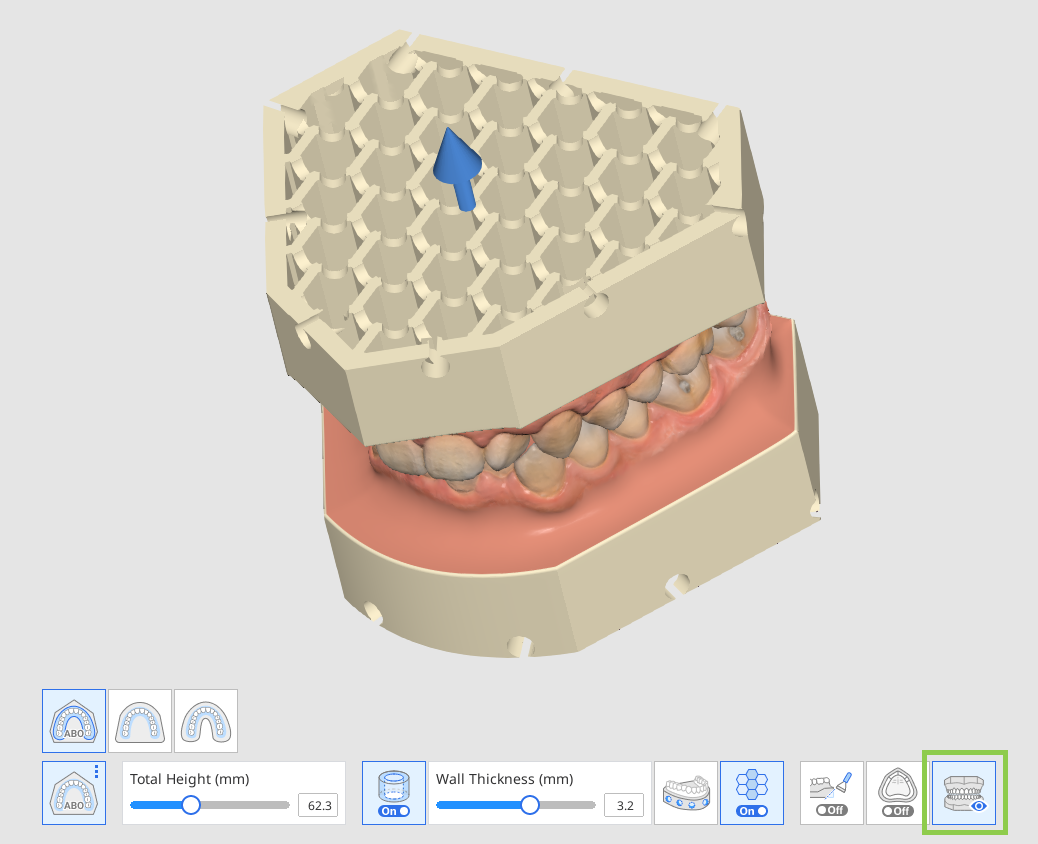
下の画像で示されているように内側が空洞になっているベースにしたい場合は「空洞形状」をオンにします。
空洞ベースは壁の厚さを調整してさらにカスタマイズできます。
下部にある「排水穴の作成」アイコンをクリックして空洞形状模型の排水穴を作成します。 排水穴で使用可能なパラメータオプションを確認し、必要に応じて調整します。
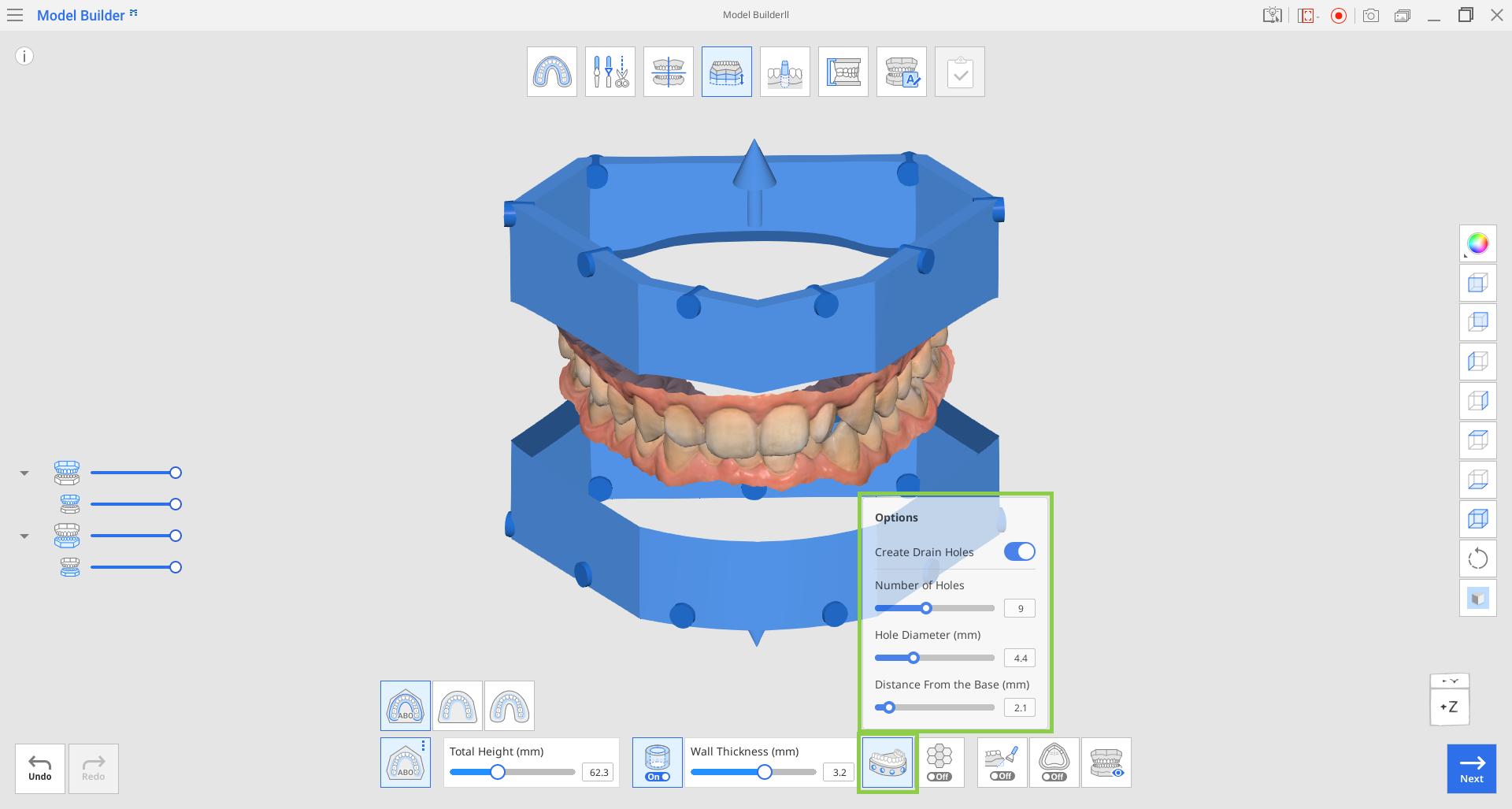
パラメータ | 説明 |
|---|---|
穴数 | 各アーチに必要な排水穴の数(1〜15)を指定します。 |
穴の直径(mm) | 排水穴の直径を指定(すべてに適用)します。 |
ベースからの距離 | 模型のベースから数えて、排水穴の位置を指定します。 |
円をクリックして水平にドラッグして左から右へ排水穴を自由に動かすことができます。
「インフィル」機能をオンにすると空洞ベースの内側のハニカムが作成されます。 この機能は3Dプリント用の便利な機能でプリント済みの模型の強度が改善されます。
「ベベル形成」をクリックして、トグルをオン・オフに切り替えます。 「ベベル形成」オプションをオンにすると、ビルドプレートからプリント済み模型を分離しやすくなるので3Dプリントでは便利な機能です。
無歯顎のスキャンデータで作業する場合には、「境界線」機能を活用してスキャンデータと模型ベースの接点で歯肉の外枠を太くできます。 これによりプリントの安定性が高まりプリントされた模型の臨床応用が改善されます。
(1).png)
次のモードに移動する前に、「プレビュー」をクリックしてこのモードで行ったすべての調整を可視化し検査します。
終了後、「次へ」をクリックします。