Panoramica delle note del caso
Dopo l'avvio dell'applicazione da Medit Link, all'utente viene mostrata una finestra di panoramica di tutte le note associate al caso corrente, sia finalizzate (o PRONTE), sia non finalizzate.
🔎Nota
Il caricamento del programma potrebbe richiedere alcuni minuti, poiché i dati di scansione vengono convertiti in un formato compatibile con il web.
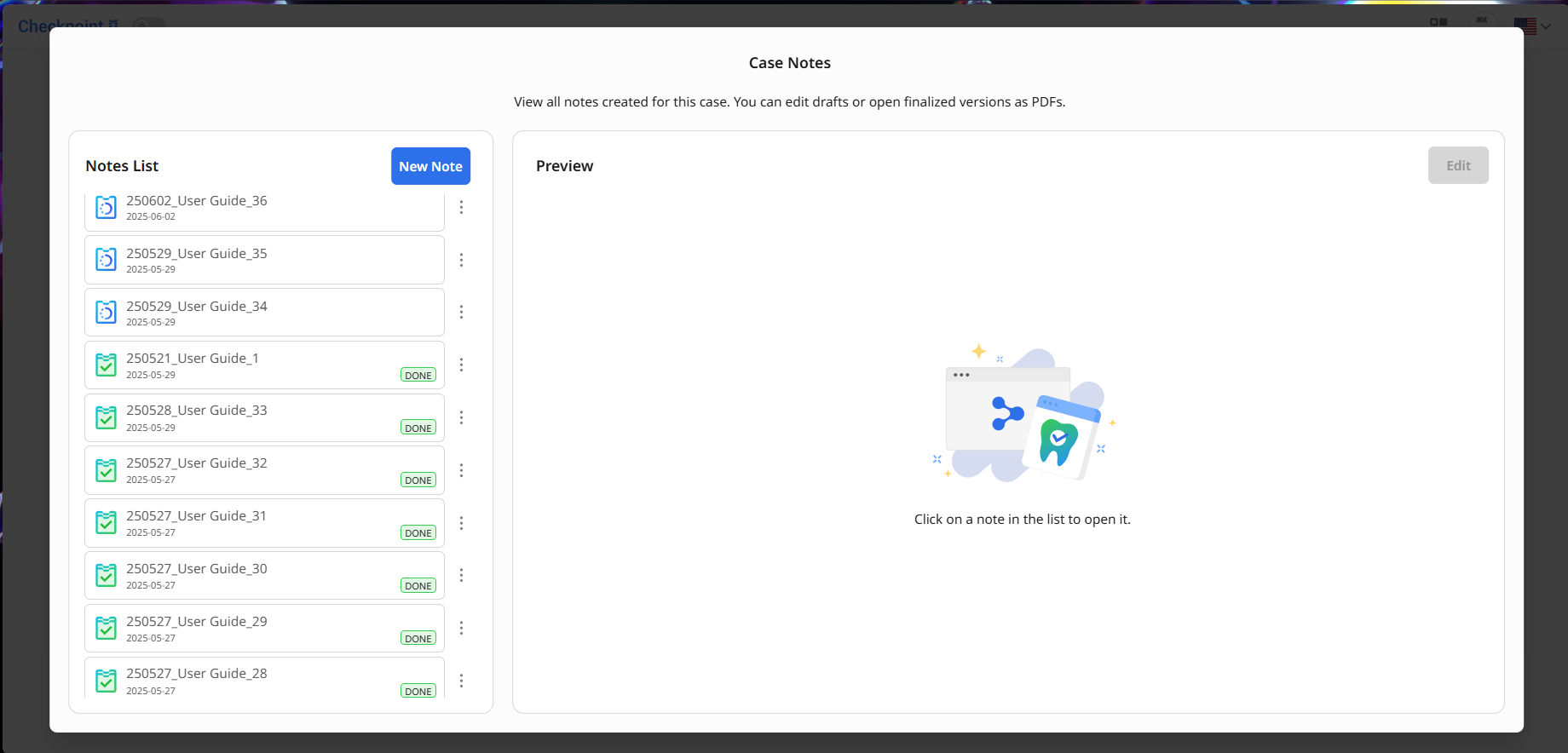
I titoli delle note presenti nell'elenco vengono generati automaticamente in base alla data di creazione, al nome del caso e a un numero progressivo. Da questa finestra è possibile visualizzare l'anteprima e gestire le note del caso.
Per eliminare una nota, cliccare sul pulsante del menu accanto alla nota nell'elenco.
Per visualizzare l'anteprima di una nota, selezionarla dall'elenco. Il contenuto della bozza verrà visualizzato sul lato destro. Puoi continuare a modificarlo facendo clic sul pulsante “Modifica”.
Se la nota è stata finalizzata, si aprirà come file PDF, che potrà essere condiviso con il paziente o stampato. Le note finalizzate non sono modificabili.
Per creare una nuova nota, cliccare sul pulsante “Nuova nota”.
Creazione o modifica delle note
Una nota viene creata elencando le acquisizioni delle aree di interesse nel pannello delle note sul lato sinistro dello schermo. È possibile aggiungere fino a 50 acquisizioni alla volta.
Inizia esaminando i tuoi dati di scansione per individuare eventuali aree che potrebbero richiedere un trattamento. Puoi usare i pulsanti di controllo dei dati nella barra degli strumenti nella parte inferiore dello schermo, oppure navigare usando il mouse (maggiori dettagli più avanti nel capitolo Gestione dei dati). Per maggiore comodità, puoi anche gestire la visibilità dei dati nel pannello Albero dei dati sulla destra. Il pannello delle note a destra è inoltre comprimibile, se necessario.
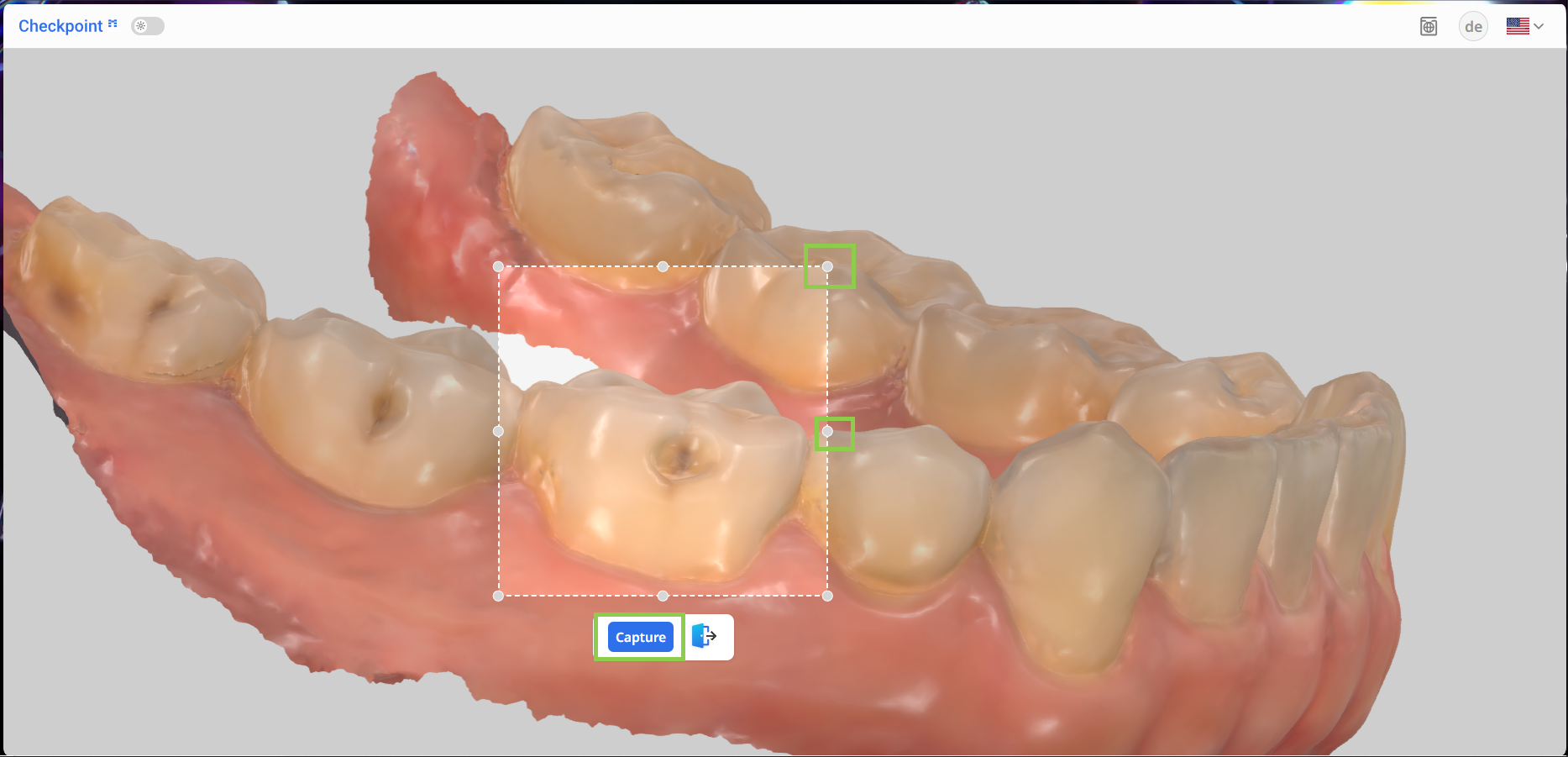
Una volta individuata l’area da includere nella nota, cliccare sullo strumento “Acquisisci”.(1).png)
Fai clic e trascina i punti di controllo lungo il contorno per regolare la dimensione dell'area di acquisizione. Quando sei soddisfatto, fai clic sul pulsante “Acquisisci” per confermare.
L’immagine acquisita verrà visualizzata nel pannello delle note a sinistra. Successivamente, dovrai compilare il modulo associato. Diversi campi sono obbligatori, tra cui il numero del dente (a destra), la diagnosi e il trattamento. Se selezioni ‘Altro’ per la diagnosi o il trattamento, sarà richiesta una voce personalizzata.
.png)
Il modulo include anche campi facoltativi in cui puoi inserire il costo stimato del trattamento, la data del trattamento e eventuali note aggiuntive.
.png)
Nota che, se a una qualsiasi acquisizione manca un'informazione richiesta, il pulsante “Finalizza” sarà disabilitato. Assicurarsi di scorrere il pannello delle note per verificare che tutti i moduli siano stati completati; controllare le acquisizioni che necessitano di modifiche.
.png)
Usa il pulsante “Mostra indicatori visivi” per evidenziare le aree (contrassegnandole in blu) dei dati di scansione che potrebbero richiedere un esame più attento.
.png)
Per verificare quali parti dei dati di scansione sono incluse nel riepilogo, utilizzare il pulsante “Mostra le aree annotate”. Evidenzia visivamente tutte le aree acquisite sulla scansione, rendendo più semplice effettuare un ultimo controllo prima di finalizzare la nota.
.png)
Quando hai finito, fai clic su “Finalizza.“
.png)
Finalizzazione delle note
Dopo aver cliccato sul pulsante “Finalizza”, viene visualizzata una finestra di anteprima che consente di verificare il contenuto della nota e completarne la creazione prima di condividerla o esportarla.
Scorrere sull’immagine per verificare le informazioni inserite.
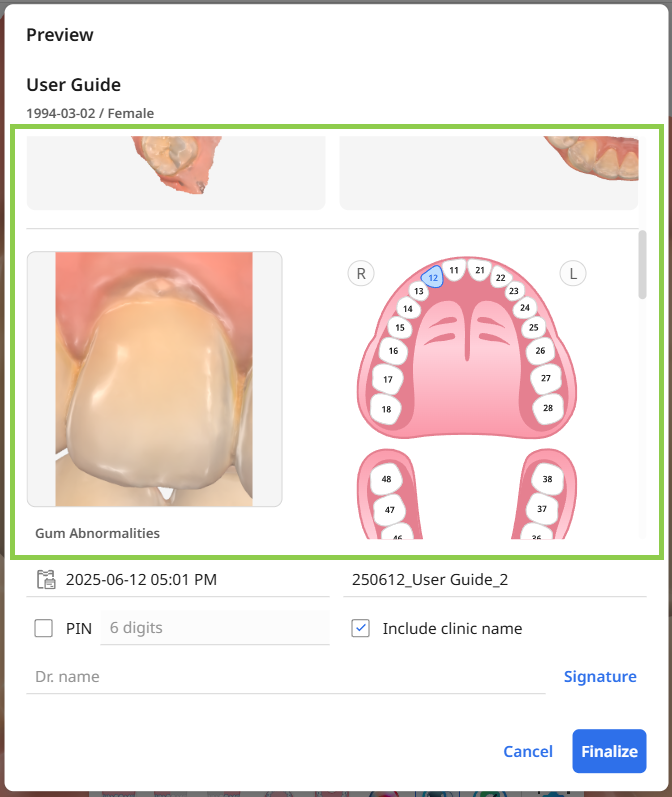
Fornire tutti i dettagli obbligatori per la versione finale della nota, inclusi titolo, data di creazione, nome del medico e firma. Il sistema genera un titolo predefinito, ma è possibile modificarlo.
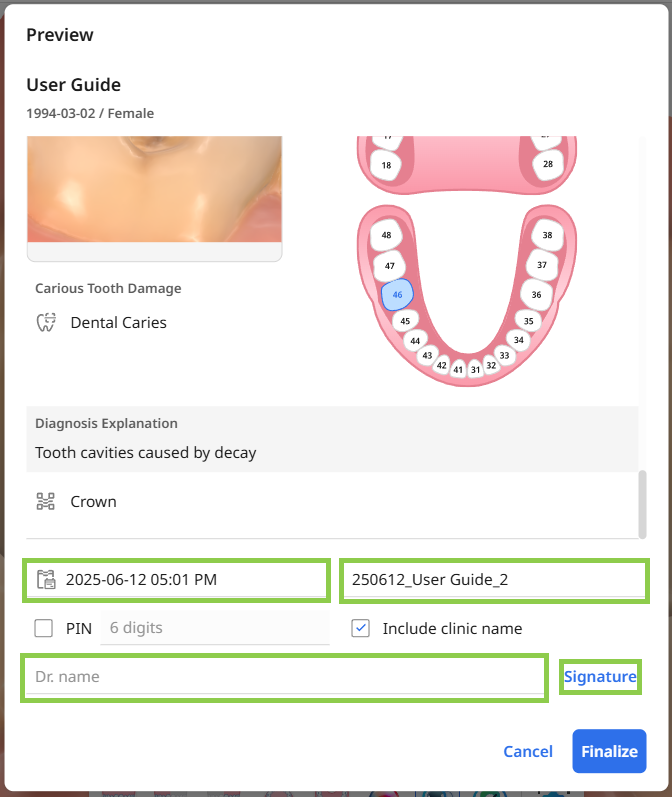
È inoltre possibile proteggere la nota con un PIN che il paziente dovrà inserire per visualizzarne il contenuto. Il nome della clinica viene incluso automaticamente nella nota finalizzata.
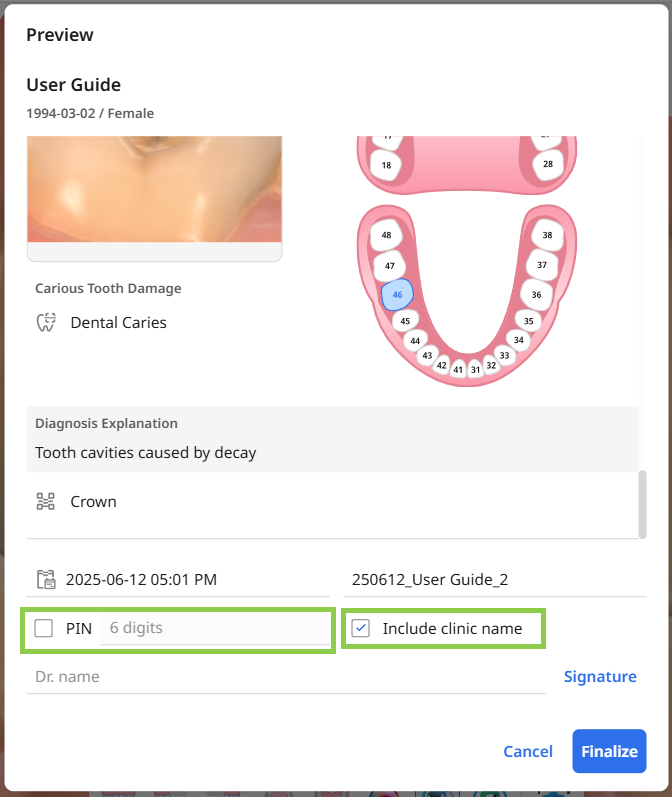
Quando tutte le sezioni sono pronte, confermare la finalizzazione della nota cliccando su “Finalizza”.
⚠️Attenzione
La generazione del PDF finale può richiedere alcuni minuti. Assicurati di mantenere aperta la pagina web finché il file non è stato creato correttamente.
Condivisione delle note finalizzate
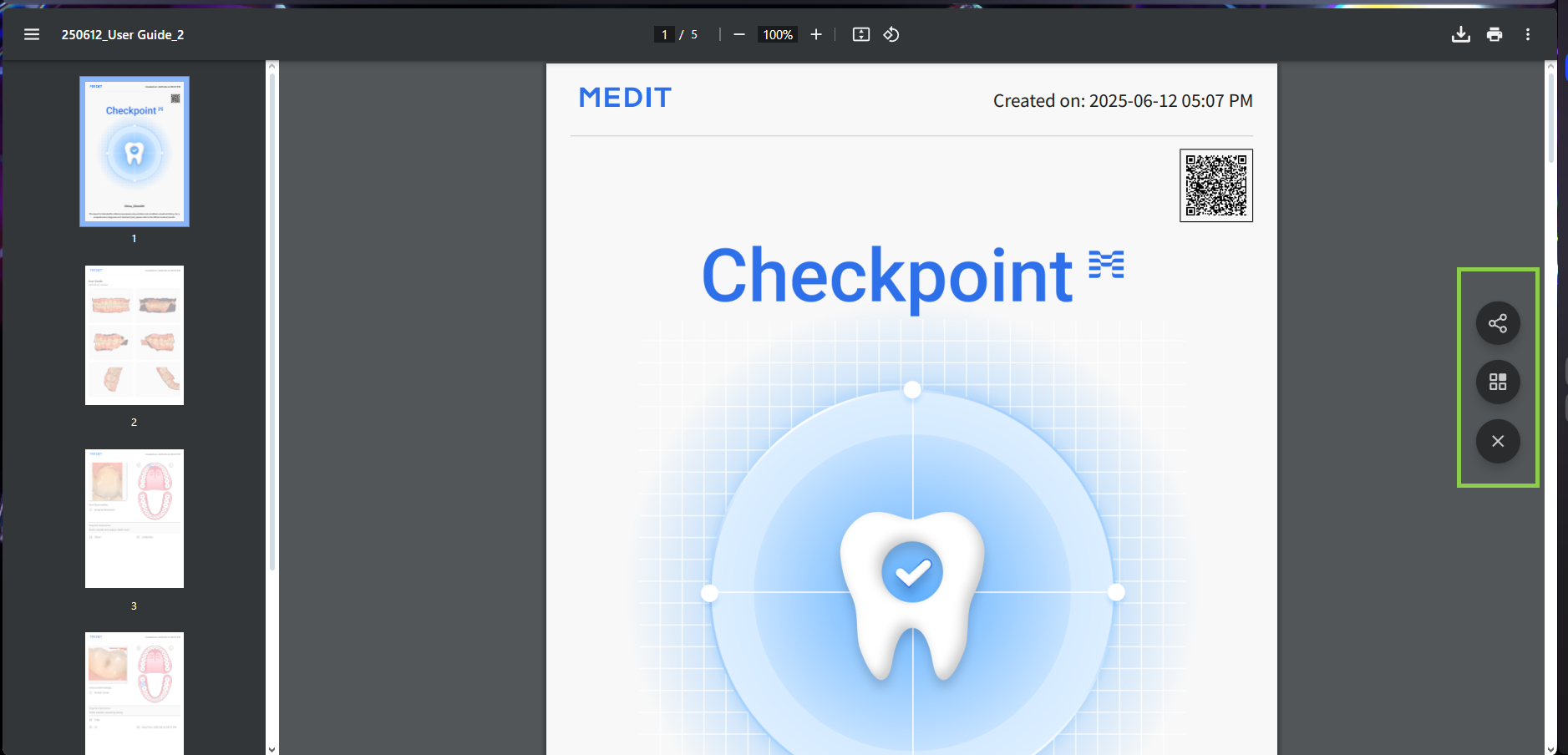
La nota finalizzata si aprirà automaticamente come PDF nel browser. È possibile condividerlo con il paziente tramite codice QR o e-mail. Al termine, è possibile chiudere la scheda del browser o dell'applicazione: il PDF viene salvato automaticamente nel caso.
⚠️Attenzione
La nota finalizzata è solo a scopo di riferimento e non costituisce una cartella clinica. Per una diagnosi e un piano di trattamento completi, fare riferimento alla documentazione medica ufficiale.