Panoramica dell'interfaccia utente
.png)
A | Barra dell'intestazione |
B | Pannello delle note |
C | Dati 3D |
D | Barra degli strumenti |
E | Pannello laterale |
Barra dell'intestazione
La barra dell’intestazione si trova nella parte superiore dell’interfaccia di Medit Checkpoint. Mostra il nome dell'applicazione e fornisce un accesso rapido ai controlli di base del programma.
Modalità chiaro/scuro | Interruttore che consente all'utente di passare tra i temi chiaro e scuro per l'interfaccia dell'applicazione. |
Menu | Il pulsante Menu consente di accedere al Manuale utente. |
Icona dell'account | Fornisce l’identificazione dell’account connesso. |
Impostazioni lingua | Consente all'utente di cambiare la lingua di visualizzazione dell'interfaccia dell'applicazione. Per impostazione predefinita, vengono applicate le impostazioni di lingua di Medit Link. |
Pannello delle note
Il pannello sul lato sinistro dello schermo mostra un elenco di acquisizioni che saranno incluse nella nota. Ogni acquisizione è accompagnata da un modulo compilato dal medico, contenente informazioni sulla diagnosi iniziale, sul trattamento e sul costo stimato. È possibile comprimere questo pannello, se necessario, cliccando sull'icona a destra del pulsante "Finalizza".
Se il modulo per un'acquisizione è incompleto, nell'angolo appare un punto esclamativo rosso. Non è possibile finalizzare la nota se il modulo dell'acquisizione è incompleto..png)
Barra degli strumenti
La barra degli strumenti si trova nella parte inferiore dello schermo e fornisce due tipi di strumenti: uno per il controllo dei dati di scansione e un altro a supporto del processo di creazione della nota.
| Parte Anteriore | Consente di visualizzare la parte anteriore dei dati. |
| Laterale sinistro | Mostra la parte laterale sinistra dei dati. |
| Laterale destro | Mostra la parte laterale destra dei dati. |
| Superficie occlusale (mascella) | Mostra la superficie occlusale della mascella. |
| Superficie occlusale (mandibola) | Mostra la superficie occlusale della mandibola. |
| Modalità di visualizzazione dei dati | Consente di alternare la modalità di visualizzazione dei dati tra “Lucido,” “Opaco” e “Monocromatico”. |
| Mostra segni visivi | Consente di mostrare o nascondere i contrassegni nelle aree che richiedono un consulto. |
| Mostrare le aree annotate | Consente di individuare tutte le aree aggiunte alla nota nei dati di scansione. |
| Acquisisci | Consente di acquisire una schermata dell’area che si desidera includere nella nota. |

.png)





.png)
Pannello laterale
Il pannello laterale, situato sul lato destro dello schermo, consente l'accesso all'Albero dei dati e all'elenco di tutte le note associate al caso. Ciascuna scheda consente di gestire in modo efficiente i dati di scansione associati e le note generate. È possibile comprimere questo pannello, se necessario, cliccando sull'icona a sinistra della scheda Albero dei dati.
Albero dei dati
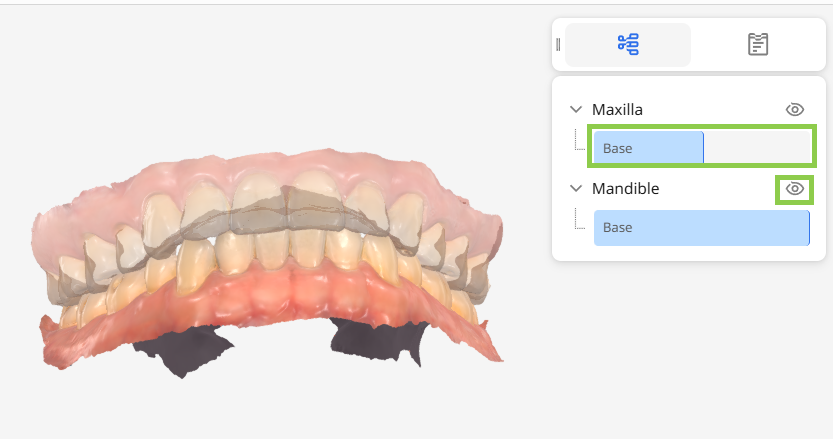
In questa scheda, gli utenti possono controllare la visibilità dei dati: cliccare e trascinare la linea blu per regolare la trasparenza, oppure cliccare sull'icona a forma di occhio per mostrare o nascondere i dati.
Elenco delle note
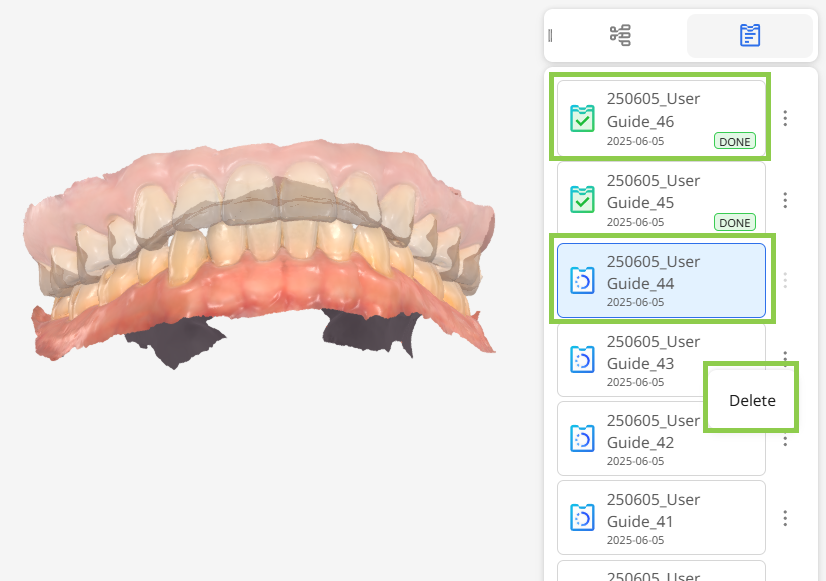
In questa scheda, gli utenti possono visualizzare in anteprima tutte le note associate al caso attualmente aperto. Le bozze sono contrassegnate in blu, mentre le note finalizzate sono contrassegnate in verde con l'etichetta 'PRONTA'. Cliccare sui tre punti accanto a una nota per eliminarla.