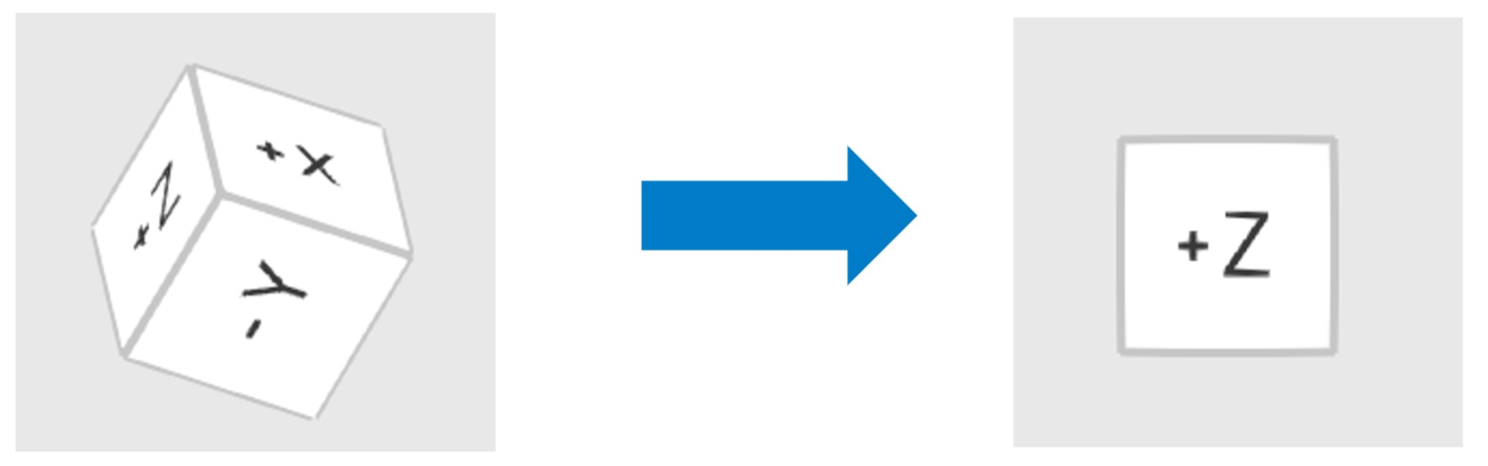
Panoramica dell'interfaccia utente
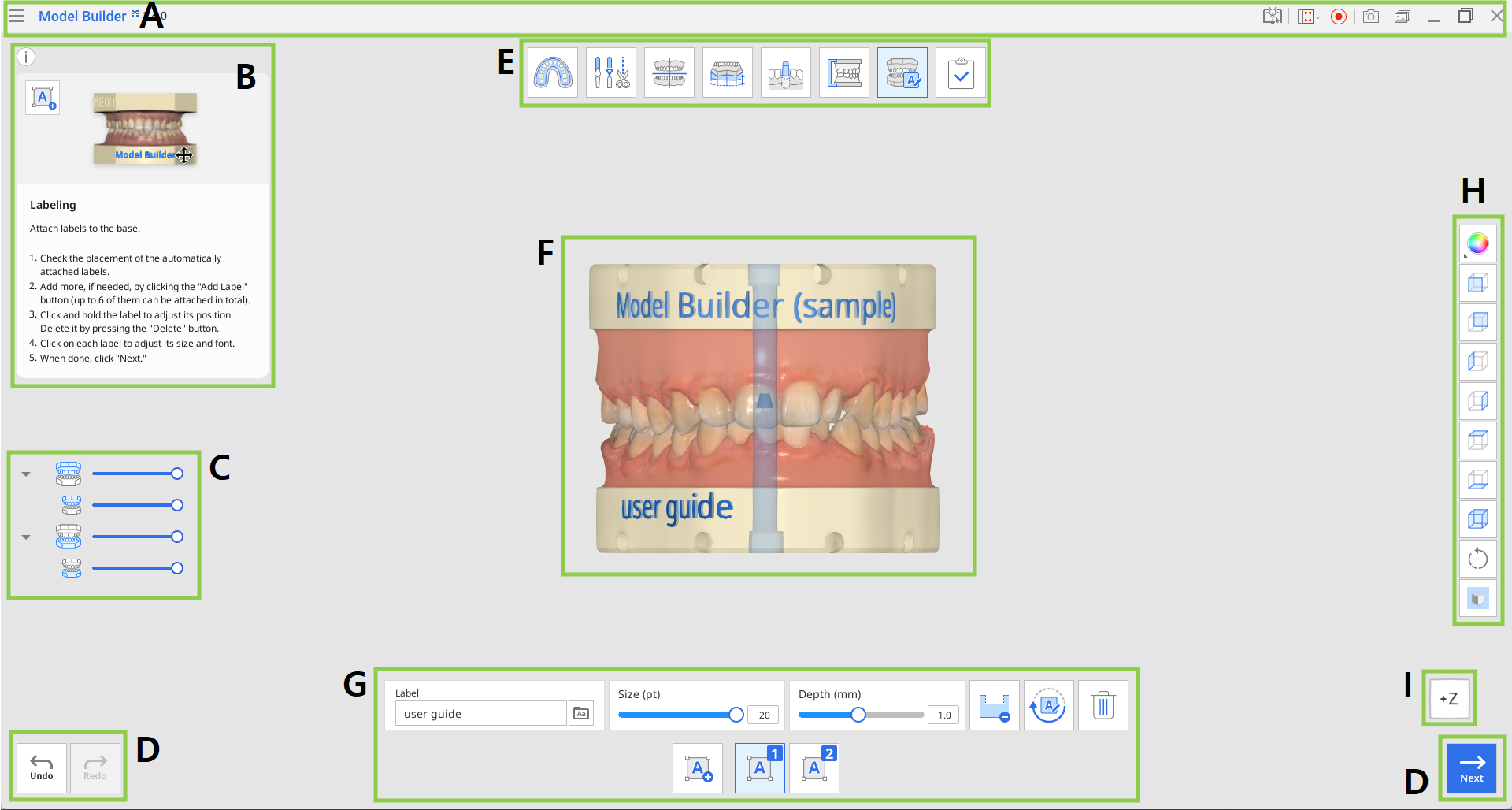
A | Barra del titolo |
B | Riquadro informazioni |
C | Albero dei dati |
D | Pulsanti di controllo azione |
E | Flusso di lavoro |
F | Dati 3D |
G | Barra degli strumenti |
H | Barra degli strumenti laterale |
I | Cubo di visualizzazione |
Barra del titolo
La barra del titolo è la barra multifunzione che si trova nella parte superiore della finestra dell'applicazione e contiene i controlli di base a destra e il menu a sinistra.
| Menu | Consente di gestire il progetto aperto, accedere alle risorse di assistenza disponibili e consultare i dettagli dell'app. |
| Centro assistenza | Porta alla pagina del Centro assistenza Medit dedicata a questa applicazione. |
| Seleziona l'area di registrazione del video | Consente di specificare l'area da inquadrare per la registrazione video. |
| Avvia/Interrompi la registrazione del video | Consente di avviare e interrompere la registrazione video della schermata. |
| Screenshot | Consente di acquisire una schermata. Acquisire la schermata dell'app con o senza la barra del titolo utilizzando la selezione automatica, oppure cliccare e trascinare per acquisire solo l'area desiderata. |
| Strumento di gestione screenshot | Consente di visualizzare, esportare o eliminare gli screenshot. Al termine, tutte le immagini acquisite verranno salvate automaticamente nel caso. |
| Riduci a icona | Riduce a icona la finestra dell’applicazione. |
| Ripristina | Ingrandisce o ripristina la finestra dell'applicazione. |
| Esci | Chiude l'applicazione. |


Albero dei dati
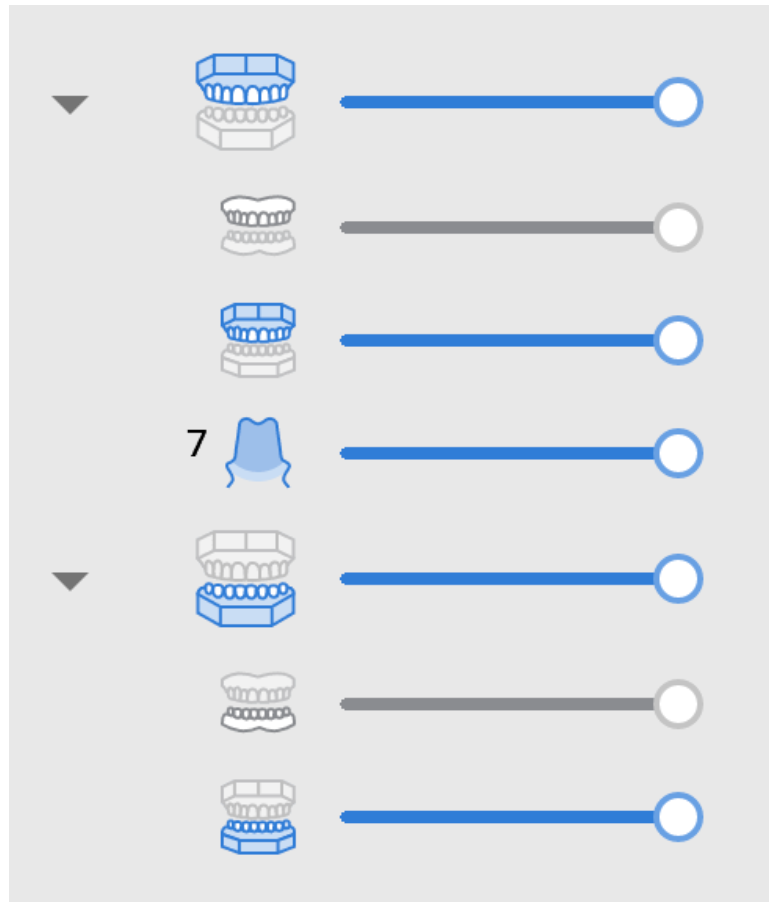
L'Albero dei dati si trova sul lato sinistro della schermata e mostra l'elenco dei dati del progetto organizzati in gruppi. Gli utenti possono controllare la visibilità di ogni dato cliccando sulla relativa icona nell'albero o modificandone la trasparenza attraverso il cursore.
| Gruppo mascella
Gruppo mandibola
|
Pulsanti di controllo azione
Tre pulsanti controllano l'intero processo di lavoro. Sono situati negli angoli inferiori della finestra dell'applicazione.
Annulla | Annulla l’azione precedente. |
Ripeti | Ripete l'azione precedente. |
Avanti | Consente di applicare le modifiche e andare al passaggio successivo. |
Barra degli strumenti laterale
La Barra degli strumenti laterale si trova sul lato destro della schermata e offre una serie di strumenti per la visualizzazione e il controllo dei dati.
| Modalità di visualizzazione dei dati | Consente di scegliere tra diverse opzioni di visualizzazione dei dati. |
| Vista asse Z positivo | Mostra la vista anteriore. |
| Vista asse Z negativo | Mostra la vista posteriore. |
| Vista asse X negativo | Mostra la vista a sinistra. |
| Vista asse X positivo | Mostra la vista a destra. |
| Vista asse Y positivo | Mostra la vista dall'alto. |
| Vista asse Y negativo | Mostra la vista dal basso. |
| Vista isometrica | Visualizza la vista isometrica. |
| Ruota | Consente di ruotare i dati cliccando e trascinando. |
| Impostazioni griglia | Mostra o nasconde la griglia (sovrapposizione on/off). |








Cubo di visualizzazione
Il cubo di visualizzazione mostra l'orientamento della vista 3D; ruota contemporaneamente ai dati 3D per aiutare a comprendere il posizionamento dei dati in uno spazio tridimensionale. È possibile cliccare sulle facce visibili del cubo per ruotare i dati e visualizzarli da un punto di vista specifico.