Preparazione dei dati
L'app consente agli utenti di creare modelli utilizzando una scansione di un'arcata singola o i dati di entrambe le arcate. Prima di eseguire il programma, gli utenti devono assicurarsi che la scansione includa i dati della gengiva e non sia ritagliata troppo vicino ai denti.
Esistono diversi modi per acquisire i dati 3D da utilizzare nel programma.
Completare la scansione nei programmi di scansione Medit
Alla termine, tutti i dati acquisiti verranno salvati nel caso Medit Link corrispondente. L'app importerà automaticamente i dati disponibili nel caso.Allegare i file al caso Medit Link
Gli utenti possono aggiungere dati di scansione archiviati localmente al caso Medit Link tramite la funzione "Allega" nella finestra Dettagli del caso.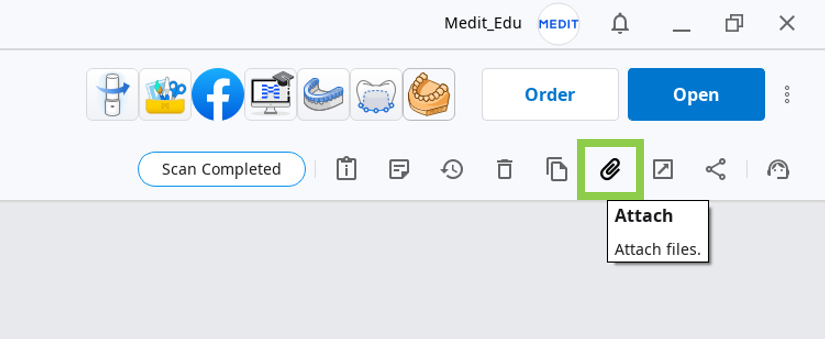
Importare i file dopo l'avvio dell'app
Gli utenti possono importare i dati di scansione archiviati localmente dopo aver avviato l'app nella finestra Assegna i dati.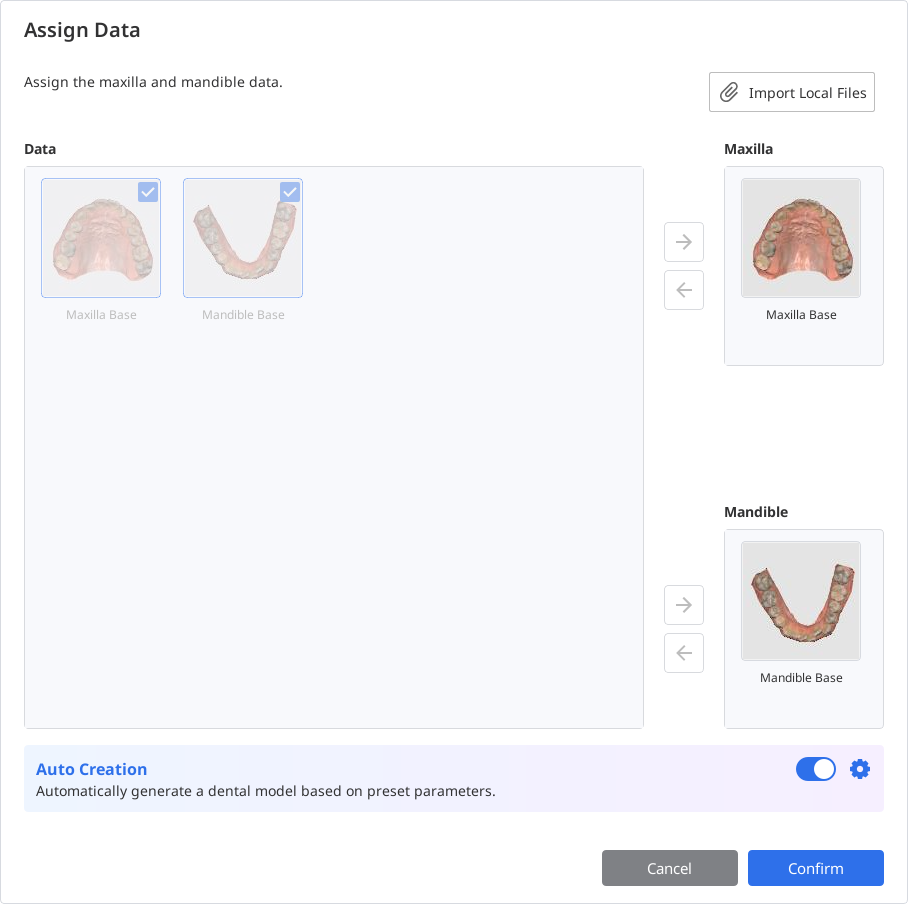
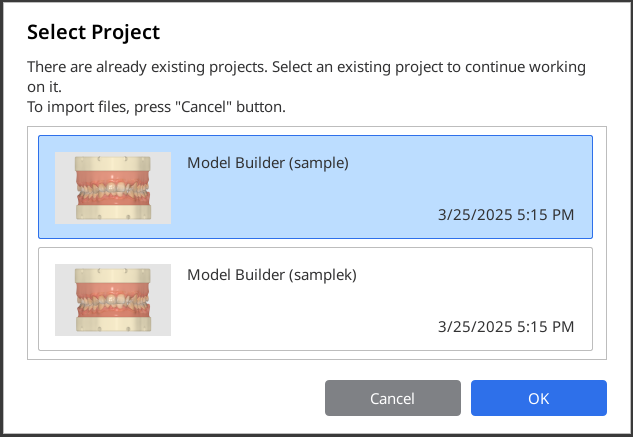
Gli utenti possono anche continuare a lavorare su progetti salvati in precedenza, se il programma viene aperto nuovamente dallo stesso caso.
Controllo dei dati 3D
Gli utenti possono controllare i dati 3D utilizzando solo il mouse o sia il mouse che la tastiera.
Controllo dei dati 3D tramite mouse
Zoom | Utilizzare la rotellina del mouse. |
|
Zoom puntato | Doppio clic sui dati. |
|
Adatta lo zoom | Doppio clic sullo sfondo. |
|
Ruota | Cliccare con il tasto destro del mouse e trascinare. |
|
Panoramica | Tenere premuti entrambi i tasti (o la rotella) e trascinare. |
|


Controllo dei dati 3D tramite mouse e tastiera
Windows | macOS | |
|---|---|---|
Zoom |
|
|
Ruota |
|
|
Panoramica |
|
|
.png)
.png)
.png)
.png)
.png)
.png)
Salvataggio dei dati
Esistono diversi modi per salvare i dati del progetto.
Icona "Completa" in alto o pulsante "Avanti" nell'angolo inferiore destro
⚠️Funzionalità a pagamento
Il salvataggio e l’esportazione del progetto completato in formato STL è una funzionalità a pagamento. Le tariffe possono variare in base al tipo di scanner e alla posizione geografica dell'utente.
Per maggiori dettagli sul pagamento, visitare il Centro assistenza Medit o cliccare qui.
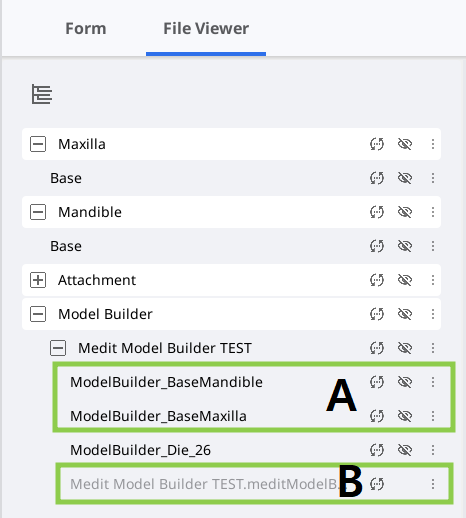
La funzione "Completa" può essere utilizzata dopo aver creato la base del modello. La funzione genera due tipi di file nel caso Medit Link: il file del progetto (B) e il file di progettazione del modello (A). Quest’ultimo può essere utilizzato in un secondo momento per la stampa.
Opzioni "Salva" o "Salva come" nel Menu
Queste due opzioni nel menu del programma aiutano gli utenti a gestire il file del progetto, creando un nuovo file o aggiornandone uno esistente. Il file del progetto viene generato ogni volta che si avvia l’app e può essere utilizzato in tutti i software Medit. Registra l’avanzamento del lavoro, consentendo agli utenti di interrompere temporaneamente e salvare un progetto non completato per riprenderlo in un secondo momento.
L’opzione "Salva come" viene utilizzata per salvare un progetto non completato o quello corrente con un nuovo nome, mentre l’opzione "Salva" consente di sovrascrivere il file del progetto attualmente aperto.
.png)
🔎Nota
Agli utenti viene anche richiesto di salvare le modifiche nel file del progetto quando chiudono il programma.
.png)