Il passaggio di Anteprima delle simulazioni prevede la generazione di simulazioni dei movimenti dentali in base alle informazioni fornite nei passaggi precedenti. L'obiettivo principale è valutare i potenziali scenari di trattamento e determinare il miglior trattamento. Inoltre, queste simulazioni possono essere impiegate durante i consulti con i pazienti per illustrare visivamente il processo di trattamento e gli esiti previsti, aumentando così la comprensione delle procedure future da parte del paziente.
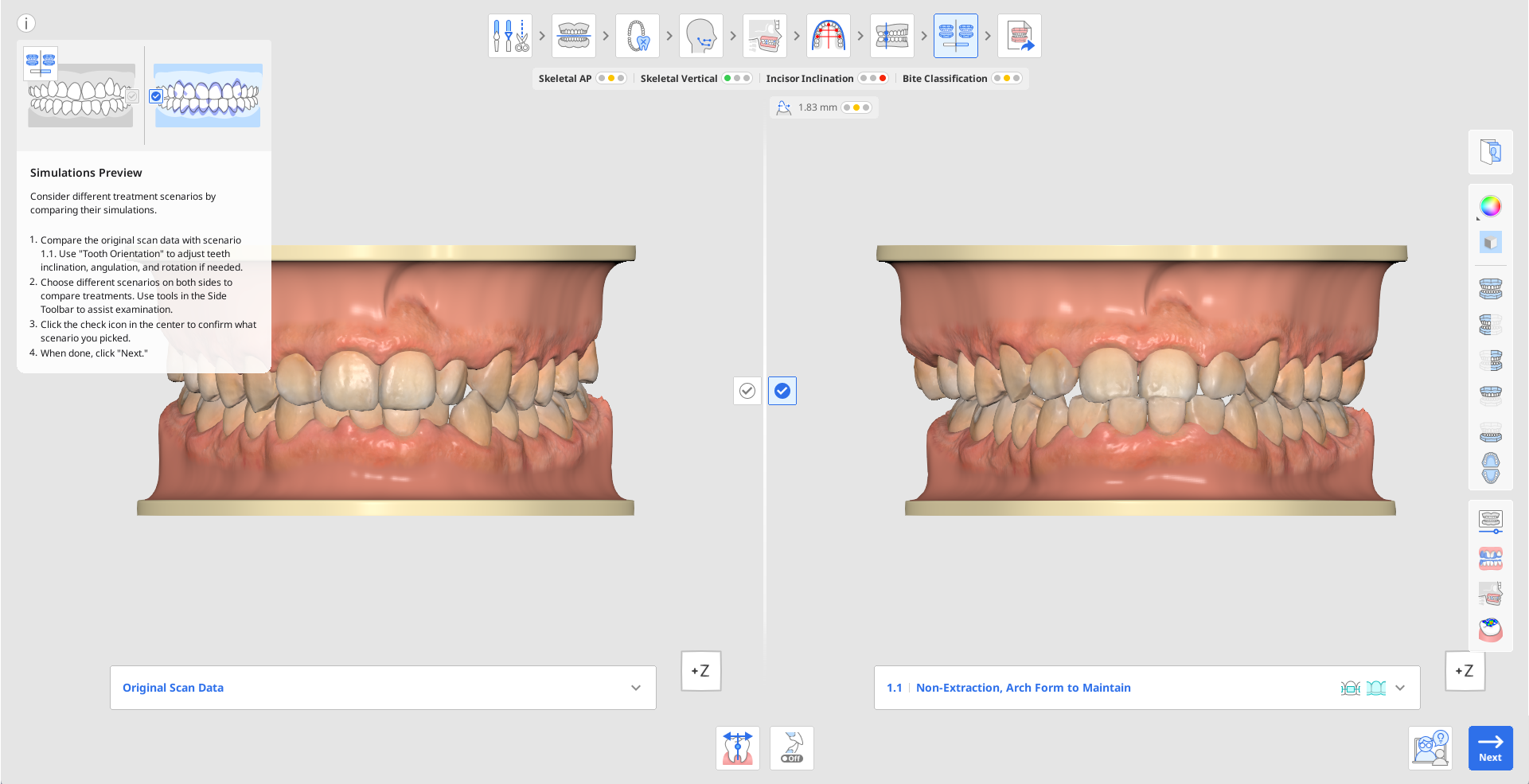
Innanzitutto, confrontare i dati di scansione originali e la simulazione per lo scenario 1.1. Fare clic sul riquadro informazioni per nasconderlo e utilizzare il Cubo di visualizzazione o gli strumenti di visualizzazione nella barra degli strumenti laterale per facilitare l'esame visivo.
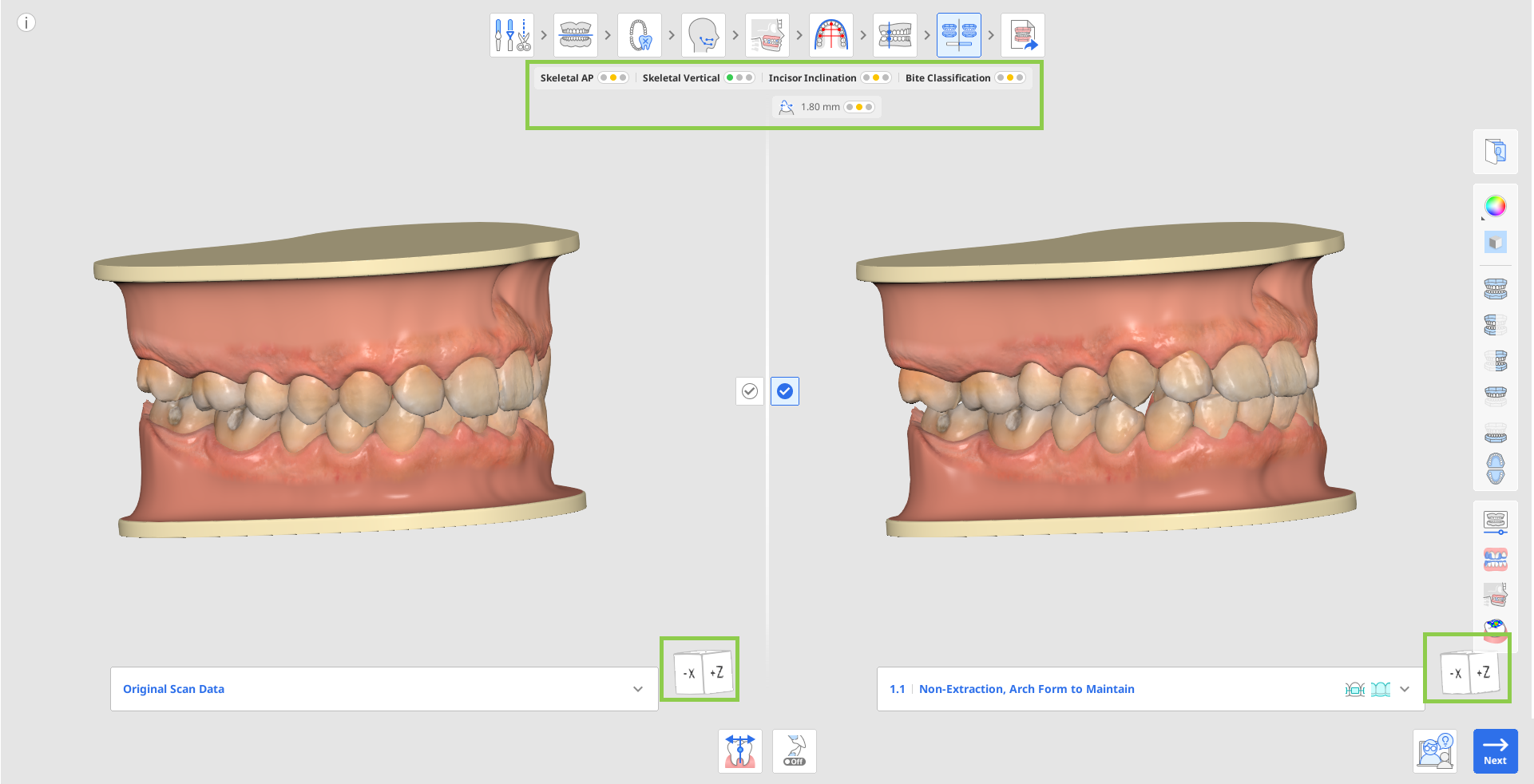
Verificare che, in questa simulazione, non vi siano allineamenti dei denti errati. Se presenti, effettuare regolazioni utilizzando lo strumento "Orientamento del dente", che consente di riorientare ciascun dente singolarmente. Alla fine di questo capitolo, sono disponibili ulteriori informazioni sull'utilizzo di questo strumento.

Se necessario, è possibile selezionare l’angolo di compensazione desiderato per regolare l’inclinazione e l’allineamento dei denti in base alla classe scheletrica del paziente, consentendo la pianificazione del trattamento anche senza dati cefalometrici. Per farlo, utilizzare lo strumento "Compensazione dentale" in basso.

Quando si confrontano scenari diversi, controllare il riepilogo generale del caso riportato sotto i passaggi del flusso di lavoro. Il riepilogo presenta una panoramica della difficoltà del trattamento attraverso i colori del semaforo. Il riepilogo fornisce un rapido riepilogo diagnostico delle relazioni scheletriche e dentali, mostrando categorie quali Scheletrico AP, Verticale, Inclinazione degli incisivi e Classificazione del bite.

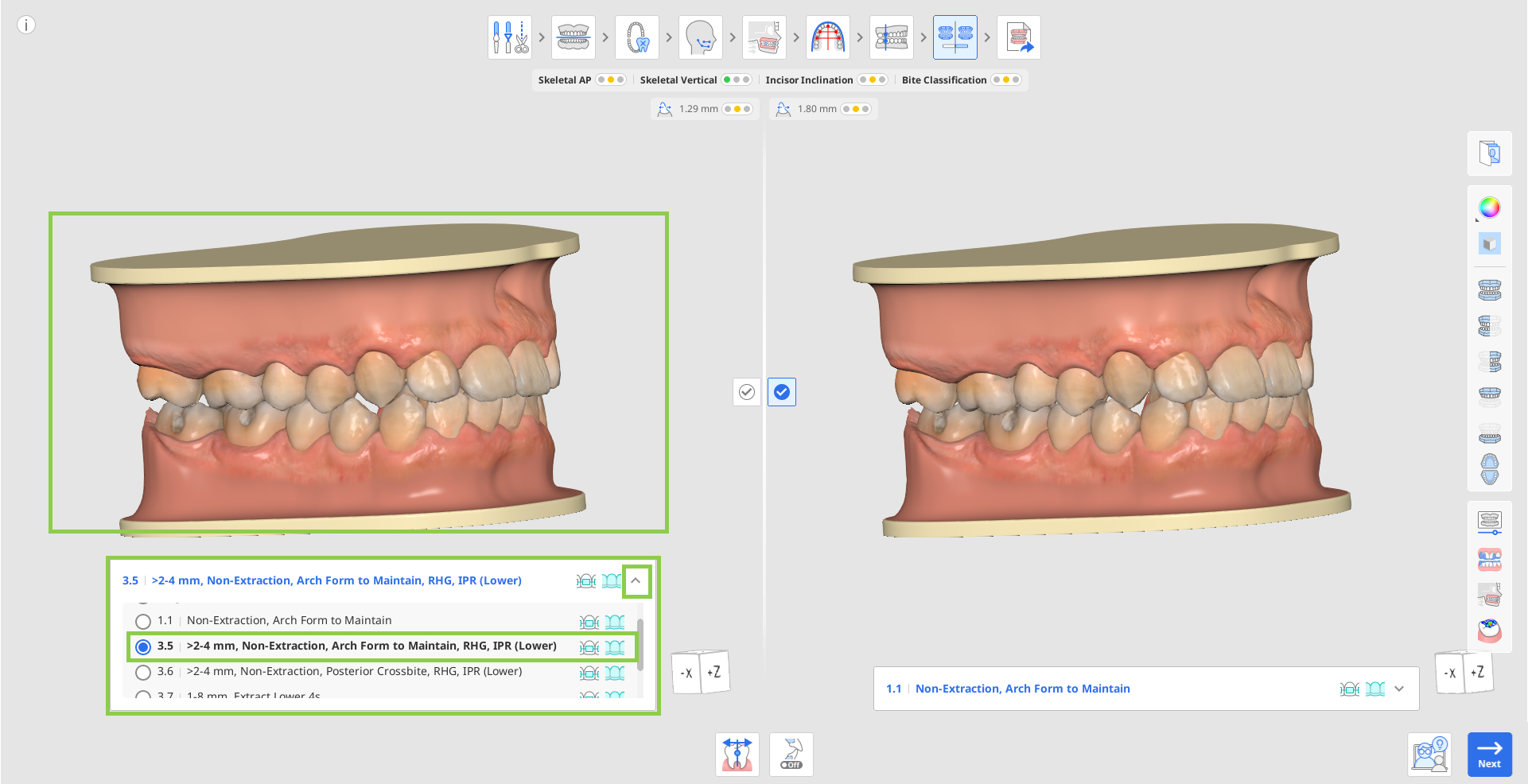
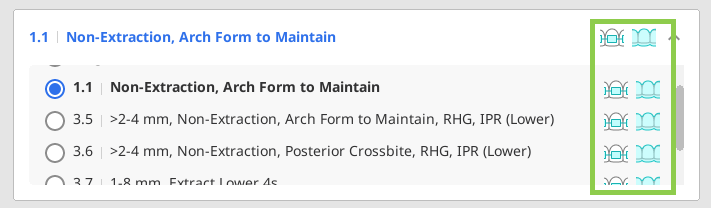
Per esplorare ulteriori opzioni di trattamento per il caso corrente, aprire l'elenco degli scenari sotto i dati di scansione originali o la simulazione 1.1. Fare clic su uno degli scenari disponibili per visualizzare l'anteprima della simulazione. Ciascuno scenario nell'elenco indica anche il tipo di apparecchi che è possibile utilizzare per il trattamento.
 Suggerimento
Utilizzare la funzione "Foto ortodontiche" nella barra degli strumenti laterale per verificare se la protrusione suggerita sia plausibile nel paziente corrente, facendo riferimento alle altre immagini importate (radiografie, foto intraorali e del viso).
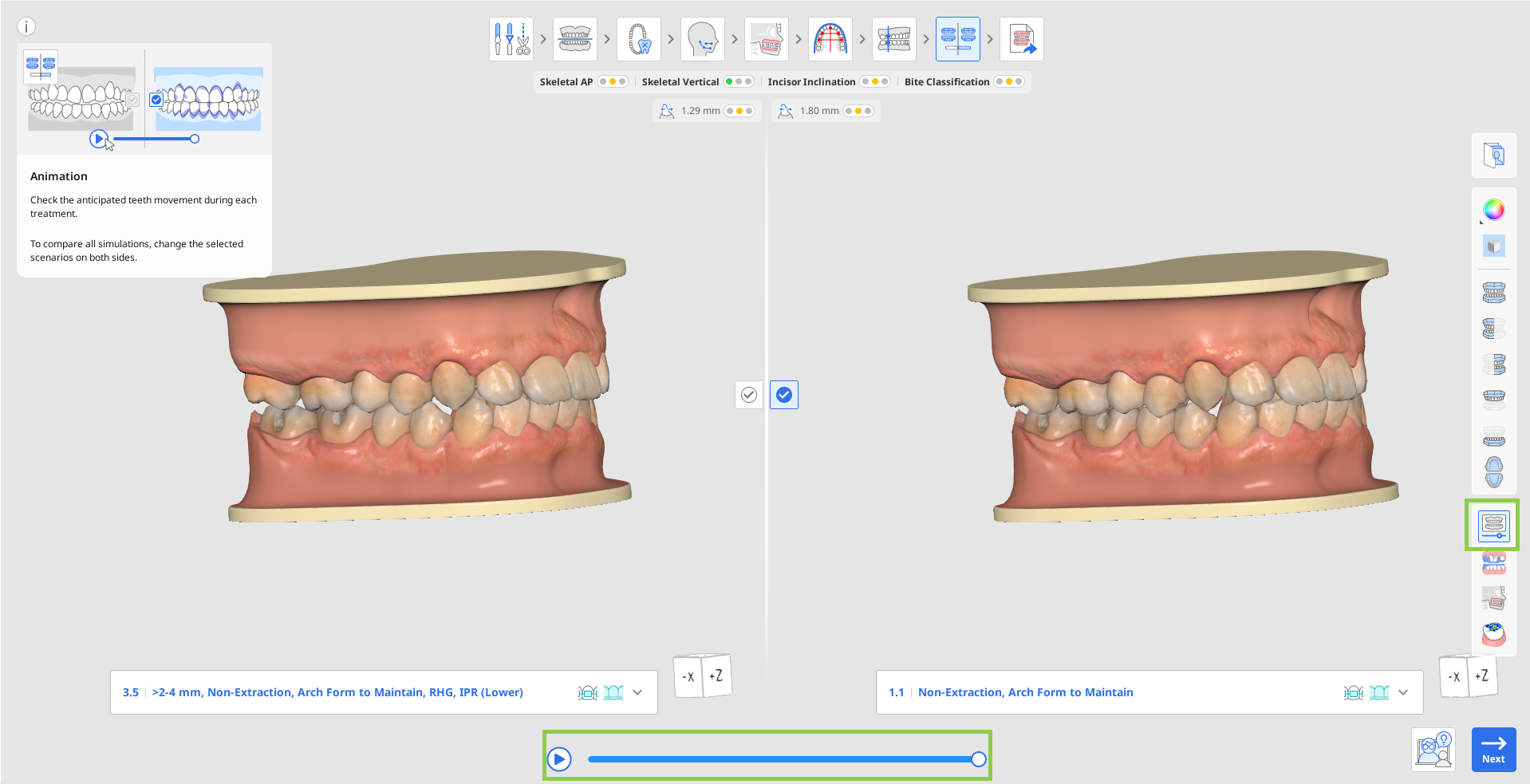
Passare da uno scenario all'altro su entrambi i lati dello schermo per confrontare diverse simulazioni di trattamento in una vista affiancata. Utilizzare i seguenti strumenti nella barra degli strumenti laterale: Animazione, Sovrapposizione, Confronto delle sovrapposizioni del cefalogramma e Relazione occlusale.

Utilizzare lo strumento "Animazione" per visualizzare i movimenti dentali dello scenario selezionato.
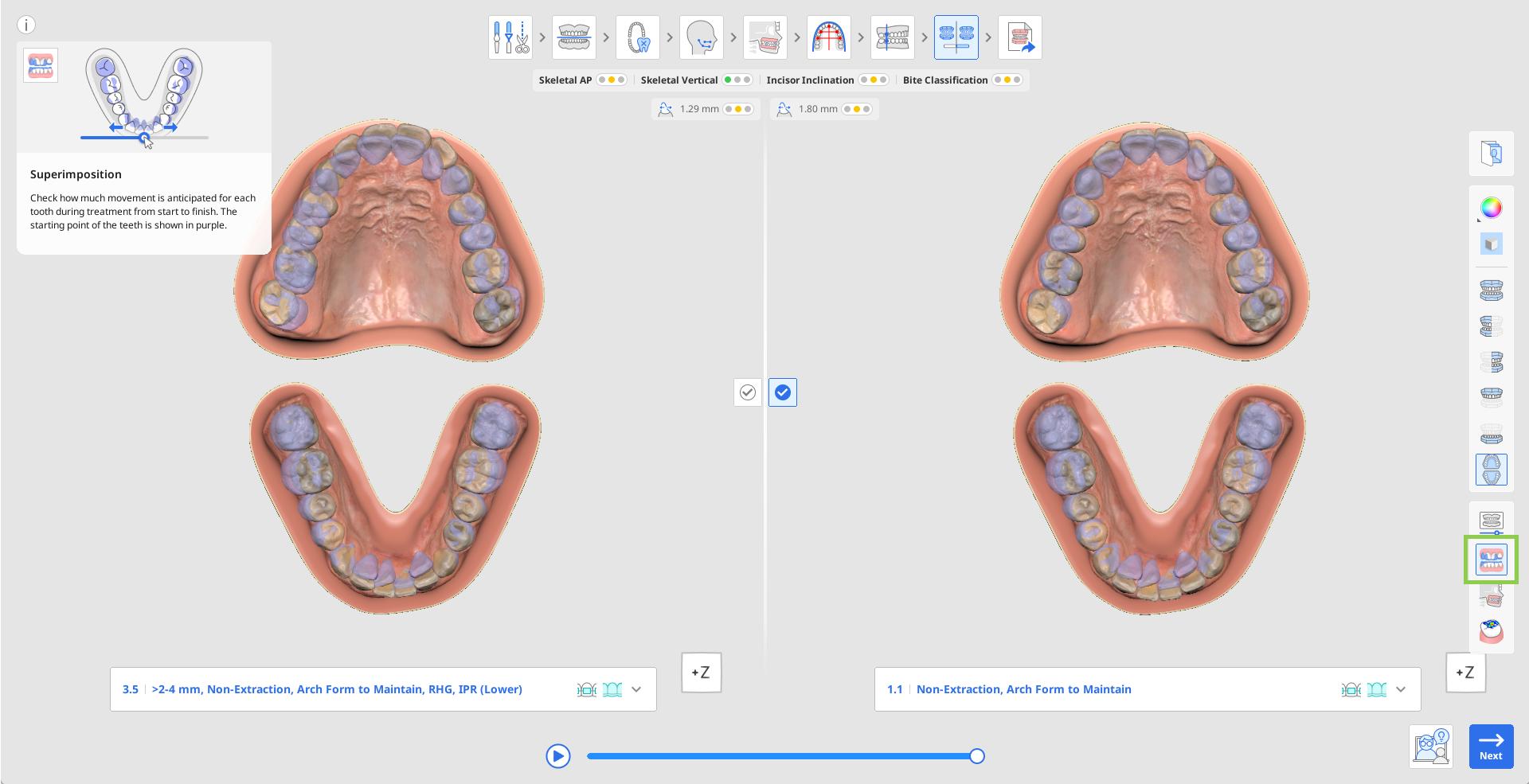
Utilizzare lo strumento "Sovrapposizione" per valutare il movimento previsto di ciascun dente dall'inizio alla fine; il punto iniziale è raffigurato in viola. Per maggiore comodità, i dati sovrapposti vengono animati.
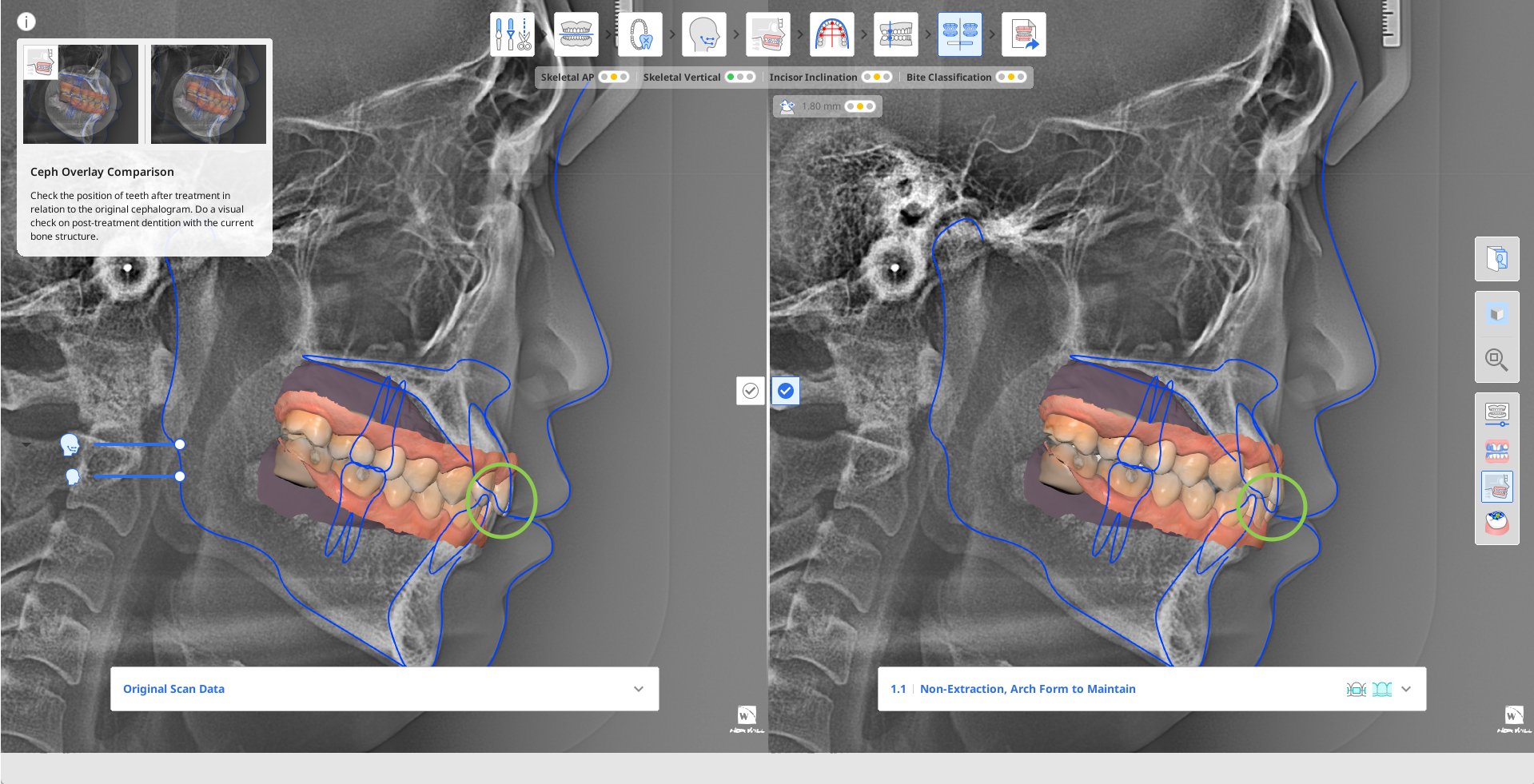
Utilizzare lo strumento "Confronto delle sovrapposizioni del cefalogramma" per visualizzare la dentatura post-trattamento in relazione alla struttura ossea. Ad esempio, esaminando l'area evidenziata nel cerchio verde nell'immagine a destra e confrontandola con l'immagine a sinistra, è possibile vedere facilmente il movimento dei denti.
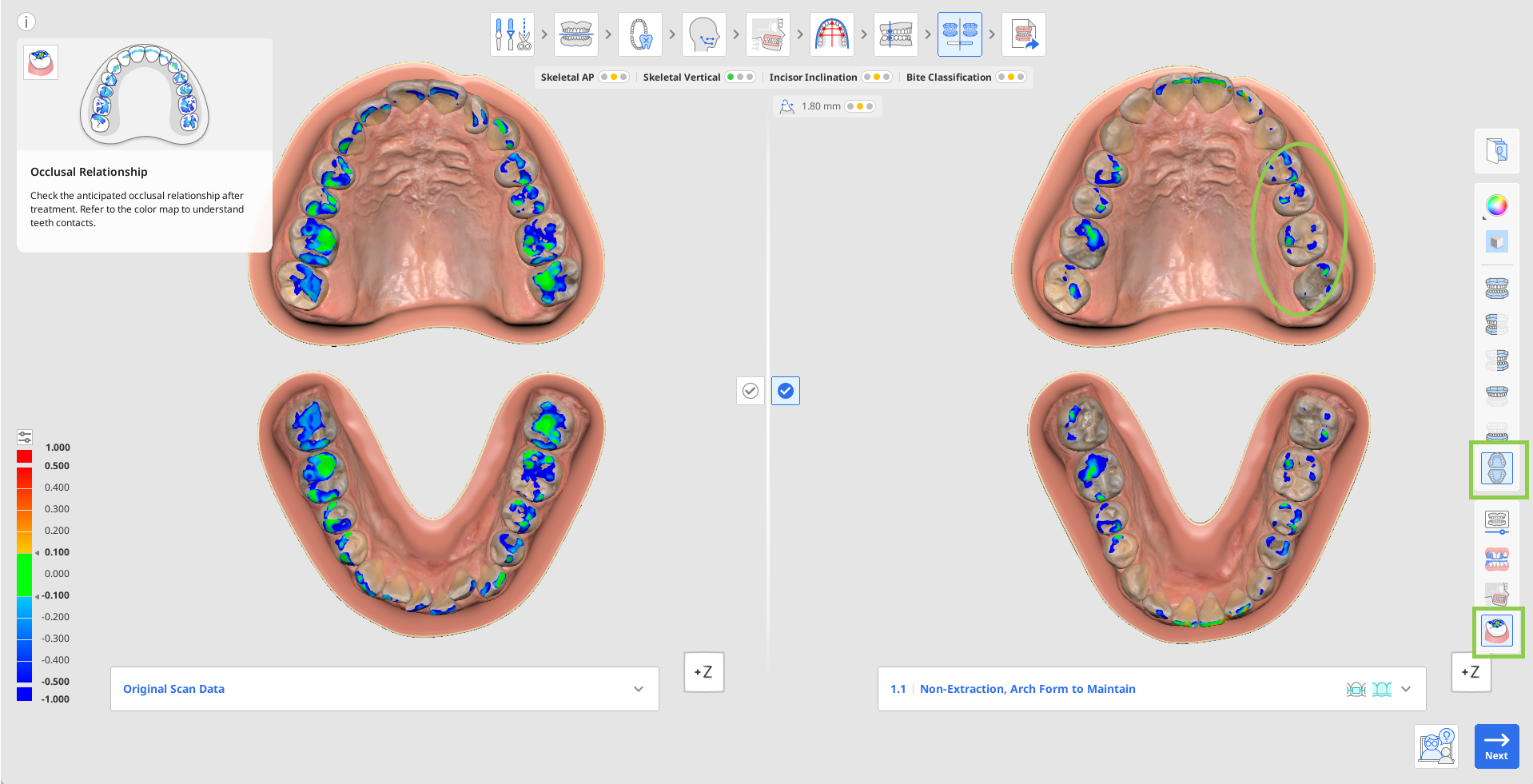
Utilizzare lo strumento "Relazione occlusale" per analizzare il contatto occlusale della dentatura post-trattamento, facendo riferimento alla barra dei colori a sinistra per l'interpretazione dei colori.
Una volta deciso il trattamento finale, confermare la scelta dello scenario di trattamento preferito facendo clic sulla relativa casella di spunta
 situata al centro dello schermo.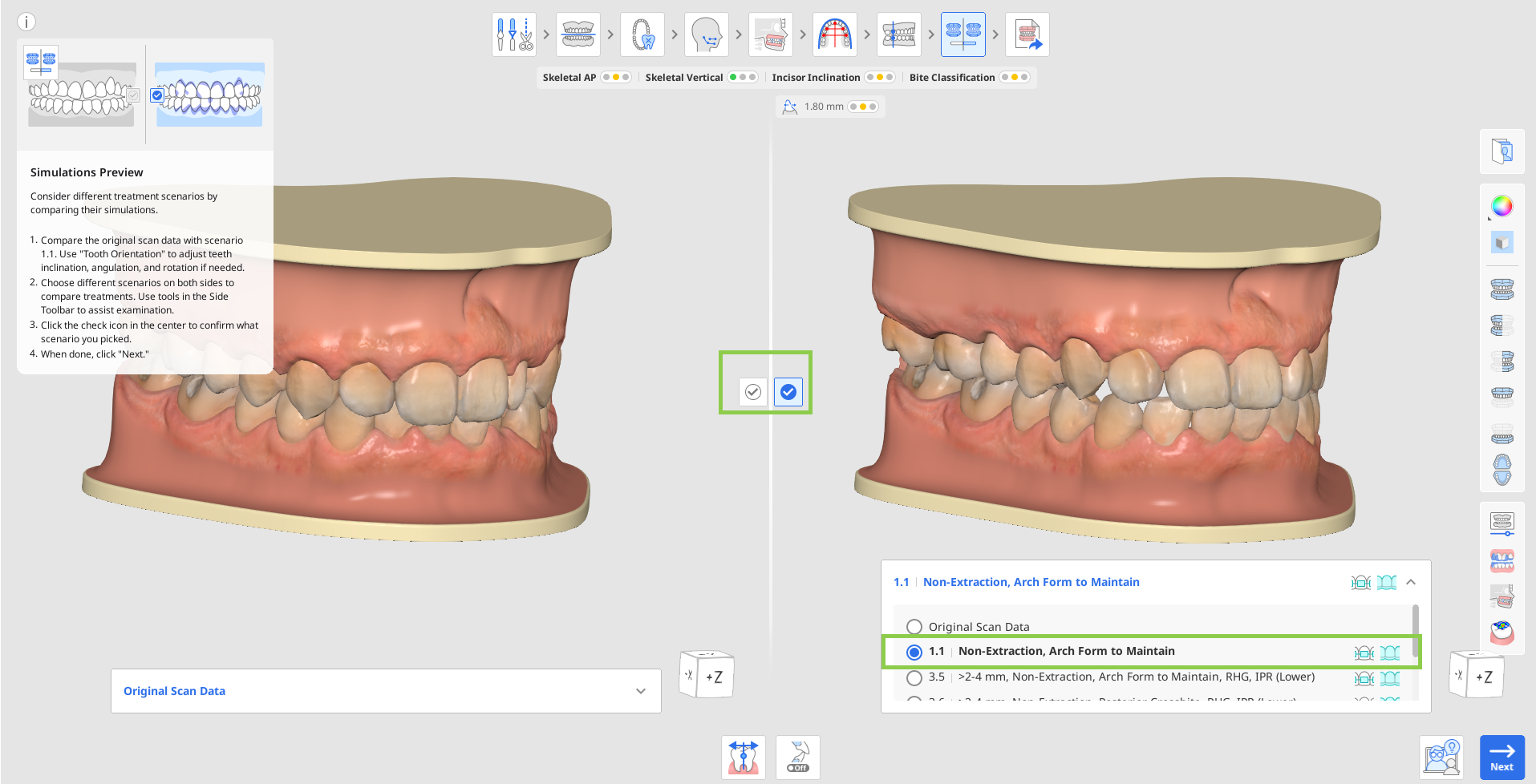
I tipi di trattamento applicabili (allineatore, bracket) per ogni scenario sono visualizzati accanto al titolo dello scenario nell'elenco.
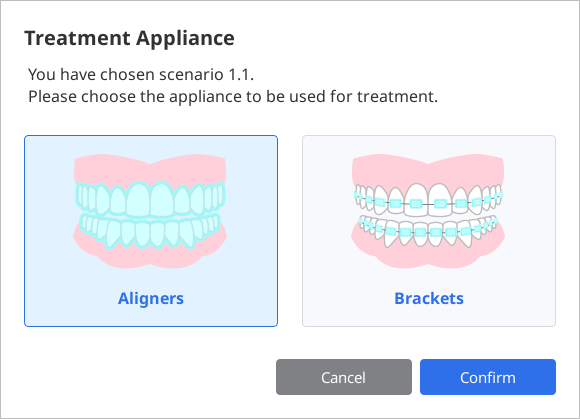
Fare clic su "Avanti" per passare al passaggio finale. Se per lo scenario prescelto il trattamento può avvenire sia utilizzando gli allineatori, sia utilizzando i bracket, verrà richiesto di scegliere una di queste due opzioni prima di procedere al passaggio finale. Tenere presente che non sarà possibile passare al passaggio successivo se i dati di scansione originali sono contrassegnati come selezionati.
Utilizzo della funzione di orientamento del dente
La funzione Orientamento del dente viene utilizzata per garantire che il software identifichi con precisione l'orientamento di ciascun dente nei seguenti piani:
Quantità e direzione di rotazione rispetto alla forma dell'arcata selezionata da mantenere.
Grado di angolazione o pendenza rispetto al piano occlusale.
Grado di inclinazione o di torque rispetto al piano occlusale.
Gli errori nel rilevamento dell'orientamento dei denti possono essere causati da deformità dei denti, denti con bordi usurati o irregolari, denti impattati, affollamento dentale, scarsa qualità della scansione o altre complicanze. Questi errori possono essere rilevati durante l'esame della simulazione 1.1 rispetto ai dati di scansione originali, visualizzando i denti che appaiono non uniformi, non allineati o fuori posizione in qualsiasi direzione. Questo strumento visualizza l'orientamento utilizzando la simulazione 1.1, dopo che tutti i denti sono stati uniformati e allineati alla forma dell'arcata prescelta.
Le modifiche apportate all'orientamento vengono applicate al modo in cui il software identifica la posizione corrente di ciascun dente e, di conseguenza, le modifiche vengono applicate automaticamente a tutti gli scenari.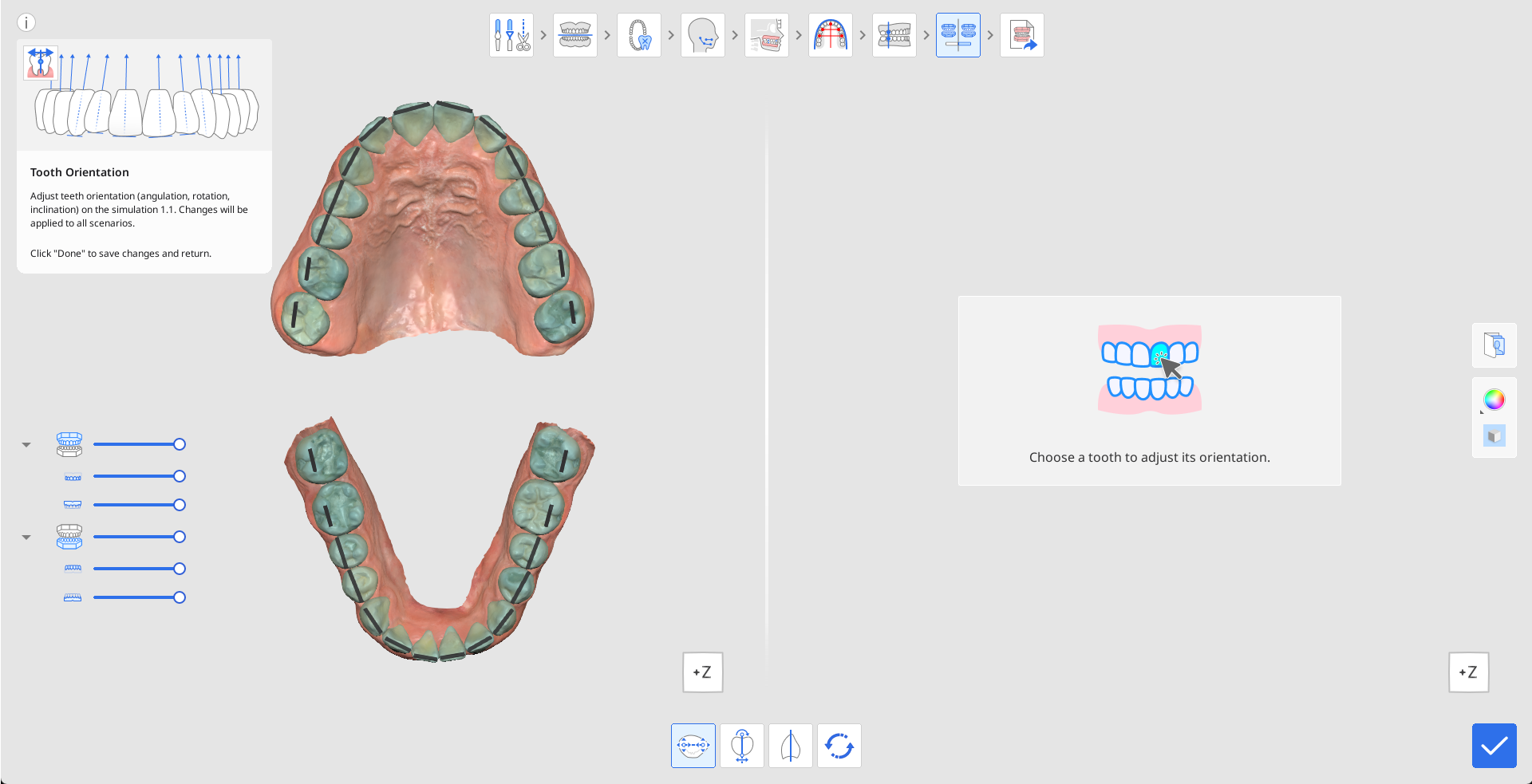
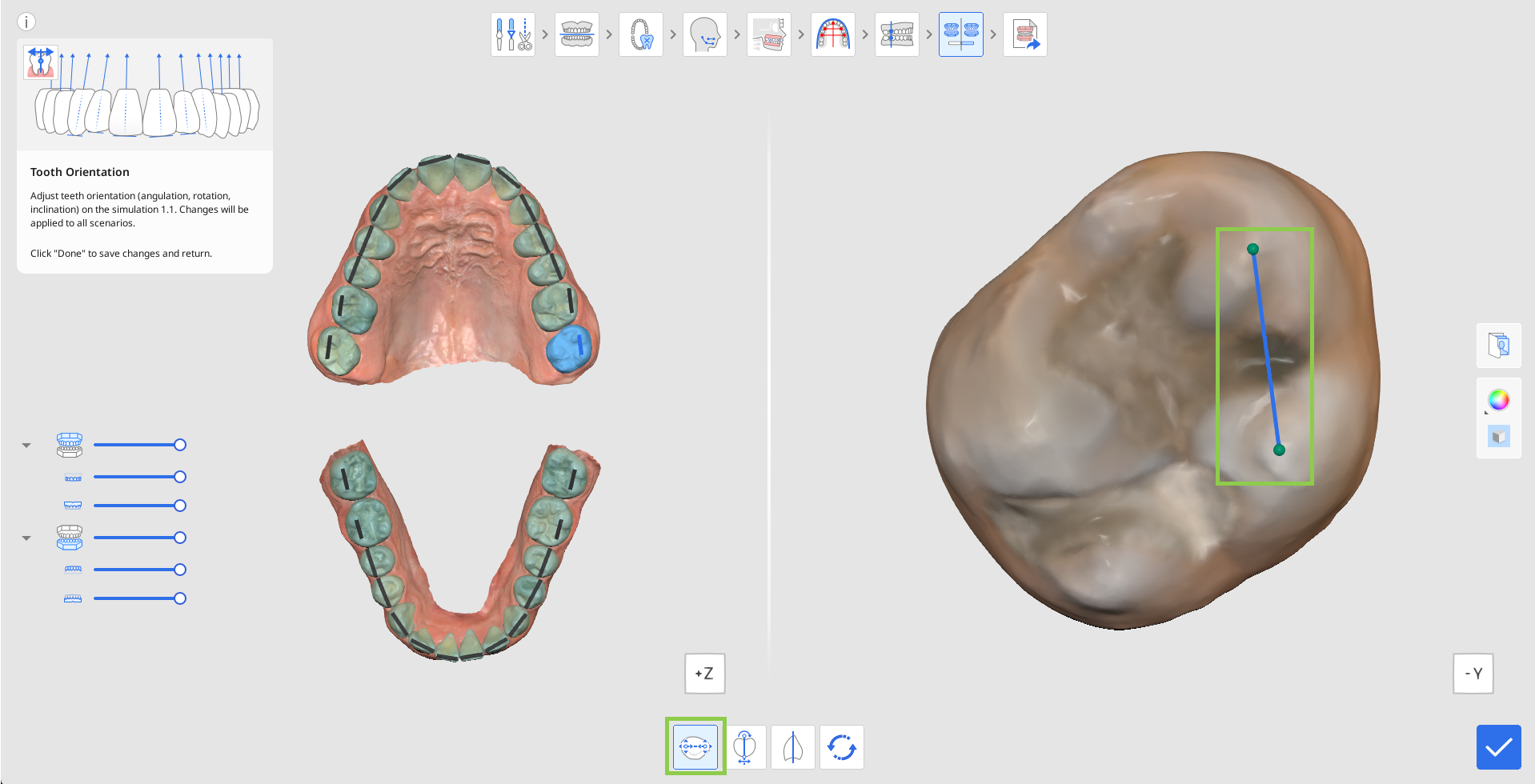
Fare clic su un dente desiderato per iniziare a regolarne l'orientamento; per impostazione predefinita, lo strumento "Rotazione" viene attivato per primo. Il dente selezionato viene visualizzato a destra; la rotazione è definita dalla linea blu con punti di controllo verdi su ciascuna estremità. Per regolare la rotazione, trascinare uno dei punti in modo che la linea blu identifichi con precisione la rotazione percepita di ciascun dente.
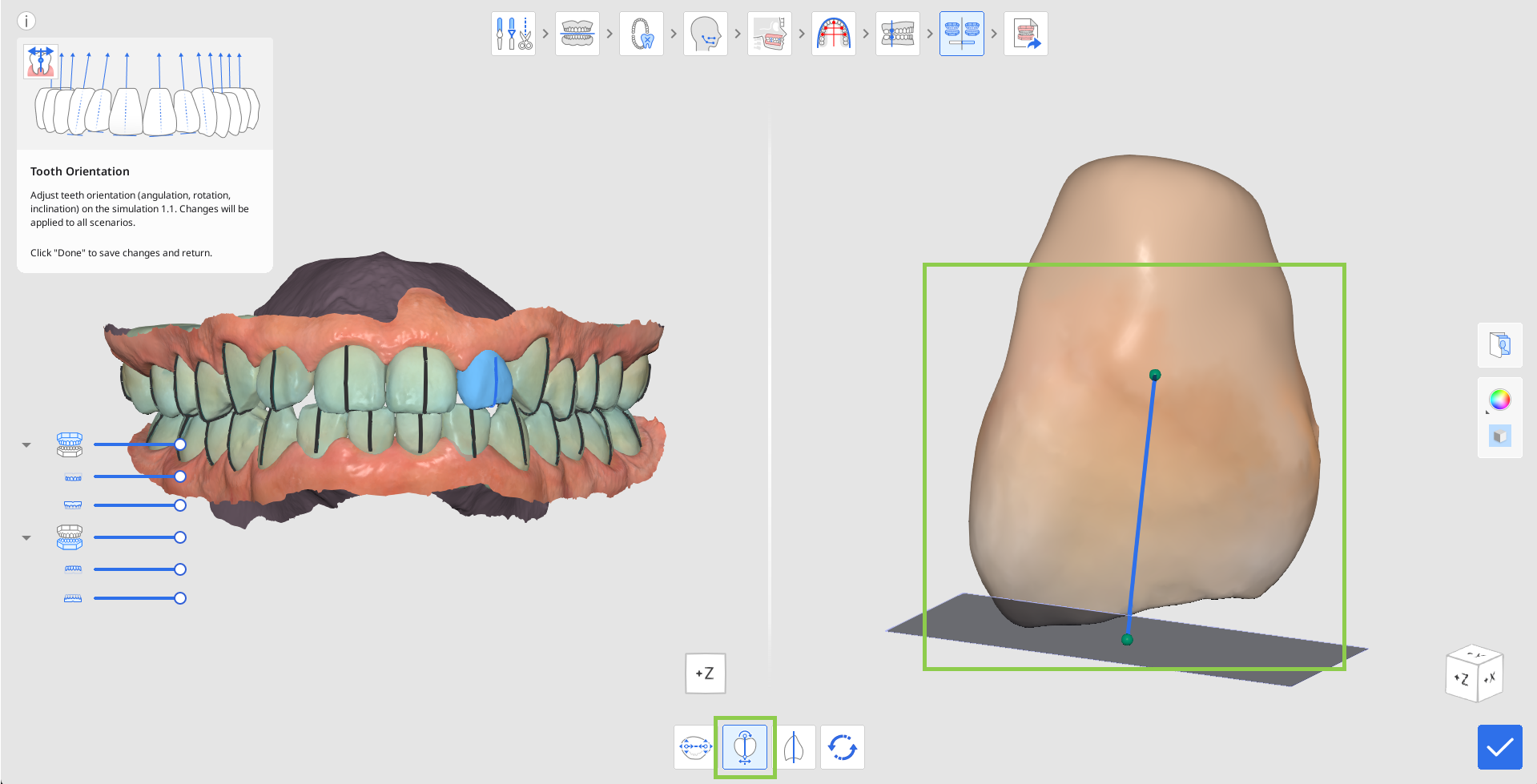
Per modificare il grado di angolazione o inclinazione rispetto al piano occlusale, fare clic su "Angolazione (inclinazione)". Quindi, scegliere un dente e iniziare la regolazione trascinando i punti di controllo per cambiarne il posizionamento. Il piano occlusale viene visualizzato sul bordo incisale della linea blu come riferimento.
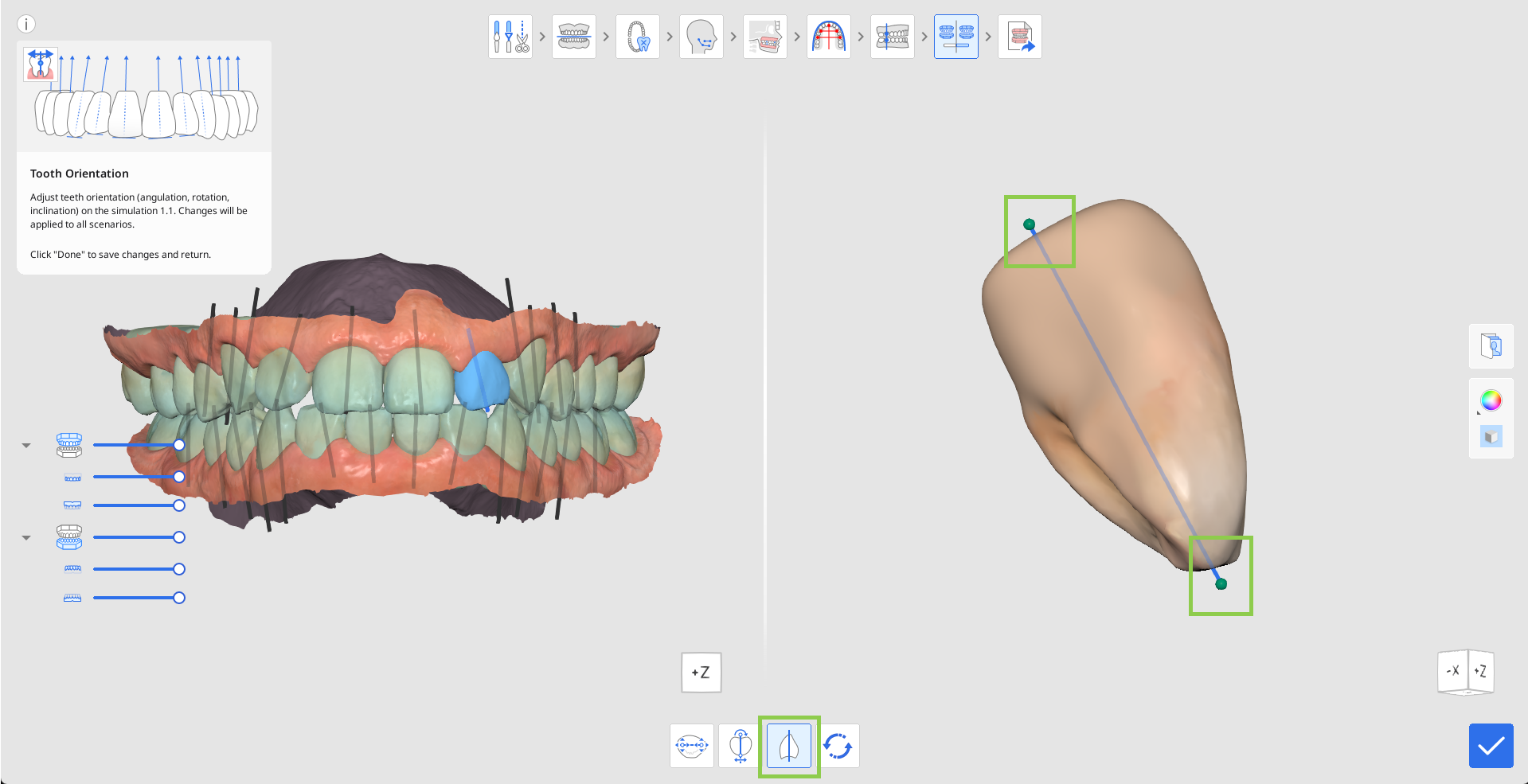
Per modificare il grado di inclinazione o torque rispetto al piano occlusale, fare clic su "Inclinazione (torque)". Quindi, scegliere un dente e iniziare la regolazione trascinando i punti di controllo.
Se si desidera ripristinare l'orientamento del dente identificato inizialmente, fare clic su "Ripristina" nella barra degli strumenti sottostante.

Fare clic su "Finito" nell'angolo in basso a destra per tornare all'anteprima e al confronto delle simulazioni.
