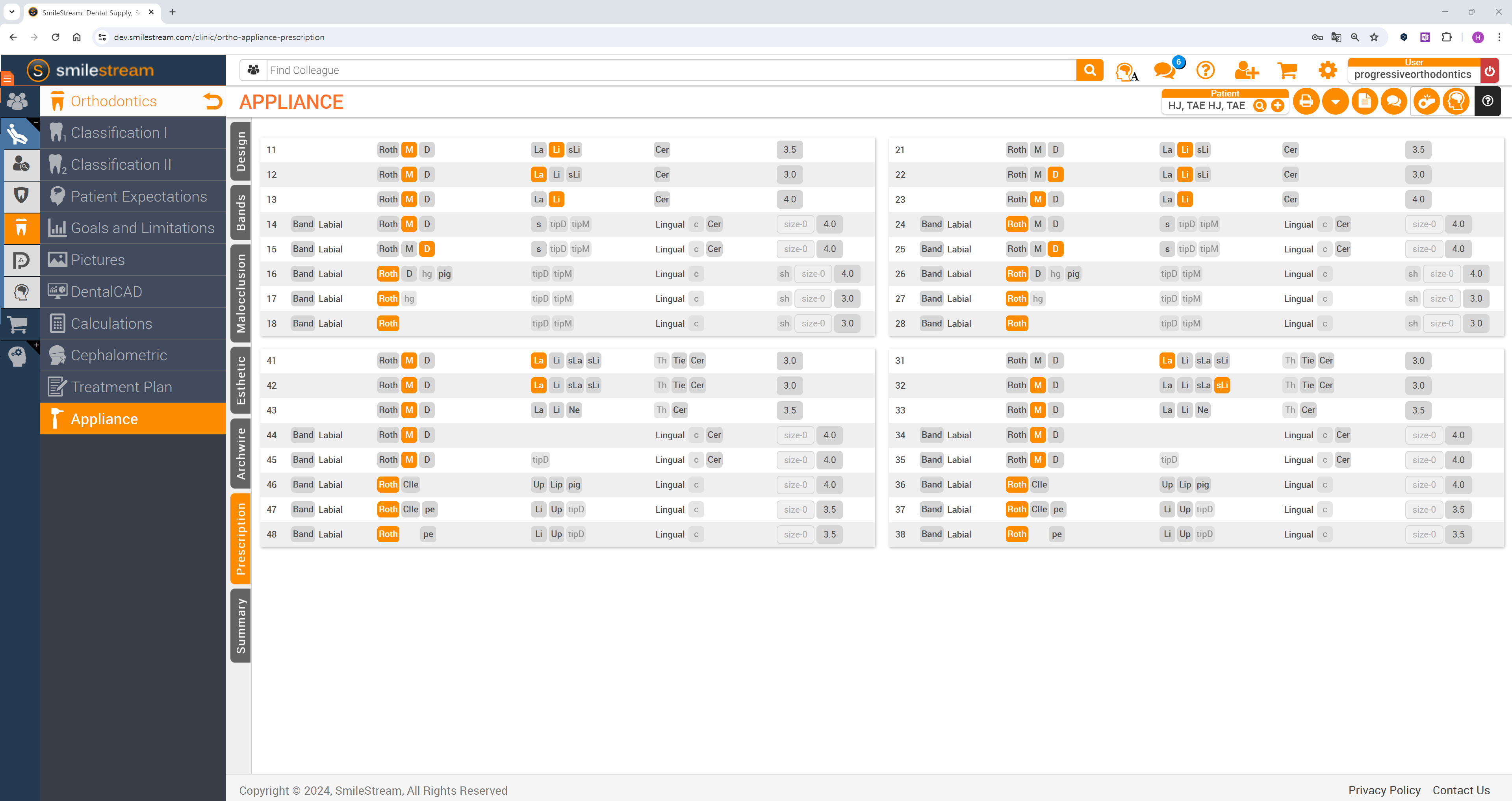
La Panoramica dell'output costituisce l'ultimo passaggio del flusso di lavoro. In questo passaggio, gli utenti possono esaminare più da vicino lo scenario di trattamento selezionato prima di procedere alla fabbricazione o all'ordinazione dell'apparecchio. Lo scopo e le caratteristiche di questo passaggio variano in base all'opzione per l'apparecchio scelta in precedenza: allineatori o bracket.
Allineatori
Se nel passaggio precedente è stata scelta l'opzione "Allineatori", l'utente visualizza il modello della simulazione del trattamento e le funzioni per il perfezionamento, nonché le opzioni di configurazione della sequenza degli allineatori.
(1)(4).png)
All'accesso, verrà sugggerito di regolare la velocità della sequenza di trattamento in "Impostazioni di staging". Apportare subito le modifiche necessarie oppure eseguirle in un secondo momento utilizzando l'icona a forma di ingranaggio nell'angolo superiore destro del riquadro di navigazione della sequenza di trattamento. La velocità della sequenza di trattamento predefinita è 0,25 mm / 2,0°.
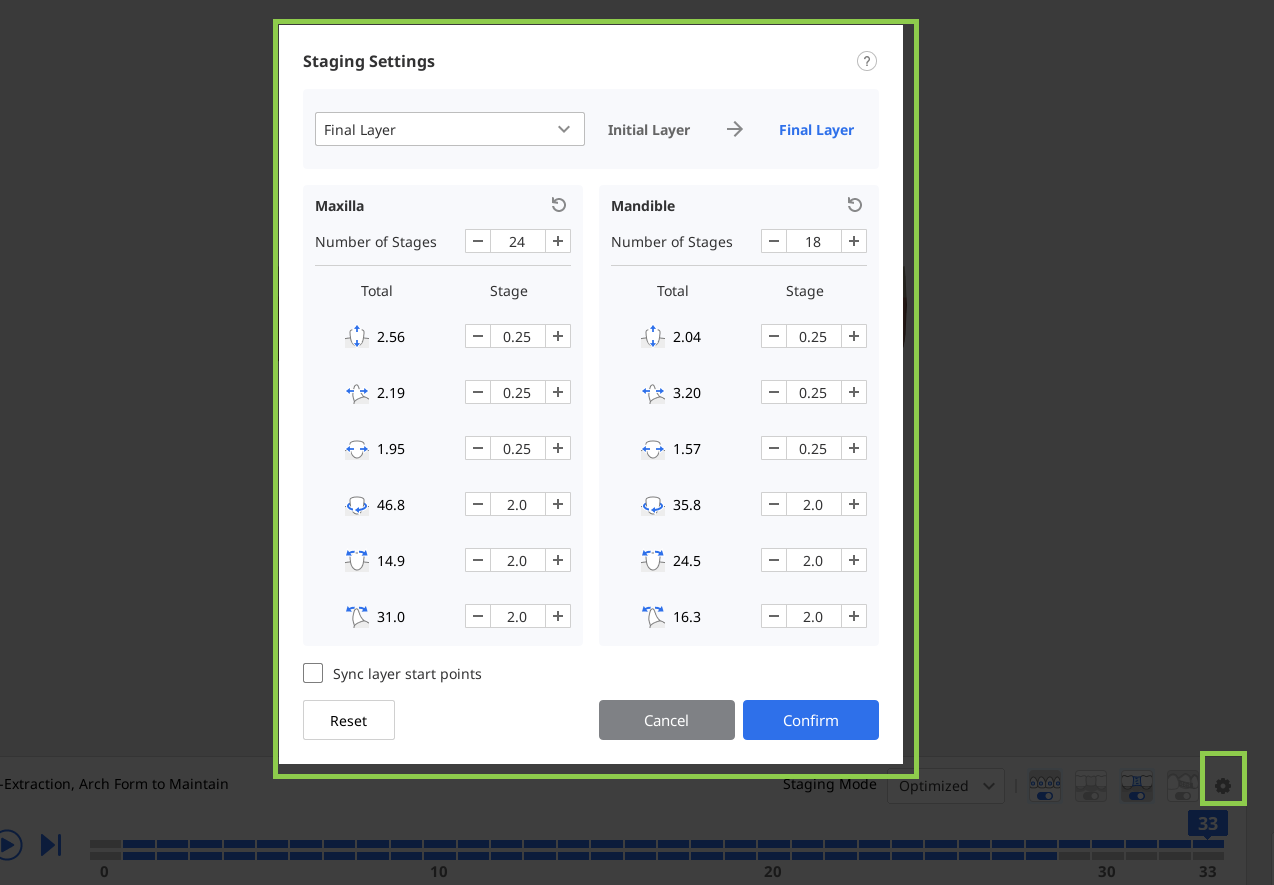
Iniziare esaminando la sequenza di creazione degli allineatori suggerita. Nella casella di navigazione della sequenza di trattamento nella parte inferiore della schermata, è possibile visualizzare la suddivisione in fasi dell'intero trattamento effettuata dal software. La linea superiore rappresenta la sequenza di trattamento della mascella e la linea inferiore rappresenta la sequenza di trattamento della mandibola. Ciascuna fase corrisponde a un allineatore da creare.
È possibile utilizzare il pulsante di riproduzione per animare l'intera sequenza di trattamento, oppure fare clic su una fase qualsiasi per esaminarla dettagliatamente.
(1)(1).png)
È inoltre possibile controllare la sequenza delle fasi utilizzando “Modalità Staging”, che offre due opzioni: Ottimizzato e Lineare.
Con Ottimizzato, viene applicata una spaziatura automatica per evitare collisioni e consentire ai denti di spostarsi gradualmente. Di conseguenza, il numero totale di fasi potrebbe essere elevato. Con Lineare, i denti si spostano lungo un percorso più diretto verso la posizione finale. Ciò contribuisce a ridurre il numero totale di fasi nei casi con movimenti dentali minimi.
.png)
Utilizzare gli interruttori di visualizzazione nel riquadro di navigazione per controllare la visibilità dei supporti ausiliari per il movimento dentale, i pontic, i blocchi interdentali e l'IPR.
(1).png)
Utilizzare gli strumenti nella barra degli strumenti laterale per visualizzare un'analisi dettagliata del movimento dei denti e il rapporto di Bolton.
.png)
Utilizzare "Misurazioni" nella Barra degli strumenti laterale per misurare rapidamente le distanze tra due punti. La distanza misurata viene mostrata come annotazione sul modello 3D. Nota: i risultati delle misurazioni vengono mostrati solo durante l'utilizzo di questo strumento.
.png)
È inoltre possibile aprire e leggere un piano di trattamento dettagliato per lo scenario di trattamento.
 Nota
NotaQuesta funzione è disponibile solo nell'ambiente online.
(1).png)
Se necessario, è possibile migliorare la simulazione del trattamento generata utilizzando la funzione "Perfezionamento del trattamento". Più avanti in questo capitolo, sono disponibili ulteriori dettagli sull'uso di questa funzione.
(1).png)
Al termine, cliccare sul pulsante "Completa" per salvare il progetto, esportare i file degli allineatori per la stampa autonoma oppure ordinare la produzione degli allineatori Medit. Si tenga presente che le ultime due opzioni sono a pagamento.
Funzionalità a pagamento
Si tenga presente che le ultime due funzioni sono a pagamento. Le tariffe possono variare in base al tipo di scanner e alla posizione geografica dell'utente.
Per maggiori dettagli sull’esportazione a pagamento dei file, cliccare qui; per maggiori dettagli sull’ordinazione degli allineatori Medit, cliccare qui.
Utilizzo della funzione Perfezionamento del trattamento
Questa funzione consente agli utenti di migliorare il trattamento generato regolando manualmente i movimenti dentali, la forma delle arcate, i valori di IPR e gli elementi ausiliari. Quando si accede a questa modalità, lo strumento di regolazione dei movimenti dentali è selezionato per impostazione predefinita.
| Sposta i denti | Consente di regolare manualmente la posizione finale di ciascun dente nella simulazione. |
| Modifica IPR e Distanziamento | Consente di gestire e regolare la riduzione interprossimale (IPR) e il distanziamento tra i denti. |
| Modifica gli ausiliari | Consente di modificare tipo, dimensione e posizione degli elementi ausiliari. |
| Modifica la forma dell'arcata | Consente di regolare la forma dell'arcata. |
| Modifica livello | Consente di aggiungere livelli intermedi tra le fasi generate automaticamente, e di regolare manualmente le posizioni dei denti e le impostazioni dell’IPR per un maggior controllo sulla progressione del trattamento. |
.png)


.png)
(2).png)
Modifica livello
Questa funzione consente di aggiungere e modificare i livelli intermedi tra le fasi generate automaticamente, offrendo un maggior controllo sul movimento dentale e sulla progressione del trattamento. Per ciascun livello, è possibile regolare in modo indipendente la posizione dei denti e le impostazioni dell'IPR.
Cliccare su "Aggiungi livello" in fondo alla schermata e selezionare la fase in cui inserire il nuovo livello. È necessario selezionare sia le fasi mascellari sia quelle mandibolari.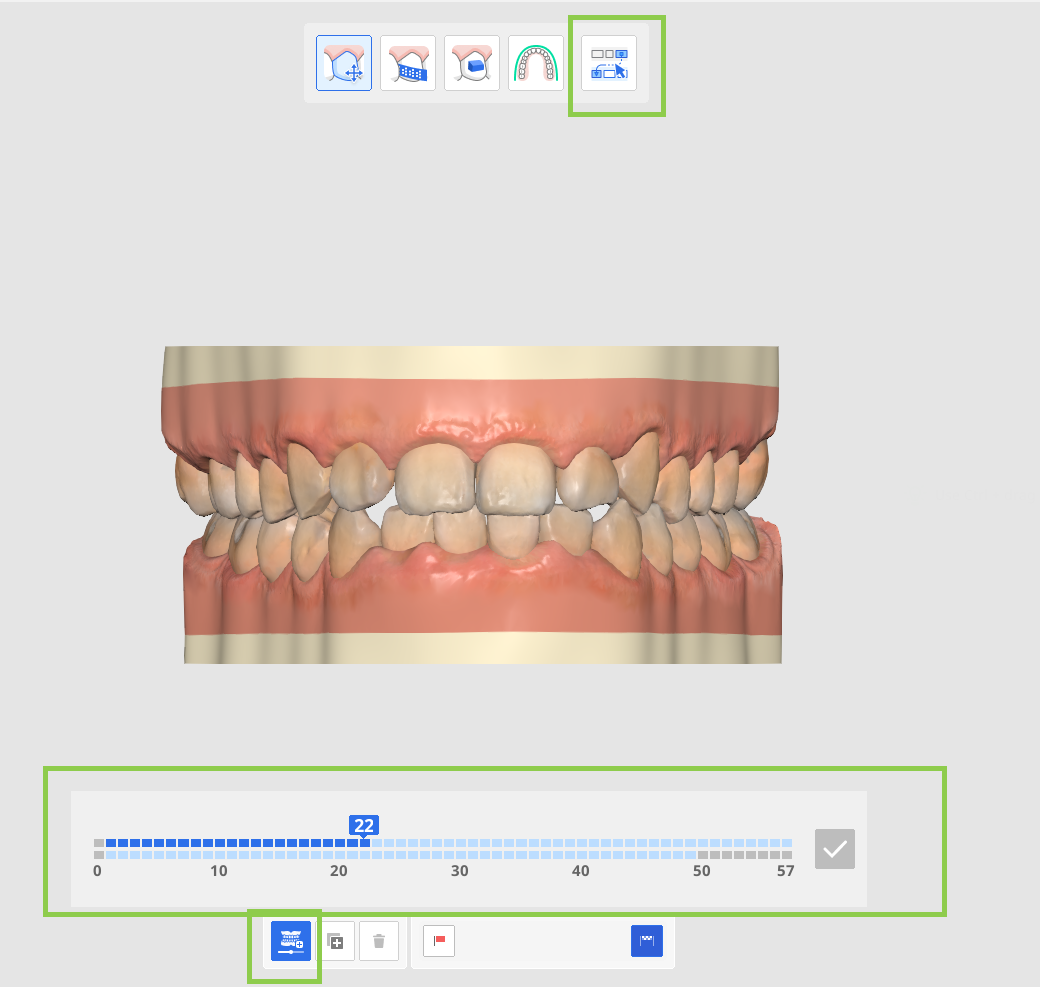
Successivamente, regolare la posizione dei denti e i valori dell'IPR per il livello selezionato.
Per duplicare un livello esistente, selezionarlo e cliccare su "Copia". È possibile creare fino a 10 livelli, inclusi il livello iniziale e quello finale.
Una volta completate tutte le regolazioni, cliccare su "Fine" per tornare alla schermata principale.
I livelli creati sono visualizzati a colori nel riquadro di navigazione, per facilitarne l'identificazione all'interno della sequenza di trattamento. Se necessario, utilizzare "Impostazioni di staging" per sincronizzare i punti iniziali dei livelli.

Sposta i denti
Selezionare una tipologia di movimento dal pannello "Controlli dei movimenti" oppure scegliere un dente specifico. Successivamente, regolare la posizione del dente tramite le frecce di controllo verdi o i valori nel pannello "Controlli dei movimenti".
Utilizzare il tasto Ctrl/Command con l'opzione di spostamento libero per ruotare i dati.
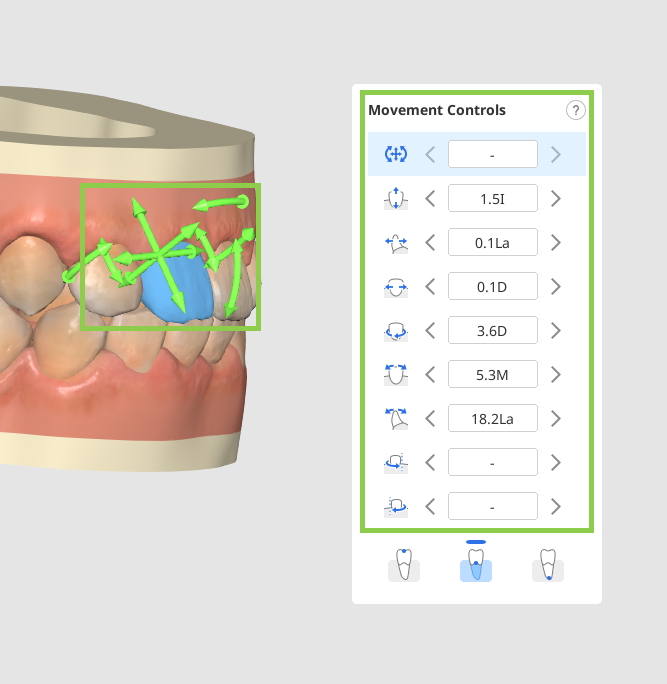
I movimenti dentali possono essere eseguiti dalla corona del dente, dal centro di resistenza o dall'apice della radice. Selezionare l'opzione desiderata nel widget dei comandi dei movimenti.
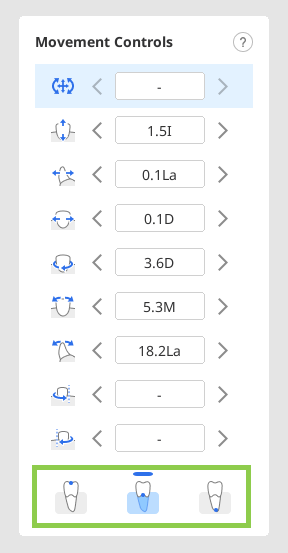
È possibile riportare i denti contenuti nella simulazione al posizionamento pre-trattamento con l'opzione "Torna alla posizione iniziale". Per utilizzare questa opzione, fare clic con il tasto destro del mouse su un dente.È inoltre possibile bloccare la posizione del dente cliccando con il tasto destro del mouse.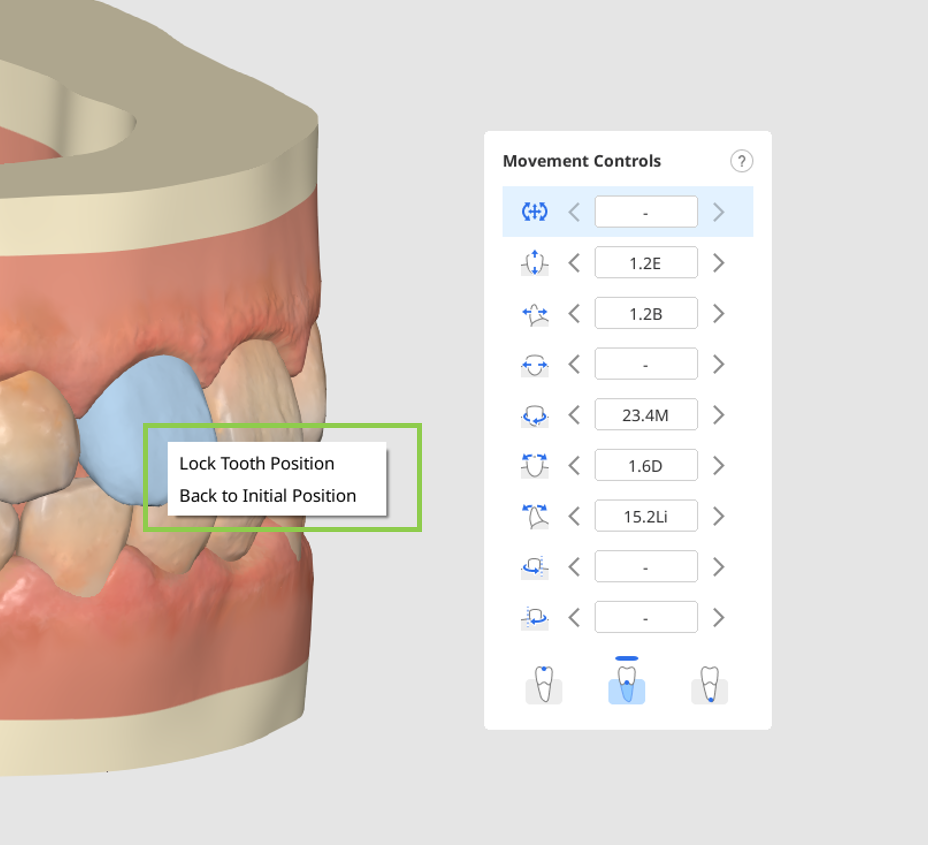
Modifica IPR e Distanziamento
Cliccare sul cerchio situato tra i denti in cui si desidera aggiungere distanziamento o IPR.
Attenzione
Non è possibile aggiungere il distanziamento alle simulazioni che contengono livelli.
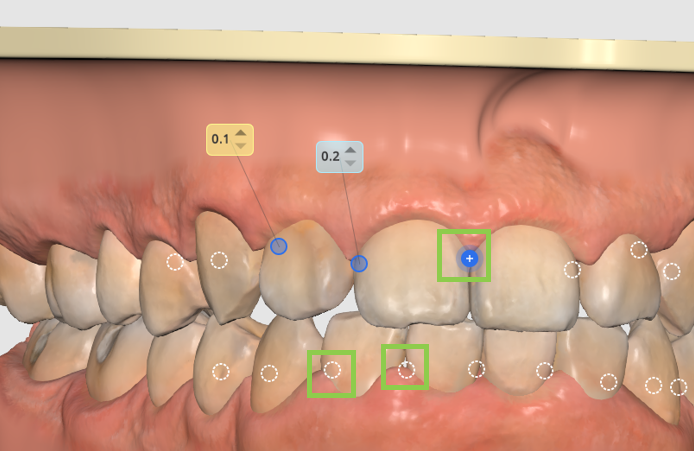
Quindi, regolare il valore secondo necessità per impostare la quantità di distanziamento o IPR desiderata: i valori blu rappresentano l'IPR, mentre i valori gialli indicano il distanziamento.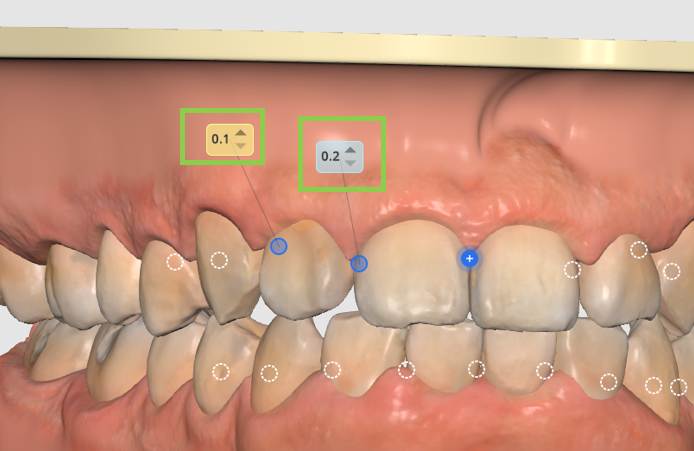
Per rimuovere il distanziamento/IPR, basta fare di nuovo clic sul cerchio. È possibile bloccare un dente in posizione cliccandoci sopra con il tasto destro del mouse.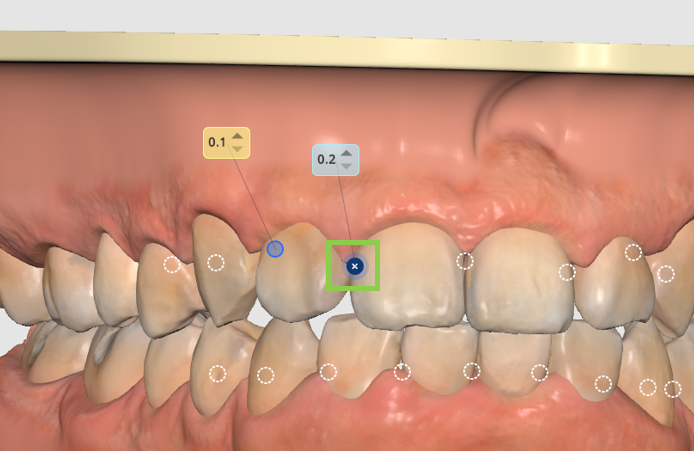
Se la sovrapposizione dentale non risolta supera l'intervallo di Riduzione interprossimale (IPR) consentito, viene mostrato un avviso che identifica i denti e il livello di trattamento interessati. Prima di procedere, sarà necessario modificare il piano di trattamento.
Modifica gli ausiliari
È possibile eliminare gli attachment predefiniti singolarmente cliccandoci sopra con il tasto destro del mouse oppure rimuoverli tutti contemporaneamente utilizzando l'opzione “Rimuovi gli ausiliari” nell'angolo in basso a sinistra.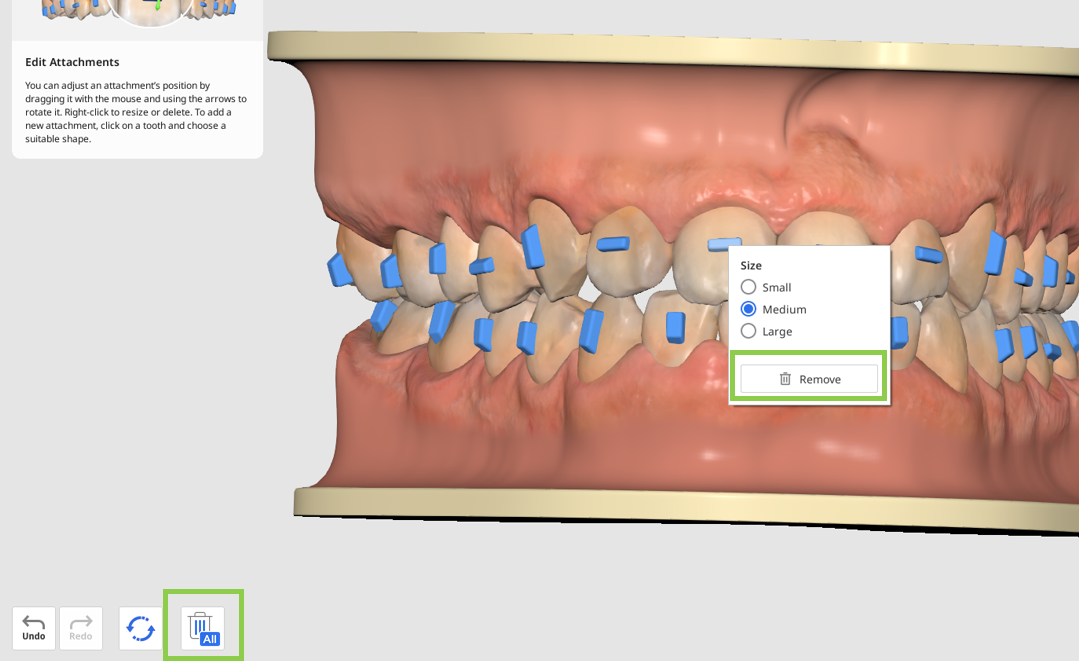
Cliccare su un dente per modificare l’attachment predefinito o aggiungere un nuovo elemento ausiliario. Sono disponibili tre tipi di elementi: attachment con forme di base (ad es. orizzontale, verticale, ellittica, ecc.), linee guida per i tagli di precisione necessari con gli elastici ed elementi per i punti di pressione..png)
Cliccare con il tasto destro del mouse su un elemento per regolarne le dimensioni e trascinarlo con il mouse per riposizionarlo liberamente.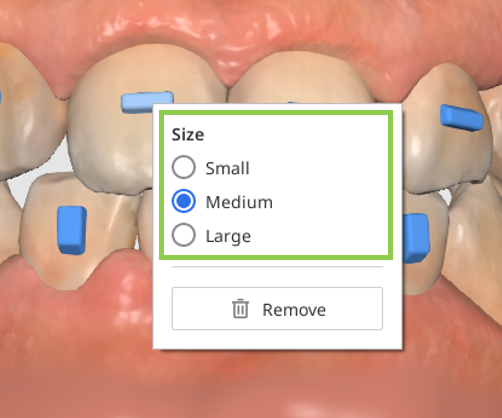
Modifica la forma dell'arcata
Utilizzare l'opzione di visualizzazione nella barra degli strumenti laterale per un maggiore comfort durante l'utilizzo di questa funzione.
Tenere presente che la regolazione della forma delle arcate influisce sui movimenti dentali. Per evitare modifiche indesiderate, è possibile bloccare la posizione di un dente facendo clic su di esso con il tasto destro del mouse prima di iniziare.
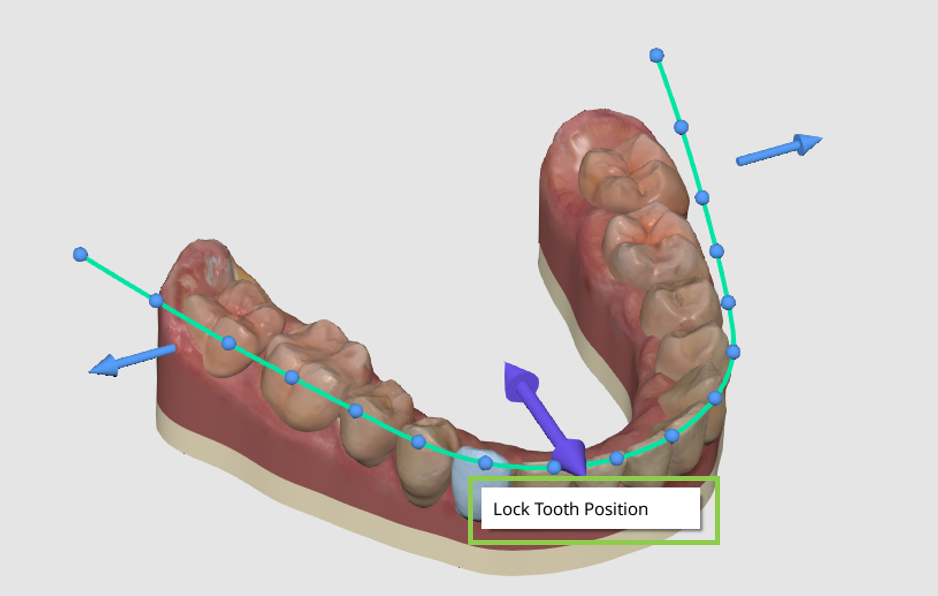
Quindi, utilizzare le frecce di controllo per modificare la forma complessiva dell'arcata o i punti di controllo per apportare regolazioni più precise a livello del singolo dente.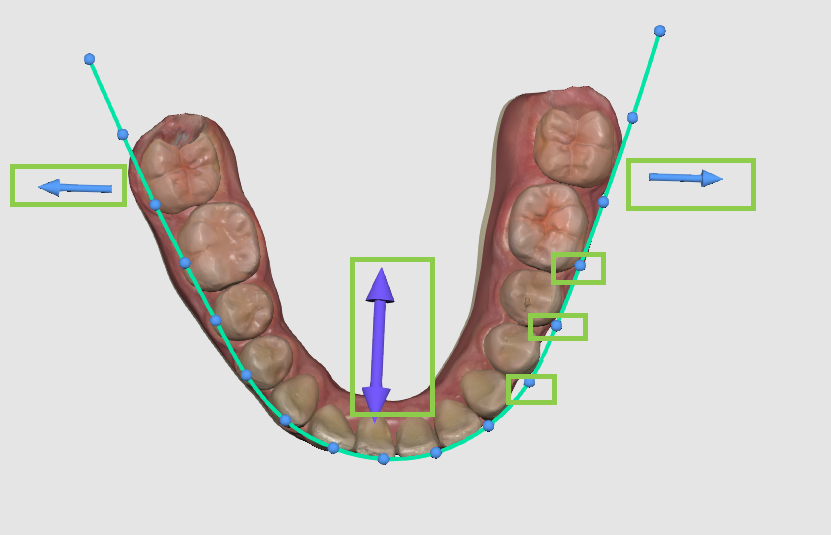
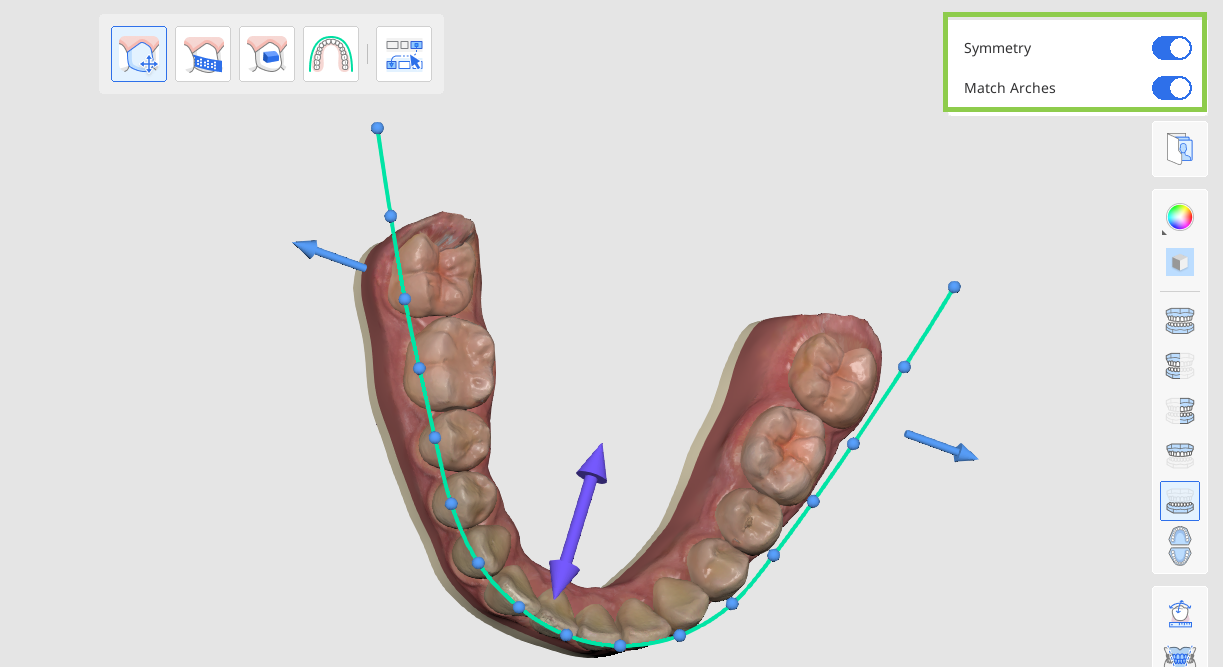
Utilizzare gli interruttori in alto a destra per rendere speculari le modifiche all'interno di un'arcata tramite "Simmetria" o tra le arcate mediante "Sincronizza arcate".
Annullamento delle modifiche
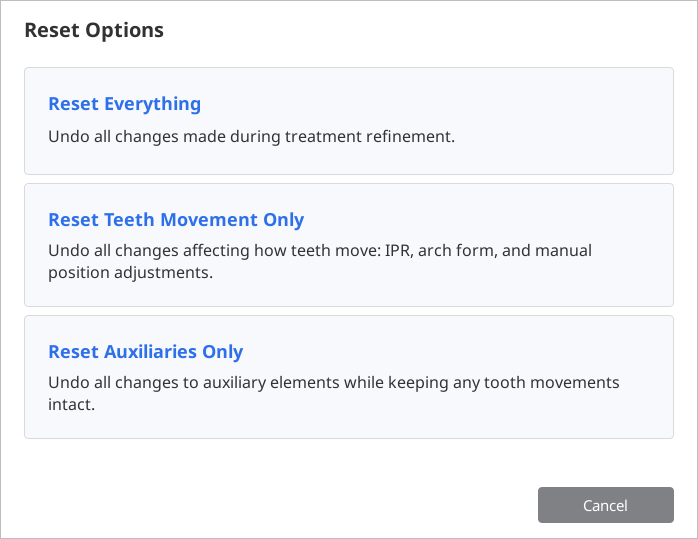
È possibile annullare una modifica recente tramite il pulsante "Annulla" nell'angolo in basso a sinistra oppure usare le opzioni di ripristino per annullare più modifiche: tutte le modifiche di perfezionamento del trattamento, solo quelle relative agli elementi ausiliari o tutte quelle riguardanti i movimenti dentali (IPR, distanziamento, movimenti dentali manuali e regolazione della forma delle arcate).
Al termine, fare clic su "Finito" nell'angolo in basso a destra per salvare i perfezionamenti del trattamento e tornare alla Panoramica dell'output.
Bracket
Se nel passaggio precedente è stata selezionata l’opzione “Bracket”, all’utente verrà mostrata una tabella dettagliata dei dispositivi necessari per il trattamento.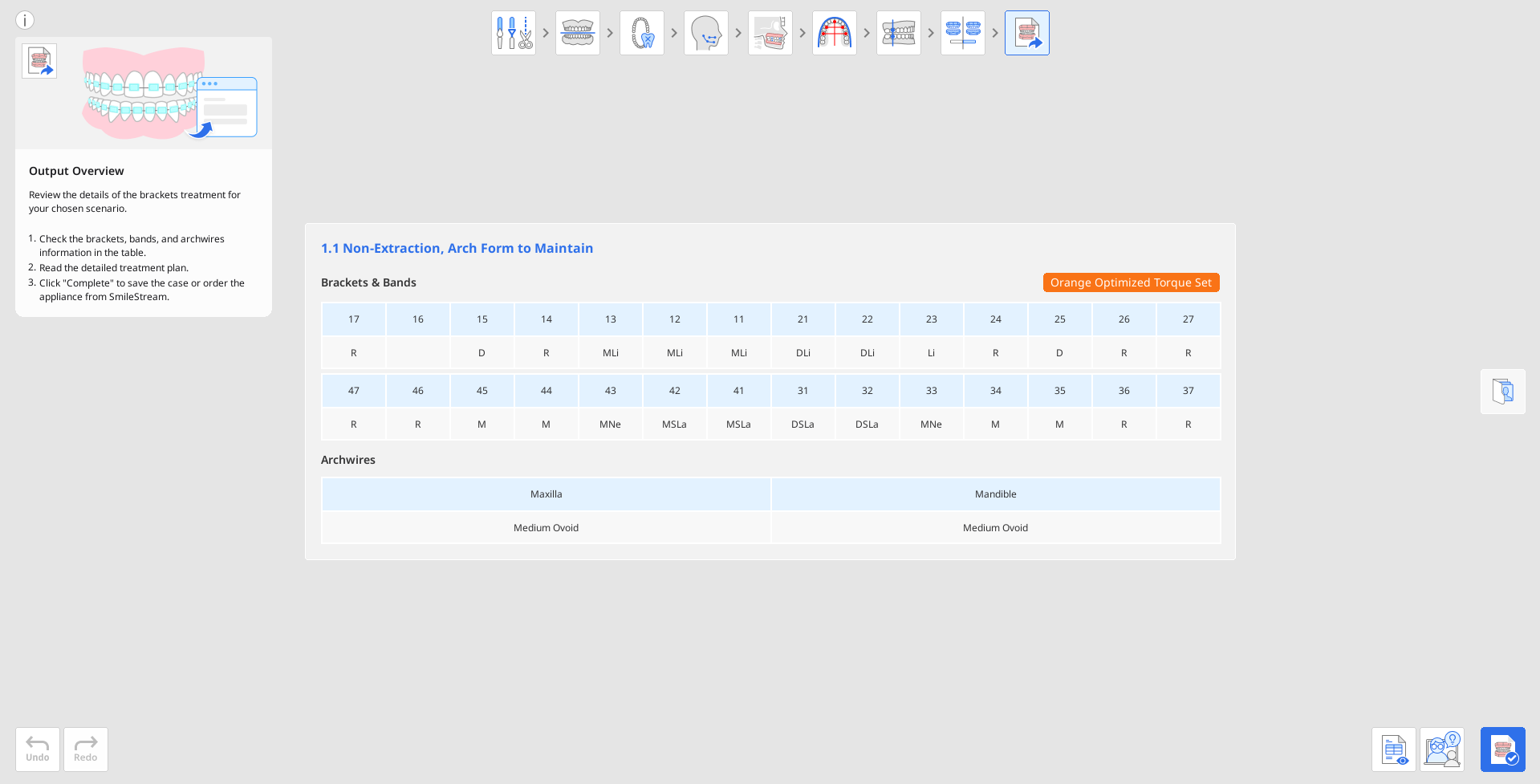
Controllare le informazioni generate relative ai bracket, compresi gli archi ortodontici, le bande e le prescrizioni di torque, in quanto verranno inviate a SmileStream per completare la procedura di ordinazione.
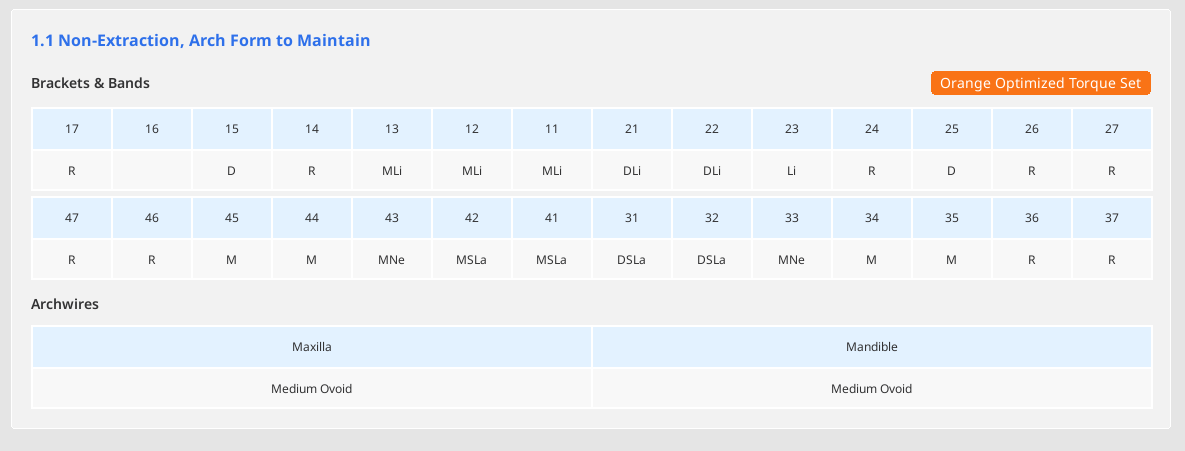
È possibile aprire e leggere un piano di trattamento dettagliato per lo scenario prescelto.
NotaQuesta funzione è disponibile solo nell'ambiente online.

Al termine, fare clic su "Completa" nell'angolo in basso a destra per finalizzare e salvare il progetto. Sono disponibili due opzioni: salvare il progetto e passare a SmileStream per completare la procedura di ordinazione, oppure chiudere il programma e salvare il caso come file di progetto in Medit Link per effettuare l'ordinazione in un secondo momento.
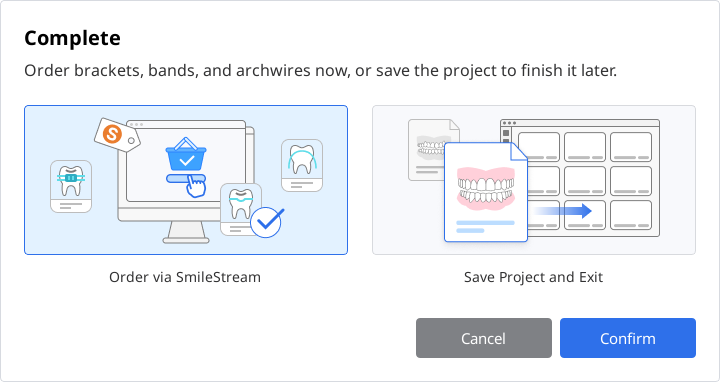
Se si sceglie di ordinare l'apparecchio immediatamente, tutte le informazioni necessarie per l'ordine dei bracket verranno condivise con SmileStream e si verrà reindirizzati alla pagina seguente. Controllare di nuovo le informazioni inserite automaticamente. Tutte le informazioni possono essere modificate direttamente in SmileStream prima di effettuare un ordine; tuttavia, non verranno aggiornate nell'app.
NotaQuesta funzione è disponibile solo nell'ambiente online.