Lo scopo del secondo passaggio è definire le linee di margine e impostare il percorso di inserimento per i restauri futuri.
1. Accedendo a questo passaggio, le linee di margine verranno create automaticamente. Esaminare le linee di margine generate e, se necessario, modificarle.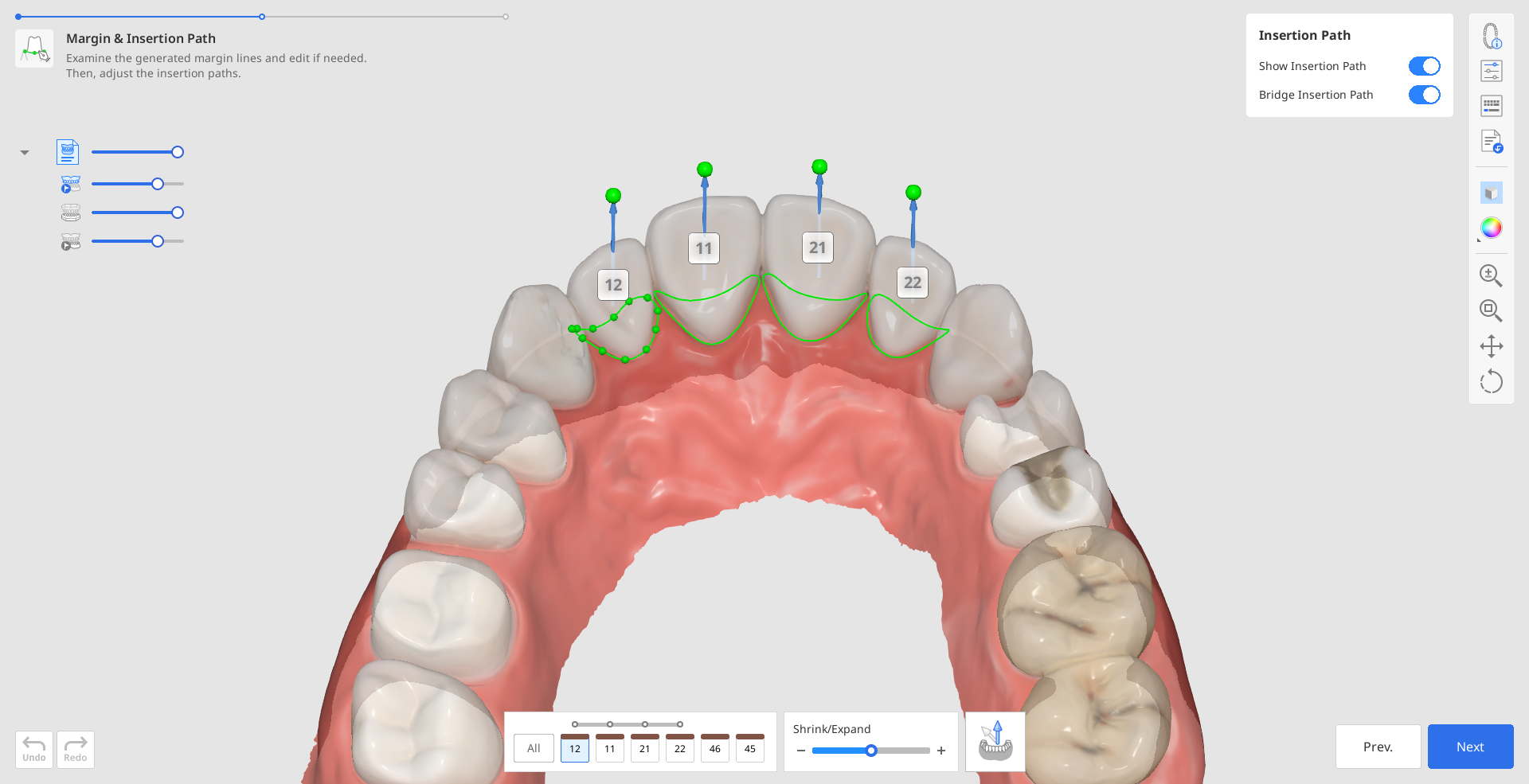
Per modificare le linee di margine, utilizzare il cursore "Comprimi/Espandi" in basso. È possibile comprimere o espandere il margine di tutti i denti contemporaneamente oppure di un dente specifico, indicandone il numero nel modulo in basso.
È inoltre possibile modificare la linea di margine aggiungendo, spostando o eliminando i punti di controllo. Cliccare per aggiungere un punto, cliccare con il tasto destro del mouse per eliminarlo e trascinarlo per spostarlo.
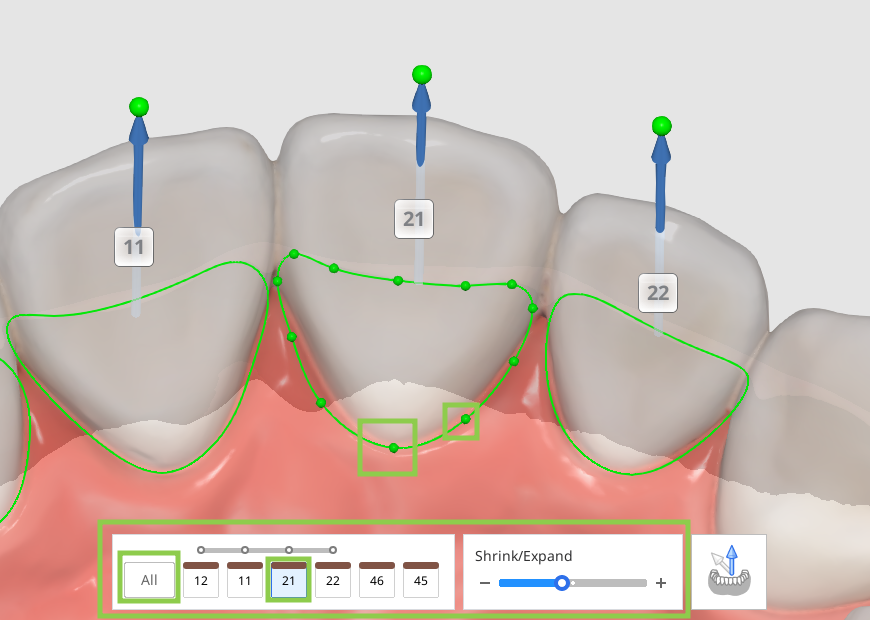
 Attenzione (Comprimi/Espandi)
Evitare un utilizzo eccessivo della funzione, in quanto potrebbe impedire la selezione dell’area corretta o compromettere l’adattamento e la progettazione del restauro.
2. Il percorso di inserimento verrà rilevato automaticamente. Verificare il percorso di inserimento rilevato e, se necessario, trascinare la freccia per modificarne la direzione. La freccia grigia indicherà la direzione rilevata inizialmente.
 Puntale
È possibile disattivare "Percorso di inserimento del ponte" singolarmente e impostare il percorso per ciascuna corona in un ponte.
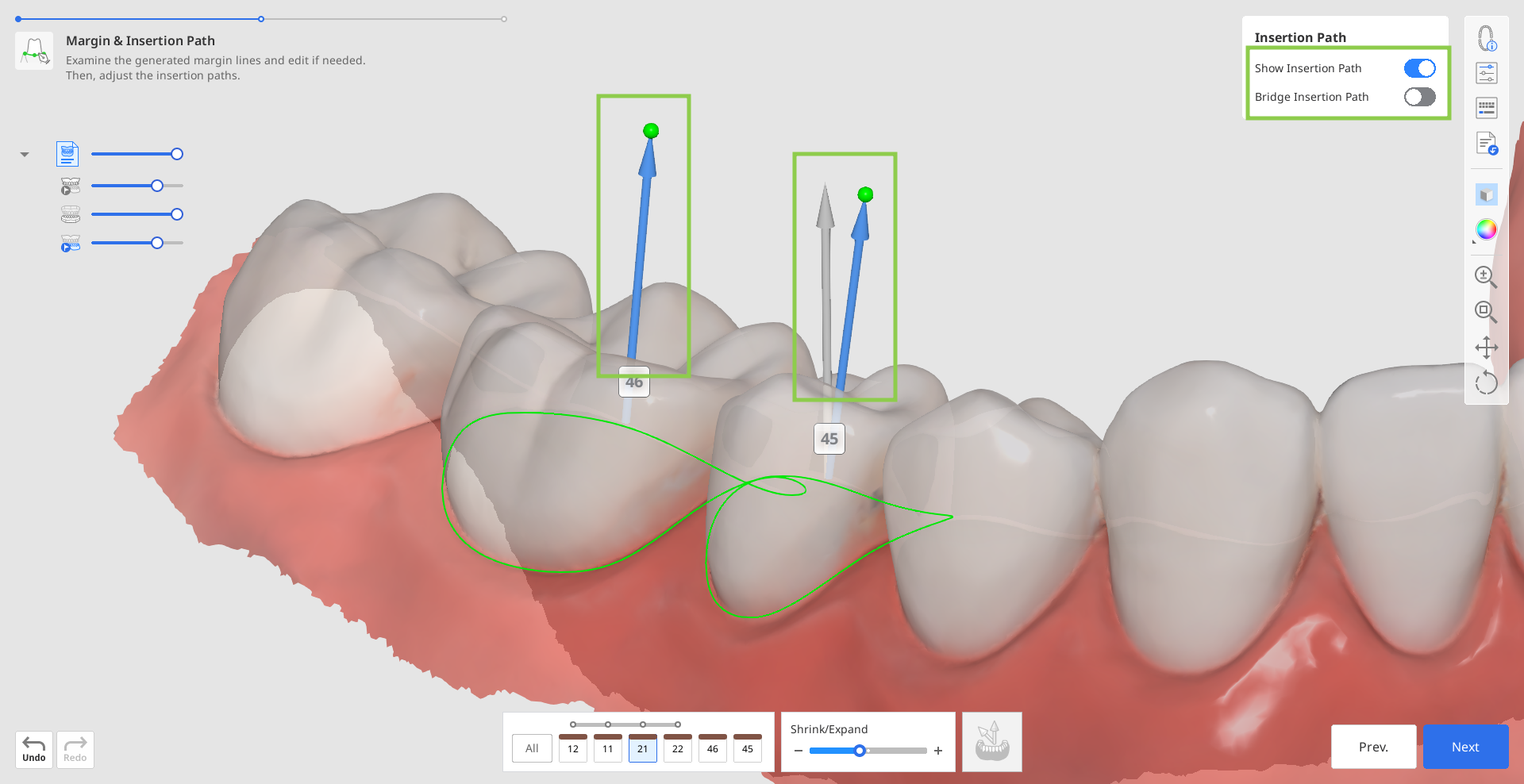
Una direzione di inserimento errata può influire sulla qualità della protesi.
In alternativa, è possibile ruotare i dati 3D e cliccare su "Imposta la freccia verso il tuo punto di vista" in basso.

3. È anche possibile verificare i parametri delle superfici interne ed esterne del restauro prima della loro applicazione nel passaggio successivo. Per impostazione predefinita, verranno applicati i parametri utilizzati più di recente. Cliccare su "Impostazioni dei parametri" nella barra degli strumenti laterale per visualizzare i dettagli.
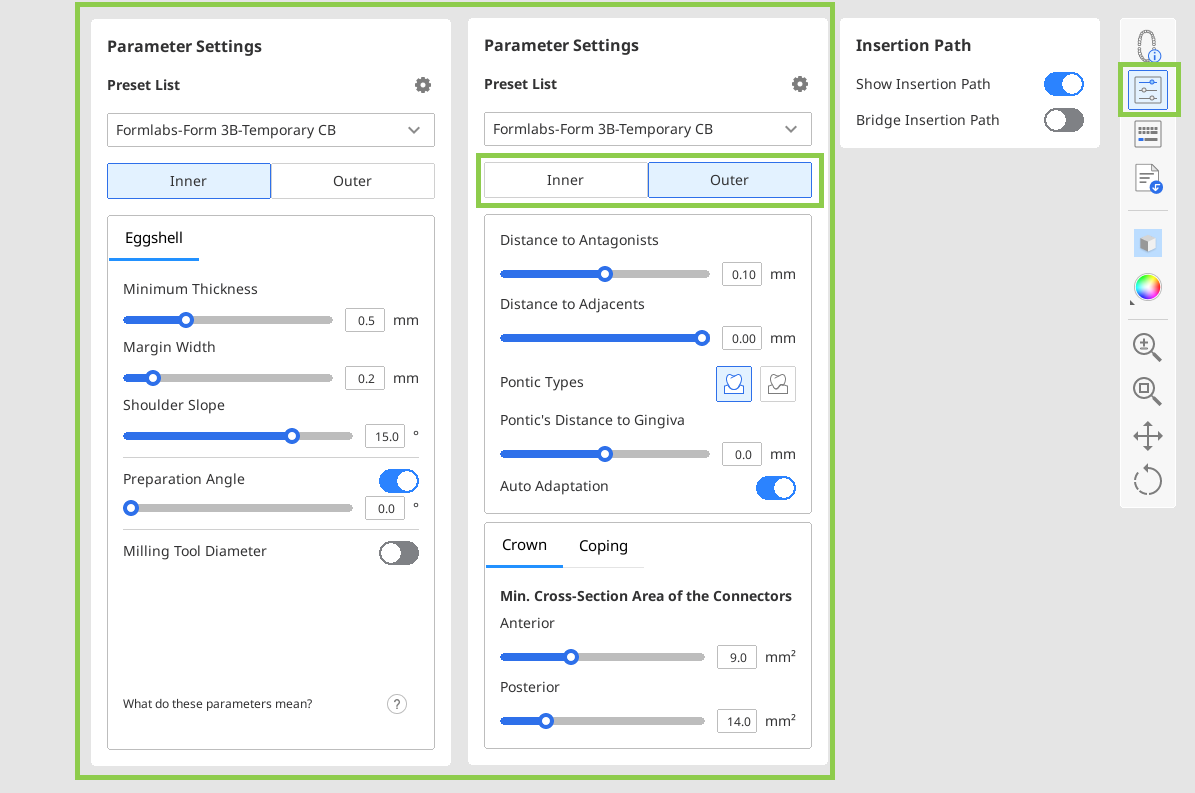
È possibile configurare manualmente i valori dei parametri o utilizzare il preset consigliato per la propria stampante.
Nota
Per maggiori informazioni su come ricevere i preset consigliati e gestire l’elenco dei preset, consultare il capitolo Gestione dei dati > Gestione dei preset di questa guida.
4. Al termine, cliccare su "Avanti".
Nota
Se nel primo passaggio si sceglie di utilizzare la libreria invece dei dati preoperatori, si andrà al passaggio aggiuntivo Disposizione dei dati dei denti. Consultare la sezione Flusso di lavoro > Modulo Dati preparati > Disposizione dei dati dei denti di questa guida per ricevere istruzioni dettagliate su come utilizzare quel passaggio.