Preparazione dei dati
Medit ClinicCAD consente agli utenti di progettare restauri utilizzando sia i dati di scansione preoperatori che quelli preparati. Per utilizzare l'app, occorre che siano disponibili almeno i dati di un'arcata.
I dati preparati possono essere utilizzati per progettare qualsiasi restauro, mentre i dati preoperatori consentono di progettare solo ponti e corone di tipo eggshell.
Se necessario, i dati preoperatori possono essere importati insieme a quelli preparati e utilizzati come riferimento durante la modifica del restauro.
Se il caso dispone di dati di scansione separati per la mascella/mandibola e l'abutment, i due verranno automaticamente combinati. Dopo aver avviato l'app, i dati combinati saranno disponibili nella finestra "Assegna i dati". Il nuovo file avrà uno di questi titoli: Mascella con abutment o Mandibola con abutment.
Se il caso contiene dati di occlusione dinamica acquisiti con Medit Scan for Clinics, questi verranno importati automaticamente nell’app. È possibile utilizzarli come riferimento durante l’adattamento e la regolazione del restauro.
Eventuali dati di scansione aggiuntivi necessari come riferimento durante il processo di progettazione possono essere importati nel programma in qualsiasi momento attraverso l’opzione "Importa dati aggiuntivi" nella barra degli strumenti laterale.
Prima di avviare l'app, l’utente deve raccogliere tutti i dati del progetto nello stesso caso. Ci sono due modi per aggiungere dati a un caso Medit Link.
1. Completare tutte le scansioni necessarie in Medit Scan for Clinics o Labs. Tutti i dati acquisiti verranno salvati automaticamente nel caso.
 Puntale
Utilizzare l'opzione "Solido" durante la scansione dei dati in Medit Scan for Labs.
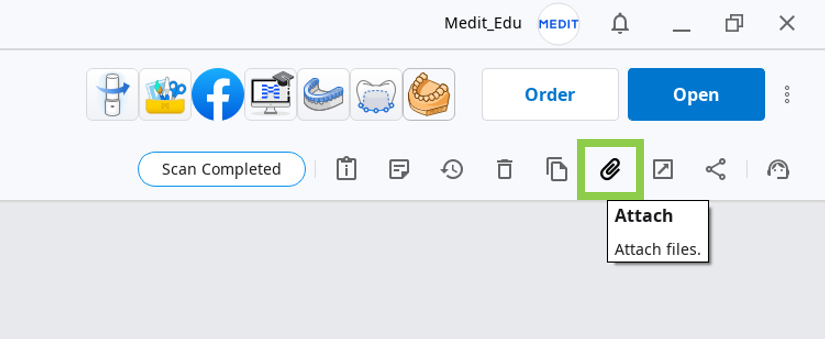
2. Caricare i dati da una cartella locale utilizzando la funzione "Allega" nella finestra Dettagli del caso.
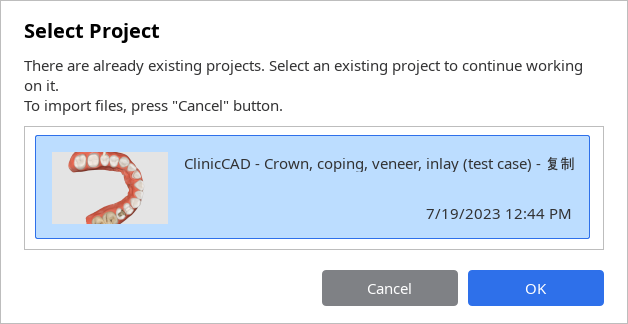
Gli utenti possono anche continuare a lavorare su progetti salvati in precedenza, se il programma viene aperto nuovamente dallo stesso caso.
Nota
Medit ClinicCAD non supporta progetti creati in Medit Temporaries.
Attenzione
Medit ClinicCAD non modifica né interpreta i dati 3D originali per uso medico; il software fornisce esclusivamente le geometrie anatomiche per creare modelli virtuali dei restauri.
Dati di input supportati
Tipo di dato: dati di scansione 3D (scansione intraorale o scansione del modello)
Formato dei dati: STL, OBJ, PLY
Limitazione: non è possibile utilizzare dati di immagini 2D. Sono consentiti esclusivamente formati 3D di uso comune (STL, OBJ, PLY) come dati di input.
Scanner supportati
Scanner intraorali e per modelli di tipo aperto (“Tipo aperto” indica scanner/scanner per modelli che esportano dati in formati aperti quali STL, OBJ o PLY).
Controllo dei dati 3D
Gli utenti possono controllare i dati 3D utilizzando solo il mouse o sia il mouse che la tastiera.
Controllo dei dati 3D tramite mouse
Zoom | Utilizzare la rotellina del mouse. |
|
Zoom puntato | Doppio clic sui dati. |
|
Adatta lo zoom | Doppio clic sullo sfondo. |
|
Ruota | Cliccare con il tasto destro del mouse e trascinare. |
|
Panoramica | Tenere premuti entrambi i tasti (o la rotella) e trascinare. |
|


Controllo dei dati 3D tramite mouse e tastiera
Windows | macOS | |
|---|---|---|
Zoom |
|
|
Ruota |
|
|
Panoramica |
|
|
.png)
.png)
.png)
.png)
.png)
.png)
Salvataggio dei dati
Esistono diversi modi per salvare i dati del progetto.
1. Pulsante "Completa" nell’ultimo passaggio
Funzionalità a pagamento
Il salvataggio e l’esportazione del progetto del restauro completato in formato STL è una funzionalità a pagamento. Le tariffe possono variare in base al tipo di scanner e alla posizione geografica dell'utente.
Per maggiori dettagli sul pagamento, visitare il Centro assistenza Medit o cliccare qui.
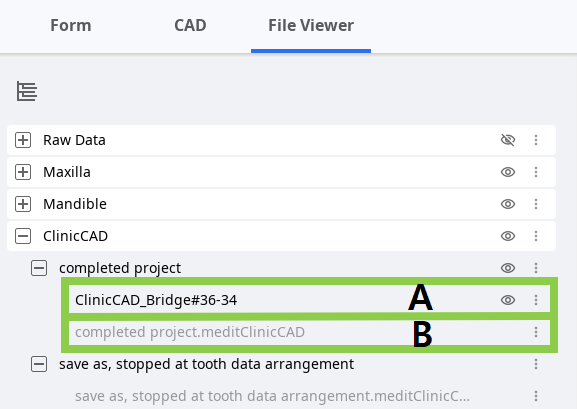
Il pulsante "Completa" può essere utilizzato dopo aver completato il progetto del restauro. Il pulsante crea due file nel caso Medit Link: il file del progetto (B) e il file di progettazione del restauro (A). Quest’ultimo può essere utilizzato in un secondo momento per la stampa o la fresatura del restauro.
Consiglio: opzioni per il pulsante Completa
Questa funzione è disponibile solo nell’ultimo passaggio. L’icona a forma di ingranaggio accanto al pulsante "Completa" offre opzioni aggiuntive su come salvare il progetto:
Selezionare "Includi file di costruzione" se è necessario un file di informazioni di costruzione da utilizzare con un software di fresatura o CAM.
Selezionare "Esporta su PC" per esportare automaticamente i dati creati in una specifica cartella sul computer.
2. Opzioni "Salva" o "Salva come" nel Menu
Queste due opzioni nel menu del programma aiutano gli utenti a gestire il file del progetto, creando un nuovo file o aggiornandone uno esistente.
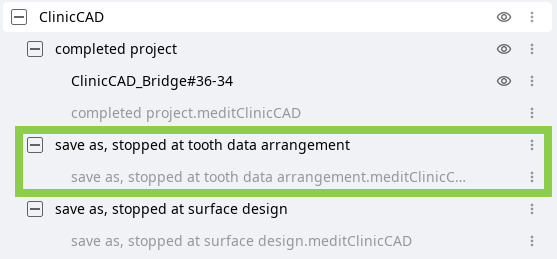
Il file del progetto viene generato ogni volta che si avvia l’app e può essere utilizzato in tutti i software Medit. Registra l’avanzamento del lavoro, consentendo agli utenti di interrompere temporaneamente e salvare un progetto non completato per riprenderlo in un secondo momento.
L’opzione "Salva come" viene utilizzata per salvare un progetto non completato o quello corrente con un nuovo nome, mentre l’opzione "Salva" consente di sovrascrivere il file del progetto attualmente aperto.
Nota
Agli utenti viene anche richiesto di salvare le modifiche nel file del progetto quando chiudono il programma. .png)
Gestione delle librerie
Le librerie di denti sono fornite durante la progettazione dei restauri basata sui dati di scansione dei denti già preparati (Modulo Dati preparati). Sono disponibili 6 librerie predefinite, ma gli utenti possono ampliare l’elenco delle librerie disponibili tramite Gestione delle librerie.
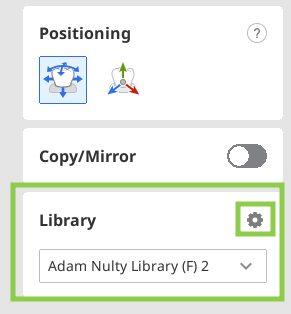
La funzione Gestione delle librerie fornisce strumenti per gestire l’elenco delle librerie disponibili e modificarne i dati. Per utilizzare questa funzione, cliccare sull’icona a forma di ingranaggio nella barra degli strumenti Libreria.
L’elenco delle librerie può essere ampliato fino a un massimo di 50. L’elenco completo delle librerie è salvato localmente. Quindi, in caso di accesso da un altro computer, saranno disponibili solo le librerie predefinite.
Se i dati dei denti sono stati esportati come libreria da Medit Ortho Simulation, verranno aggiunti automaticamente all’elenco delle librerie all’avvio di Medit ClinicCAD.
Come gestire l’elenco delle librerie
Gli utenti possono aggiungere, eliminare, esportare e modificare le librerie presenti nell’elenco utilizzando gli strumenti forniti nel widget di gestione sulla destra. Le librerie predefinite possono essere modificate solo dopo la clonazione.
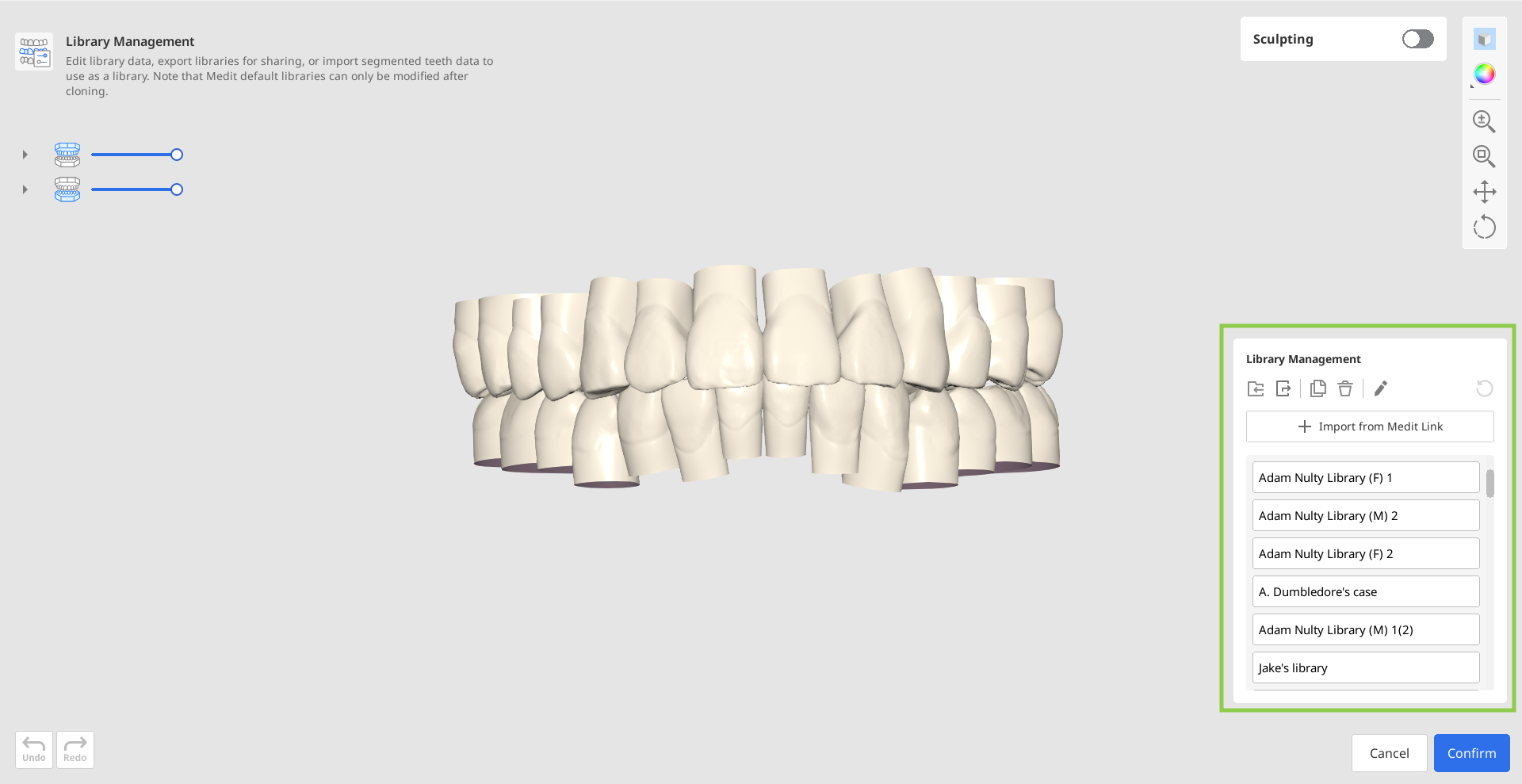
| Importa da PC | Consente di importare la libreria dei denti memorizzata sul computer.
|
| Esporta | Consente di esportare la libreria dei denti sul PC locale o su Medit Link. |
| Clona | Consente di creare una copia della libreria. |
| Elimina | Elimina la libreria. |
| Rinomina | Modifica il nome della libreria. |
| Resetta | Consente di ripristinare i dati della libreria annullando tutti i modellamenti. |


Attenzione
Verificare il formato del file della libreria e la compatibilità prima dell’importazione.
Confermare l’integrità del file esportato dopo il salvataggio.
Validare i dati dentali prima di creare una nuova libreria.
Clonare librerie validate e prive di errori.
Confermare che l’eliminazione non può essere annullata.
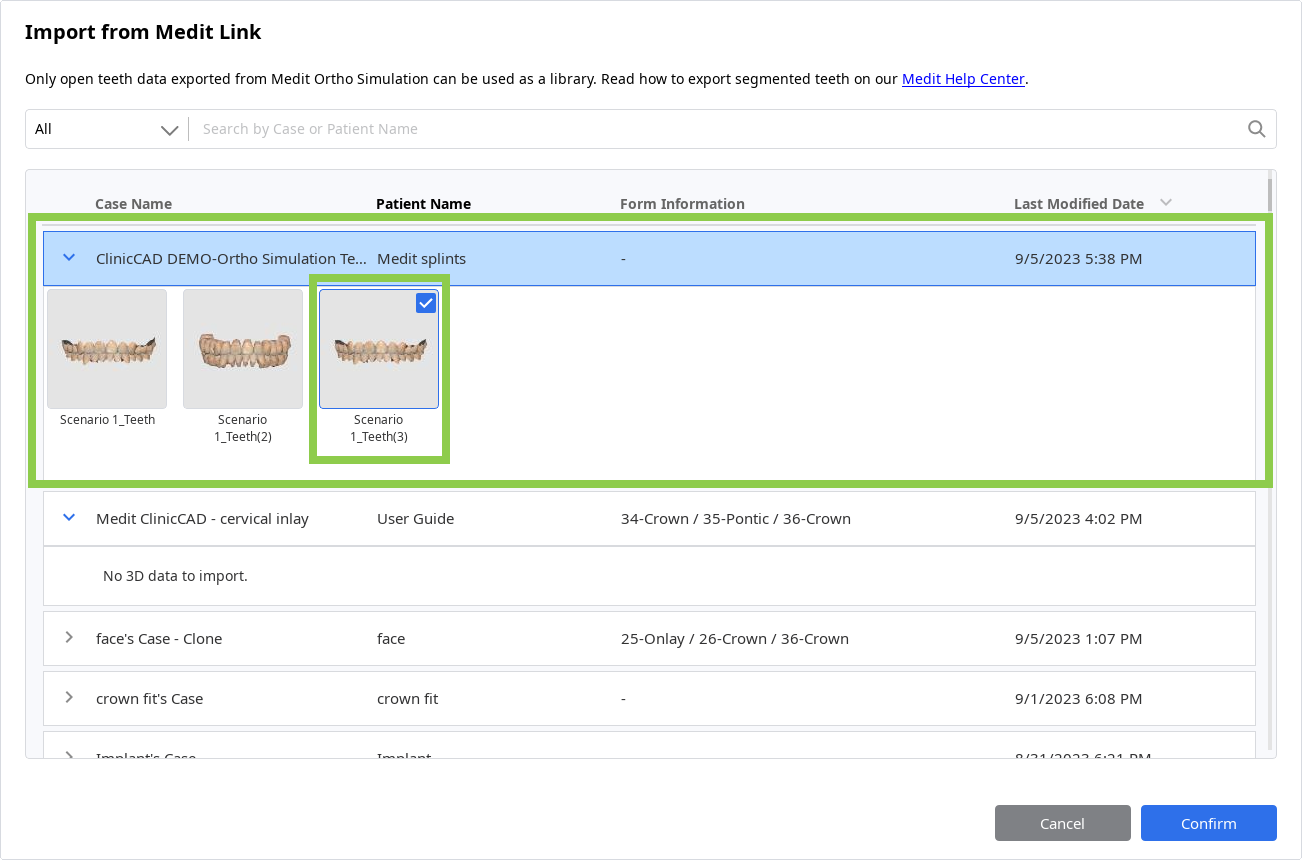
Esiste un’ulteriore opzione per aggiungere una libreria all’elenco: "Importa da Medit Link." Questa funzione consente agli utenti di sfogliare i casi Medit Link per dati di denti segmentati e importarli come libreria nell'app.
Come modificare i dati della libreria
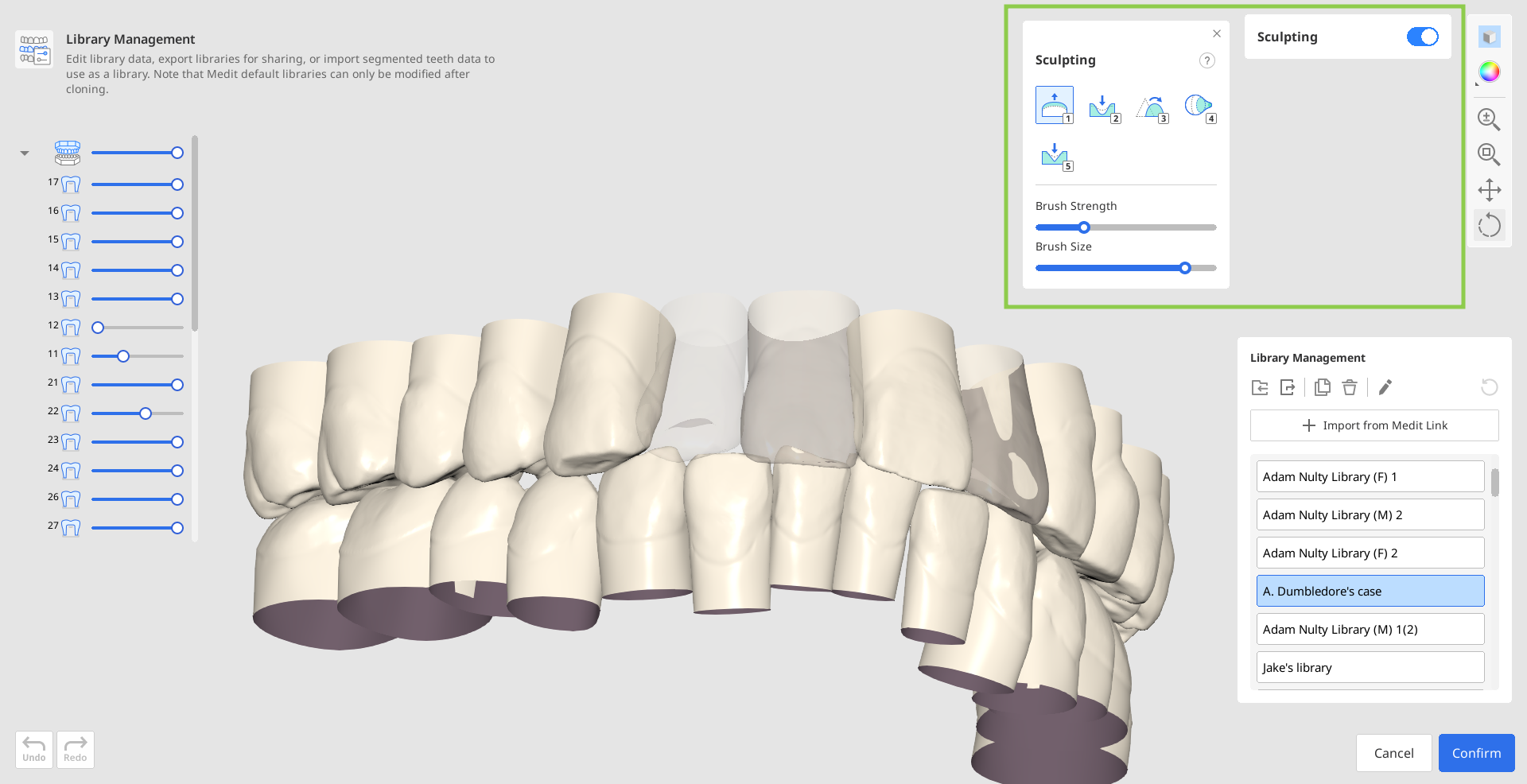
I dati dei denti di una libreria possono essere modificati utilizzando "Modellamento". Con gli strumenti forniti, è possibile aggiungere, rimuovere, levigare o trasformare i dati del dente selezionato.
La visibilità del dente nell’Albero dei dati può essere regolata per un processo di modifica più comodo. Per modificare la libreria predefinita, è prima necessario clonarla.
Attenzione (Modellamento: Rimuovi)
Un’eccessiva rimozione di materiale può causare una perdita anatomica critica e un adattamento clinicamente non corretto.
Validare attentamente le aree di rimozione per preservare le strutture anatomiche necessarie.
Una levigatura eccessiva può appiattire dettagli fondamentali e compromettere l’adattamento del restauro.
Limitare la levigatura alle sole aree necessarie e verificare la fedeltà anatomica dopo l’operazione.
Una trasformazione non corretta può alterare le relazioni occlusali e l’anatomia clinica.
Rivedere sempre le modifiche morfologiche per mantenere la funzione e l’adattamento del restauro.
Un’eccessiva scanalatura può compromettere l’integrità strutturale e causare un esito clinico non adeguato.
Applicare la scanalatura solo dove clinicamente indicato e verificare la resistenza dopo la modifica.
Un’aggiunta eccessiva può alterare il rapporto occlusale e la forma della protesi.
Verificare se l’area aggiunta influisce sulla funzione della protesi.
Gestione dei preset
In Medit ClinicCAD, è possibile configurare manualmente i parametri di stampa o utilizzare dei preset. L’elenco dei preset disponibili è fornito nel widget Impostazioni dei parametri.
Se l'utente non registra la stampante 3D al primo avvio dell'app, sarà disponibile solo il preset predefinito. Per espandere e gestire l’elenco dei preset, utilizzare la funzione Gestione dei preset (icona a forma di ingranaggio accanto all’elenco dei preset).
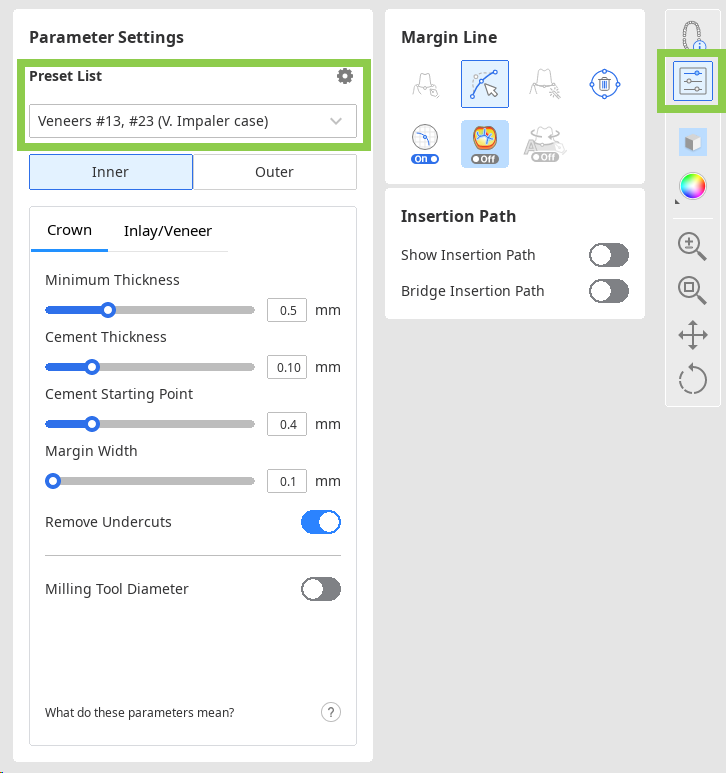
La funzione Gestione dei preset consente di controllare l’elenco dei preset, modificare quelli disponibili, importare file di preset ricevuti da un altro utente o ottenere il preset consigliato registrando stampanti 3D.
Come gestire l’elenco dei preset
Gli utenti possono esportare, eliminare, rinominare e modificare i valori del preset selezionato nell’elenco a sinistra.
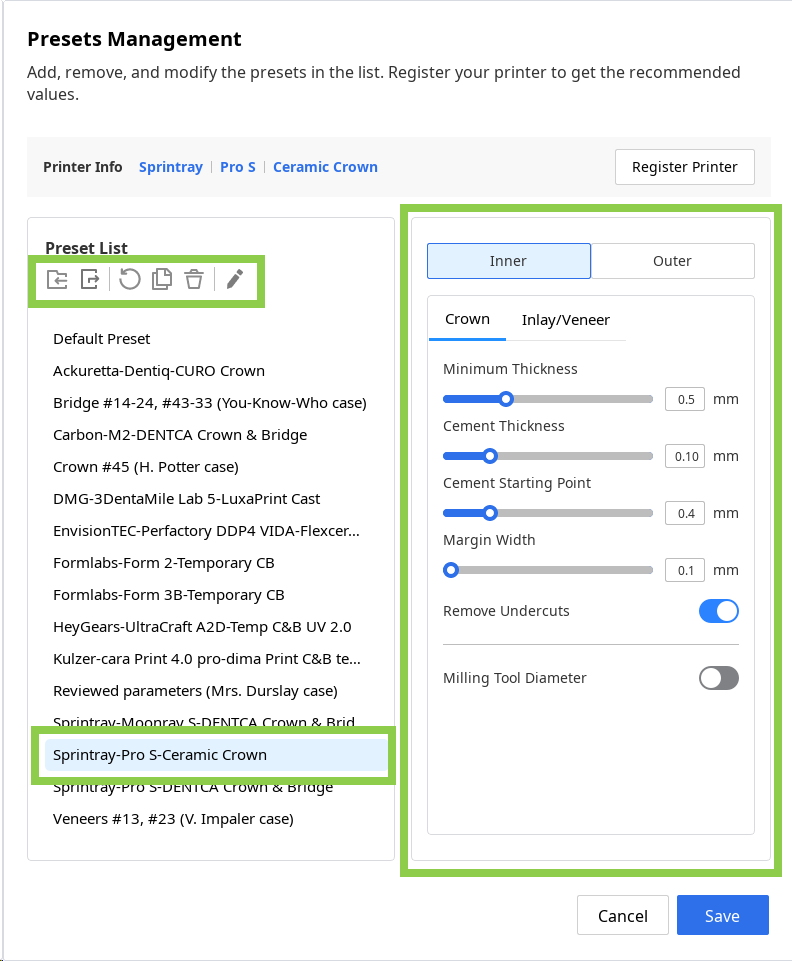
Dopo le modifiche, i valori del preset possono essere ripristinati a quelli consigliati tramite "Reimposta".
Se si riceve un file di preset da un altro utente Medit, è possibile aggiungerlo all’elenco importandolo dalla memoria locale.
Anche se il nome originale del preset consigliato viene modificato, questo verrà sempre mostrato nella parte alta de "Informazioni sulla stampante".

L’esportazione di preset non corretti può propagare errori nei restauri futuri.
Modifiche non corrette ai preset possono compromettere i risultati del restauro.
Verificare il contenuto del preset prima dell’esportazione per garantire la coerenza del progetto.
L’eliminazione di preset critici può compromettere i flussi di lavoro standardizzati.
Eseguire il backup dei preset importanti prima dell’eliminazione.
Nomi di preset fuorvianti possono causare errori nell’applicazione clinica.
Utilizzare convenzioni di denominazione chiare e descrittive quando si rinominano i preset.
Verificare l’accuratezza del preset originale prima della clonazione.
Verificare e validare i valori modificati prima di salvare le modifiche.
Come ottenere il preset consigliato
Se l'utente ha saltato la registrazione della stampante al primo avvio dell’app, può effettuarla in un secondo momento utilizzando il pulsante "Registra la stampante".

Per registrare una stampante, è necessario selezionare il produttore, la stampante e il materiale di stampa nella finestra mostrata di seguito. È possibile registrare fino a 5 stampanti. La registrazione della stampante sarà completata dopo aver cliccato su "Conferma", e un preset con valori consigliati verrà aggiunto all’elenco.
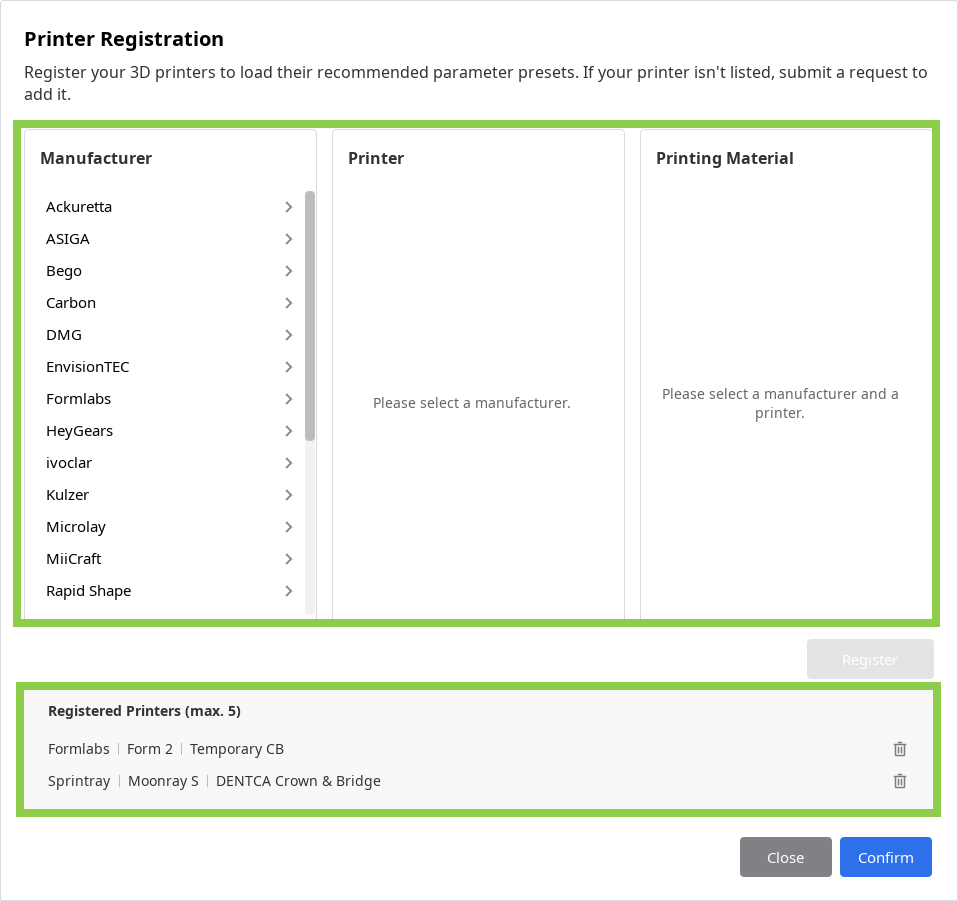
Se la stampante non è presente nell’elenco, scorrere verso il basso fino a raggiungere la sezione del produttore e cliccare su "Richiesta stampante".
Stampanti incompatibili possono causare errori di produzione.
Confermare la compatibilità del materiale con le apparecchiature selezionate.