Aperçu des notes de cas
Après avoir lancé l'application depuis Medit Link, l'utilisateur voit s'afficher une fenêtre récapitulative de toutes les notes associées au cas actuel, qu'elles soient finalisées (ou TERMINÉES) ou non.
🔎Note
Le chargement du programme peut prendre quelques minutes, car les données de numérisation sont converties en un format compatible Web.
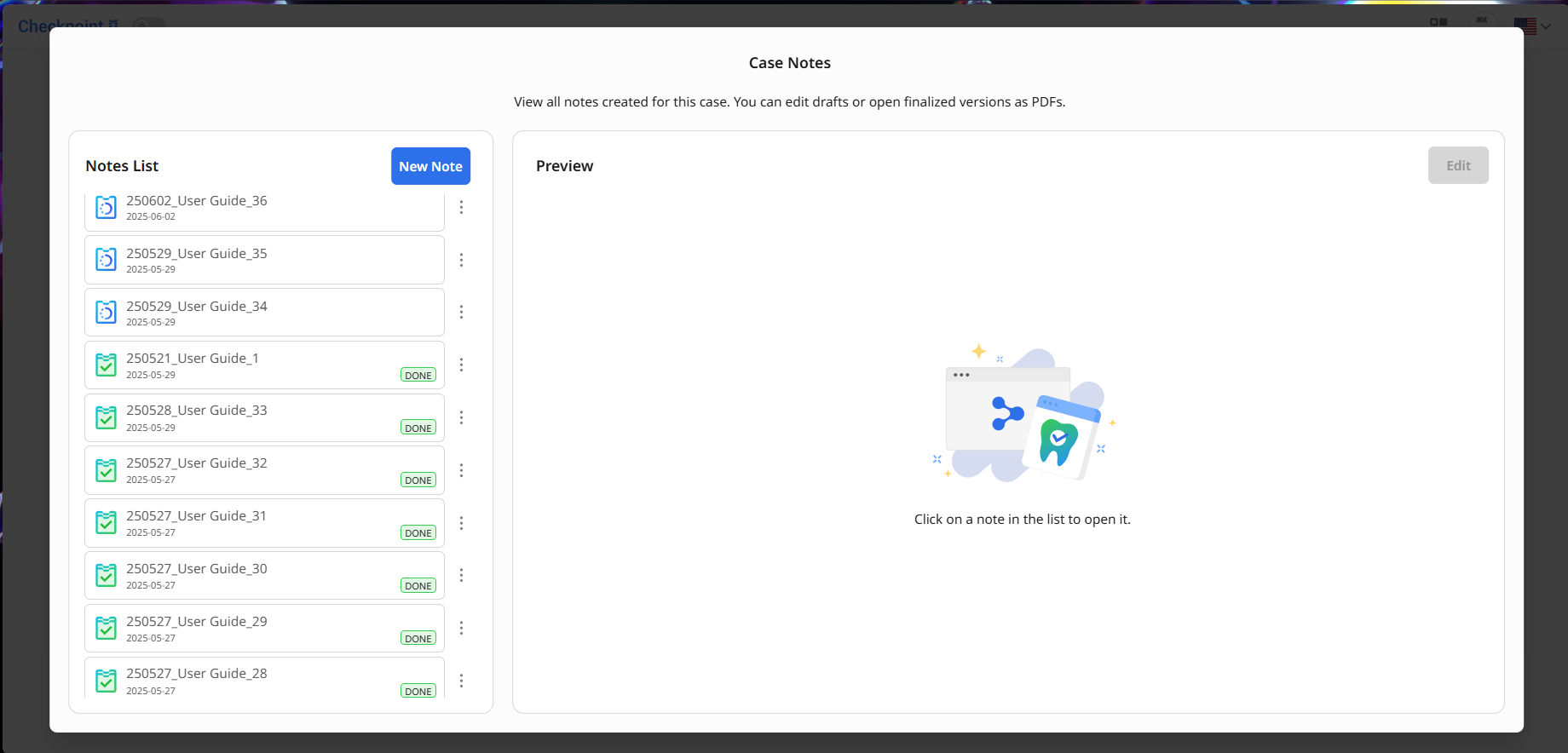
Les titres des notes sont générés automatiquement en fonction de leur date de création, du nom du cas et d'un numéro consécutif. Vous pouvez prévisualiser et gérer vos notes de cas à partir de cette fenêtre.
Pour supprimer une note : cliquez sur le bouton Menu à côté de celle-ci dans la liste.
Pour prévisualiser une note : sélectionnez-la dans la liste. Le contenu du brouillon apparaîtra sur le côté droit. Vous pouvez continuer à le modifier en cliquant sur le bouton "Modifier".
Si la note a été finalisée, elle s'ouvrira sous forme de fichier PDF, que vous pourrez partager avec le patient ou imprimer. Les notes finalisées ne sont pas modifiables.
Pour créer une nouvelle note : cliquez sur le bouton « Nouvelle note ».
Création ou modification de notes
Une note est créée en répertoriant les captures des zones problématiques dans le panneau Notes situé à gauche de l'écran. Il est possible d'ajouter jusqu'à 50 captures à la fois.
Commencez par passer en revue vos données de numérisation afin d'identifier les zones pouvant nécessiter un traitement. Vous pouvez utiliser les boutons de contrôle des données dans la boîte à outils en bas de l'écran, ou naviguer à l'aide de la souris (voir plus loin dans le chapitre Gestion des données). Pour plus de commodité, vous pouvez aussi gérer la visibilité des données dans le panneau Arborescence des données à droite. Le panneau Notes situé à droite peut également être réduit si nécessaire.
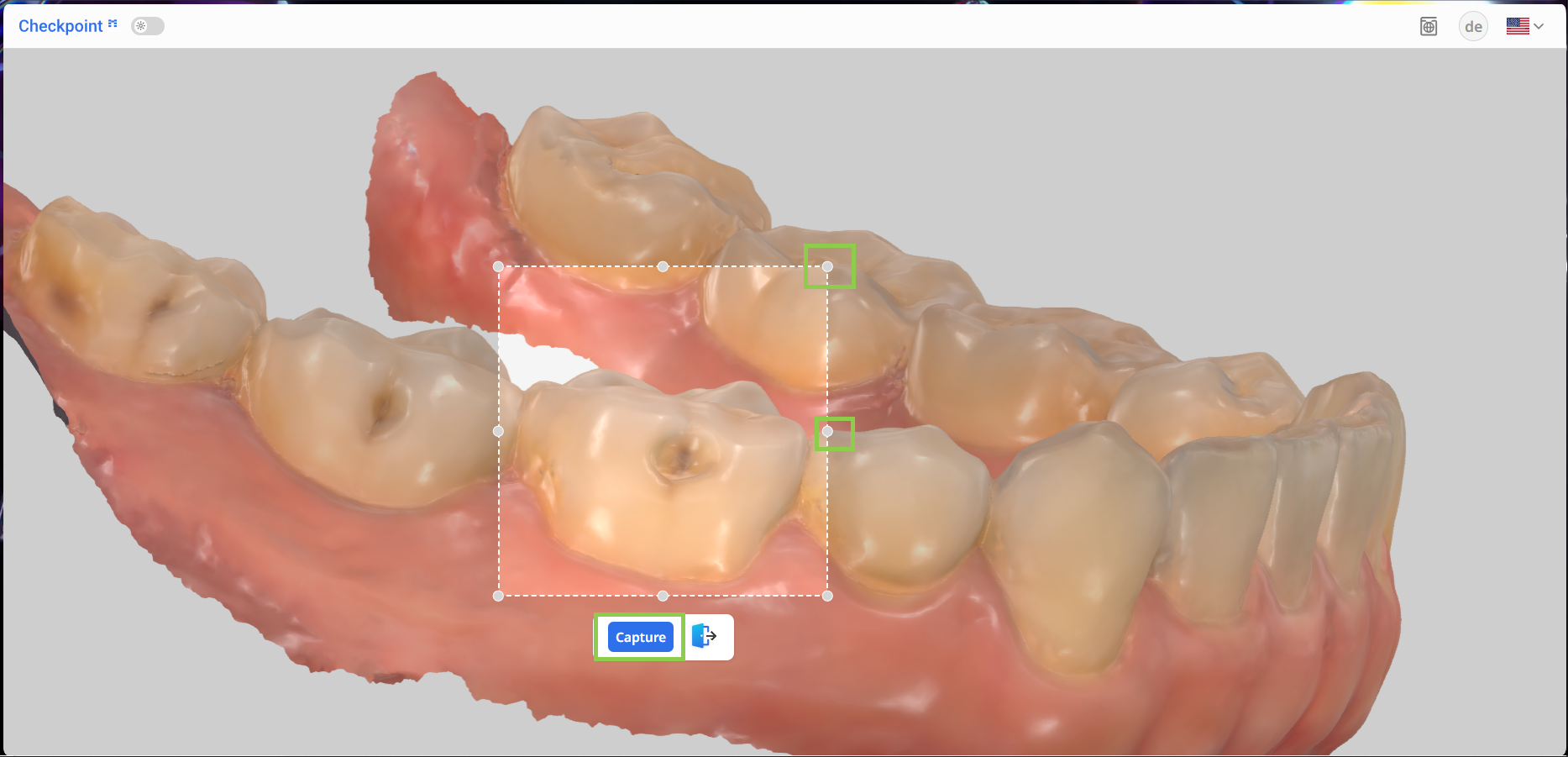
Une fois que vous avez identifié une zone à inclure dans la note, cliquez sur l'outil « Capture ».(1).png)
Cliquez et faites glisser les points de contrôle le long du contour pour ajuster la taille de la zone de capture. Lorsque vous êtes satisfait, cliquez sur le bouton "Capture" pour valider.
L'image capturée apparaîtra dans le panneau Notes à gauche. Ensuite, vous devrez remplir le formulaire associé. Plusieurs champs sont obligatoires, notamment le numéro de dent (à droite), le diagnostic et le traitement. Si vous sélectionnez "Autre" pour le diagnostic ou le traitement, une saisie personnalisée sera requise.
.png)
Le formulaire comprend également des champs facultatifs où vous pouvez saisir le coût estimé du traitement, la date du traitement et d'éventuelles notes additionnelles.
.png)
Notez que si une capture manque d'informations obligatoires, le bouton "Finaliser" sera désactivé. Assurez-vous de faire défiler le panneau Notes pour confirmer que tous les formulaires ont été remplis ; repérez les captures nécessitant une modification.
.png)
Utilisez le bouton « Afficher les repères visuels » pour mettre en évidence les zones (marquées en bleu) des données numérisées qui pourraient nécessiter un examen plus approfondi.
.png)
Pour vérifier quelles parties des données numérisées sont incluses dans le résumé, utilisez le bouton « Afficher les zones annotées ». Il met en évidence visuellement toutes les zones capturées sur le scan, ce qui facilite la dernière vérification avant de finaliser la note.
.png)
Une fois terminé, cliquez sur « Finaliser ».
.png)
Finalisation des notes
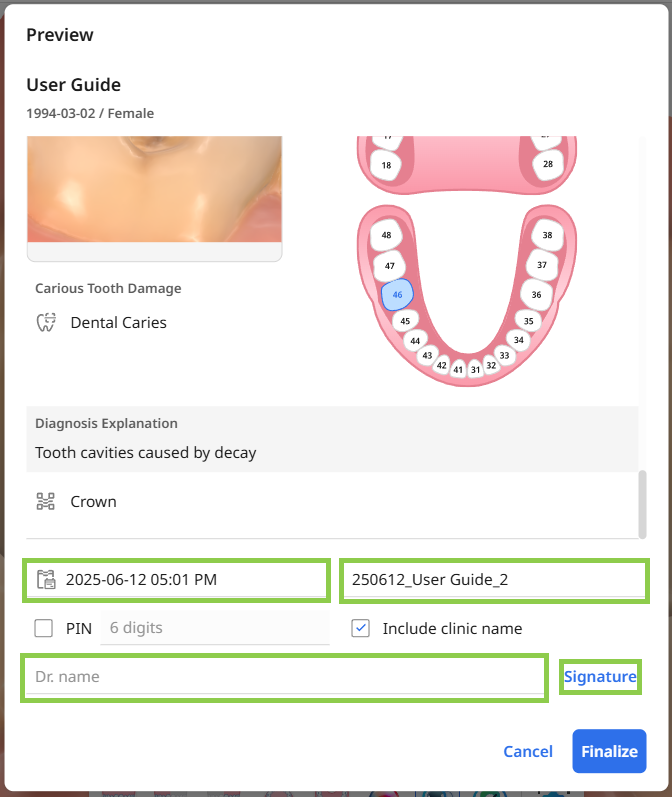
Une fois le bouton "Finaliser" cliqué, une fenêtre d'aperçu s'affiche permettant à l'utilisateur de vérifier le contenu de la note et d'en finaliser la création avant de la partager ou de l'exporter.
Passez la souris sur l'image pour vérifier les informations saisies.
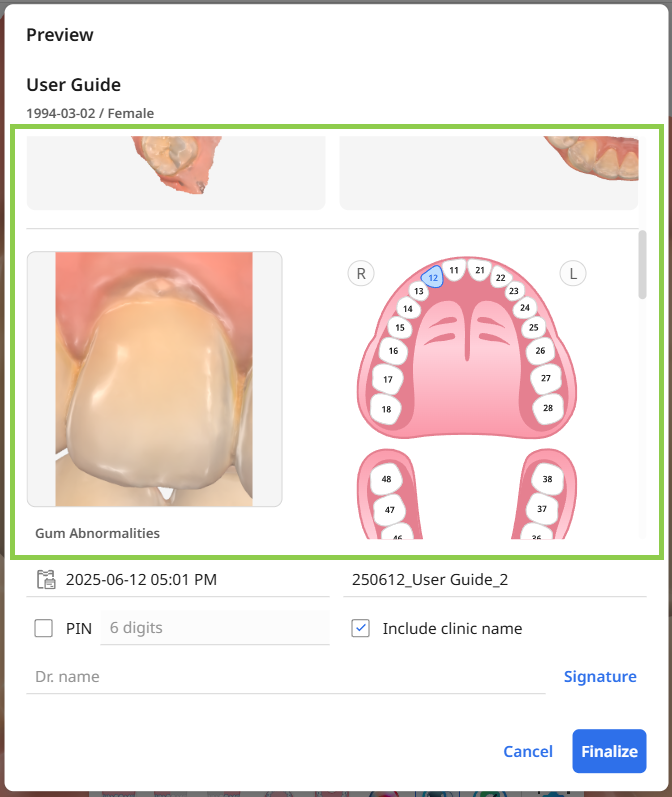
Fournissez toutes les informations obligatoires pour la version finale de la note, y compris son titre, sa date de création, le nom du praticien et sa signature. Le système génère un titre par défaut, mais vous pouvez le modifier.
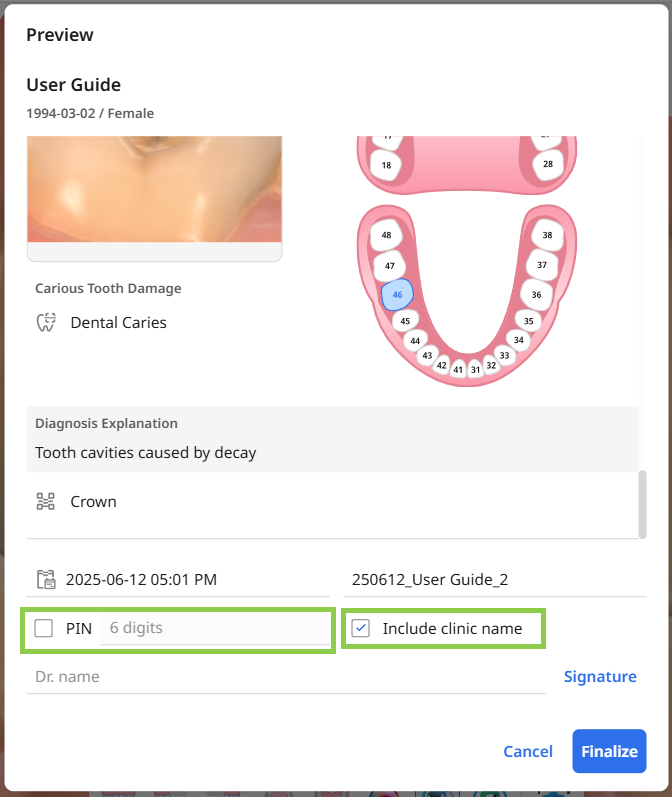
En option, vous pouvez sécuriser la note à l'aide d'un code PIN que le patient doit saisir pour en consulter le contenu. Le nom de la clinique est automatiquement inclus dans la note finalisée.
Lorsque toutes les sections sont prêtes, confirmez la finalisation de la note en cliquant sur « Finaliser ».
⚠️Mise en garde
La génération du PDF final peut prendre plusieurs minutes. Veillez à conserver la page Web ouverte jusqu'à la création complète du fichier.
Partage des notes finalisées
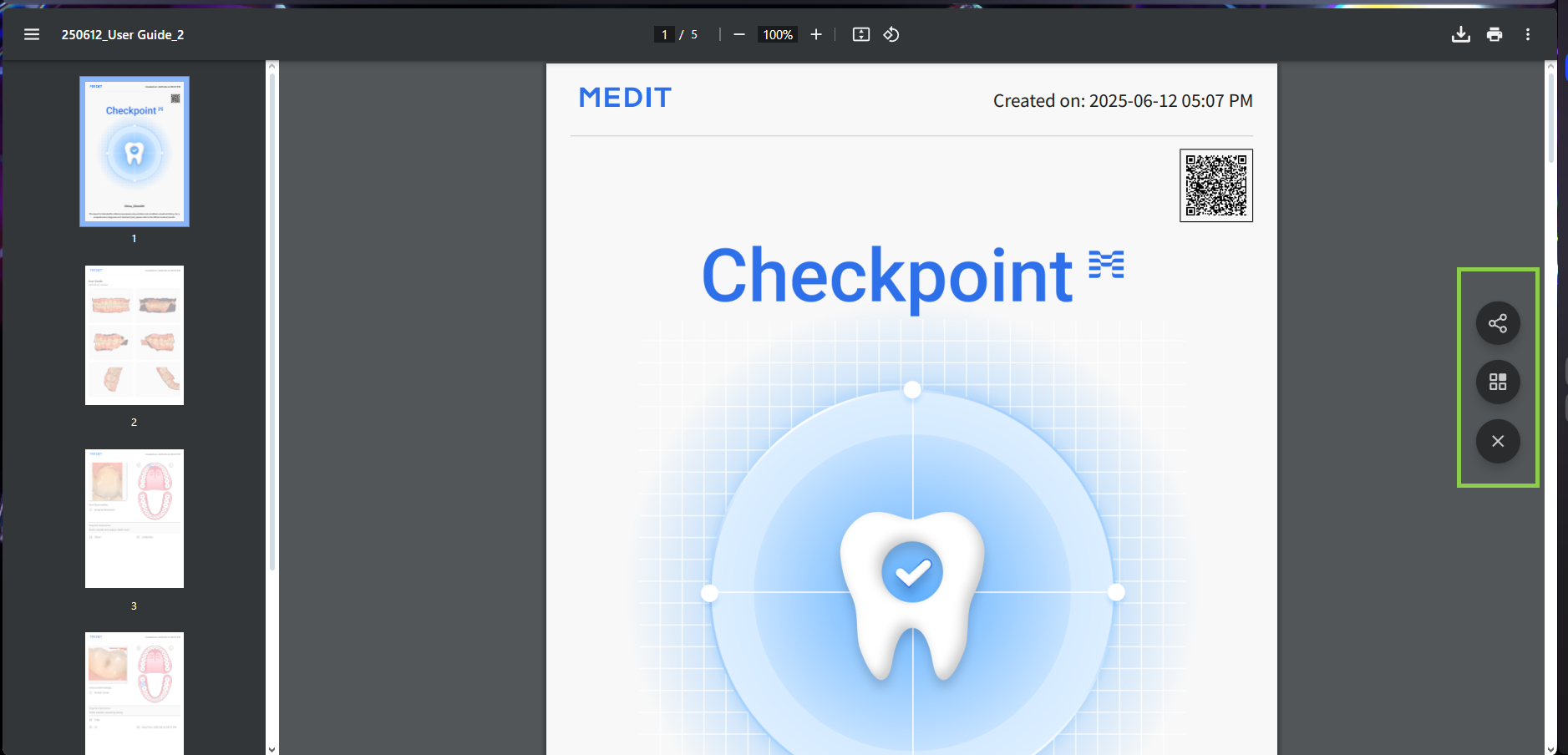
La note finalisée s'ouvrira automatiquement au format PDF dans votre navigateur. Vous pouvez le partager avec le patient via un code QR ou par e-mail. Une fois que vous avez terminé, vous pouvez fermer le navigateur ou l'onglet de l'application : le PDF est automatiquement enregistré dans le cas.
⚠️Mise en garde
La note finalisée est fournie à titre indicatif uniquement et ne constitue pas un dossier médical. Pour un diagnostic et un plan de traitement complets, veuillez vous référer aux dossiers médicaux officiels.