L'interface utilisateur en bref
.png)
A | Barre d'en-tête |
B | Panneau de notes |
C | Données 3D |
D | Boîte à outils |
E | Panneau latéral |
Barre d'en-tête
La barre d'en-tête se trouve en haut de l'interface Medit Checkpoint. Elle affiche le nom de l'application et offre un accès rapide aux commandes de base du programme.
Mode clair/sombre | Bouton bascule permettant à l'utilisateur de passer du mode clair au mode sombre pour l'interface de l'application. |
Menu | Le bouton Menu donne accès au Guide de l'utilisateur. |
Icône de compte | Fournit une identification du compte connecté. |
Paramètres des langues | Permet à l'utilisateur de changer la langue d'affichage de l'interface de l'application. Les paramètres de langue de Medit Link sont appliqués par défaut. |
Panneau de notes
Le panneau situé à gauche de l'écran affiche une liste des captures qui seront incluses dans la note. Chaque capture est accompagnée d'un formulaire rempli par le dentiste, contenant des informations sur le diagnostic initial, le traitement et le coût estimé. Vous pouvez réduire ce panneau si nécessaire en cliquant sur l'icône située à droite du bouton « Finaliser ».
Si le formulaire d'une capture est incomplet, un point d'exclamation rouge apparaît dans le coin. Vous ne pouvez pas finaliser la note si le formulaire de capture est incomplet..png)
Boîte à outils
La boîte à outils se trouve au bas de l'écran et propose deux types d'outils : l'un pour contrôler les données numérisées et l'autre pour faciliter la création de notes.
| Face avant | Voir la face antérieure des données. |
| Latéral gauche | Afficher la face latérale gauche des données. |
| Latéral droit | Afficher la face latérale droite des données. |
| Surface occlusale (maxillaire) | Afficher la surface occlusale maxillaire. |
| Surface occlusale (mandibule) | Afficher la surface occlusale mandibulaire. |
| Mode d'affichage des données | Changer le mode d'affichage des données entre « Brillant », « Mat » et « Monochrome ». |
| Afficher des repères visuels | Afficher ou masquer les marques sur les zones nécessitant un examen. |
| Afficher les zones annotées | Localiser toutes les zones ajoutées à la note sur les données de numérisation. |
| Capture | Effectuer une capture d'écran de la zone que vous souhaitez inclure dans a note. |

.png)





.png)
Panneau latéral
Le panneau latéral, situé à droite de l'écran, donne accès à l'arborescence des données et à la liste de toutes les notes associées à ce cas. Chaque onglet permet à l'utilisateur de gérer efficacement les données de numérisation associées et les notes générées. Vous pouvez réduire ce panneau si nécessaire en cliquant sur l'icône située à gauche de l'onglet Arborescence des données.
Arborescence des données
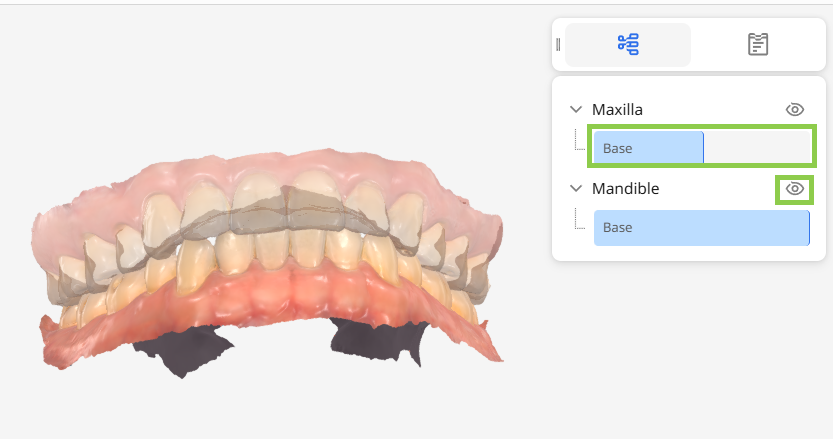
Dans cet onglet, les utilisateurs peuvent contrôler la visibilité des données : cliquez et faites glisser la ligne bleue pour ajuster la transparence, ou cliquez sur l'icône en forme d'œil pour afficher ou masquer les données.
Liste des notes
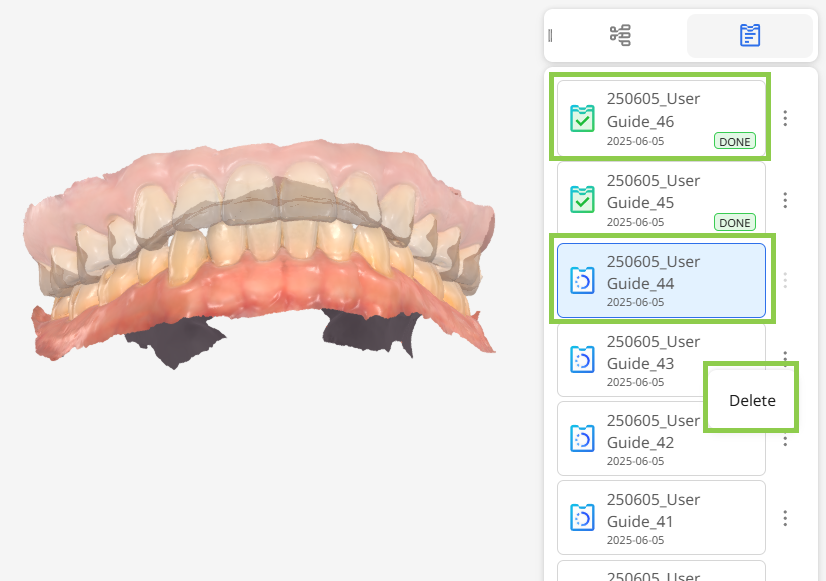
Dans cet onglet, les utilisateurs peuvent prévisualiser toutes les notes associées au cas actuellement ouvert. Les brouillons sont marqués en bleu, tandis que les notes finalisées sont marquées en vert avec la mention « TERMINÉ ». Cliquez sur les trois points à côté d'une note pour la supprimer.