L'étape Prévisualisation des simulations consiste à générer des simulations du mouvement des dents en fonction des informations fournies aux étapes précédentes. L'objectif principal est ici d'évaluer les potentiels scénarios de traitement et de déterminer le meilleur traitement. Ces simulations peuvent être utilisées pendant les consultations avec les patients pour illustrer visuellement le processus de traitement et les résultats attendus, ce qui permet aux patients de mieux comprendre les futures procédures.
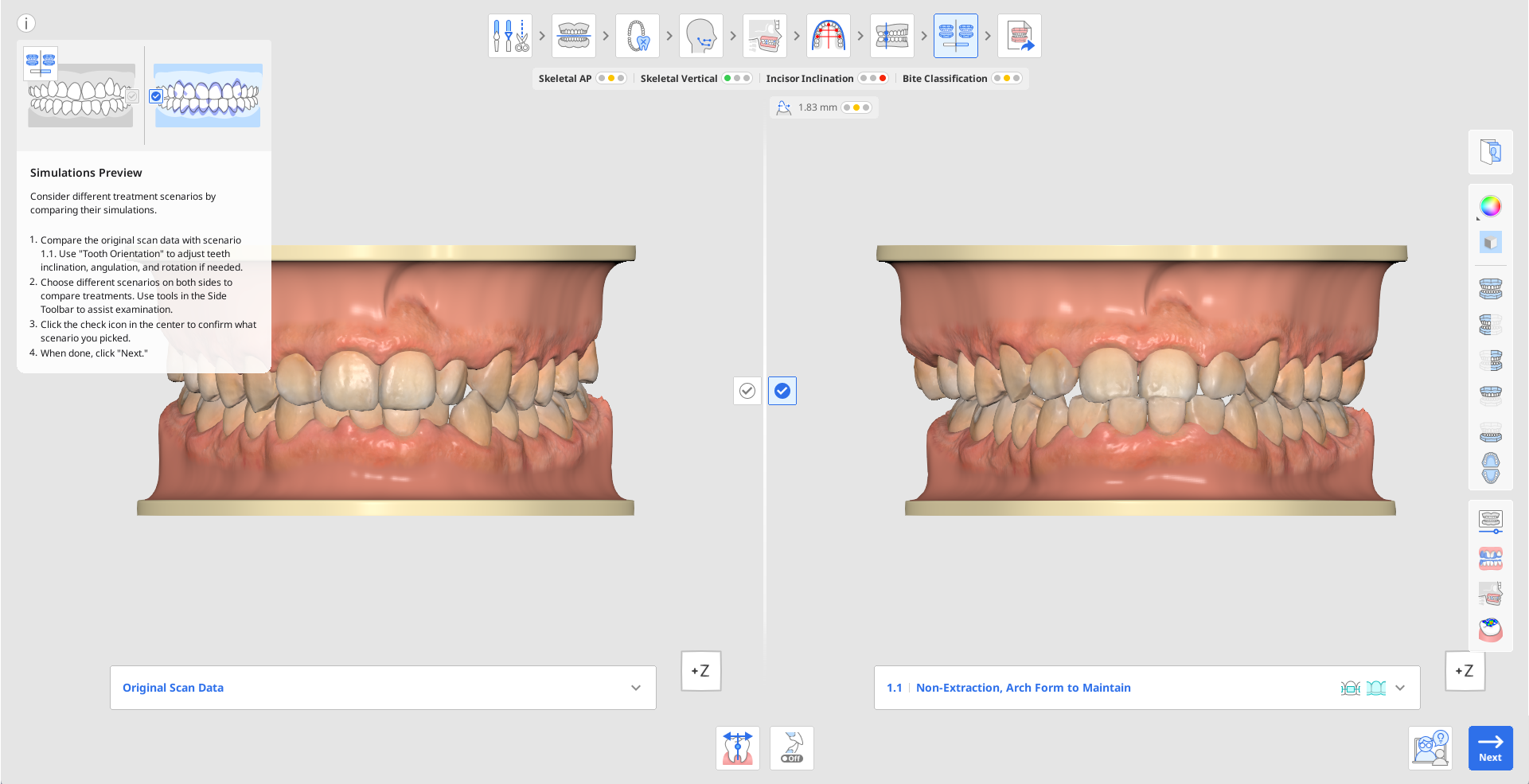
Tout d'abord, comparez les données de numérisation originales et la simulation pour le scénario 1.1. Cliquez sur la Boîte d'informations pour la masquer et utilisez le Cube de visualisation ou les outils de visualisation de la Barre d'outils latérale pour faciliter l'examen visuel.
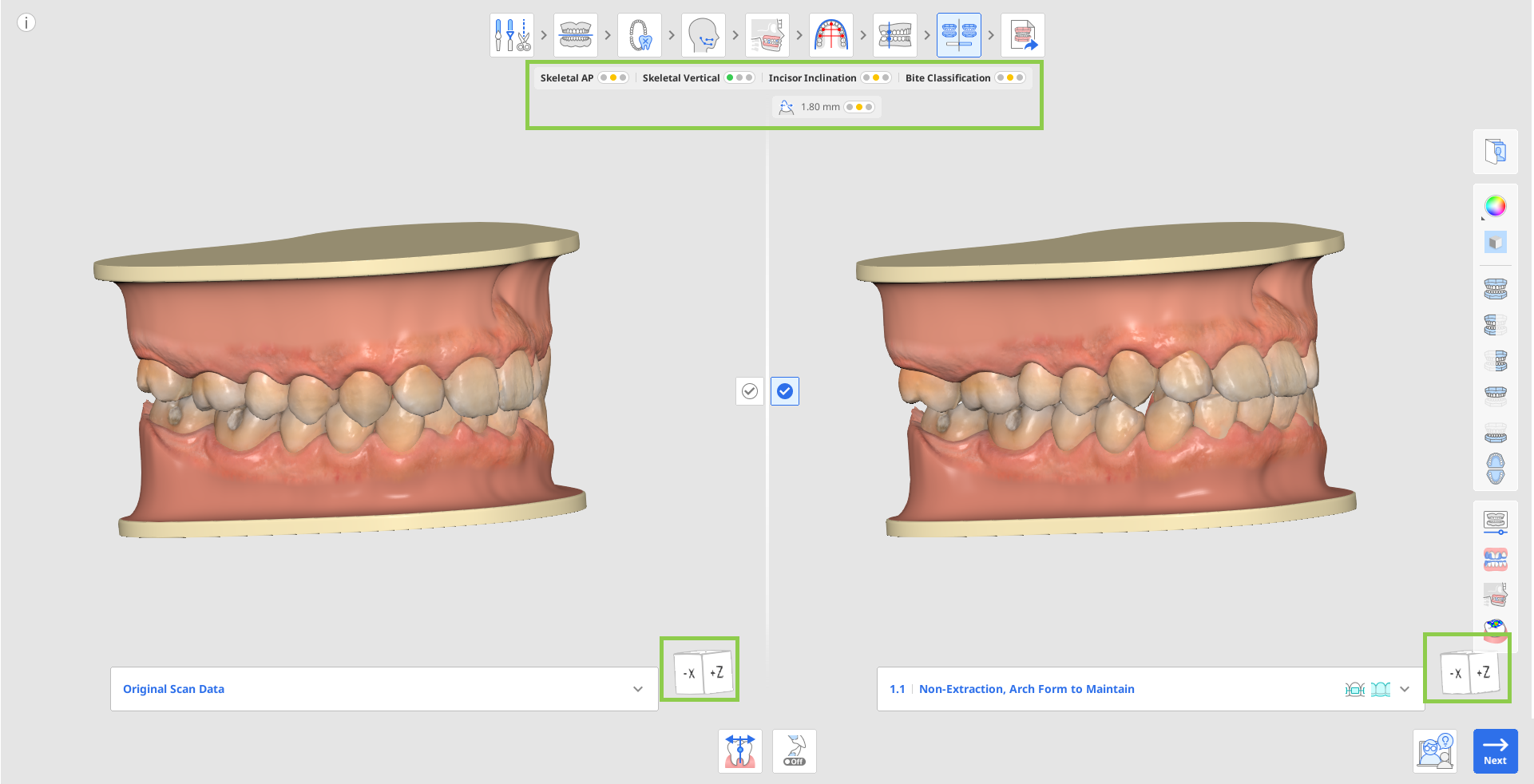
Vérifiez l'alignement des dents dans cette simulation. Si l'alignement est incorrect, ajustez-le à l'aide de l'outil « Orientation des dents » qui permet de réorienter chaque dent individuellement. Vous trouverez plus d'informations sur l'utilisation de cet outil à la fin de ce chapitre.

Si nécessaire, vous pouvez sélectionner l’angle de compensation souhaité pour ajuster l’inclinaison et l’alignement dentaires en fonction du type squelettique du patient, permettant ainsi une planification de traitement même sans données céphalométriques. Pour ce faire, utilisez l'outil « Compensation dentaire » situé en bas.

Lorsque vous comparez des scénarios, consultez le résumé général du cas sous les étapes du flux de travail. Il présente succinctement la difficulté de traitement avec les couleurs des feux tricolores. Il s'agit d'un résumé diagnostique rapide des relations squelettiques et dentaires qui indique des catégories telles que Rapport squelettique antéro-postérieur, Vertical, Inclinaison des incisives et Classification de l'occlusion.

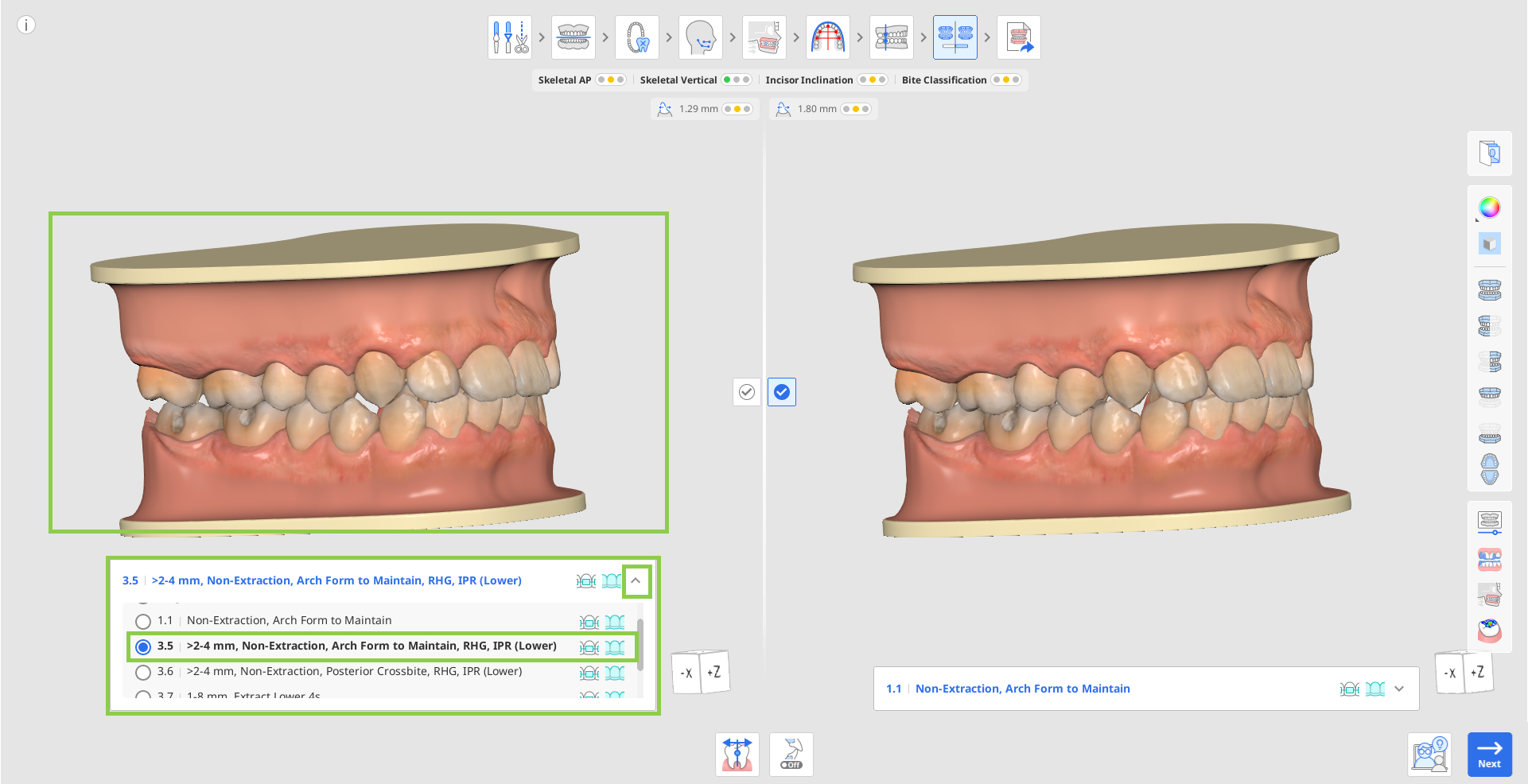
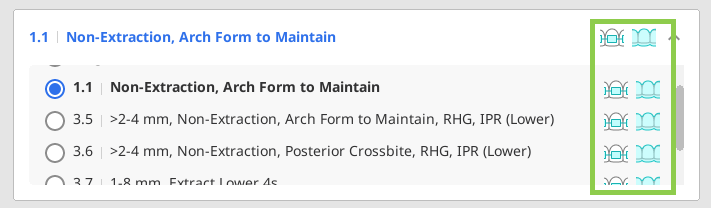
Pour explorer d'autres options de traitement pour le cas en cours, ouvrez la liste de scénarios sous les données de numérisation originales ou la simulation 1.1. Cliquez sur l'un des scénarios disponibles pour prévisualiser sa simulation. Chaque scénario de la liste indique également les types d'options d'appareil possibles pour le traitement.
 Astuce
Utilisez « Photos orthodontiques » dans la Barre d'outils latérale pour vérifier si la saillie suggérée est plausible chez le patient actuel en consultant d'autres images importées (radiographies, photos intra-orales et du visage).
Passez d'un scénario à l'autre des deux côtés de l'écran pour comparer différentes simulations de traitement côte à côte. Utilisez les outils suivants dans la Barre d'outils latérale pour vous aider : Animation, Superposition, Comparaison des tracés céphalométriques superposés et Relation d'occlusion.

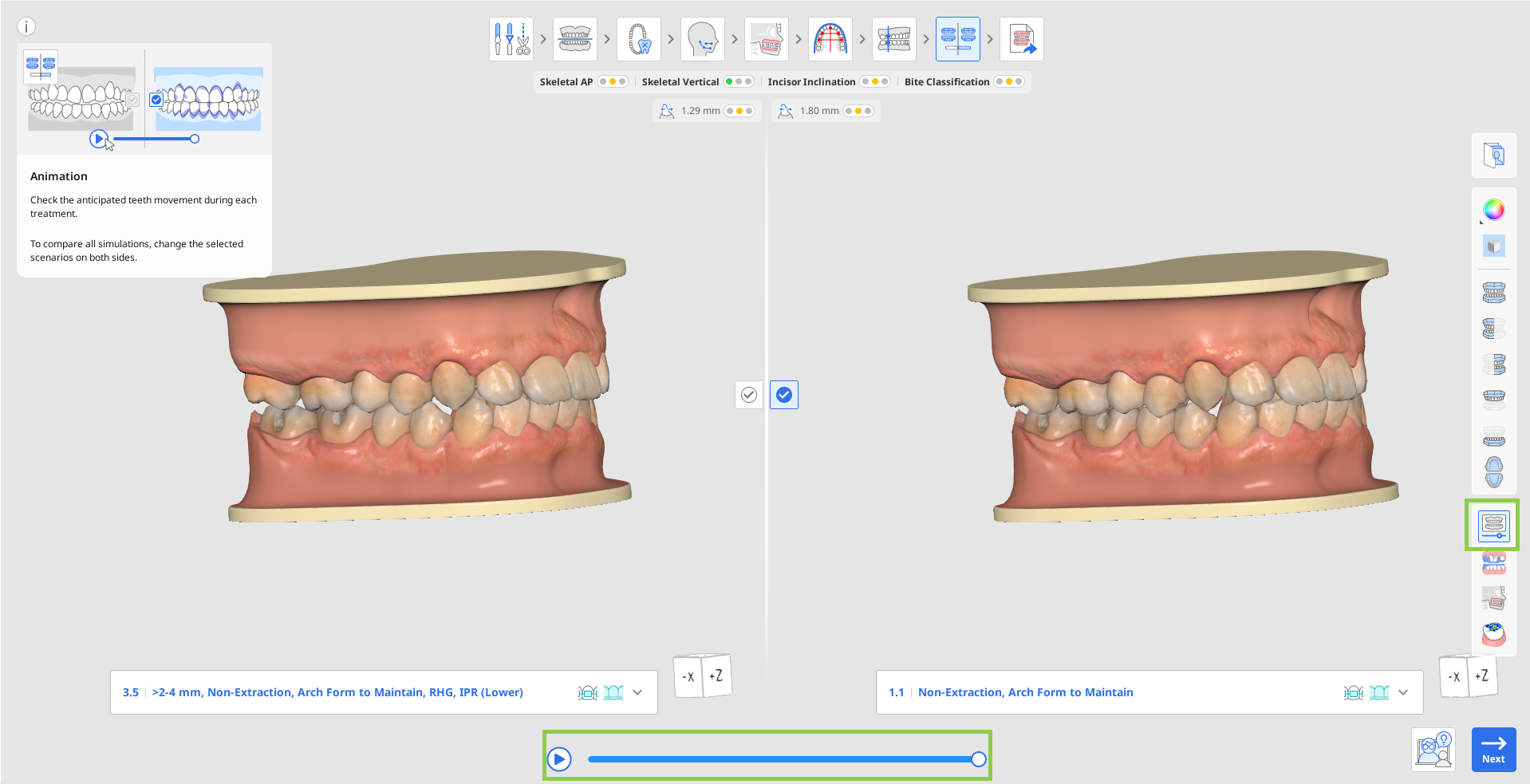
Utilisez « Animation » afin de visualiser le mouvement des dents pour le scénario sélectionné.
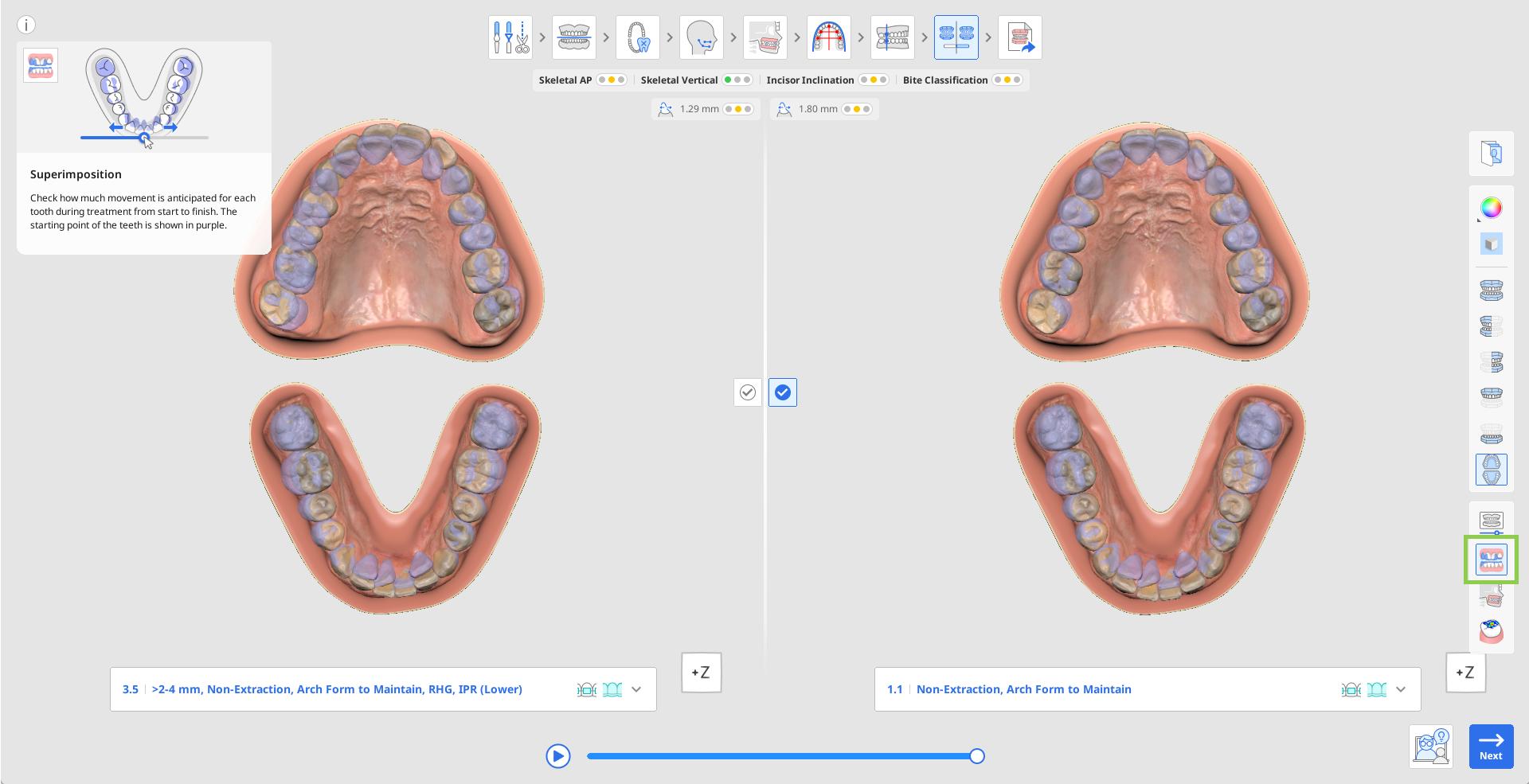
Utilisez « Superposition » pour évaluer le mouvement anticipé de chaque dent du début à la fin, le point de départ étant représenté en violet. Les données superposées sont animées à titre d'information.
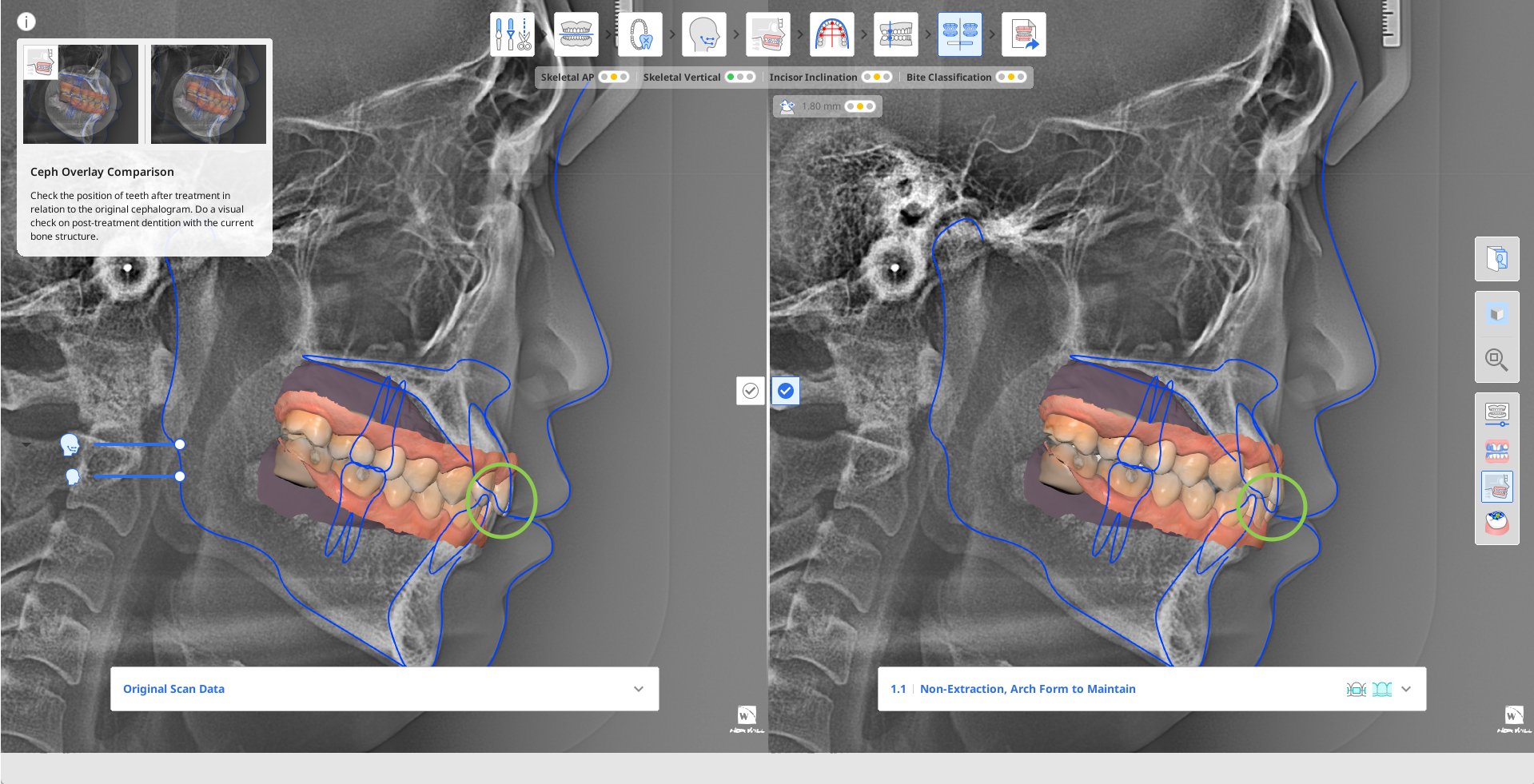
Utilisez « Comparaison des tracés céphalométriques superposés » pour voir la dentition post-traitement par rapport à la structure osseuse. Par exemple, en examinant la zone mise en évidence dans le cercle vert dans l'image de droite et en la comparant à l'image de gauche, vous pouvez facilement voir le mouvement des dents.
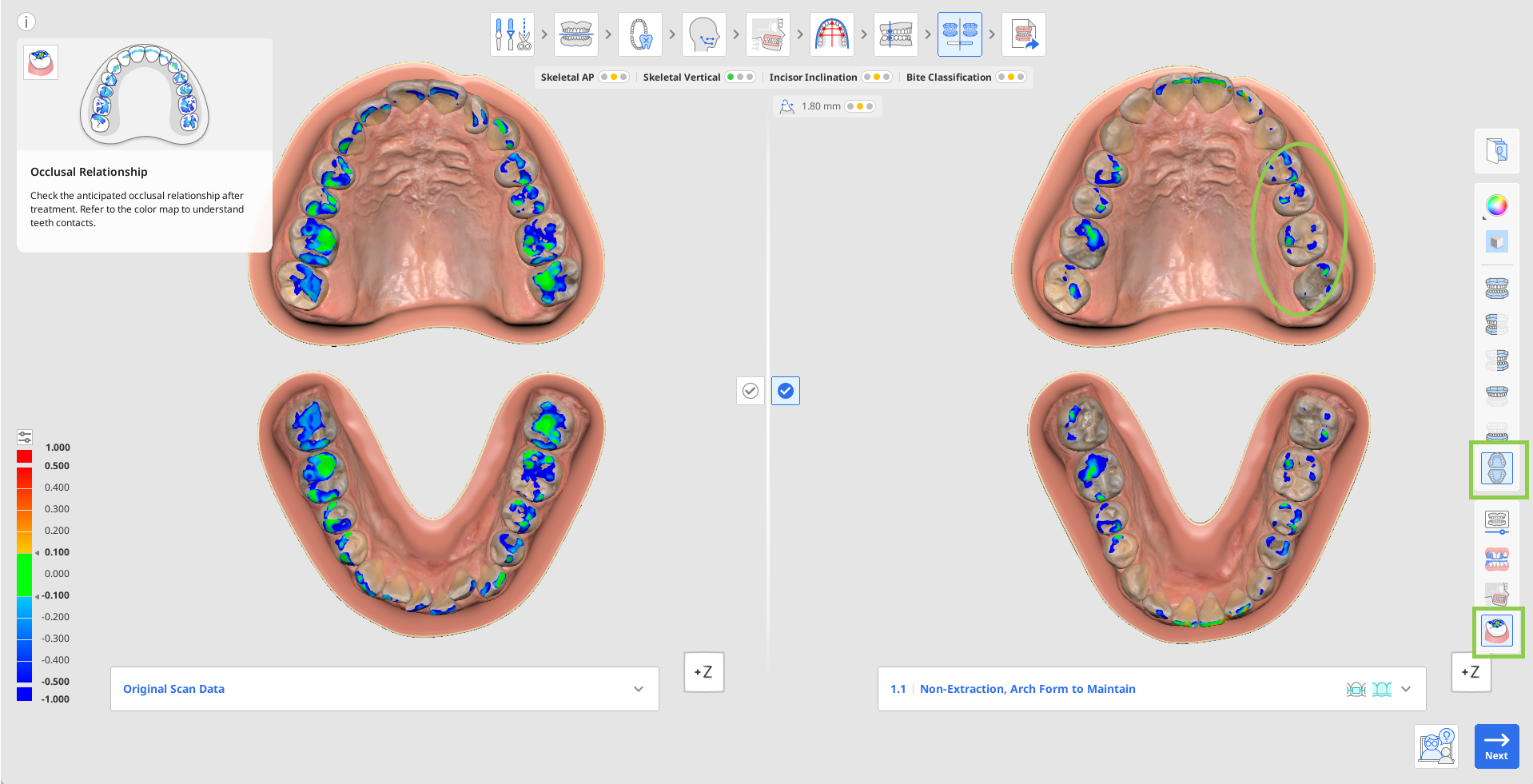
Utilisez « Relation d'occlusion » afin d'analyser le contact occlusal pour la dentition post-traitement en vous référant à la barre de couleurs à gauche pour les interprétations des couleurs.
Une fois que vous avez pris une décision concernant le traitement définitif, confirmez le choix de votre scénario de traitement préféré en cliquant sur la case
 située au centre de l'écran.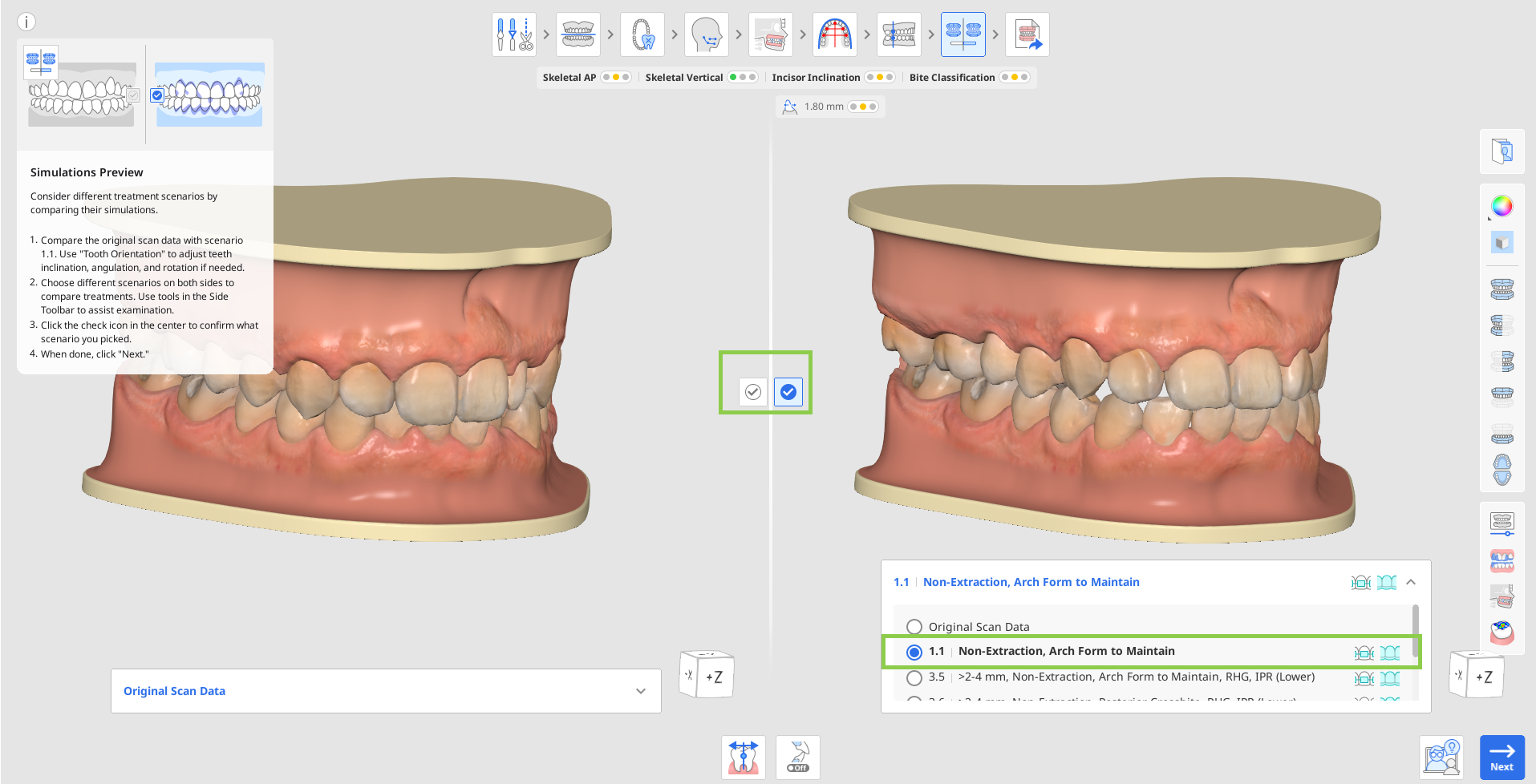
Les types de traitement applicables (aligneur, multi-attache) pour chaque scénario sont indiqués à côté du titre du scénario dans la liste.
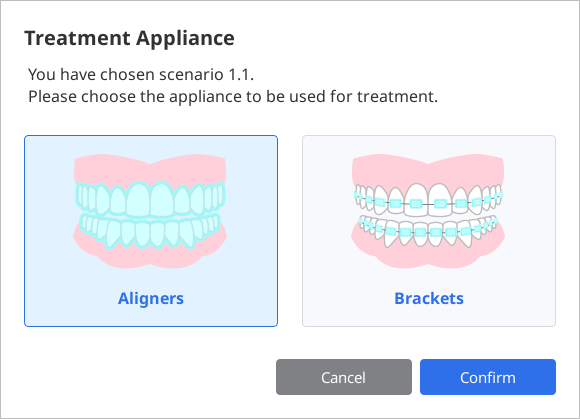
Cliquez sur « Suivant » pour aller à la dernière étape. Si le scénario que vous avez choisi peut être traité aussi bien avec des aligneurs que des multi-attaches, il vous sera demandé de choisir l'un ou l'autre avant de passer à la dernière étape. Notez que vous ne pourrez pas passer à l'étape suivante tant que les données de numérisation originales seront marquées comme sélectionnées.
Comment utiliser l'orientation des dents
L'orientation des dents permet de s'assurer que le logiciel identifie précisément l'orientation de chaque dent dans les plans suivants :
Quantité et sens de rotation par rapport à la forme d'arcade choisie à maintenir.
Degré d'angulation ou pointe du plan d'occlusion.
Degré d'inclinaison ou couple du plan d'occlusion.
Les erreurs de détection de l'orientation des dents peuvent être causées par des dents déformées, des dents dont les bords sont usés ou irréguliers, des dents obstruées, un encombrement dentaire, une mauvaise qualité de numérisation ou d'autres complications. Ces erreurs peuvent être détectées lors de la comparaison entre la simulation 1.1 et les données de numérisation originales en visualisant les dents qui ne semblent pas avoir été nivelées ou alignées, ou qui paraissent décalées dans une direction. Cet outil affiche l'orientation à l'aide de la simulation 1.1 une fois que toutes les dents ont été nivelées et alignées sur la forme de l'arcade choisie.
Les modifications apportées à l'orientation sont appliquées à la façon dont le logiciel identifie la position actuelle de chaque dent, les modifications seront donc appliquées automatiquement à tous les scénarios.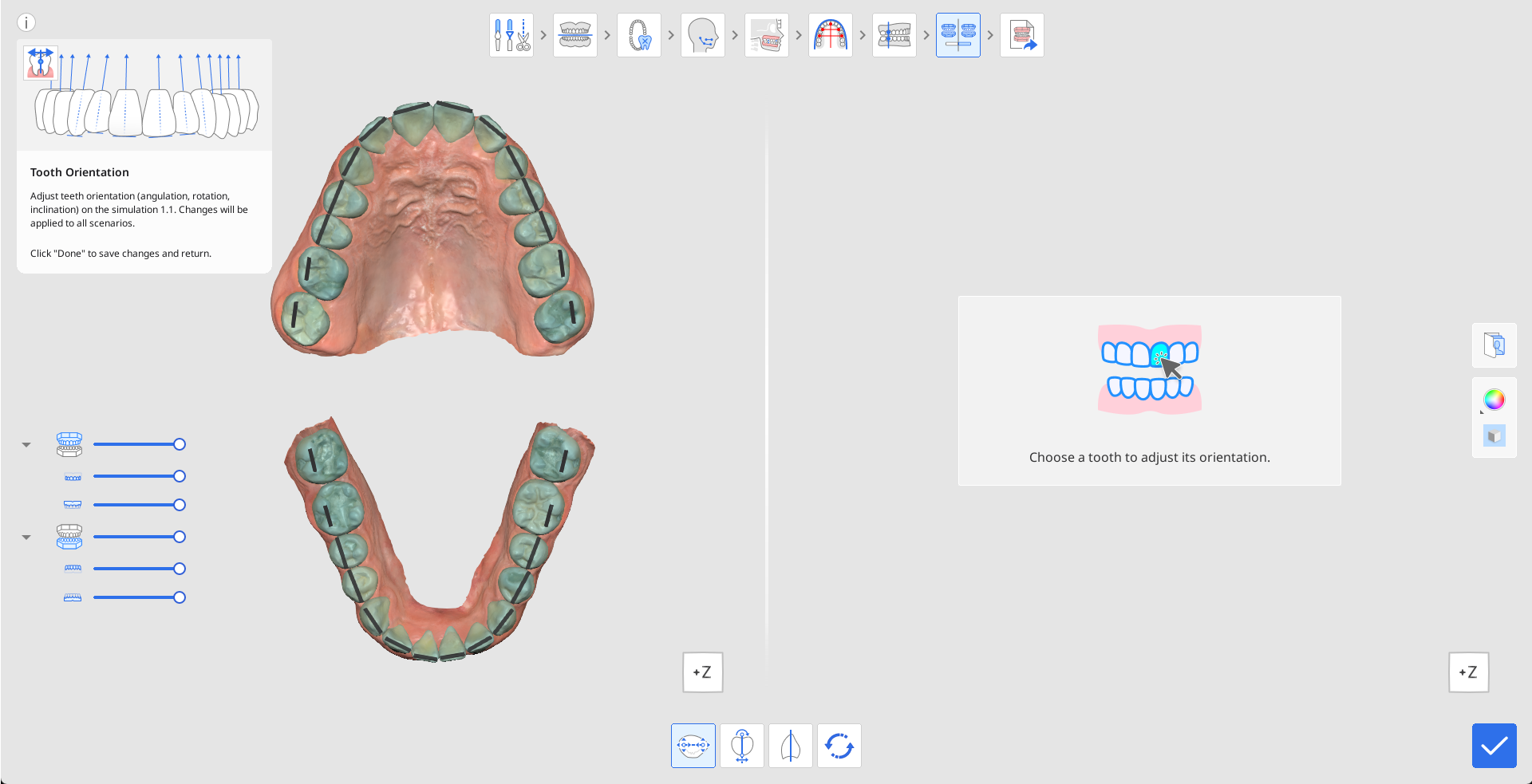
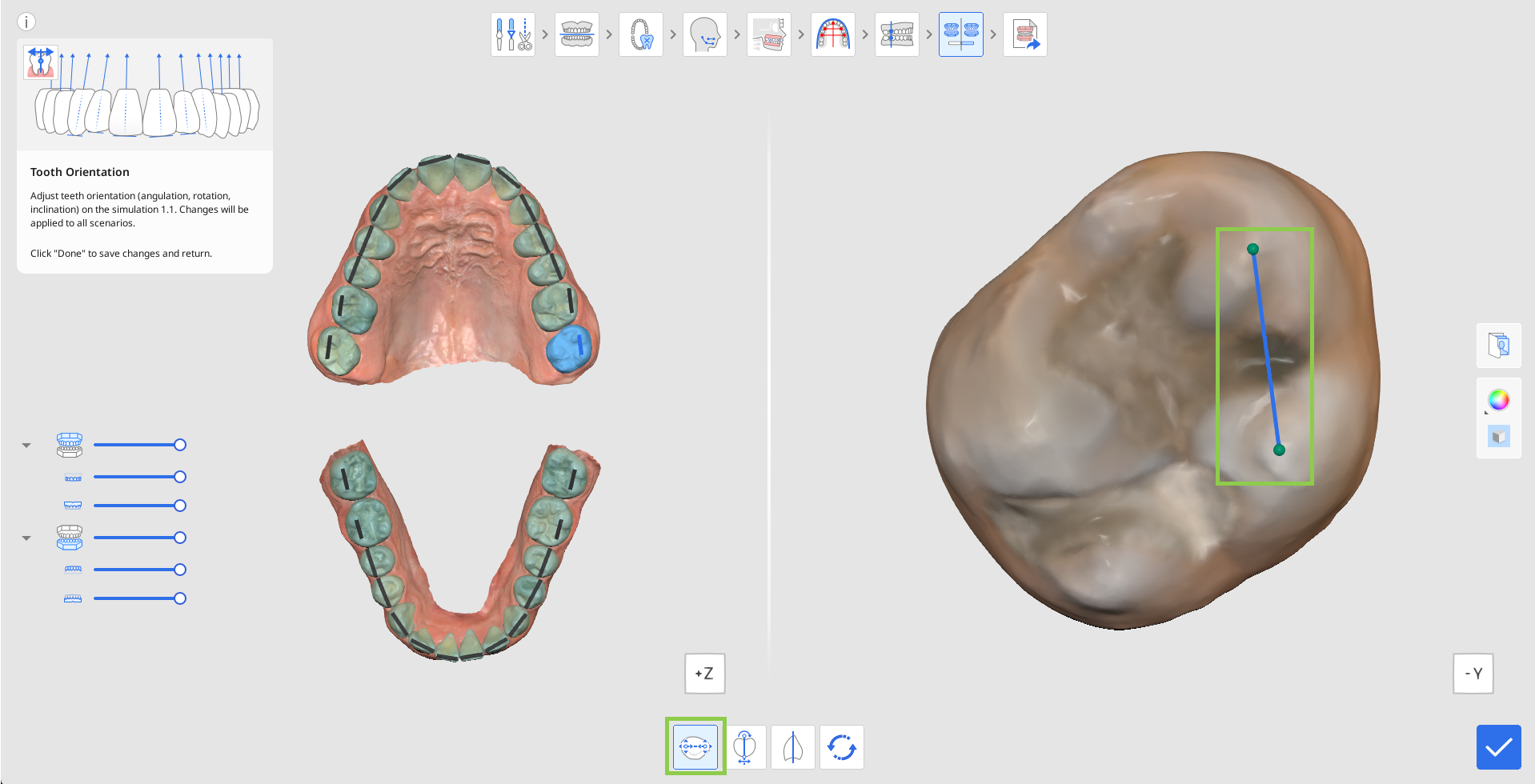
Cliquez sur une dent pour commencer à ajuster son orientation ; par défaut, l'outil « Rotation » est activé en premier. La dent choisie sera affichée à droite, la rotation étant définie par la ligne bleue avec des points de contrôle verts à chaque extrémité. Pour ajuster la rotation, faites glisser l'un des points de sorte que la ligne bleue identifie précisément la rotation perçue de chaque dent.
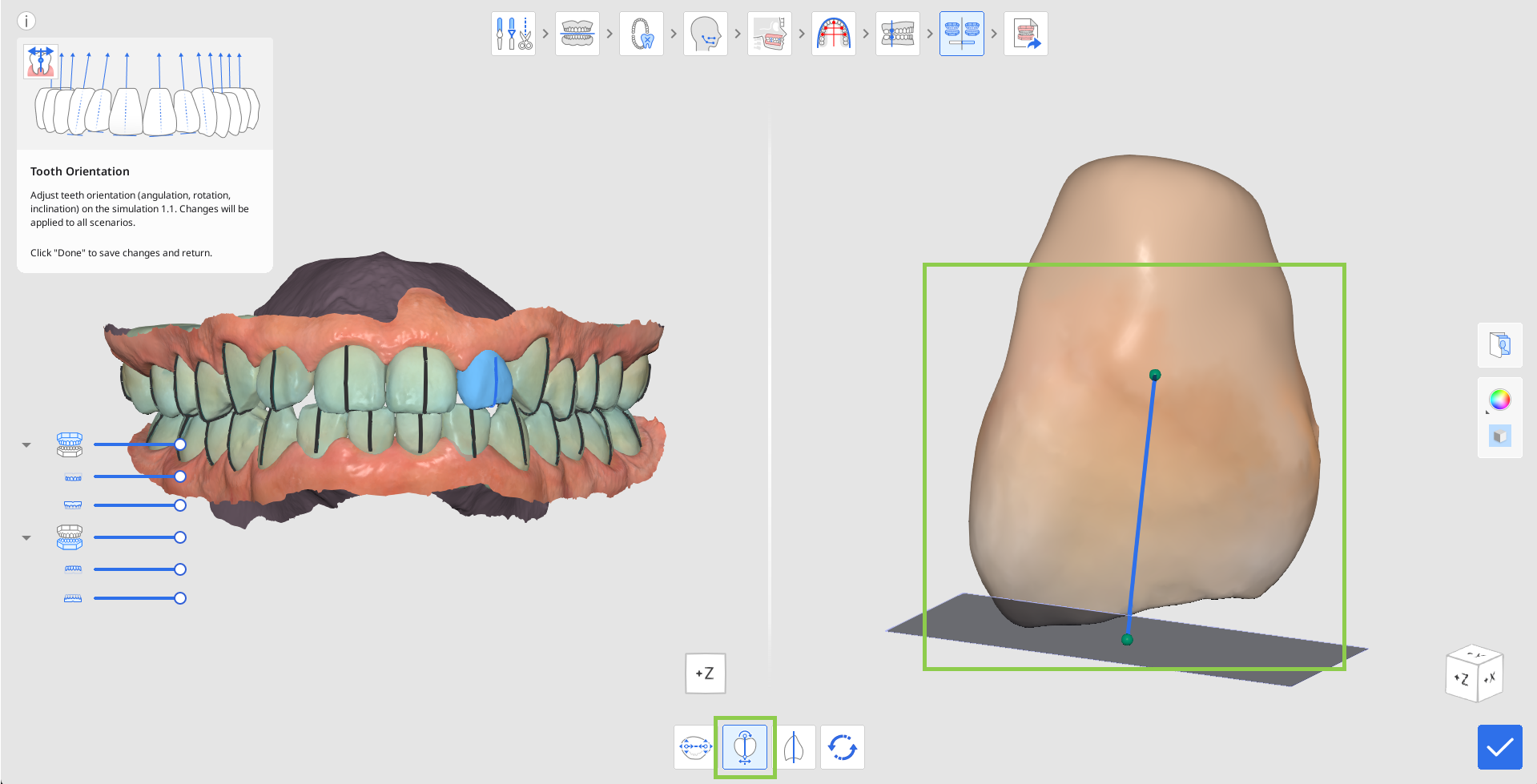
Pour modifier le degré d'angulation ou la pointe dans le plan d'occlusion, cliquez sur « Angulation (pointe) ». Ensuite, choisissez une dent et commencez l'ajustement en faisant glisser les points de contrôle pour changer de position. À titre d'information, la table occlusale est affichée sur le bord incisif de la ligne bleue.
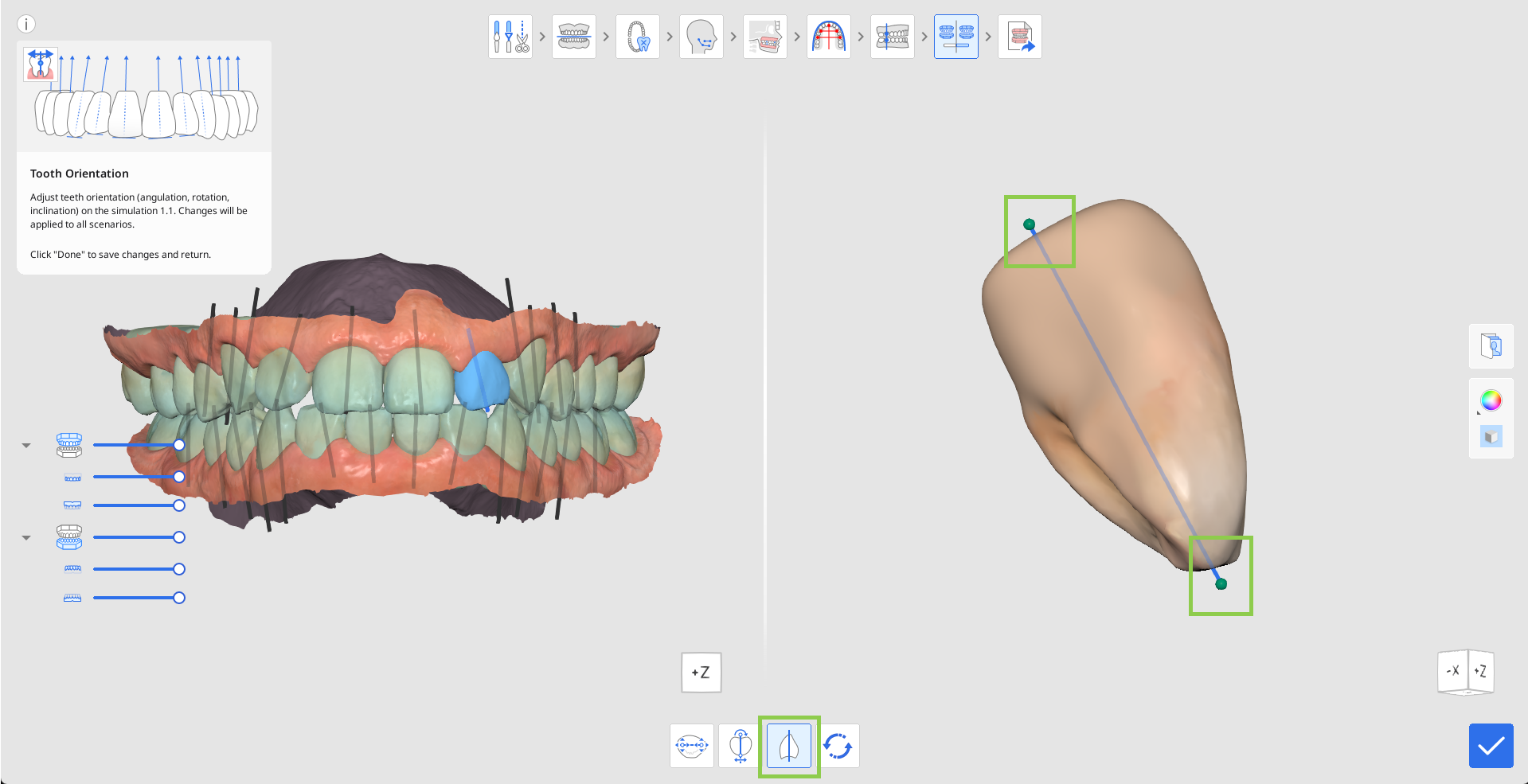
Pour modifier le degré d'inclinaison ou le couple dans le plan d'occlusion, cliquez sur « Inclinaison (couple) ». Ensuite, choisissez une dent et commencez l'ajustement en faisant glisser les points de contrôle.
Si vous souhaitez réinitialiser l'orientation de la dent, cliquez sur « Réinitialiser » dans la boîte à outils ci-dessous.

Cliquez sur « Terminé » dans le coin inférieur droit pour revenir à la Prévisualisation des simulations et à la comparaison.
