La Vue d'ensemble des résultats est la dernière étape du flux de travail. Ici, les utilisateurs peuvent examiner plus attentivement le scénario de traitement sélectionné avant de faire fabriquer ou de commander l'appareil. Le but et les caractéristiques de cette étape varient en fonction de l'option d'appareil choisie précédemment (aligneurs ou multi-attaches).
Aligneurs
Si l'option « Aligneurs » a été sélectionnée à l'étape précédente, l'utilisateur voit s'afficher le modèle de simulation du traitement et les fonctionnalités permettant de l'affiner, ainsi que les options de configuration des aligneurs.
(1)(4).png)
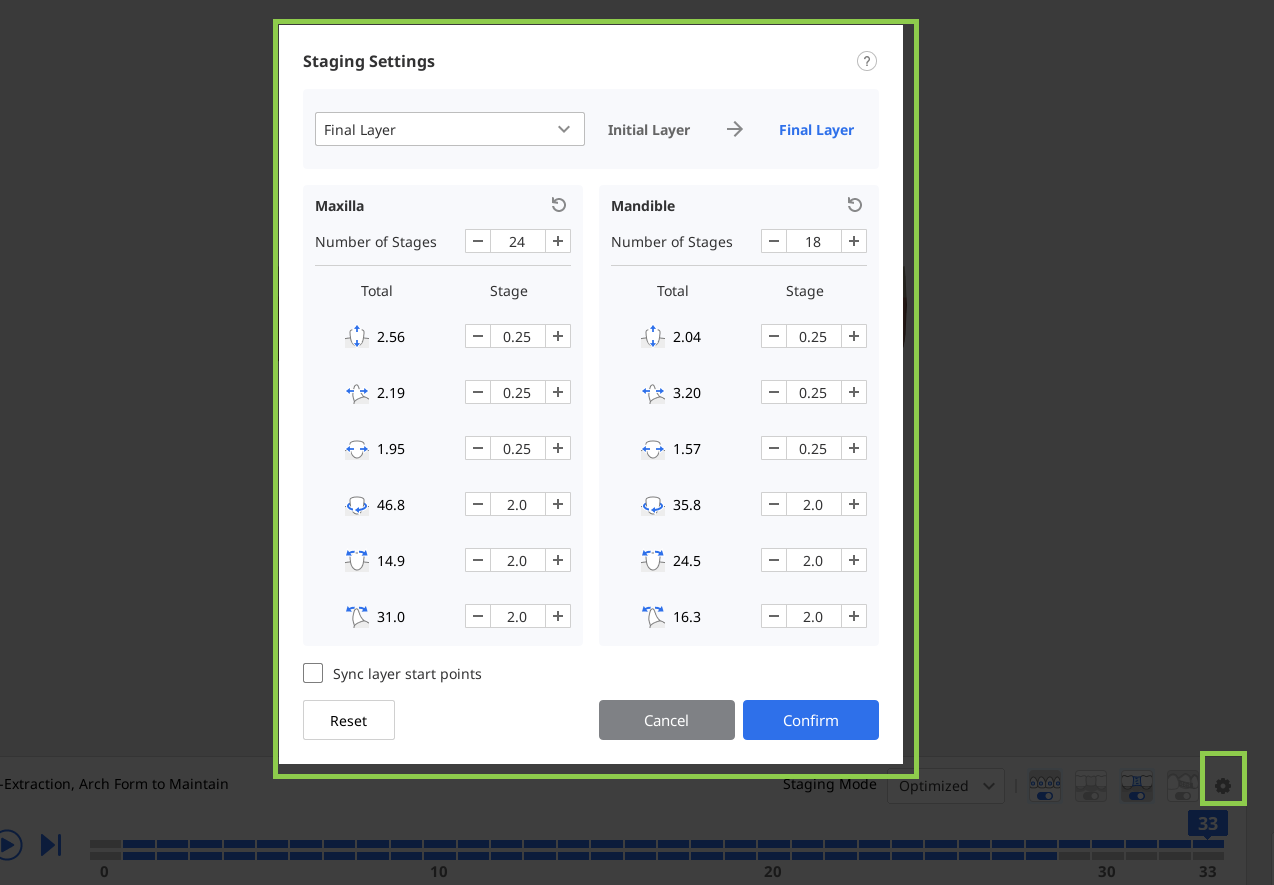
Dès votre accès, il vous sera proposé de régler la vitesse de séquençage dans la section « Paramètres de séquençage ». Effectuez les ajustements nécessaires immédiatement ou revenez-y plus tard à l'aide de l'icône d'engrenage dans le coin supérieur droit de la boîte de navigation du séquençage. La vitesse de la séquence de traitement prédéfinie est de 0,25 mm / 2,0°.
Commencez par parcourir les étapes suggérées pour la création de l'aligneur. Dans la zone de navigation des étapes située en bas de l'écran, vous verrez comment le logiciel a divisé l'ensemble du traitement en étapes. La ligne supérieure représente l'étape pour le maxillaire et la ligne inférieure celle pour la mandibule. Chaque étape correspond à la création d'un aligneur.
Vous pouvez utiliser le bouton de lecture pour animer la séquence de traitement complète ou cliquer sur une étape pour l'examiner en détail.
(1)(1).png)
Vous pouvez également contrôler le séquençage à l’aide du "Mode de séquençage", qui propose deux options : Optimisé et Linéaire.
Avec l’option Optimisé, un espacement automatique est appliqué afin d’éviter les collisions et de permettre un déplacement progressif des dents. Par conséquent, le nombre total de séquences peut être élevé. Avec l’option Linéaire, les dents se déplacent selon une trajectoire plus directe vers leur position finale. Cela permet de réduire le nombre total de séquences dans les cas où le déplacement dentaire est minime.
.png)
Utilisez les boutons d'affichage dans la boîte de navigation pour contrôler la visibilité des aides aux mouvements dentaires, des pontiques, du blocage interdentaire et du stripping.
(1).png)
Utilisez les outils de la Barre d'outils latérale pour afficher une analyse détaillée du mouvement des dents et de l'Indice de Bolton.
.png)
Utilisez l'option « Mesure » dans la barre d'outils latérale pour mesurer rapidement la distance entre deux points quelconques. La distance mesurée s'affiche sous forme d'annotation sur le modèle 3D. Notez que les résultats des mesures sont affichés uniquement lorsque vous utilisez cet outil.
.png)
Vous pouvez également ouvrir et lire un plan de traitement détaillé étape par étape proposé pour votre scénario de traitement.
 Note
NoteCette fonction n'est disponible que dans l'environnement en ligne.
(1).png)
Si nécessaire, vous pouvez améliorer la simulation de traitement générée à l'aide de la fonctionnalité « Affinement du traitement ». Vous trouverez plus de détails sur son utilisation plus loin dans ce chapitre.
(1).png)
Une fois que vous avez terminé, cliquez sur le bouton « Terminer » pour enregistrer le projet, exporter les fichiers d'alignement pour les imprimer vous-même ou commander des gouttières Medit Aligners. Veuillez noter que les deux dernières options sont payantes.
Fonctionnalité payante
Veuillez noter que les deux dernières options sont des fonctionnalités payantes. Le prix peut varier en fonction de votre statut de propriétaire de scanner et de votre localisation.
Pour plus d'informations sur l'exportation payante de fichiers, veuillez cliquer ici ; pour plus d'informations sur la commande de Medit Aligners, veuillez cliquer ici.
Comment utiliser l'Affinement du traitement
Cette fonctionnalité permet aux utilisateurs d'améliorer le traitement généré en ajustant manuellement les mouvements des dents, la forme de l'arcade, les valeurs de la RIP et les éléments auxiliaires. Lorsque vous entrez dans ce mode, l'outil de réglage du mouvement des dents est sélectionné par défaut.
| Déplacer les dents | Ajuster manuellement la position finale de chaque dent dans la simulation. |
| Modifier la RIP et l'Espacement | Ajuster et gérer la réduction interproximale (RIP) et l'espacement des dents. |
| Modifier les auxiliaires | Modifiez le type, la taille et la position des éléments auxiliaires. |
| Modifier la forme de l'arcade | Ajuster la forme de l'arcade. |
| Modifier les strates | Ajouter des strates intermédiaires entre les étapes générées automatiquement et ajuster manuellement les positions dentaires ainsi que les réglages de la RIP pour un meilleur contrôle de la progression du traitement. |
.png)


.png)
(2).png)
Modifier les strates
Cette fonctionnalité vous permet d'ajouter et de modifier des strates intermédiaires entre les séquences générées automatiquement, vous offrant ainsi un meilleur contrôle sur le mouvement dentaire et la progression du traitement. Vous pouvez ajuster les positions dentaires et les paramètres de stripping indépendamment pour chaque strate.
Cliquez sur « Ajouter une strate » en bas de l'écran et sélectionnez l'étape où la nouvelle strate doit être insérée. Les étapes maxillaire et mandibulaire doivent toutes deux être sélectionnées.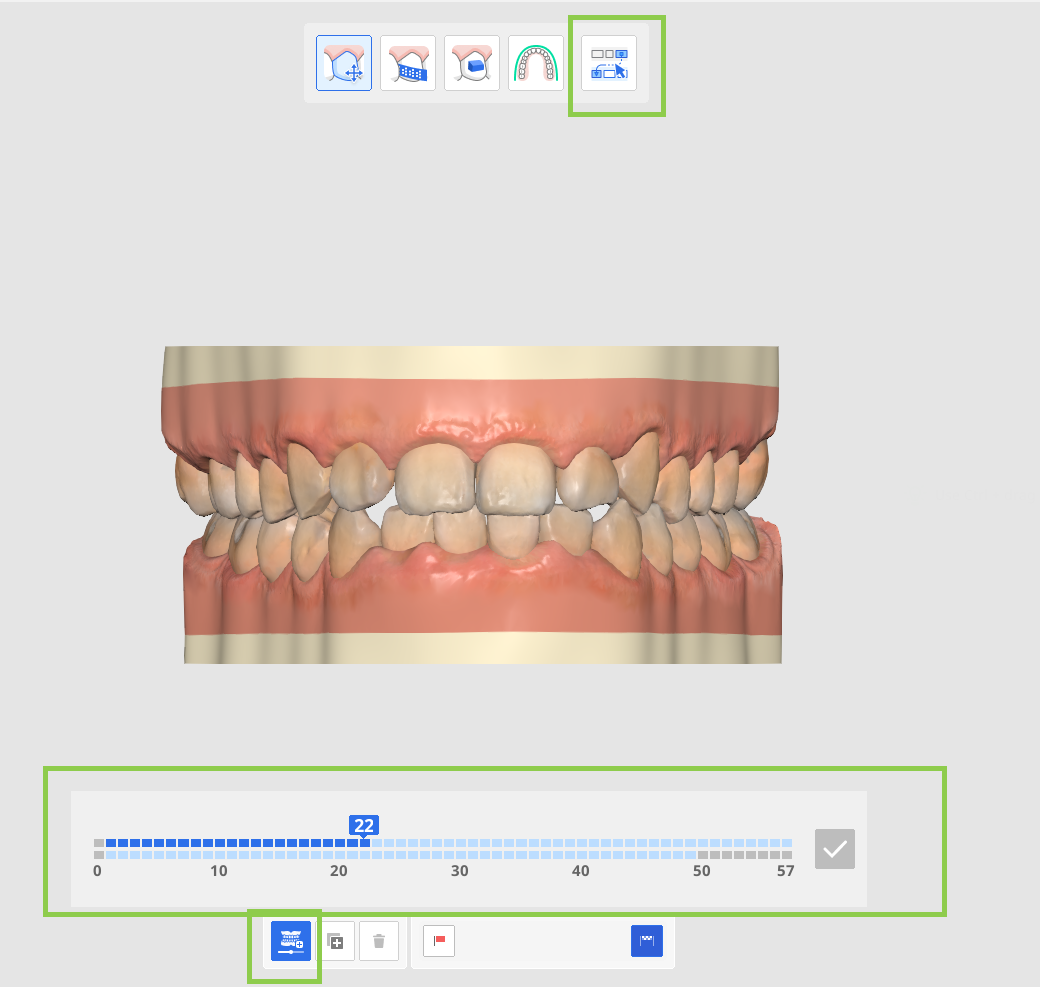
Ajustez ensuite les positions dentaires et les valeurs de stripping selon vos besoins pour la strate sélectionnée.
Pour dupliquer une strate existante, sélectionnez-la et cliquez sur « Copier ». Un maximum de 10 strates, y compris les strates initiale et finale, peut être créé.
Lorsque tous les ajustements sont terminés, cliquez sur « Terminé » pour revenir à l'écran principal.
Les strates créées sont affichées en couleur dans la boîte de navigation, ce qui les rend faciles à identifier dans la séquence de traitement. Si nécessaire, utilisez les « Paramètres de séquençage » pour synchroniser les points de départ des strates.

Déplacer les dents
Sélectionnez un type de mouvement dans le panneau « Commandes des mouvements » ou choisissez une dent cible. Ajustez ensuite la position de la dent à l'aide des flèches de contrôle vertes ou des valeurs dans le panneau « Commandes des mouvements ».
Utilisez Ctrl/Commande avec l'option Déplacer librement pour faire pivoter les données.
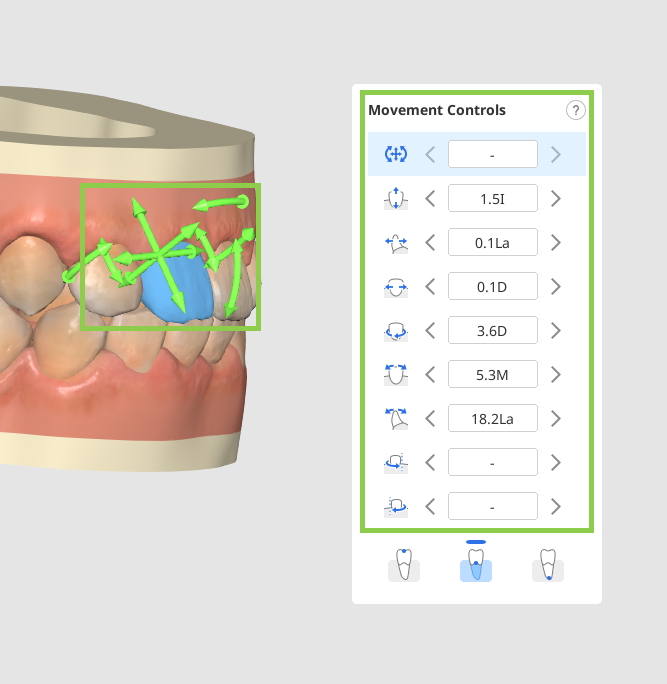
Le mouvement des dents peut être effectué par la couronne de la dent, le centre de résistance ou l'apex radiculaire. Sélectionnez l'élément que vous souhaitez dans le widget Commandes de mouvement.
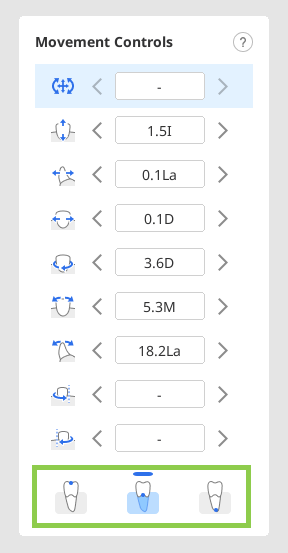
Les dents présentes dans la simulation peuvent être ramenées à leur position de prétraitement grâce à l'option « Retour à la position initiale ». Cliquez sur une dent avec le bouton droit de la souris pour l'utiliser.Vous pouvez également verrouiller la position des dents avec un clic droit.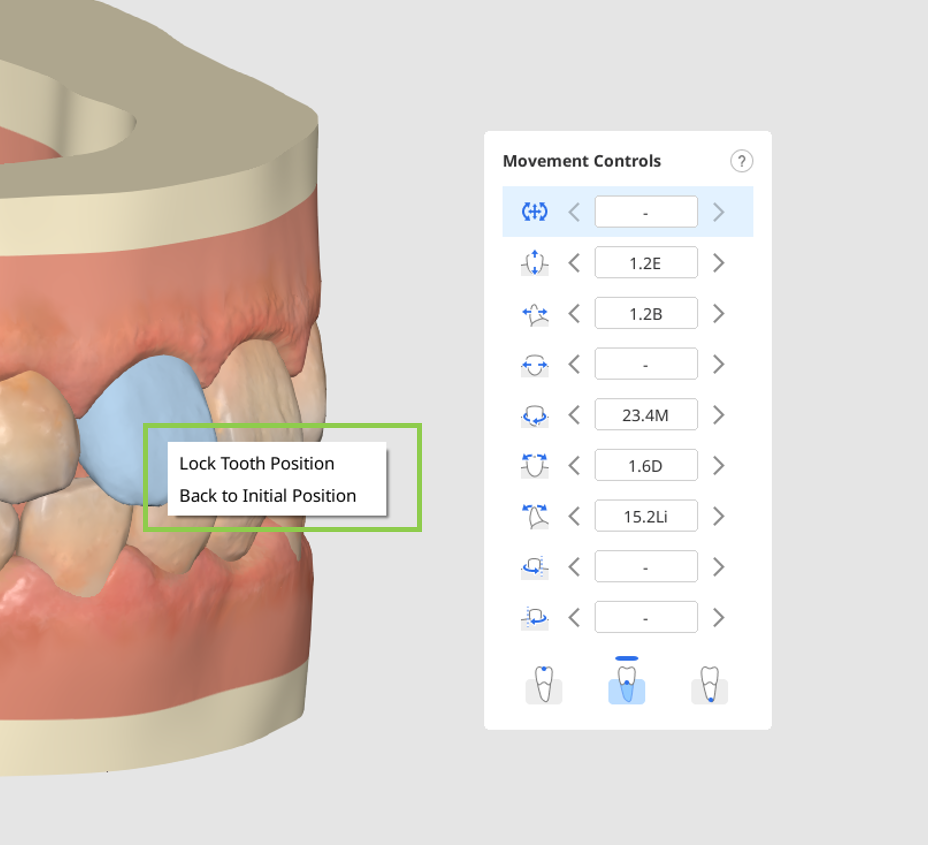
Modifier la RIP et l'Espacement
Cliquez sur le cercle situé entre les dents à l'endroit où vous souhaitez ajouter un espacement ou une RIP.
Mise en garde
Il n'est pas possible d'ajouter un espacement aux simulations comportant des strates.
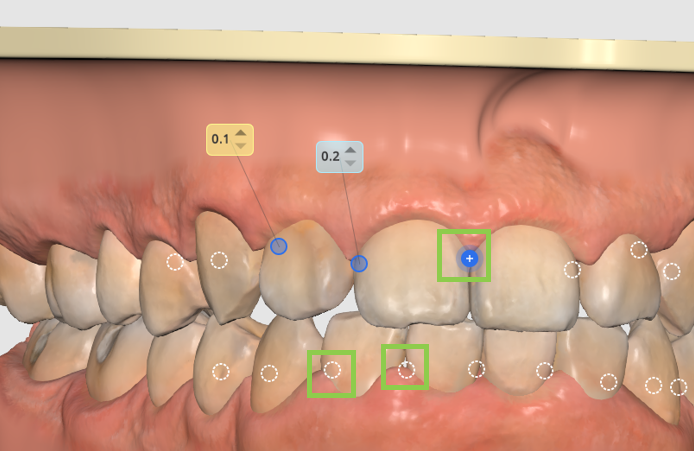
Ajustez ensuite la valeur si nécessaire pour définir la quantité d'espacement ou de RIP souhaitée : les valeurs bleues représentent la RIP et les valeurs jaunes indiquent l'espacement.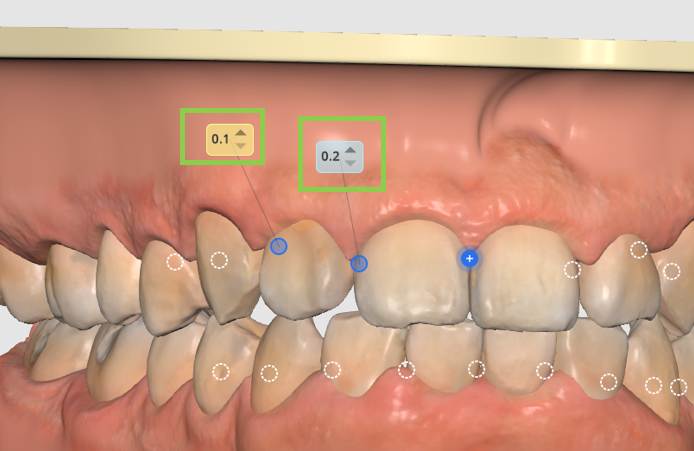
Pour supprimer l'espacement ou la RIP, cliquez simplement à nouveau sur le cercle. Vous pouvez verrouiller une dent en place en cliquant dessus avec le bouton droit de la souris.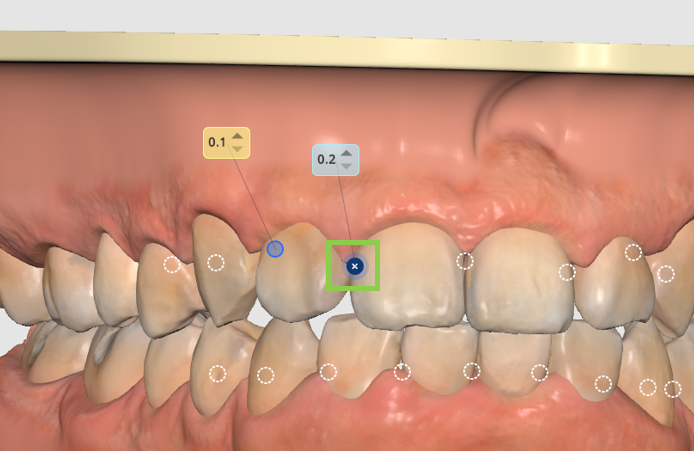
Si le chevauchement dentaire non résolu dépasse la plage de stripping (réduction interproximale) autorisée, un avis s'affiche identifiant les dents concernées et la strate de traitement. Le plan de traitement doit être ajusté avant de continuer.
Modifier les auxiliaires
Vous pouvez supprimer les attaches par défaut individuellement en cliquant sur celles-ci avec le bouton droit de la souris, ou les supprimer toutes à la fois en utilisant l'option « Supprimer les auxiliaires » dans le coin inférieur gauche.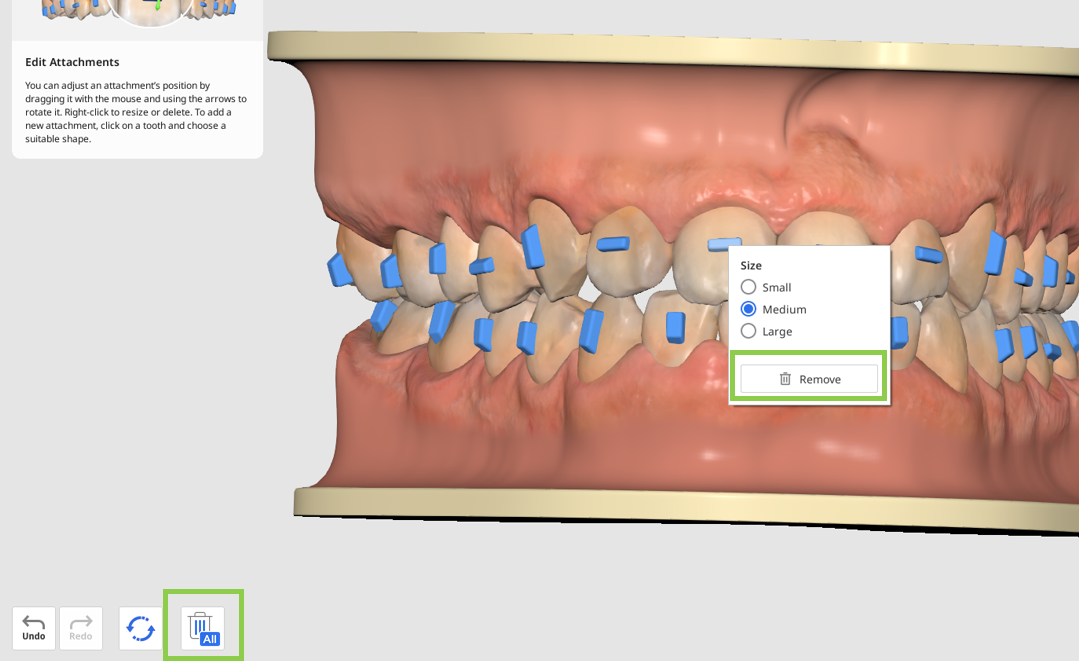
Cliquez sur une dent pour modifier l'attache par défaut ou ajouter un nouvel élément auxiliaire. Il existe trois types d'éléments disponibles : les attaches de forme de base (par exemple, horizontales, verticales, elliptiques, etc.), les guides pour les découpes de précision nécessaires lors de l'utilisation d'élastiques et les éléments points de pression..png)
Cliquez avec le bouton droit sur n'importe quel élément pour ajuster sa taille, puis faites-le glisser avec votre souris pour le repositionner librement.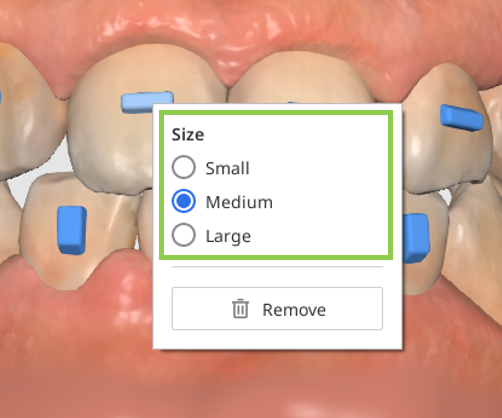
Modifier la forme de l'arcade
Utilisez l'option de visualisation dans la Barre d'outils latérale pour utiliser cette fonctionnalité plus facilement.
Notez que l'ajustement de la forme de l'arcade affectera le mouvement des dents. Pour éviter toute modification indésirable, vous pouvez verrouiller la position d'une dent en cliquant sur celle-ci avec le bouton droit de la souris avant de commencer.
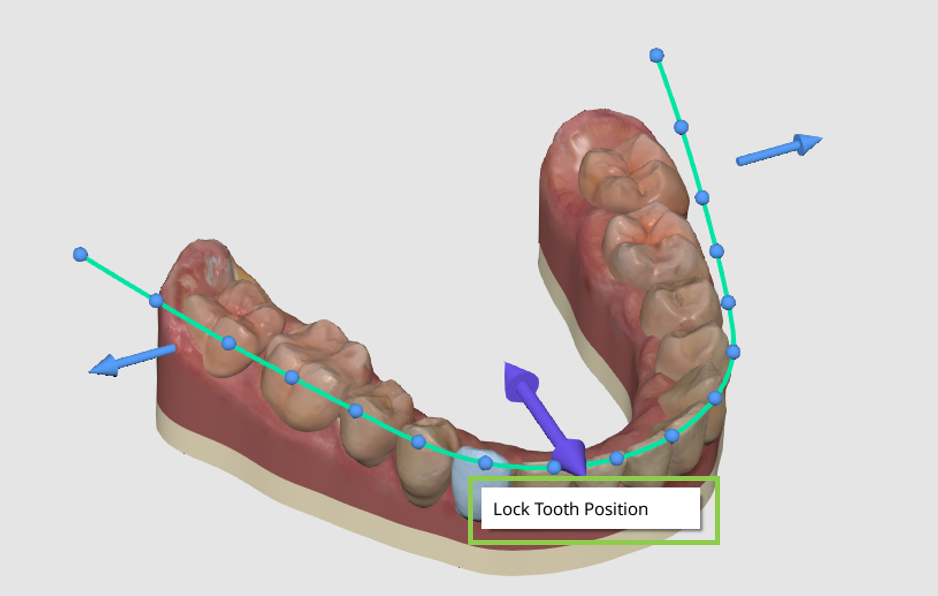
Utilisez ensuite les flèches de contrôle pour modifier la forme générale de l'arcade, ou utilisez les points de contrôle pour effectuer des ajustements plus précis et localisés sur une dent en particulier.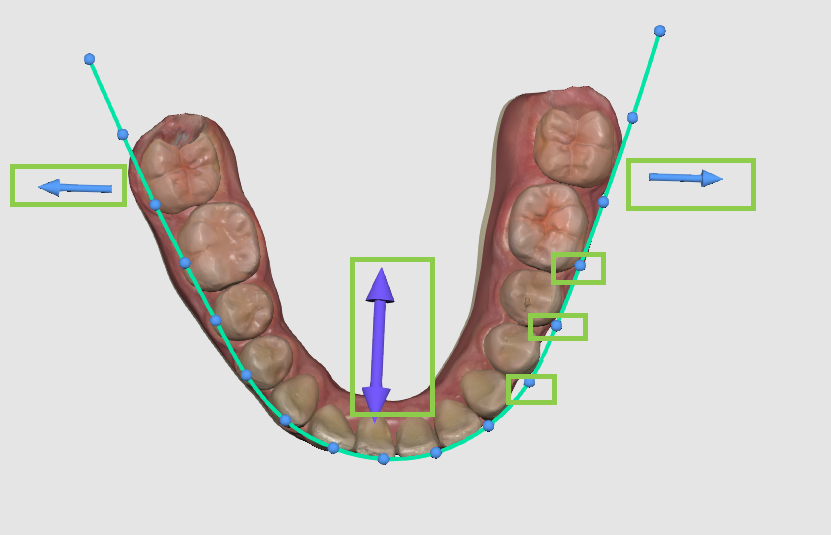
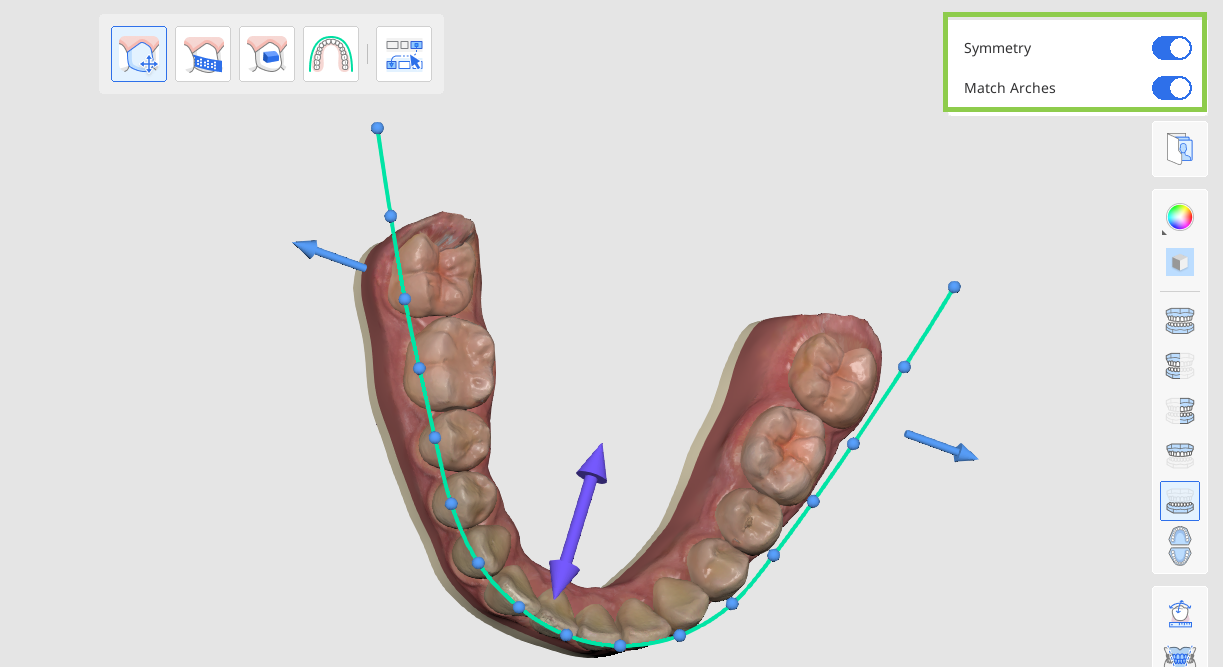
Utilisez les boutons d'affichage en haut à droite pour répercuter les modifications au sein d'une arcade via « Symétrie » ou entre les arcades via « Correspondance des arcades ».
Réinitialiser les modifications
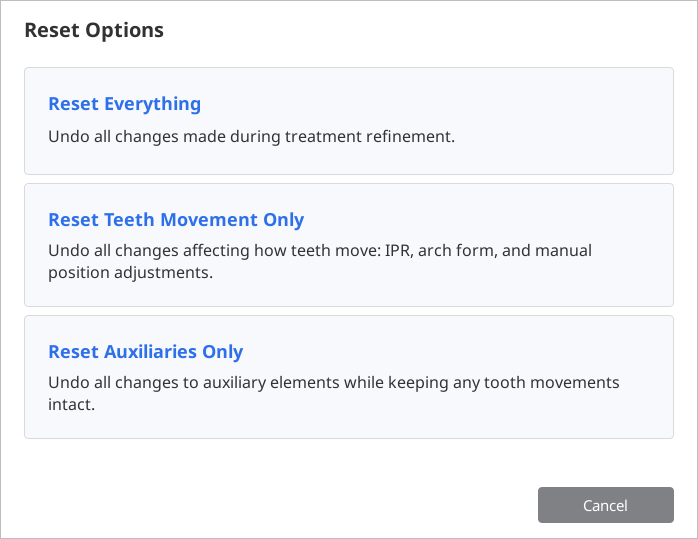
Vous pouvez annuler une modification récente à l'aide du bouton « Défaire » situé dans le coin inférieur gauche, ou utiliser les options « Réinitialiser » pour annuler plusieurs modifications : toutes les modifications apportées au traitement, uniquement les modifications des éléments auxiliaires ou toutes les modifications liées au mouvement des dents (RIP, espacement, mouvement manuel des dents et ajustements de la forme de l'arcade).
Lorsque vous avez terminé, cliquez sur « Terminé » dans le coin inférieur droit pour enregistrer les affinements du traitement et revenir à la Vue d'ensemble des résultats.
Multi-attaches
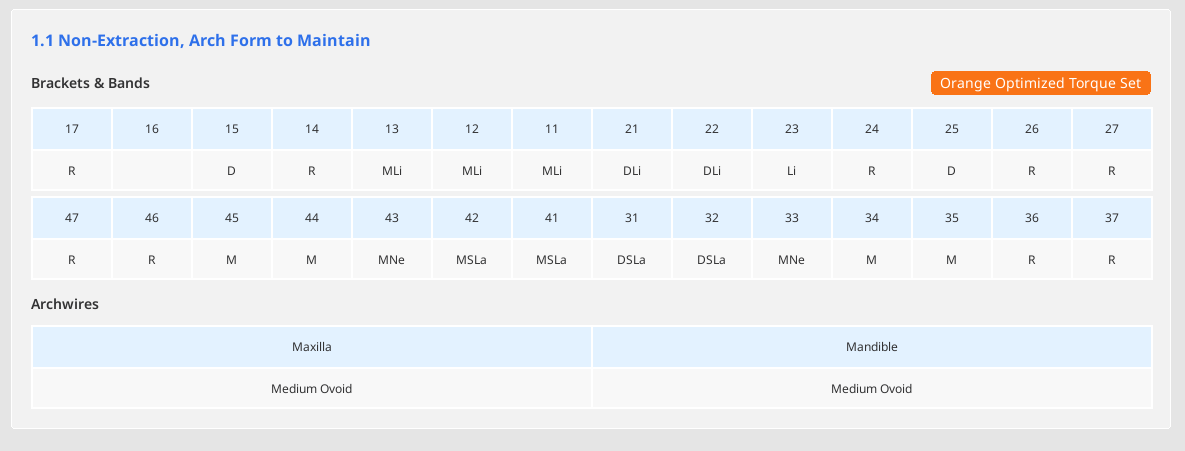
Si l'option « multi-attaches » a été sélectionnée à l'étape précédente, l'utilisateur voit s'afficher un tableau détaillé des appareils qui seront nécessaires pour le traitement.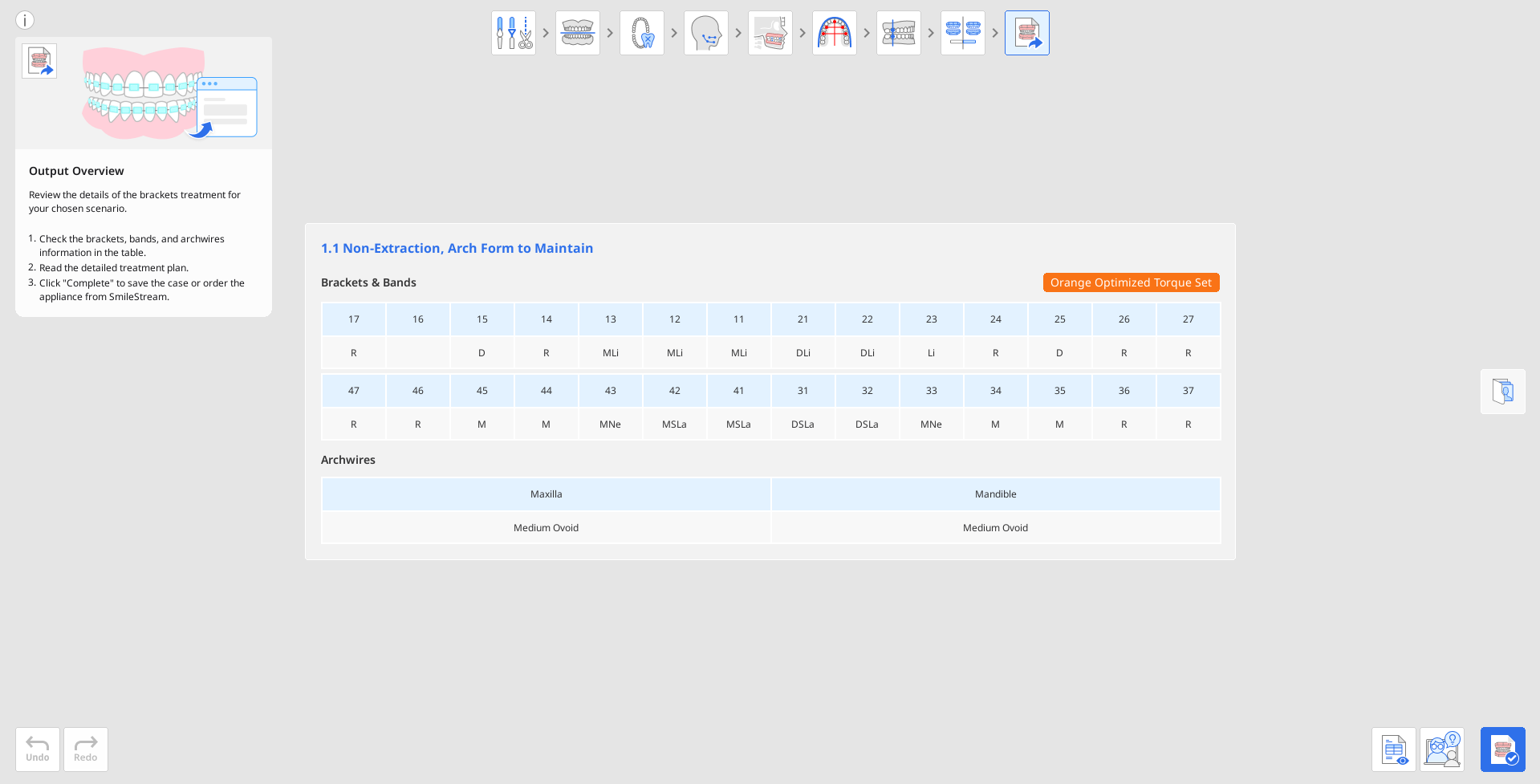
Vérifiez les informations générées sur les multi-attaches, y compris les arcs, les élastiques et la prescription de couple, car elles seront ensuite envoyées à SmileStream pour compléter le processus de commande.
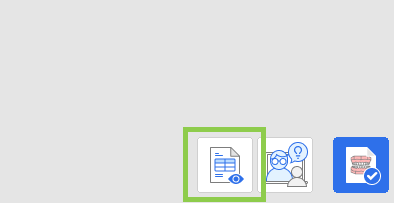
Ouvrez et lisez un plan de traitement détaillé étape par étape proposé pour le scénario de traitement que vous avez choisi.
NoteCette fonction n'est disponible que dans l'environnement en ligne.
Une fois que vous avez terminé, cliquez sur « Terminer » dans le coin inférieur droit pour finaliser et enregistrer votre projet. Deux choix s'offrent à vous : enregistrez le projet et rendez-vous sur SmileStream pour terminer le processus de commande, ou fermez le programme et enregistrez la progression du cas en tant que fichier de projet dans Medit Link pour commander plus tard.
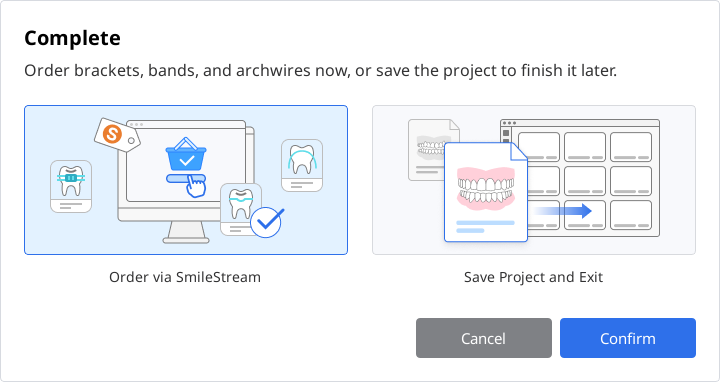
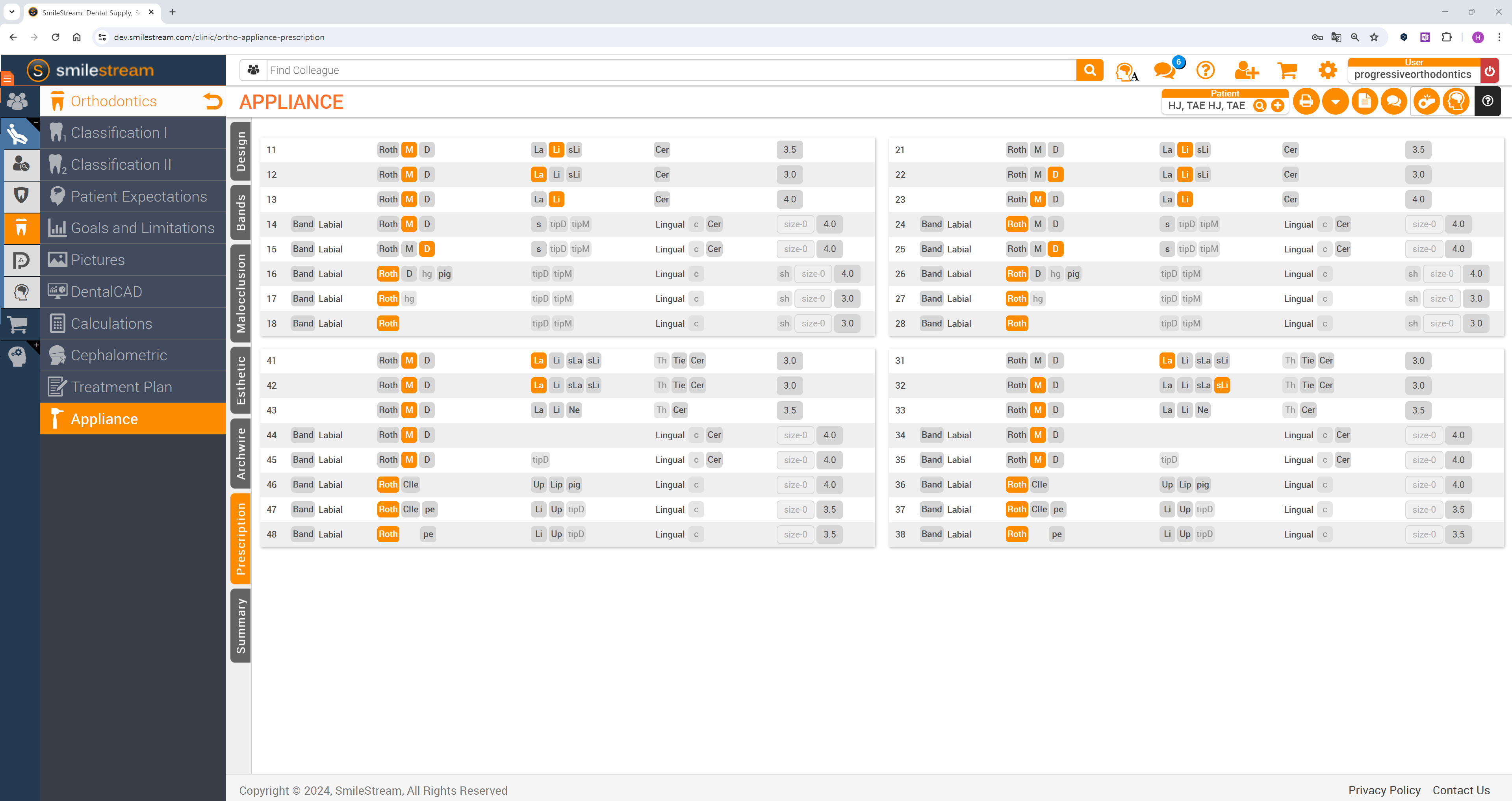
Si vous choisissez de commander l'appareil immédiatement, toutes les informations requises pour la commande de multi-attache seront partagées avec SmileStream, et vous serez redirigé vers la page ci-dessous. Vérifiez à nouveau les informations renseignées automatiquement. Toutes les informations peuvent être modifiées directement dans SmileStream avant de passer commande, mais elles ne seront pas mises à jour dans l'application.
NoteCette fonction n'est disponible que dans l'environnement en ligne.