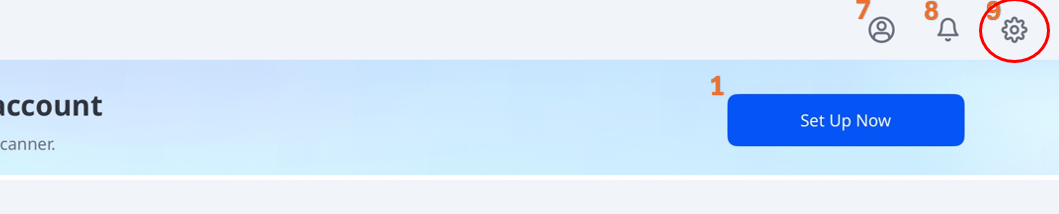
Pour ouvrir les Paramètres, sélectionnez l’icône d’engrenage dans le coin supérieur droit de l’écran d’accueil.
Pour plus de Détails sur les Paramètres et fonctionnalités Disponibles, consultez le tableau ci-dessous :
🔎Note
Certains paramètres sont disponibles uniquement lorsqu'un scanner est connecté.
Onglet | Étiquette | Remarques |
|---|---|---|
Paramètres généraux | Langue | Suit les Paramètres système de l’iPad. Un appui sur cette option ouvre les Paramètres de langue de l’iPad. |
Système de numérotation des dents | Définit le système de numérotation dentaire (US ou FDI). | |
Envoyer des statistiques d'utilisation anonymes | Permet l'envoi de statistiques d'utilisation anonymes à Medit. Collecte de statistiques anonymes Medit collecte des données anonymes de diagnostic et d’utilisation, y compris le type d’appareil, la version d’iOS et les performances de l’application. Cela nous aide à améliorer la stabilité du produit et l’expérience utilisateur dans de futures versions. Nous ne collectons pas de données personnelles (telles que votre nom, vos coordonnées ou les détails du projet), et nous n’essaierons jamais de vous identifier à partir de ces informations. | |
Vider le cache | Efface les données mises en cache stockées sur l’appareil pour libérer de l’espace. | |
Informations sur le scanner | Statut du scanner | Affiche le statut actuel du scanner. Pour plus d'informations, consultez Prise en main > Configuration du scanner > Statut du scanner. |
Dernier étalonnage | Affiche la date et l’heure du dernier calibrage. | |
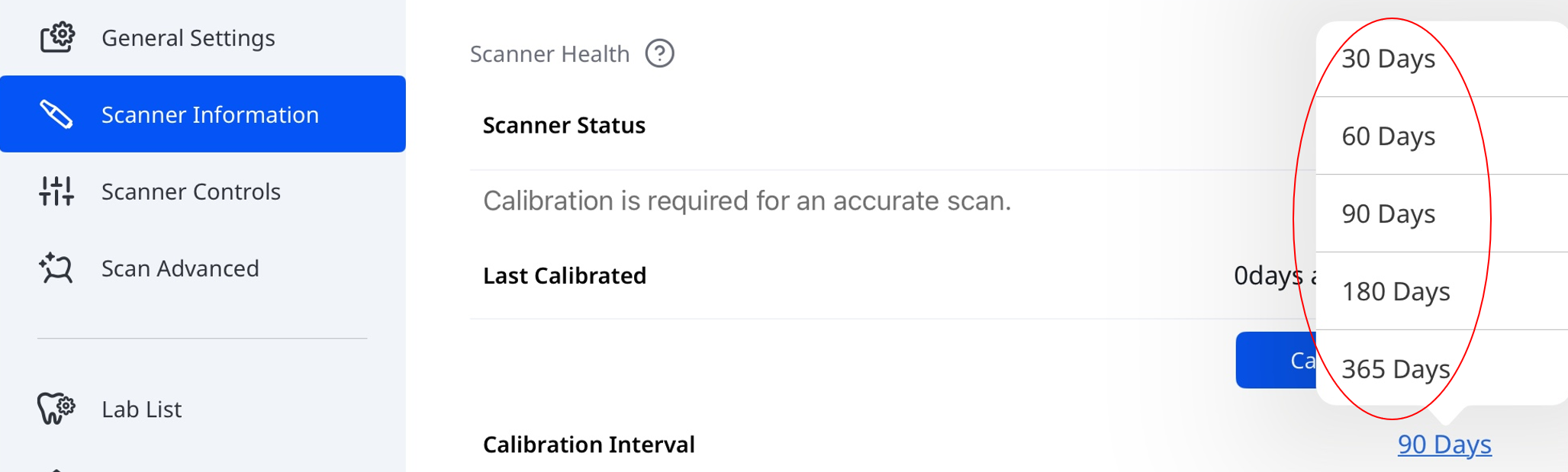
Intervalle de calibrage | Définit la fréquence à laquelle le scanner nécessite un calibrage. Vous pouvez choisir 30, 60, 90, 180 ou 365 jours.
| |
Calibrer maintenant | Lance immédiatement le calibrage. Pour en savoir plus, voir Prise en main > Configuration du scanner > Calibrage du scanner du scanner. | |
La garantie expire le | Affiche la date d’expiration de la garantie du scanner. | |
Modèle (numéro de série) | Affiche le modèle du scanner et le numéro de série. | |
Informations sur la batterie | Affiche l'état de la batterie et des informations clés telles que le nombre de cycles de charge, la tension, la température et le niveau de charge restant. | |
Paramètres de scanner | Scan automatique | Le programme démarre automatiquement la numérisation lorsque vous entrez dans les étapes de numérisation, sans avoir à effectuer d’actions pour lancer la numérisation. |
Afficher les flèches intelligentes lorsque le scan s'arrête | Affiche des flèches intelligentes lorsque l’acquisition de données est insuffisante. | |
Couleur de la lumière | Définit la couleur de la lumière LED du scanner (bleu ou blanc). | |
Notification de la température minimale du scanner | Active les notifications lorsque la température du scanner descend en dessous du seuil minimal. | |
Activer UV automatiquement | Permet à la lumière UV de s’allumer automatiquement lorsque le scanner est connecté ou lorsque la numérisation s’arrête. | |
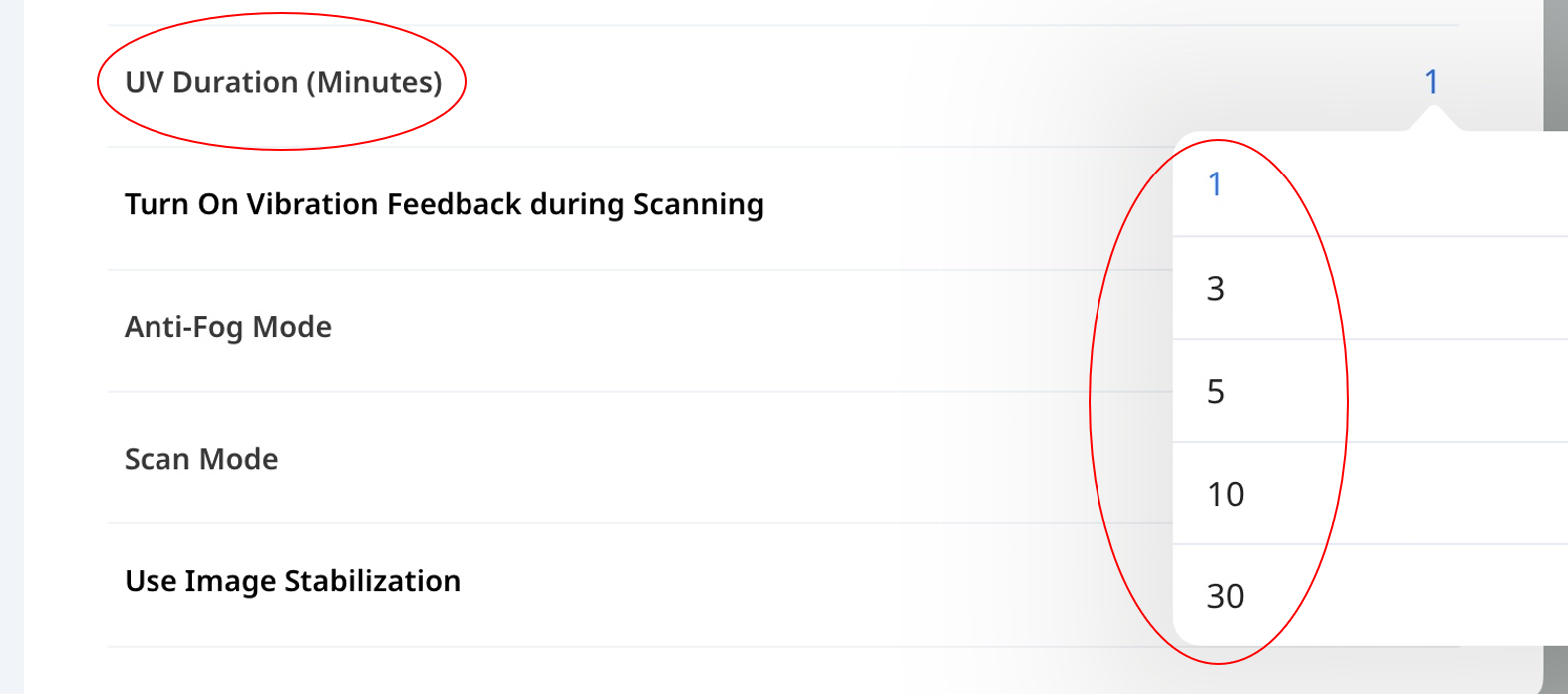
Durée d'exposition aux UV (minutes) | Définit la durée pour l’option Activer UV automatiquement. Vous pouvez choisir 1, 3, 5, 10 ou 30 minutes.
| |
Activer la rétroaction par vibration pendant la numérisation | Fournit un retour par vibration lorsqu’un désalignement est détecté pendant la numérisation. | |
Mode anti-buée | Règle le mode ventilateur pour empêcher la formation de buée sur le miroir à basse température. Options : Silencieux ou Boost. | |
Mode de numérisation | Définit le mode de numérisation. Vous pouvez choisir entre Stable, Automatique ou Performance. | |
Mode FPS adaptatif | Ajuste automatiquement la fréquence d'images (FPS) de numérisation pour maintenir des performances fluides et stables. Si cette option est désactivée, des fluctuations du nombre de FPS peuvent se produire. | |
Utiliser la Stabilisation d'image | Active la stabilisation d’image automatique pendant la numérisation pour des images plus nettes et plus stables. | |
Recherche réseau avancée | Étend la recherche à une plage réseau plus large afin de détecter les scanners qui ne sont pas détectés automatiquement. | |
Retour audio | Fournit un retour audio pour indiquer le statut du scanner. | |
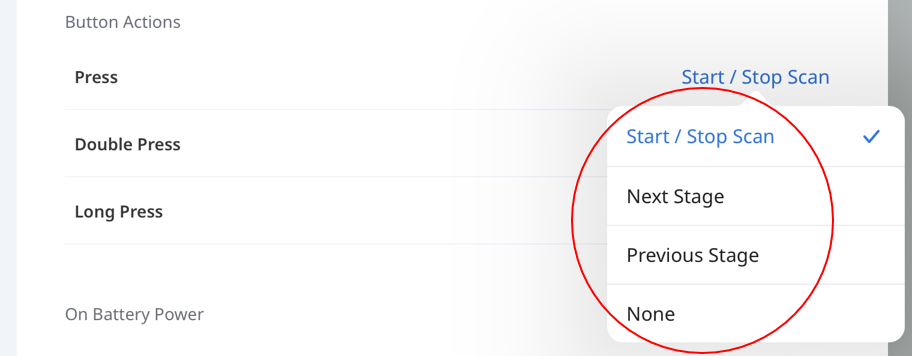
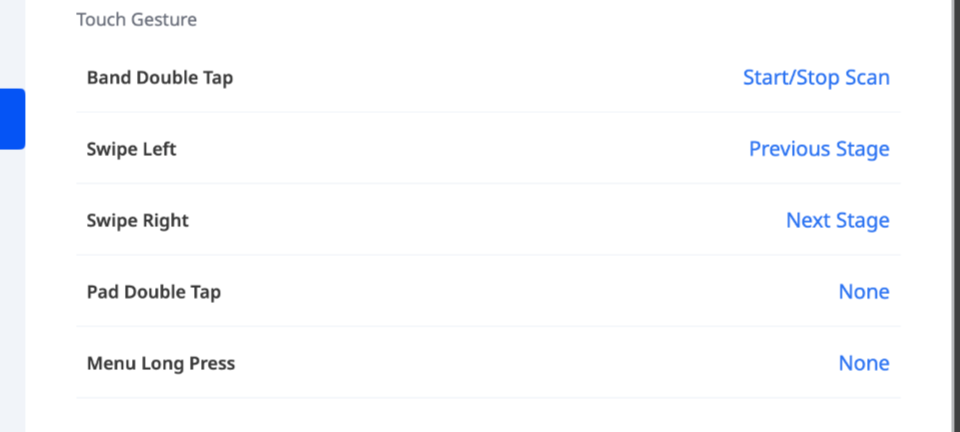
Actions par bouton et tactile | i900 Mobility & i900 classic
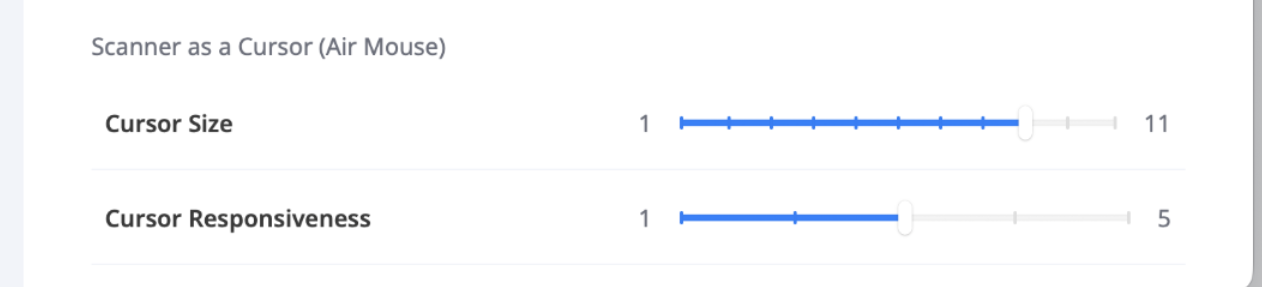
*Contrôle par curseur (Air Mouse) La fonction « Contrôle du curseur » (Air Mouse) vous permet de déplacer le curseur en bougeant le scanner, sans toucher l'écran. Elle peut être associée aux actions suivantes, selon le modèle :
| |
Délai de veille | Définit le délai d'inactivité avant que le scanner ne passe en mode veille. Vous pouvez choisir entre 3, 5, 10 ou 15 minutes, ou désactiver le mode veille. | |
Arrêt automatique (après le mode veille) | Définit le délai avant que le scanner ne s'éteigne automatiquement après être passé en mode veille. Vous pouvez choisir entre 1, 10, 15 ou 30 minutes, ou 1 heure. | |
Paramètres avancés de numérisation | Pour les options de numérisation avancées, consultez la section « Performances de numérisation et post-traitement » sous Paramètres dans le Guide de l'utilisateur de Medit Scan for Clinics. | |
Données et stockage | Téléchargement automatique des données brutes | Charge automatiquement dans le cloud les Données de numérisation brutes. Cela permet de sauvegarder les données d'origine et d'effectuer une numérisation en toute fluidité sur un autre appareil à l'aide du même compte Medit Link Express. |
Stockage local | Affiche la quantité de données numérisées stockées sur l'appareil, notamment :
Appuyez sur Gérer le stockage local pour :
| |
Stockage cloud | Affiche votre plan de stockage cloud actuel et son utilisation. | |
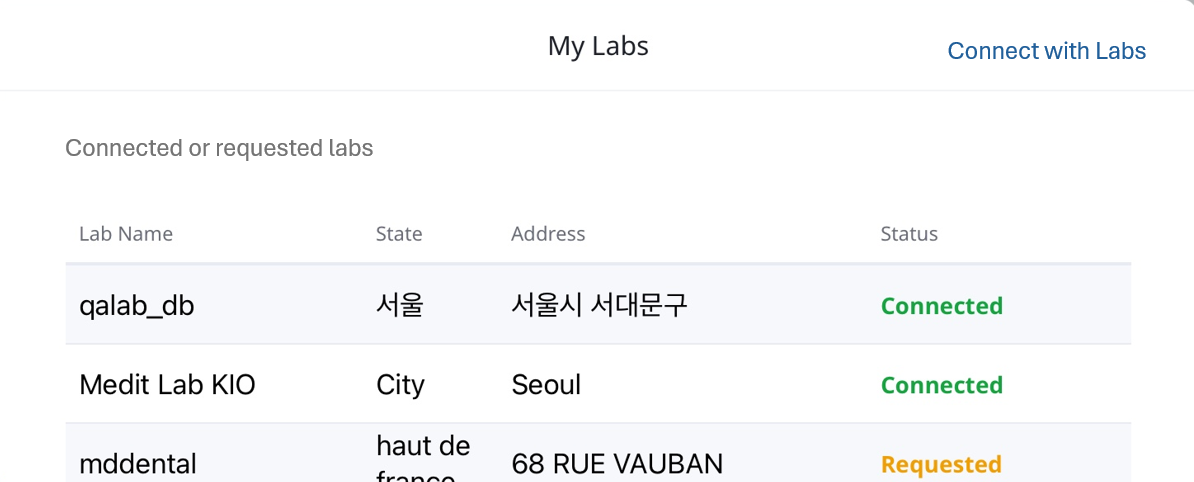
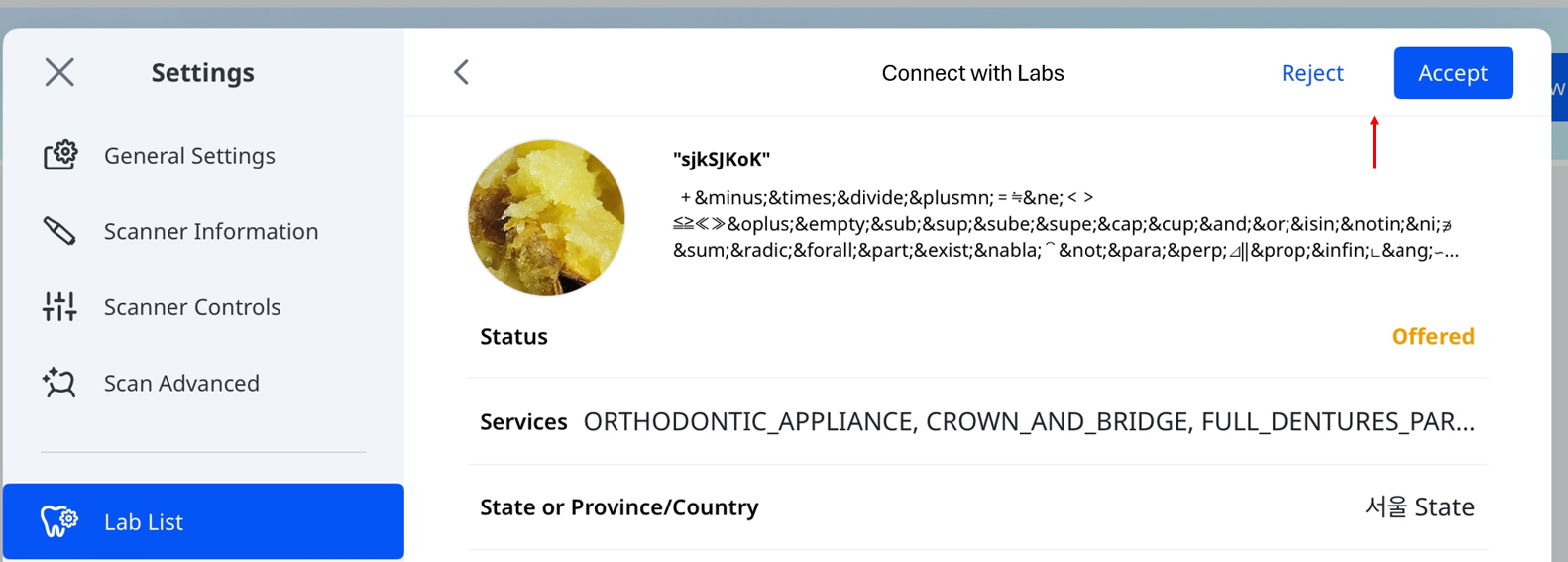
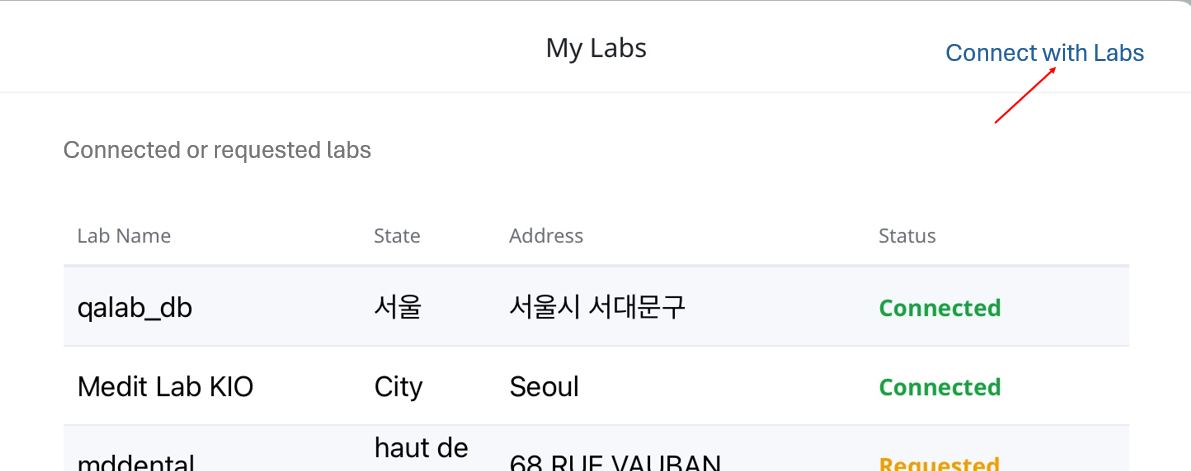
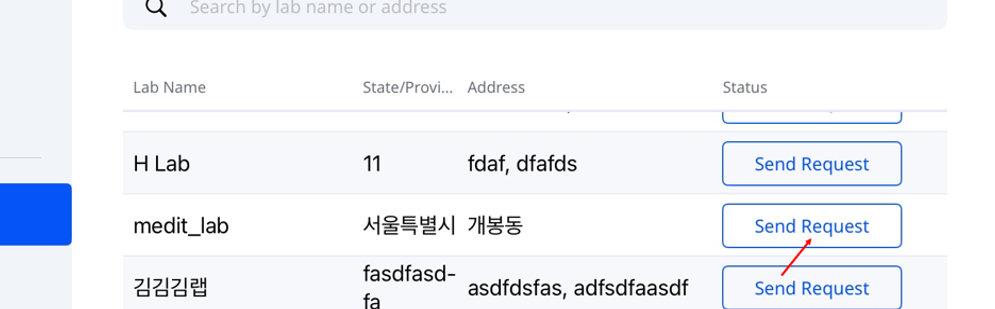
Mes laboratoires | Affiche les laboratoires avec lesquels vous avez interagi (demandé ou reçu des offres), ainsi que leur statut de connexion actuel.
Statut de connexion
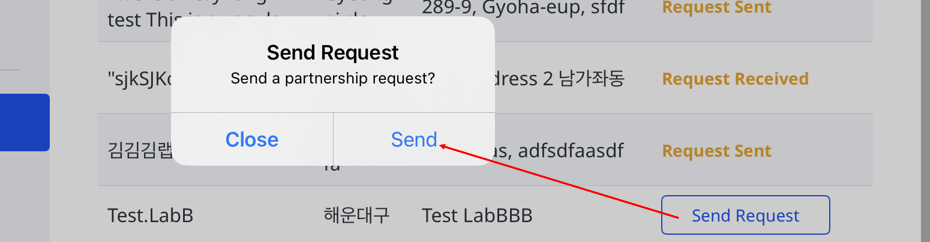
Pour choisir un laboratoire et envoyer une demande de partenariat, procédez comme suit :
| |
Paramètres de l'application | Version | Affiche la version actuelle de l'application. |
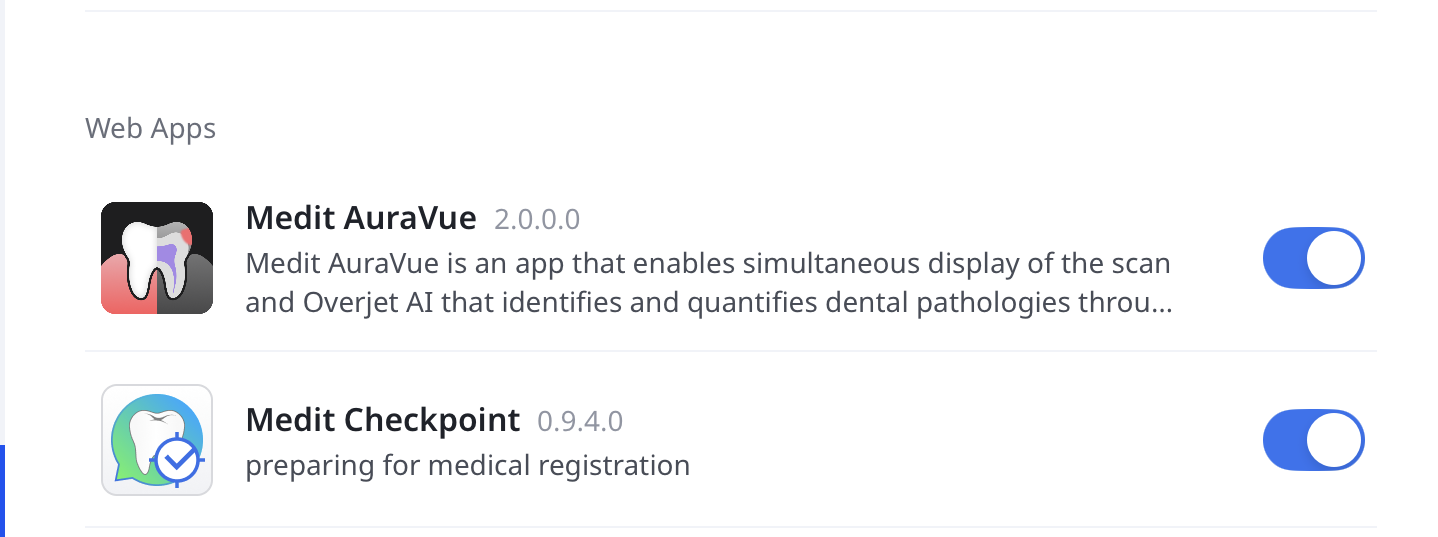
Applications Web | Permet de définir quelles applications Web sont disponibles lorsque vous ouvrez un cas ou terminez une numérisation. | |
Annonces | Affiche les mises à jour et les annonces disponibles dans l'application. | |
Obtenir de l'aide | Vous permet d'envoyer une demande d'assistance directement depuis l'application. Pour obtenir des ressources supplémentaires, vous pouvez également consulter le Centre d'aide Medit. | |