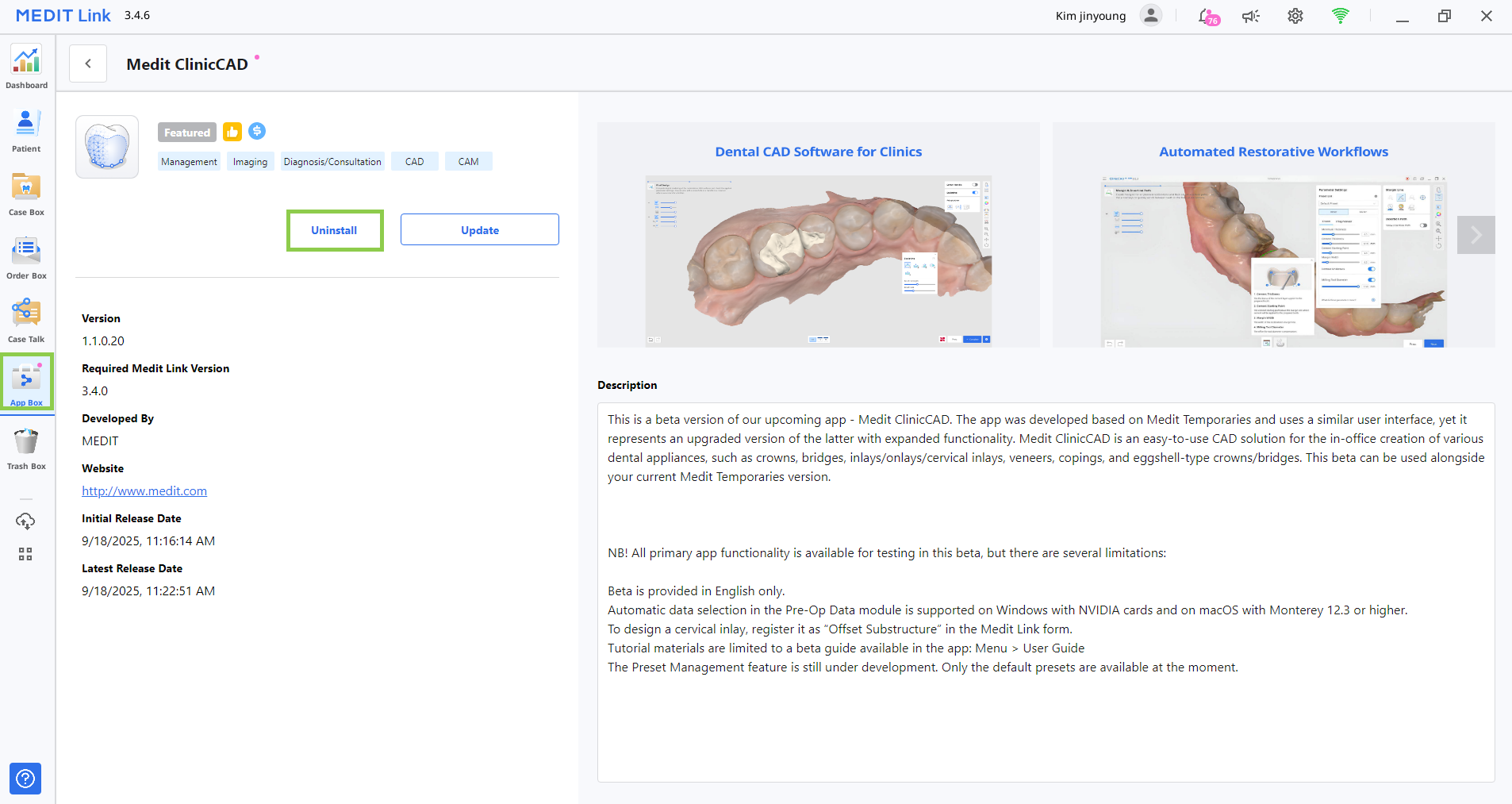
Vue d'ensemble
Medit ClinicCAD est une application de CAO dentaire complète, conçue aussi bien pour les experts en CAO que pour les débutants. Elle offre un flux de travail intuitif pour la création de restaurations, tout en proposant des options de personnalisation avancées. L'application simplifie les processus grâce à une conception automatisée en un clic pour les couronnes unitaires de prémolaires et molaires, en utilisant les scans pré-opératoires et les données sur la dent préparée pour garantir des résultats précis et spécifiques au patient. Avec Medit ClinicCAD, les utilisateurs peuvent concevoir les restaurations suivantes :
couronne (avec logements canalaires et manches)
bridge (avec pontiques)
couronne coquille ou bridge
chape
facette
inlay/onlay
inlay cervical
pontique
Nom du produit | Logiciel CAD/CAM |
Nom commercial | Medit ClinicCAD |
Nom du modèle | MA-ACC |
UDI DI | (01)08800026700203 |
UDI PI | (10)1.2.0 |
UDI-DI de base | 88000267MA-ACC7W |
 Mise en garde
Medit ClinicCAD est un logiciel de CAO conçu pour faciliter la modélisation numérique des restaurations dentaires à l'aide des outils fournis ; il utilise les données anthropométriques du patient pour générer le résultat. Il n'effectue aucune interprétation ou modification des données de numérisation du patient ; par conséquent, il ne remplace pas l'examen médical, l'avis ou le traitement d'un professionnel qualifié.
Avantages fonctionnels de l’appareil
Réduction du temps au fauteuil
Moins de reprises et de retours
Plus grande prévisibilité
Meilleure satisfaction des patients
Performance
Précision de l’ajustement des marges
L’objectif de performance pour la précision des marges est fixé à <100 µm, selon la littérature actuellePrécision de l’ajustement interne
Les objectifs de performance pour la précision de l’ajustement interne sont fixés à <100 µm, selon la littérature actuellePrécision morphologique (fonction Copier)
Les objectifs de performance pour la précision morphologique lors de l’utilisation de la fonction Copier sont fixés à <200 µm, selon la littérature actuelle
Précision de l’ajustement externe (fonction Bibliothèque)
Les objectifs de performance pour la précision de l’ajustement externe lors de l’utilisation de la fonction Bibliothèque sont fixés à <100 µm, selon la littérature actuelle
Utilisation prévue
Medit ClinicCAD est un logiciel conçu pour permettre aux utilisateurs de concevoir des couronnes, des bridges, des inlays/onlays, des inlays cervicaux, des chapes, des facettes, des pontiques et des restaurations de type coquille à partir des données intra-orales disponibles. Il permet aux utilisateurs d'aligner les données de numérisation sur le plan occlusal, de tracer des lignes de marge, d'aligner les données de la bibliothèque dentaire sur le scan, de dupliquer les données de numérisation, de concevoir des prothèses et de créer des couronnes de type coquille. Medit ClinicCAD fournit des outils pour la conception numérique de prothèses pour les dents manquantes. Les prothèses conçues peuvent également être utilisées à titre provisoire.
Veuillez noter que les prothèses conçues par des personnes qui ne sont pas des professionnels dentaires qualifiés peuvent avoir des effets préjudiciables sur la santé bucco-dentaire du patient.
Le programme ne doit pas être utilisé à d'autres fins que celles pour lesquelles il a été conçu.
Mise en garde
L'application Medit ClinicCAD ne modifie pas les données de scan anthropométriques du patient, qui restent accessibles aux professionnels de la santé, telles qu'elles sont représentées par les outils de représentation graphique 3D du logiciel Medit Scan.
 Note
Note
Medit ClinicCAD dispose d'une intégration directe avec un logiciel d'impression tiers basé sur le cloud (RayWare Cloud de SprintRay). Medit n'assume pas la responsabilité des problèmes liés à la fonctionnalité, à la compatibilité ou aux performances des logiciels de tiers. Pour tout problème ou toute question concernant les logiciels de tiers, y compris, mais sans s'y limiter, les problèmes techniques, les mises à jour ou les licences, veuillez contacter le fabricant concerné.
Indications
Ce logiciel sert à concevoir des prothèses dentaires — notamment des couronnes, des bridges, des chapes, des facettes, des inlays/onlays, des inlays cervicaux, des restaurations type coquille et des pontiques — à partir de données de numérisation buccale en 3D, pour les patients envisageant un traitement prothétique en raison de problèmes dentaires tels que des dents manquantes ou un édentement partiel.
Contre-indications
Le logiciel ne peut être utilisé à d'autres fins que la création des éléments suivants :
couronne
bridges
chape
facette
inlay/onlay
inlay cervical
coquille
pontique
Profil des utilisateurs prévus
Les professionnels dentaires tels que les dentistes, les hygiénistes dentaires et les techniciens dentaires
Population de patients ciblée
Patients nécessitant un traitement prothétique fixe en raison de la perte dentaire ou de défauts dentaires localisés (par exemple, dents manquantes ou dentition partiellement édentée). Il n’existe pas de limite d’âge spécifique pour l’utilisation, à condition que des données de numérisation orale cliniquement appropriées puissent être obtenues et évaluées par un praticien qualifié.
Les preuves cliniques pour la population pédiatrique sont actuellement limitées. Par conséquent, la sécurité et la performance de l’appareil chez les patients pédiatriques n’ont pas encore été pleinement établies.
Avertissements et clause de non-responsabilité
Les données de numérisation qui ne répondent pas aux critères de sélection (par exemple, des marges floues ou des caractéristiques de préparation peu nettes) peuvent nuire aux performances de la détection et de la segmentation automatiques basées sur l'IA ; ces performances peuvent également être réduites en cas de dentition primaire ou mixte, ou lorsque les données de numérisation sont de mauvaise qualité. Les conceptions impliquant de grandes zones de restauration (par exemple, onlays ou dents fracturées) ne sont pas prises en charge.
Les résultats fournis par le modèle d'IA concernant la conception des inlays sont destinés à servir de données de référence et doivent être examinés et modifiés par des professionnels dentaires qualifiés, disposant d'une formation clinique et d'une expérience appropriées. Les conceptions d'inlay générées par l'IA ne constituent pas des produits finis. Tout diagnostic et plan de traitement doit être confirmé et approuvé par un dentiste.
En raison de la nature du modèle d'IA, ses prédictions peuvent être inexactes pour les cas sortant du cadre d'apprentissage, les structures anatomiques rares ou les données contenant des artefacts inattendus. Par conséquent, les résultats générés par l'IA doivent toujours être examinés et validés par rapport à l'expertise clinique.
Avis sur la sécurité des patients
Des restaurations mal conçues (couronnes, inlays, etc.) peuvent avoir un impact néfaste sur la santé dentaire et les dents du patient, provoquant une gêne ou d'autres problèmes bucco-dentaires.
Par conséquent, bien que le logiciel puisse faciliter les processus de diagnostic et de planification du traitement, toutes les décisions doivent être prises par un professionnel dentaire qualifié ayant une compréhension approfondie de la fonctionnalité du logiciel et de l'interprétation des données. De nombreuses opportunités existent à chaque étape du processus de conception de la restauration pour identifier et rectifier toute inexactitude ou erreur pouvant entraîner des blessures graves. Le professionnel dentaire doit surveiller attentivement les processus de conception et de prise de décision.
La prothèse finale est toujours examinée et ajustée par un clinicien qualifié avant d'être posée sur le patient, ce qui réduit le risque clinique réel.
Gestion des risques de sécurité et traitement des erreurs
Une fois un problème résolu, si une mise à jour du logiciel s'avère nécessaire (par exemple, la publication d'un nouveau fichier d'installation ou l'application de correctifs), celle-ci est officiellement distribuée aux responsables des entreprises ou des sites concernés par le personnel commercial et les ingénieurs systèmes du siège social, accompagnée d'un guide d'installation.
Les réponses aux problèmes de sécurité peuvent être annoncées ultérieurement sur le site web, si nécessaire.
Lors du traitement des problèmes et du processus de récupération, des restrictions opérationnelles temporaires peuvent survenir afin de garantir la stabilité du système et l’intégrité des données :
Les données des patients peuvent être temporairement inaccessibles jusqu'à la fin du processus de récupération.
Les flux de travail cliniques peuvent être interrompus ; les opérations normales reprendront une fois les mesures administratives terminées. Les données des patients ne seront pas automatiquement supprimées au cours de ce processus.
Un message d'avertissement s'affichera et la saisie de données supplémentaires sera restreinte jusqu'à ce que le problème soit résolu.
Les sessions utilisateur peuvent être automatiquement déconnectées afin d'empêcher tout accès non autorisé.
Procédure d'intervention en matière de sécurité
Signalement des problèmes de sécurité
Partage des résultats de l'analyse initiale et de l'avancement
Transmission du problème
Plan de réponse au problème / transmission
Plan de réponse au problème / partage des résultats
Exigences du système
Windows
Processeur | Intel Core i5 2.6 GHz ou supérieur |
RAM | 16 GB ou supérieur |
Carte graphique | NVIDIA GeForce GTX 1060 (2 GB) ou supérieur |
OS | Windows 10 64-bit, Windows 11 64-bit |
macOS
Processeur | 8 cœurs ou plus |
RAM | 16 GB ou supérieur |
Puce | M1/M2 ou supérieur |
OS | Sonoma 14 ou supérieur |
Configuration réseau requise
Type de réseau : LAN câblé ou Wi-Fi (WPA2 ou supérieur)
Bande passante : minimum 100 Mbps (1 Gbps recommandé)
Protocole : IPv4
Port : TCP 443
Latence : moyenne inférieure à 50 ms
Exigences en matière de sécurité
Authentification : le mot de passe doit comporter entre 8 et 16 caractères et inclure une combinaison d’au moins trois des éléments suivants : lettres, chiffres et caractères spéciaux. Les mots de passe ne sont acceptés qu’en anglais.
Cryptage : TLS 1.2 ou supérieur, transmission HTTPS
Antivirus et correctifs : maintenez le système d'exploitation et l'antivirus à jour
Ce logiciel surveille en permanence les événements liés à la sécurité, tels que les accès non autorisés, les tentatives de falsification et les erreurs d'intégrité des données.
Prévention des accès non autorisés :
Seules les personnes disposant des privilèges de compte Admin dans Medit Link peuvent accéder aux informations des patients et aux serveurs internes. Lors du processus d’enregistrement, chaque utilisateur se voit attribuer des autorisations de compte pour gérer l’accès et prévenir les accès non autorisés.
Informations sur la cybersécurité
ClinicCAD n'accède à aucune information personnelle identifiable (PII) ni à aucune information médicale protégée (PHI) des patients provenant de Medit Link. Dans ce système, les communications et les échanges API utilisent des fichiers de données de numérisation identifiés uniquement par l'identifiant du dossier du patient plutôt que par des PII ou des PHI.
Préparations et manipulation avant/pendant l’utilisation de l’appareil
Procédure d'installation du produit : gérée via le Cloud
Validation obligatoire de l’utilisateur lors de la création d’un compte Medit Link :
Créer un compte utilisateur dans Medit Link
Envoyer un e-mail de validation à l'utilisateur
L'utilisateur confirme la validation
L'utilisateur se connecte
Guide de dépannage : https://support.medit.com/hc/en-us
Installations requises, formation et qualifications des utilisateurs
Les administrateurs/opérateurs de réseaux locaux doivent posséder des compétences informatiques (réseau, serveur, configuration de la sécurité du système d'exploitation).
Les services cloud sont gérés sur AWS par les administrateurs Medit (certifiés AWS).
Informations à vérifier pour garantir une installation correcte et un fonctionnement sûr
Mises à jour ClinicCAD
Mettre à jour via l'App Box dans Medit Link. (Le dernier fichier d'installation de ClinicCAD sera téléchargé et installé.)
Exécutez ClinicCAD pour vérifier la version installée.
Si des mises à jour liées à la sécurité sont nécessaires, installez la version mise à jour de ClinicCAD de la même manière.
Services cloud : gérés et surveillés via AWS Trusted Advisor avec des mises à jour régulières pour appliquer les mesures de sécurité requises.
Sauvegarde/restauration des données et des paramètres
Les données sont gérées localement via Medit Link et sauvegardées dans le cloud.
Les sauvegardes/restaurations peuvent être effectuées en téléchargeant les données selon les besoins.
Les fichiers IOSC originaux sont conservés pendant 6 mois maximum.
Les journaux utilisateur sont conservés pendant 3 mois et peuvent être supprimés manuellement.
Les données stockées peuvent être supprimées de Case Box dans Medit Link, et la responsabilité de cette suppression incombe à l'utilisateur qui l'effectue.
Les cas peuvent être transférés à l'aide de l'Outil de conversion de cas dans le menu Paramètres de Medit Link.
Lorsqu'un compte utilisateur est supprimé, toutes les données utilisateur (par exemple, les informations personnelles, les journaux d'utilisation tels que les connexions et l'utilisation des fonctionnalités) et les données de la base de données sont définitivement supprimées et ne peuvent être restaurées.
Intégrité et vérification des correctifs de sécurité logiciels
Le fichier exécutable de ClinicCAD est automatiquement signé numériquement lors de l'installation et de la vérification, les utilisateurs n'ont donc aucune action supplémentaire à effectuer.
Précautions relatives au réseau informatique
Lignes guides
L’exécution du logiciel de santé sur un réseau informatique peut entraîner des risques jusque-là non identifiés pour les patients, les utilisateurs ou des tiers. Il est conseillé à l'organisation responsable d'identifier, d'analyser, d'évaluer et de contrôler ces risques.
Situations dangereuses
Assurez-vous toujours que votre système est protégé par la dernière version d'un logiciel antivirus et un pare-feu actif.
La connexion du réseau à tout appareil autre que Medit ClinicCAD peut entraîner des risques d’infection par des virus ou de falsification des données. Vérifiez que le réseau fonctionne sous un contrôle administratif approprié avant de continuer.
Même si la sauvegarde automatique est configurée, aucune sauvegarde ne sera effectuée si le logiciel n'est pas en cours d'exécution ou si l'emplacement de sauvegarde désigné n'est pas disponible.
Les modifications ultérieures apportées au réseau informatique pourraient introduire de nouveaux risques et nécessiter des analyses supplémentaires. Ces modifications comprennent :
Les modifications apportées à la configuration du réseau informatique.
L'ajout d'éléments (matériel, plateformes logicielles ou applications logicielles) au réseau informatique.
La suppression d'éléments du réseau informatique.
La mise à jour des applications logicielles sur le réseau informatique.
La mise à niveau des plateformes logicielles ou des applications logicielles sur le réseau informatique
En cas d'incident de cybersécurité, si le logiciel de détection des menaces de cybersécurité identifie une menace, l'utilisateur doit la signaler au fabricant et à l'autorité compétente de l'État membre.
Guide d'installation
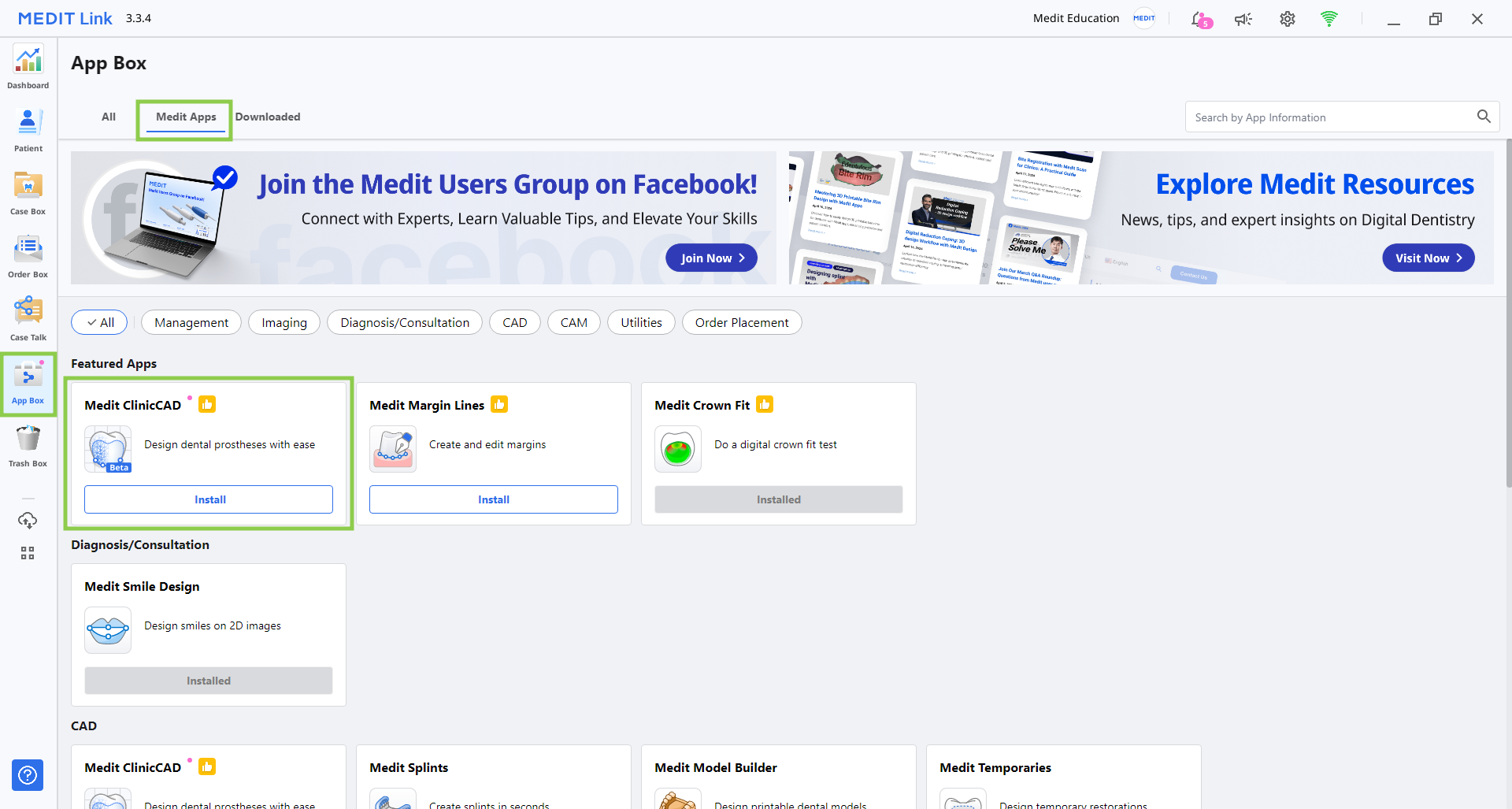
1. Connectez-vous à votre compte Medit Link et accédez à l'App Box dans le menu de gauche.
2. Dans l'onglet Medit Apps, trouvez l'application Medit ClinicCAD et cliquez sur « Installer ».
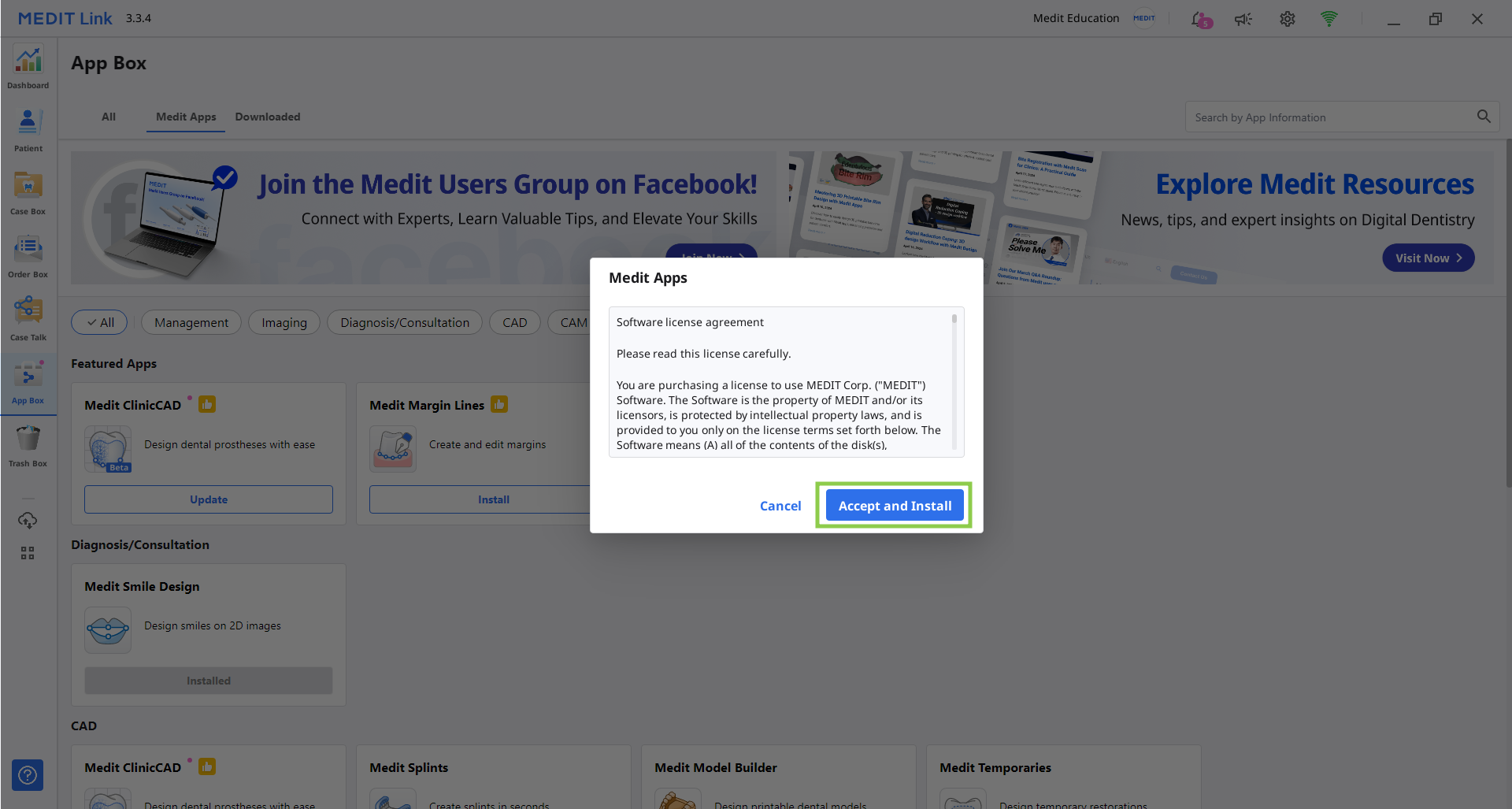
3. Lisez le contrat de licence du logiciel et confirmez l'installation de l'application en cliquant sur « Accepter et installer ».
4. L'application sera téléchargée et installée automatiquement. Le processus d'installation peut prendre plusieurs minutes.
Mise en garde
N'éteignez pas le PC et ne fermez pas Medit Link pendant le processus d'installation.
5. Une fois l'application installée, vous pouvez la lancer à partir de n'importe quel dossier dans Medit Link en cliquant sur l'icône de l'application dans le coin supérieur droit de la fenêtre des Détails du cas.

Pour désinstaller le programme, ouvrez App Box et recherchez l'application Medit ClinicCAD. Sélectionnez la fiche de l'application pour ouvrir sa page de détails, puis cliquez sur « Désinstaller ».