Préparation des données
Avec Medit ClinicCAD, les utilisateurs peuvent concevoir des restaurations à partir des données de numérisation préparées et pré-op. Pour utiliser l'application, les données d'au moins une arcade doivent être disponibles.
Les données préparées peuvent être utilisées pour concevoir n'importe quelle restauration, alors que les données pré-op seules ne permettent de concevoir que des couronnes de type coquille et des bridges.
Si nécessaire, les données pré-op peuvent être importées en même temps que les données préparées et utilisées comme référence lors de la modification de la restauration.
Si le cas comporte des données de numérisation distinctes pour le maxillaire/la mandibule et le pilier, les deux seront automatiquement combinées. Après avoir lancé l'application, les données combinées seront disponibles dans la fenêtre Attribuer des données. Le nouveau fichier portera l'un de ces titres : Maxillaire avec pilier ou Mandibule avec pilier.
Si le cas comporte des données d'occlusion dynamique capturées dans Medit Scan for Clinics, elles seront automatiquement importées dans l'application. Elles peuvent être utilisées comme référence lors de l'adaptation et de l'ajustement de la restauration.
Les données de numérisation supplémentaires nécessaires à titre de référence au cours du processus de conception peuvent être importées dans le programme à tout moment en utilisant l'option « Importer des données supplémentaires » dans la barre d'outils latérale.
L'utilisateur doit rassembler toutes les données du projet dans le même cas avant de lancer l'application. Il existe deux façons d'ajouter des données à un cas Medit Link.
1. Effectuez toutes les numérisations nécessaires dans Medit Scan for Clinics ou Labs, et toutes les données acquises seront automatiquement enregistrées dans le cas.
 Embout
Utilisez l'option « Solide » lorsque vous numérisez des données dans Medit Scan for Labs.
2. Chargez des données à partir d'un dossier local en utilisant la fonction « Joindre » dans la fenêtre Détail du cas.
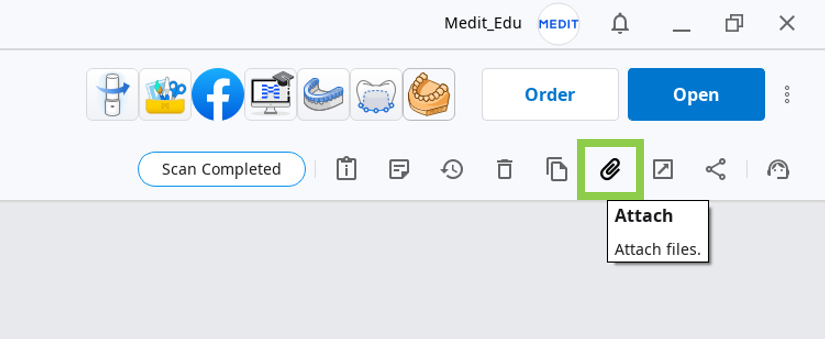
Les utilisateurs peuvent également continuer à travailler sur des projets précédemment enregistrés si le programme est à nouveau ouvert à partir du même cas.
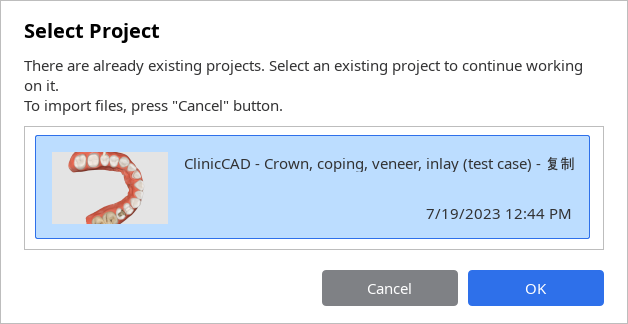
Note
Les projets créés dans Medit Temporaries ne sont pas pris en charge par Medit ClinicCAD.
Mise en garde
Medit ClinicCAD ne modifie ni n'interprète les données 3D originales à des fins médicales ; le logiciel fournit uniquement les géométries anatomiques pour créer des modèles virtuels des restaurations.
Données d'entrée prises en charge
Type de données : données de numérisation 3D (numérisation intra-orale ou numérisation de modèle)
Format des données : STL, OBJ, PLY
Limitation : les données d'images 2D ne peuvent pas être utilisées. Seuls les formats 3D couramment utilisés (STL, OBJ, PLY) sont autorisés comme données d'entrée.
Scanners pris en charge
Scanners intra-oraux et scanners de modèles de type ouvert (« Type ouvert » fait référence aux scanners/scanners de modèles qui fournissent des données dans des formats standards tels que STL, OBJ ou PLY).
Contrôle des données 3D
Les utilisateurs peuvent contrôler les données 3D à l'aide d'une souris seule ou d'une souris et d'un clavier.
Contrôle des données 3D à l'aide de la souris
Zoom | Défilez la molette de la souris. |
|
Mise au point zoom | Double-cliquez sur les données. |
|
Ajustement du zoom | Double-cliquez sur l'arrière-plan. |
|
Faire pivoter | Cliquez avec le bouton droit de la souris et faites glisser. |
|
Panoramique | Maintenez les deux boutons (ou la roue) enfoncés et faites glisser. |
|


Contrôle des données 3D à l'aide de la souris et du clavier
Windows | macOS | |
|---|---|---|
Zoom |
|
|
Faire pivoter |
|
|
Panoramique |
|
|
.png)
.png)
.png)
.png)
.png)
.png)
Enregistrement des données
Il existe plusieurs façons d'enregistrer les données du projet.
1. Bouton « Terminer » dans la dernière étape
Fonctionnalité payante
L'enregistrement et l'exportation du design de restauration sous forme de fichier STL est une fonctionnalité payante. Le prix peut varier en fonction de votre statut de propriétaire de scanner et de votre localisation.
Pour plus de détails sur le paiement, veuillez visiter le Centre d'aide Medit ou cliquez ici.
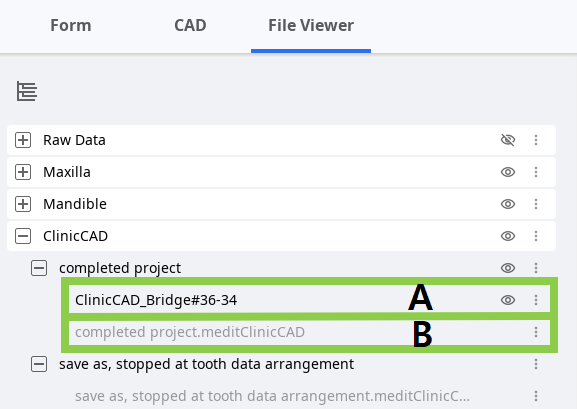
Le bouton « Terminer » peut être utilisé lorsque la conception de la restauration est terminée. Il crée deux fichiers dans le cas Medit Link : le fichier de projet (B) et le fichier de conception de la restauration (A). Ce dernier peut être utilisé pour imprimer ou fraiser la restauration.
Astuce : Options du bouton Terminer
Cette fonction n'est disponible qu'à l'étape finale. L'icône d'engrenage à côté du bouton « Terminer » offre des options supplémentaires pour la façon dont le projet peut être enregistré :
Choisissez « Inclure le fichier de construction » si un fichier d'information sur la construction est nécessaire pour les logiciels de fraisage ou de CAM.
Choisissez « Exporter vers le PC » pour exporter automatiquement les données créées vers un dossier désigné sur un ordinateur.
2. Options « Enregistrer » ou « Enregistrer sous » dans le Menu
Ces deux options du menu du programme aident les utilisateurs à gérer le fichier de projet en créant un nouveau fichier ou en mettant à jour un fichier existant.
Le fichier de projet est généré à chaque fois que vous lancez l'application et peut être utilisé dans tous les logiciels Medit. Il enregistre la progression du travail, ce qui permet aux utilisateurs d'arrêter temporairement et de sauvegarder un projet inachevé pour le reprendre plus tard.
L'option « Enregistrer sous » permet d'enregistrer un projet inachevé ou de sauvegarder le projet en cours sous un nouveau nom, tandis que l'option « Enregistrer » permet d'écraser le fichier de projet du projet actuellement ouvert.
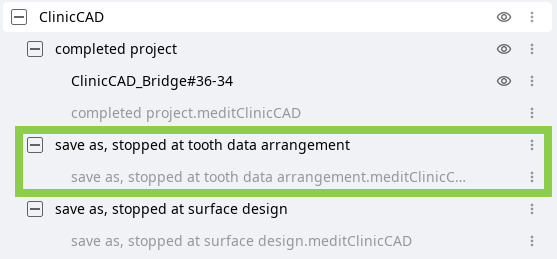
Note
Les utilisateurs sont également invités à enregistrer les modifications dans le fichier de projet lorsqu'ils quittent le programme. .png)
Gestion de la bibliothèque
Des bibliothèques de dents sont fournies lors de la conception de restaurations basées sur les données de numérisation de dents déjà préparées (module Données préparées). Il y a 6 bibliothèques par défaut, mais les utilisateurs peuvent étendre la liste des bibliothèques disponibles via la Gestion des bibliothèques.
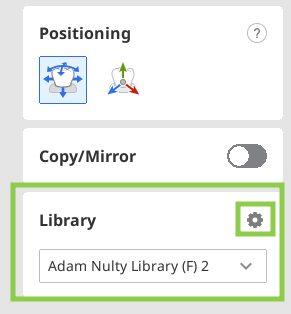
La fonction Gestion des bibliothèques fournit des outils permettant de gérer la liste des bibliothèques disponibles et de modifier les données des bibliothèques. Pour utiliser cette fonctionnalité, cliquez sur l'icône d'engrenage dans la boîte à outils de la Bibliothèque.
La liste des bibliothèques peut être étendue à un maximum de 50 bibliothèques. La liste complète des bibliothèques est stockée localement. Si vous vous connectez sur un autre ordinateur, seules les bibliothèques par défaut seront accessibles.
Si les données sur les dents ont été exportées sous forme de bibliothèque à partir de Medit Ortho Simulation, elles seront automatiquement ajoutées à la liste des bibliothèques lors du lancement de Medit ClinicCAD.
Comment gérer la liste des bibliothèques
Les utilisateurs peuvent ajouter, supprimer, exporter et modifier les bibliothèques de la liste à l'aide des outils fournis dans le widget de gestion à droite. Les bibliothèques par défaut ne peuvent être modifiées qu'après le clonage.
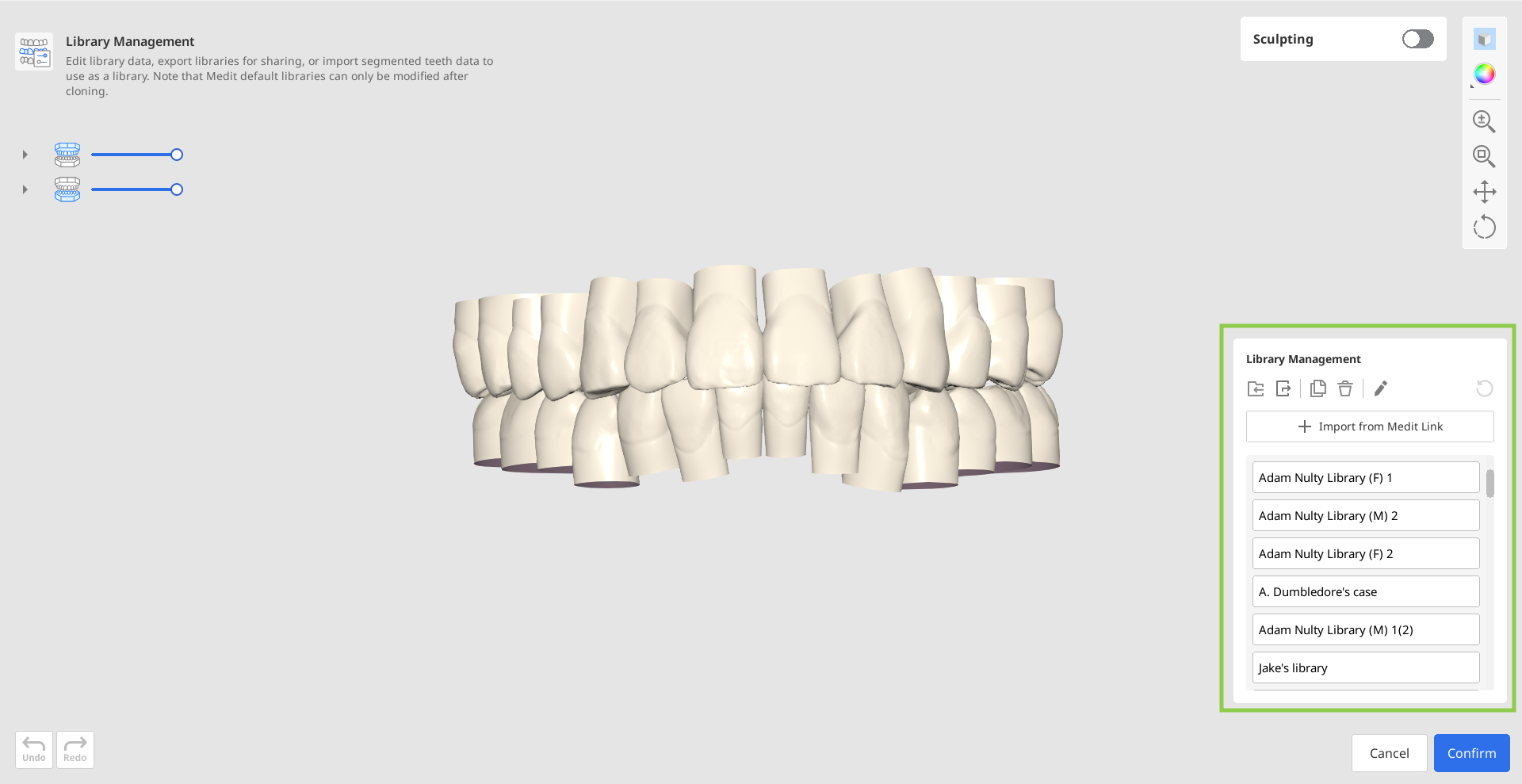
| Importer depuis un PC | Permet d'importer la bibliothèque de dents stockée sur votre ordinateur.
|
| Exporter | Permet d'exporter la bibliothèque de dents vers le PC local ou Medit Link. |
| Cloner | Permet de créer une copie de la bibliothèque. |
| Supprimer | Supprimer la bibliothèque. |
| Renommer | Modifie le nom de la bibliothèque. |
| Réinitialiser | Permet de rétablir les données de la bibliothèque en annulant toutes les sculptures. |


Mises en garde
Vérifiez le format et la compatibilité des fichiers de bibliothèque avant de les importer.
Vérifiez l'intégrité du fichier exporté après l'avoir enregistré.
Validez les données de la dent avant de créer une nouvelle bibliothèque.
Clonez des bibliothèques validées et exemptes d'erreurs.
Confirmez que la suppression ne peut pas être annulée.
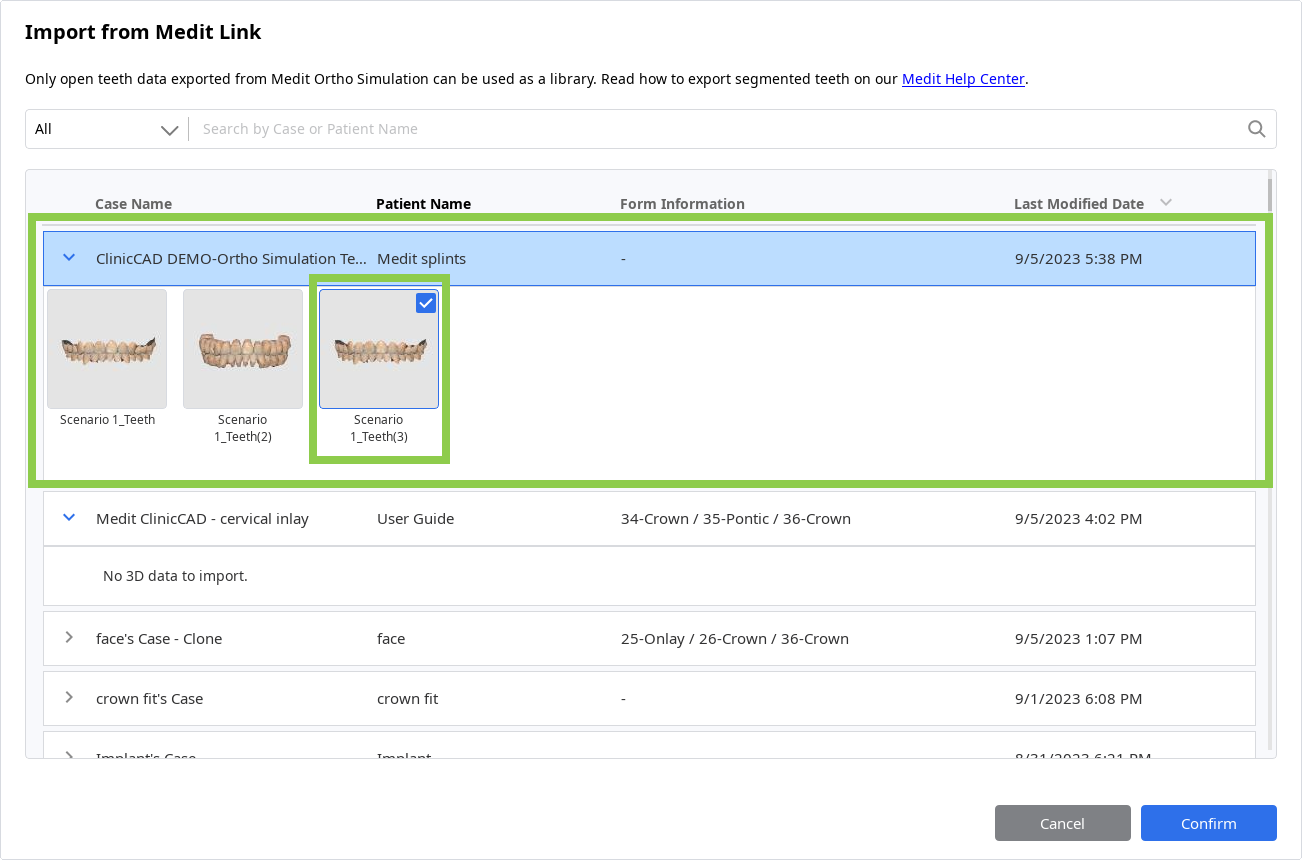
Il existe une autre option pour ajouter une bibliothèque à la liste : « Importer à partir de Medit Link ». Cette fonction permet aux utilisateurs de parcourir les cas Medit Link pour les données de dents segmentées et de les importer sous forme de bibliothèque dans l'application.
Comment modifier les données de la bibliothèque
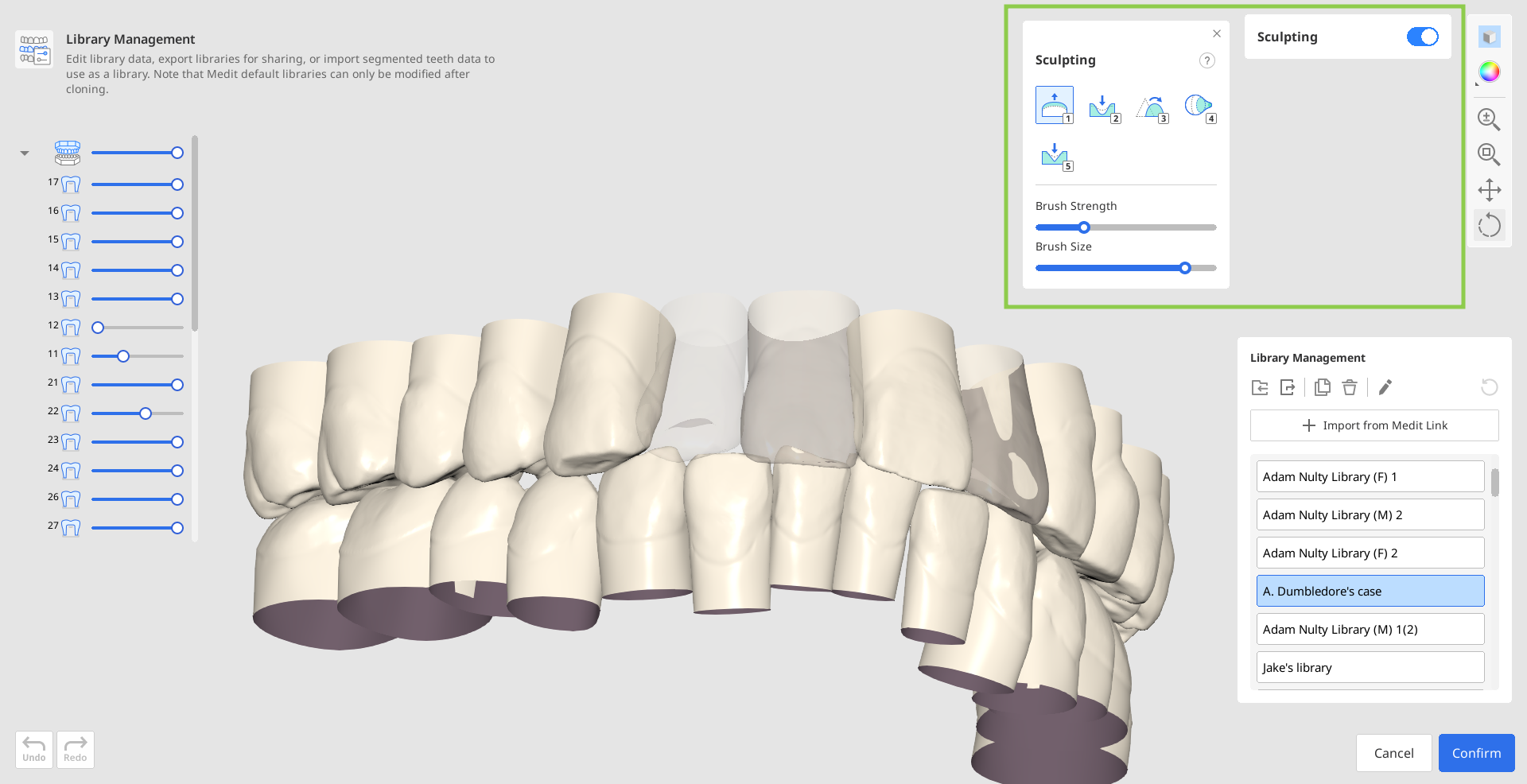
Les données relatives aux dents d'une bibliothèque peuvent être modifiées à l'aide de la fonction « Sculpture ». Grâce aux outils fournis, les utilisateurs peuvent ajouter, supprimer, lisser ou transformer les données de la dent sélectionnée.
La visibilité de la dent dans l`Arborescence des données peut être ajustée pour un processus de modification plus commode. Pour modifier la bibliothèque par défaut, il faut d'abord la cloner.
Avertissement (Sculpter : Retrait)
Un retrait excessif de matériau peut entraîner une perte anatomique critique et un défaut d’adaptation clinique.
Validez soigneusement les zones de retrait afin de préserver les structures anatomiques nécessaires.
Un lissage excessif peut aplanir les détails essentiels et compromettre l'ajustement de la restauration.
Limitez le lissage aux zones nécessaires et vérifiez la fidélité anatomique après l'opération.
Une transformation inadéquate peut déformer les relations occlusales et l'anatomie clinique.
Toujours vérifier les changements morphologiques afin de maintenir la fonction et l'ajustement de la restauration.
Un rainurage excessif peut affaiblir l'intégrité structurelle et entraîner un échec clinique.
N'appliquez le rainurage que lorsque cela est cliniquement indiqué et vérifiez la résistance après modification.
Un ajout excessif peut déformer la relation occlusale et la forme de la prothèse.
Vérifiez si la zone ajoutée affecte la fonction de la prothèse.
Gestion des préréglages
Dans Medit ClinicCAD, les utilisateurs peuvent configurer manuellement les paramètres d'impression ou utiliser des préréglages. La liste des préréglages disponibles est fournie dans le widget Réglages des paramètres.
Si l'utilisateur n'enregistre pas son imprimante 3D lors du lancement initial de l'application, seul le préréglage par défaut sera disponible. Pour étendre et contrôler la liste des préréglages, utilisez la fonction de gestion des préréglages (l'icône d'engrenage à côté de Liste des préréglages).
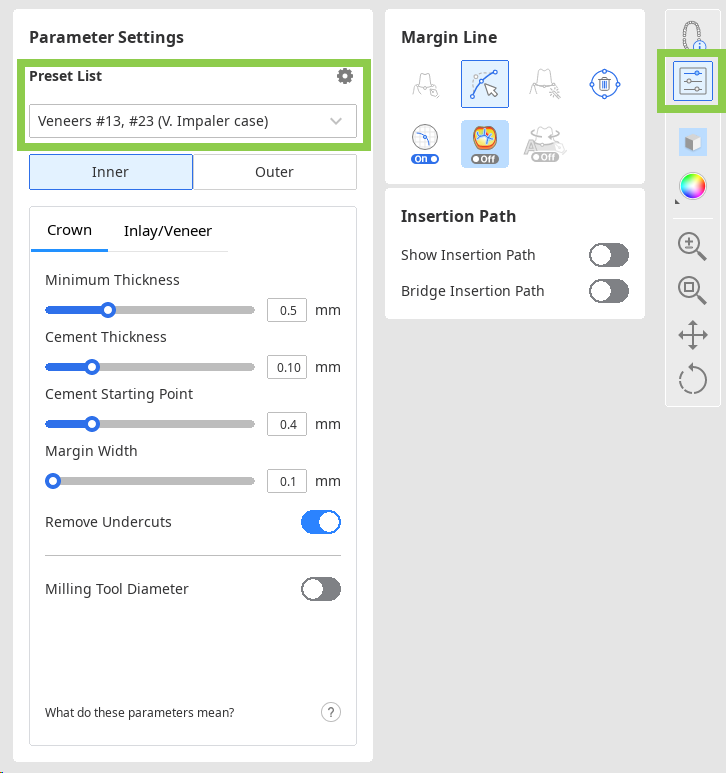
La fonction Gestion des préréglages permet de contrôler la liste des préréglages, de modifier les préréglages disponibles, d'importer des fichiers de préréglages reçus d'un autre utilisateur ou d'obtenir les préréglages recommandés lors de l'enregistrement d'imprimantes 3D.
Comment gérer la liste des préréglages
Les utilisateurs peuvent exporter, supprimer, renommer et modifier les valeurs du préréglage sélectionné dans la liste de gauche.
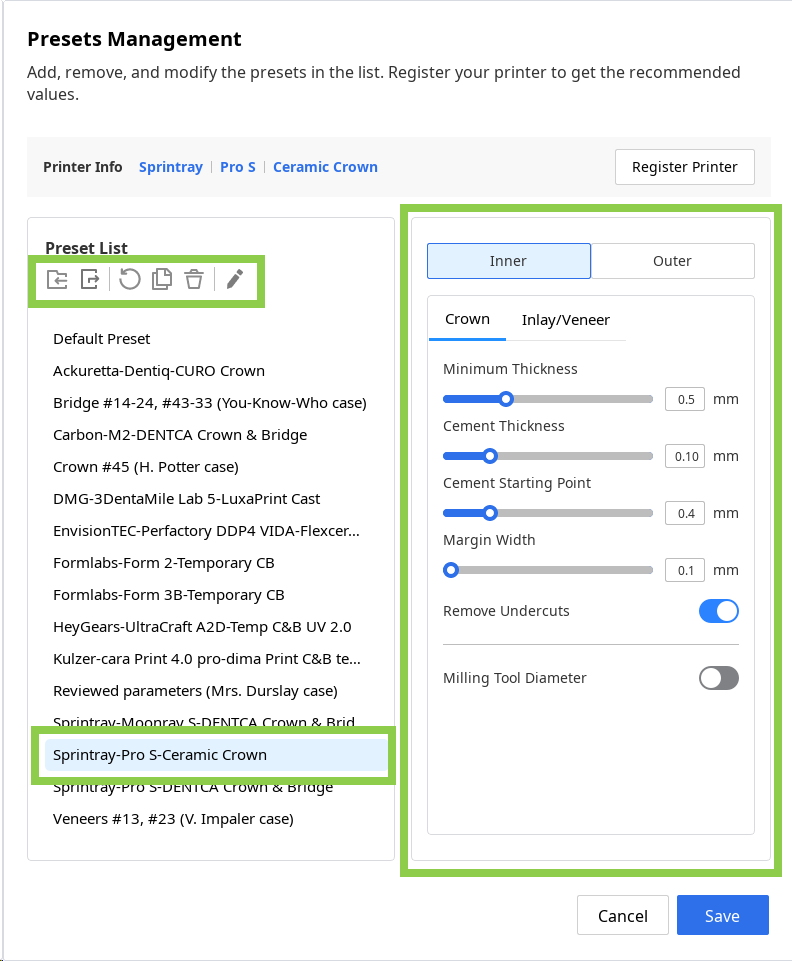
Une fois les modifications apportées, les valeurs prédéfinies peuvent être rétablies aux valeurs recommandées via la fonction « Réinitialiser ».
Si un fichier de préréglage est reçu d'un autre utilisateur de Medit, il peut être ajouté à la liste en l'important depuis le stockage local.
Même si le nom d'origine du préréglage recommandé est modifié, il sera toujours affiché en haut dans « Informations sur l'imprimante ».

L'exportation de préréglages incorrects peut entraîner des erreurs lors de restaurations futures.
Des modifications incorrectes des préréglages peuvent compromettre les résultats de la restauration.
Vérifiez le contenu prédéfini avant l'exportation afin de garantir la cohérence de la conception.
La suppression de préréglages critiques peut perturber les flux de travail standardisés.
Sauvegardez les préréglages importants avant toute suppression.
Des noms de préréglages trompeurs peuvent entraîner des erreurs d'application clinique.
Utilisez des conventions de dénomination claires et descriptives lorsque vous renommez des préréglages.
Vérifiez la précision du préréglage d'origine avant le clonage.
Vérifiez et validez les valeurs modifiées avant d'enregistrer les modifications.
Comment obtenir un préréglage recommandé
Si l'enregistrement de l'imprimante a été ignoré lors du lancement initial de l'application, il peut être effectué ultérieurement en utilisant le bouton « Enregistrer l'imprimante ».

Pour enregistrer une imprimante, l'utilisateur doit sélectionner le fabricant, l'imprimante et le support d'impression dans la fenêtre ci-dessous. Il est possible d'enregistrer jusqu'à 5 imprimantes. L'enregistrement de l'imprimante sera terminé après avoir cliqué sur « Confirmer », et un préréglage avec les valeurs recommandées sera ajouté à la liste.
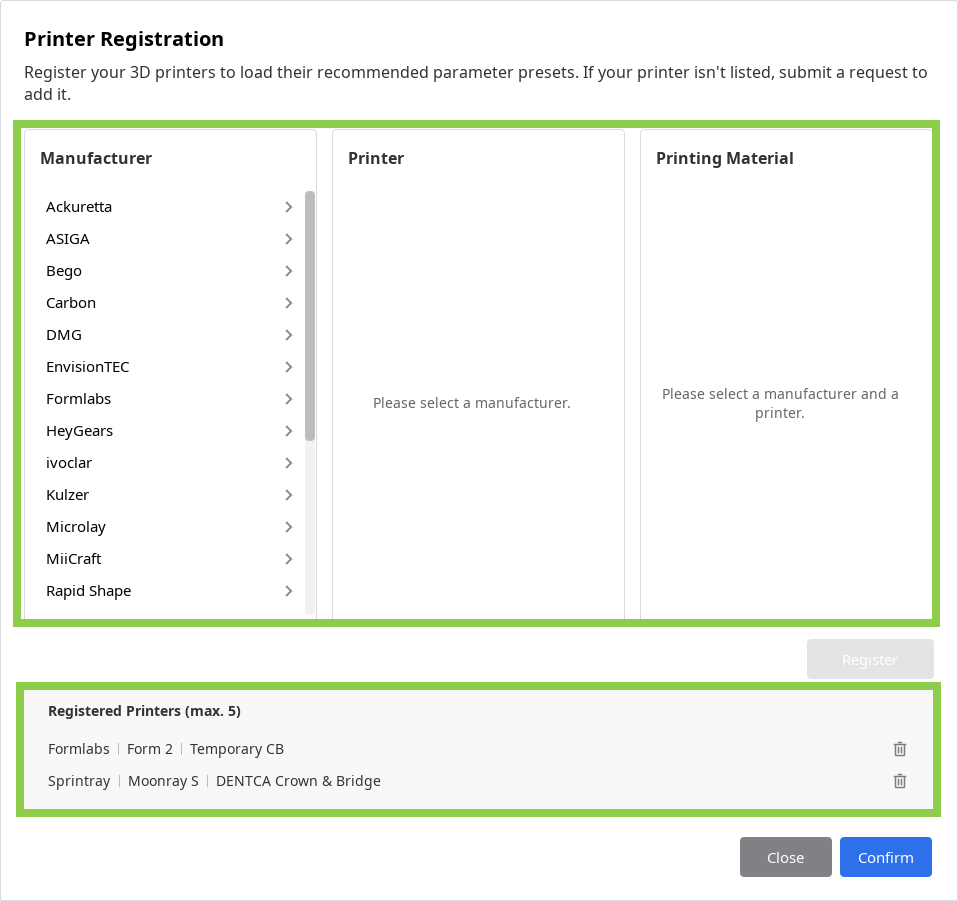
Si votre imprimante ne figure pas dans la liste, descendez dans la section des fabricants et cliquez sur « Demande d'imprimante ».
Les imprimantes incompatibles peuvent entraîner des défauts de fabrication.
Vérifiez la compatibilité du matériau avec l'équipement sélectionné.