Descripción general de las notas del caso
Después de ejecutar la aplicación desde Medit Link, al usuario se le presenta una ventana de descripción general de todas las notas asociadas con el caso actual, tanto las finalizadas (o HECHAS) como las no.
🔎Nota
El programa puede tardar unos minutos en cargarse, ya que los Datos de escaneo se están convirtiendo a un formato compatible con la web.
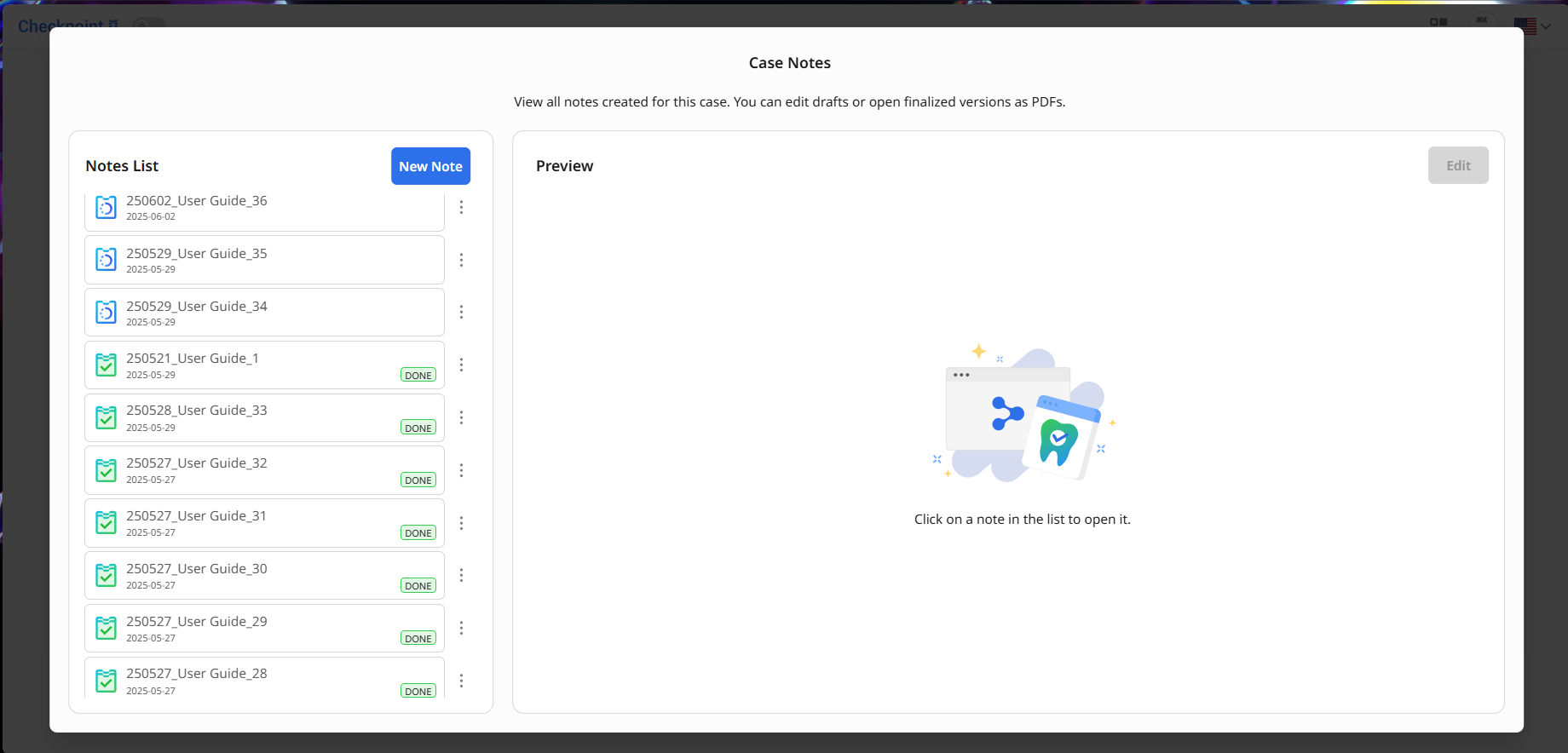
Los títulos de las notas se generan automáticamente en función de su fecha de creación, el nombre del caso y un número consecutivo. Puede obtener una vista previa y administrar sus notas de caso desde esta ventana.
Para eliminar una nota: haga clic en el botón de menú junto a ella en la lista.
Para obtener una vista previa de una nota: selecciónela de la lista. El contenido de un borrador aparecerá en el lado derecho. Puedes seguir editándolo haciendo clic en el botón “Editar”.
Si la nota está finalizada, se abrirá como un archivo PDF, que podrás compartir con el paciente o imprimir. Las notas finalizadas no son editables.
Para crear una nueva nota: haga clic en el botón “Nueva nota”.
Crear o editar notas
Se crea una nota enumerando capturas de áreas de interés en el Panel de notas en el lado izquierdo de la pantalla. Se pueden agregar hasta 50 capturas a la vez.
Comienza revisando tus Datos de escaneo en busca de cualquier área que pueda requerir tratamiento. Puedes usar los botones de Control de datos en la barra de herramientas en la parte inferior de la pantalla, o navegar con el mouse (más información más adelante en el capítulo Gestión de datos). Para mayor comodidad, también puedes gestionar la visibilidad de los Datos en el panel Árbol de datos a la derecha. El panel de notas de la derecha también se puede plegar si es necesario.
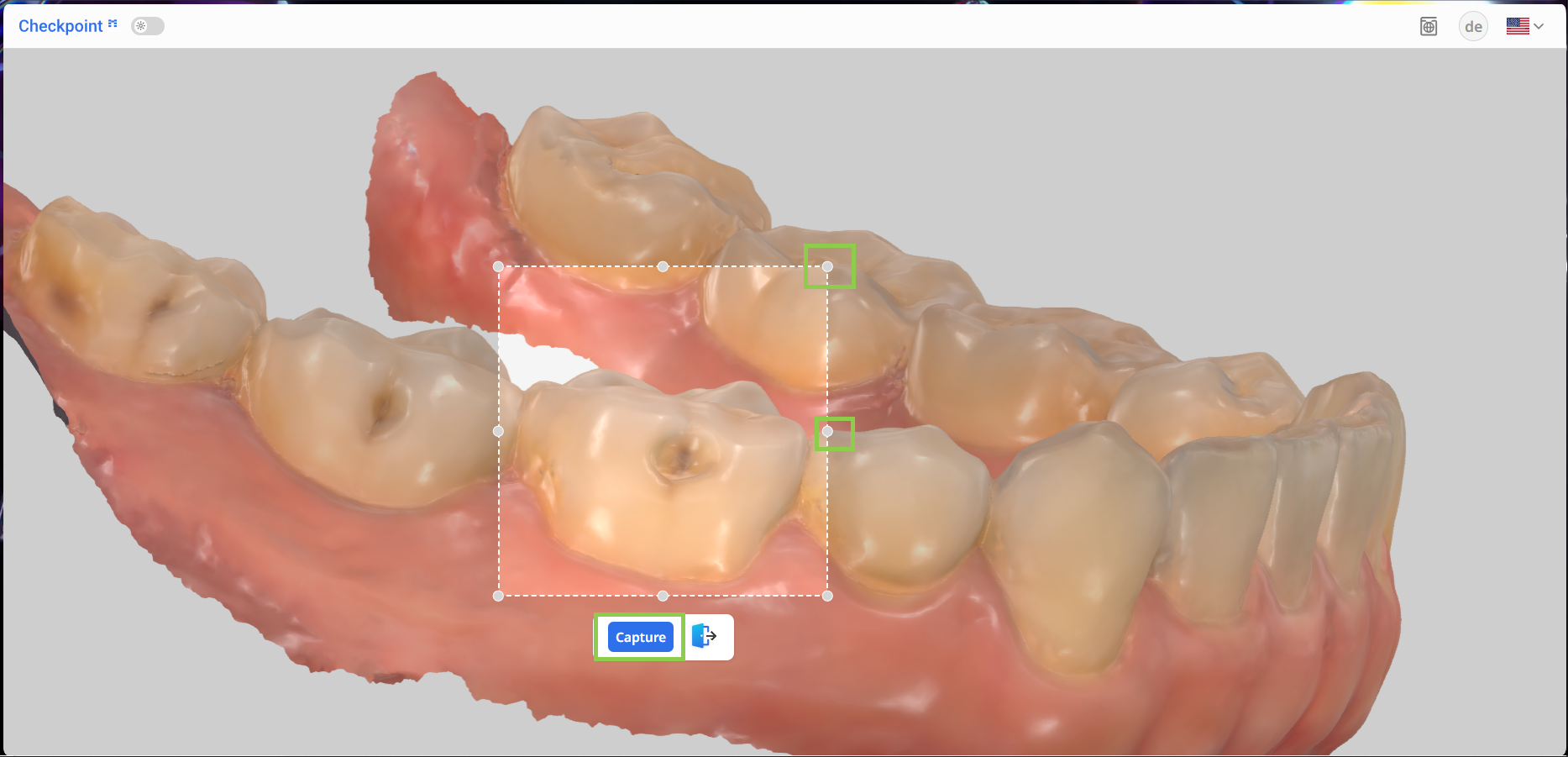
Una vez que haya identificado un área que debe incluirse en la nota, haga clic en la herramienta "Capturar".(1).png)
Haz clic y arrastra los puntos de Control a lo largo del borde para ajustar el tamaño del área de captura. Cuando estés conforme, haz clic en el botón “Capturar” para confirmarlo.
La imagen capturada aparecerá en el Panel de notas de la izquierda. A continuación, deberás completar el formulario asociado. Varios campos son obligatorios, incluido el número del diente (a la derecha), el diagnóstico y el tratamiento. Si seleccionas ‘Otro’ para diagnóstico o tratamiento, será obligatoria una entrada personalizada.
.png)
El formulario también incluye campos opcionales donde puedes ingresar el costo estimado del tratamiento, la fecha del tratamiento y cualquier nota adicional.
.png)
Ten en cuenta que, si a alguna captura le falta información obligatoria, el botón “Finalizar” estará deshabilitado. Asegúrese de desplazarse por el Panel de notas para confirmar que se hayan completado todos los formularios; busque capturas que requieran edición.
.png)
Usa el botón “Mostrar indicadores visuales” para resaltar áreas (marcarlas en azul) de los Datos de escaneo que puedan necesitar una revisión más detallada.
.png)
Para revisar qué partes de los datos del escaneo están incluidas en el resumen, utilice el botón “Mostrar áreas señaladas”. Resalta visualmente todas las áreas capturadas en el escaneo, lo que facilita realizar una verificación final antes de finalizar la nota.
.png)
Cuando termines, haz clic en “Finalizar.“
.png)
Notas de finalización
Una vez que se hace clic en el botón “Finalizar”, aparece una ventana de vista previa que permite al usuario verificar el contenido de la nota y finalizar su creación antes de compartirla o exportarla.
Desplázate sobre la imagen para verificar la información de entrada.
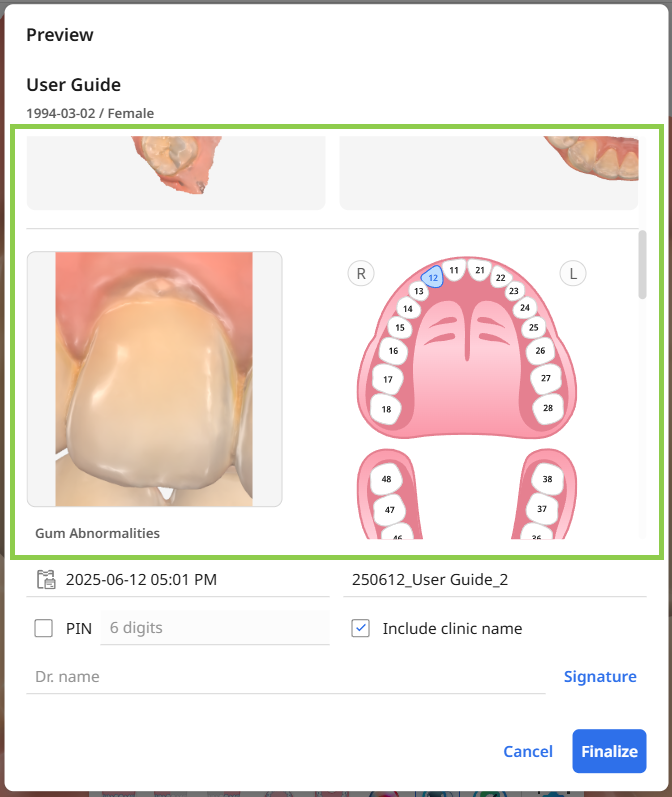
Proporciona todos los detalles obligatorios para la versión final de la nota, incluidos título, fecha de creación, nombre del médico y firma. El sistema genera un título predeterminado, pero puedes modificarlo.
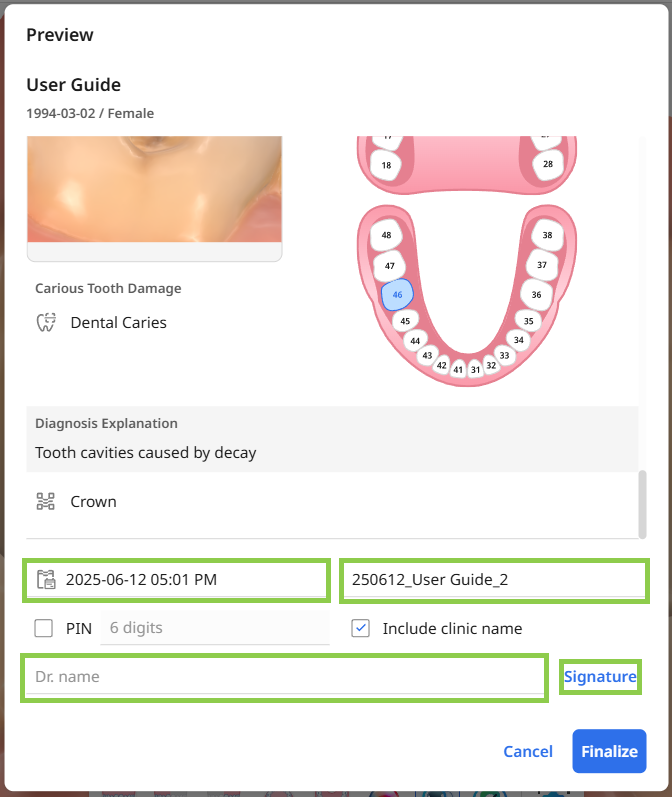
Opcionalmente, puedes proteger la nota con un PIN, que el paciente deberá ingresar para ver su contenido. El nombre de la clínica se incluye automáticamente en la nota final.
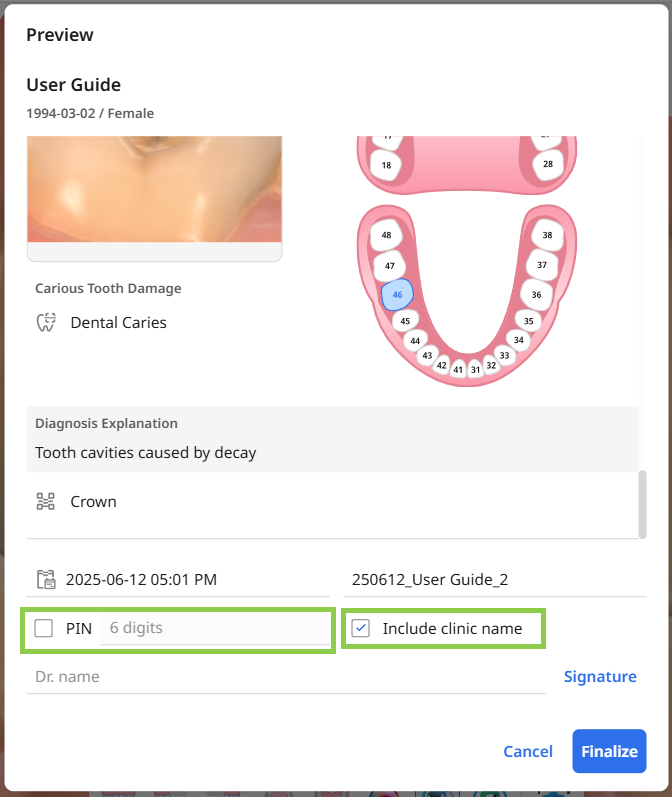
Cuando todas las secciones estén listas, confirma la finalización de la nota haciendo clic en “Finalizar”.
⚠️Precaución
El PDF final puede tardar varios minutos en generarse. Asegúrate de mantener la página web abierta hasta que el archivo se haya creado correctamente.
Compartir notas finalizadas
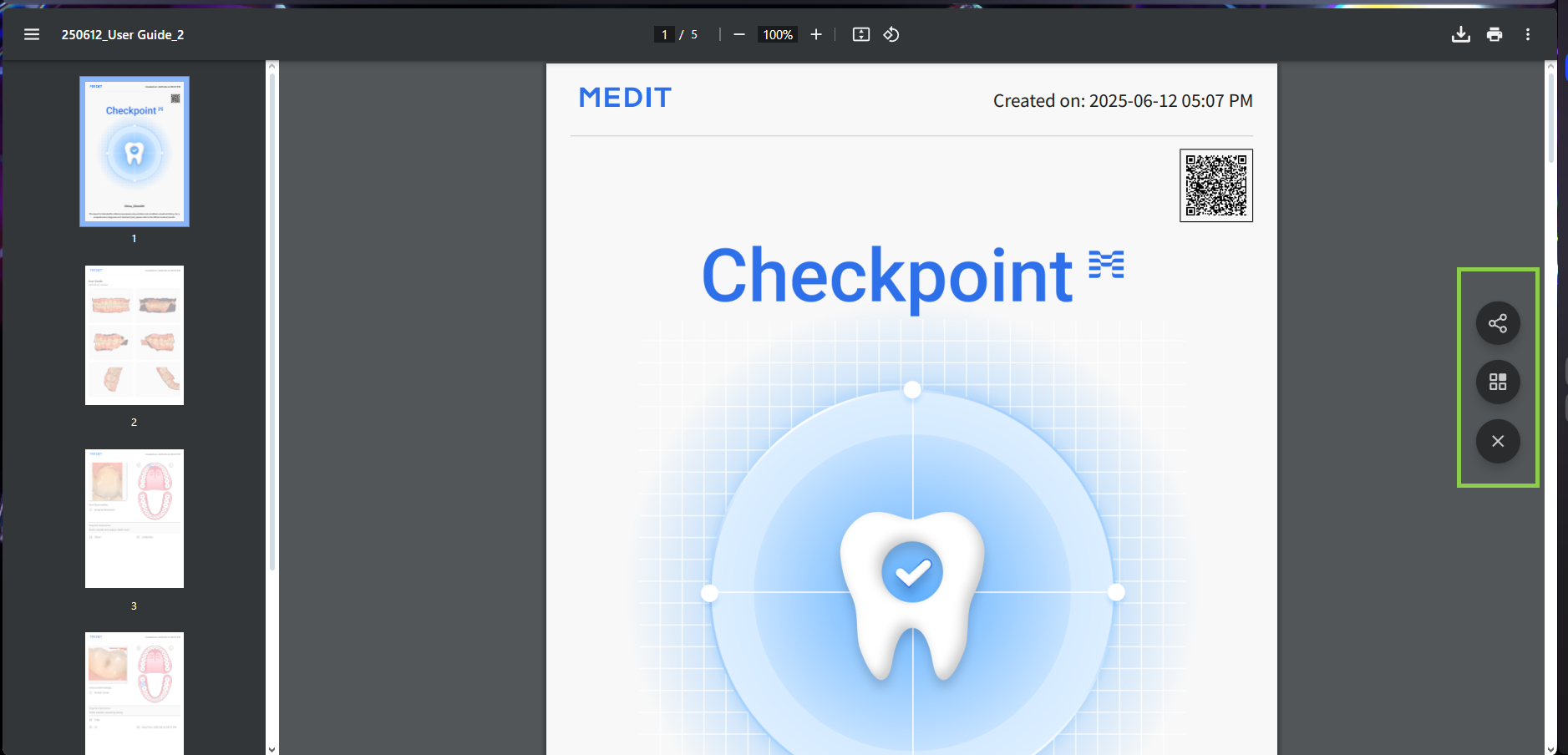
La nota finalizada se abrirá automáticamente como PDF en su navegador. Puedes compartirlo con el paciente mediante un código QR o correo electrónico. Cuando termines, puedes cerrar la pestaña del navegador o de la aplicación; el PDF se guarda automáticamente en el Caso.
⚠️Precaución
La nota finalizada tiene fines de referencia únicamente y no constituye un historial médico. Para un diagnóstico y un plan de tratamiento completo, consulte los registros médicos oficiales.