Interfaz de usuario en un vistazo
.png)
A | Barra de encabezado |
B | Panel de notas |
C | Datos 3D |
D | Caja de herramientas |
E | Panel lateral |
Barra de encabezado
La barra de encabezado se encuentra en la parte superior de la interfaz de Medit Checkpoint. Muestra el nombre de la aplicación y ofrece acceso rápido a los controles básicos del programa.
Modo claro/oscuro | Interruptor que permite al usuario cambiar entre los temas claro y oscuro de la interfaz de la aplicación. |
Menú | El botón de menú proporciona acceso a la Guía del usuario. |
Icono de cuenta | Proporciona identificación de la cuenta iniciada sesión. |
Configuración de Idiomas | Permite al usuario cambiar el idioma de visualización de la interfaz de la aplicación. De forma predeterminada, se aplica la Configuración de idioma de Medit Link. |
Panel de notas
El panel en el lado izquierdo de la pantalla muestra una lista de capturas que se incluirán en la nota. Cada captura va acompañada de un formulario completado por el médico, que contiene información sobre el diagnóstico inicial, el tratamiento y el costo estimado. Puedes contraer este panel si es necesario haciendo clic en el icono a la derecha del botón "Finalizar".
Si el formulario de una captura está incompleto, aparece un signo de exclamación rojo en la esquina. No se puede finalizar la nota si el formulario de captura está incompleto..png)
Caja de herramientas
La Caja de herramientas se encuentra en la parte inferior de la pantalla y proporciona dos tipos de herramientas: una para controlar los datos escaneados y otra para apoyar el proceso de creación de notas.
| Delante | Vea el frente de los datos. |
| Lateral izquierdo | Mostrar el lado izquierdo de los datos. |
| Lateral derecho | Mostrar el lateral derecho de los datos. |
| Superficie oclusal (maxilar) | Mostrar la superficie oclusal maxilar. |
| Superficie oclusal (mandíbula) | Muestra la superficie oclusal mandibular. |
| Modo de visualización de datos | Cambie el modo de visualización de datos entre “Brillante”, “Mate” y “Monocromo”. |
| Mostrar señales visuales | Mostrar u ocultar marcas en áreas que necesitan consulta. |
| Mostrar áreas señaladas | Localice todas las áreas agregadas a la nota en los datos del escaneo. |
| Captura | Tome una captura de pantalla del área que desea incluir en la nota. |

.png)





.png)
Panel lateral
El panel lateral, ubicado en el lado derecho de la pantalla, proporciona acceso al árbol de datos y a la lista de todas las notas asociadas a este caso. Cada pestaña permite al usuario administrar los datos de escaneo asociados y las notas generadas de manera eficiente. Puedes contraer este panel si es necesario haciendo clic en el icono a la izquierda de la pestaña Árbol de datos.
Árbol de datos
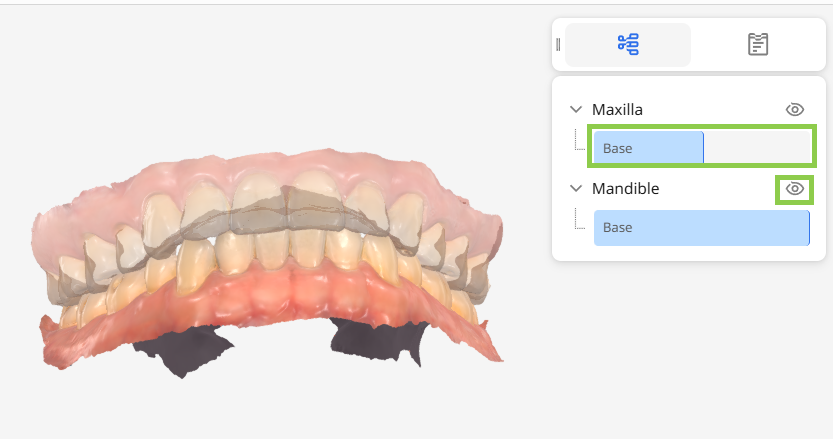
En esta pestaña, puedes controlar la visibilidad de los datos: haz clic y arrastra la línea azul para ajustar la transparencia, o haz clic en el icono de ojo para mostrar u ocultar los datos.
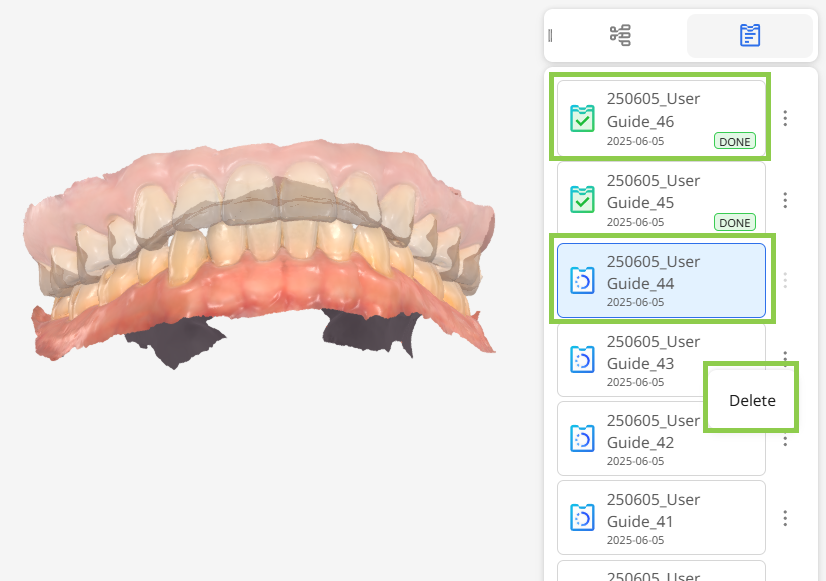
Lista de notas
En esta pestaña, los usuarios pueden obtener una vista previa de todas las notas asociadas con el caso abierto actualmente. Los borradores están marcados en azul, mientras que las notas finalizadas están marcadas en verde con una etiqueta "HECHO". Haga clic en los tres puntos junto a cualquier nota para eliminarla.