El paso Vista previa de simulaciones consiste en generar simulaciones de movimiento de los dientes basadas en la información obtenida en los pasos anteriores. En este caso, el objetivo principal es evaluar posibles escenarios de tratamiento y determinar el mejor curso de tratamiento. Además, estas simulaciones se pueden emplear durante las consultas del paciente para ilustrar visualmente el proceso de tratamiento y los resultados previstos, aumentando de esta forma la comprensión del paciente sobre los procedimientos futuros.
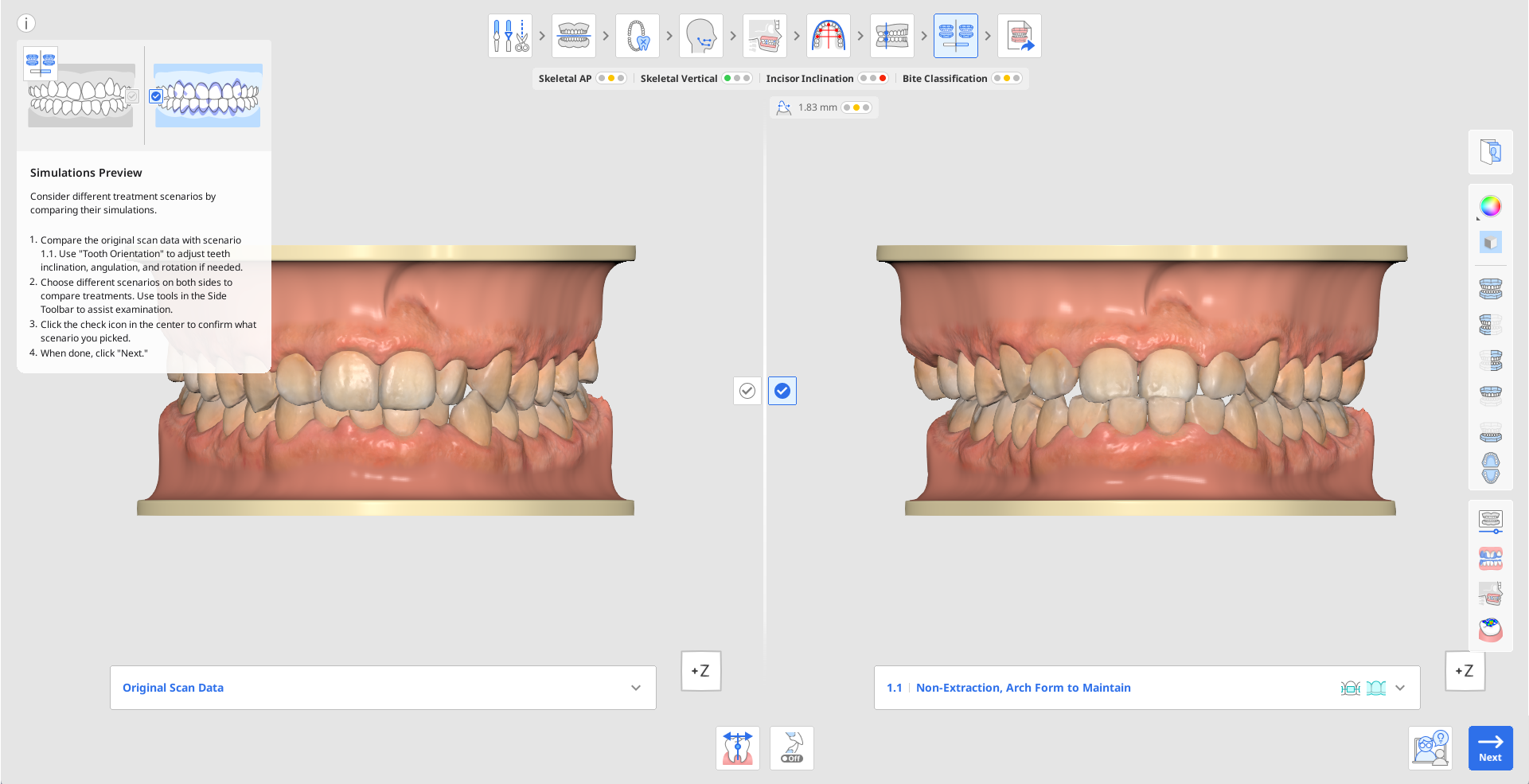
En primer lugar, compare los datos de escaneo originales y la simulación correspondiente al escenario 1.1. Haga clic en el cuadro de información para ocultarlo y utilice la opción Ver cubo o las herramientas de visualización de la barra de herramientas lateral como referencia para el examen visual.
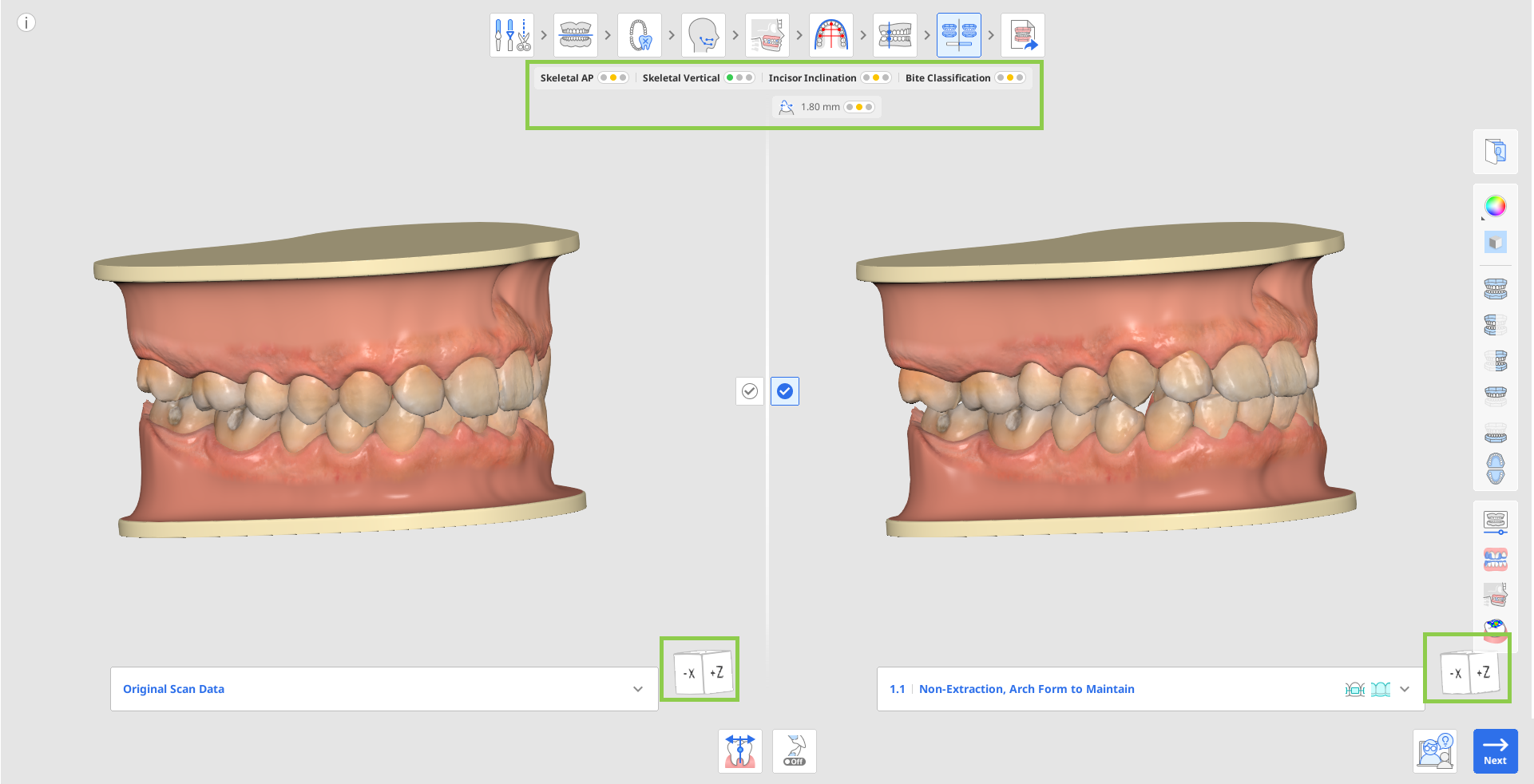
Compruebe si hay una alineación incorrecta de los dientes en esta simulación. Si es este el caso, reajústela mediante la herramienta "Orientación de los dientes", donde cada diente se puede reorientar por separado. Lea más sobre cómo usar esta herramienta al final del capítulo actual.

Si es necesario, puede seleccionar el ángulo de compensación deseado para ajustar la inclinación y la alineación de los dientes según el tipo de esqueleto del paciente, lo que permite planificar el tratamiento incluso sin datos cefalométricos. Para ello, utilice la herramienta “Compensación dental” en la parte inferior.

Al comparar diferentes escenarios, compruebe el resumen general del caso, debajo de los pasos del flujo de trabajo. Presenta una visión general de la dificultad del tratamiento mediante colores de semáforo. En este resumen se ofrece una descripción de diagnóstico rápida de las relaciones esqueléticas y dentales, con categorías como Anteroposterior esquelética, Vertical, Inclinación de los incisivos y Clasificación de mordida.

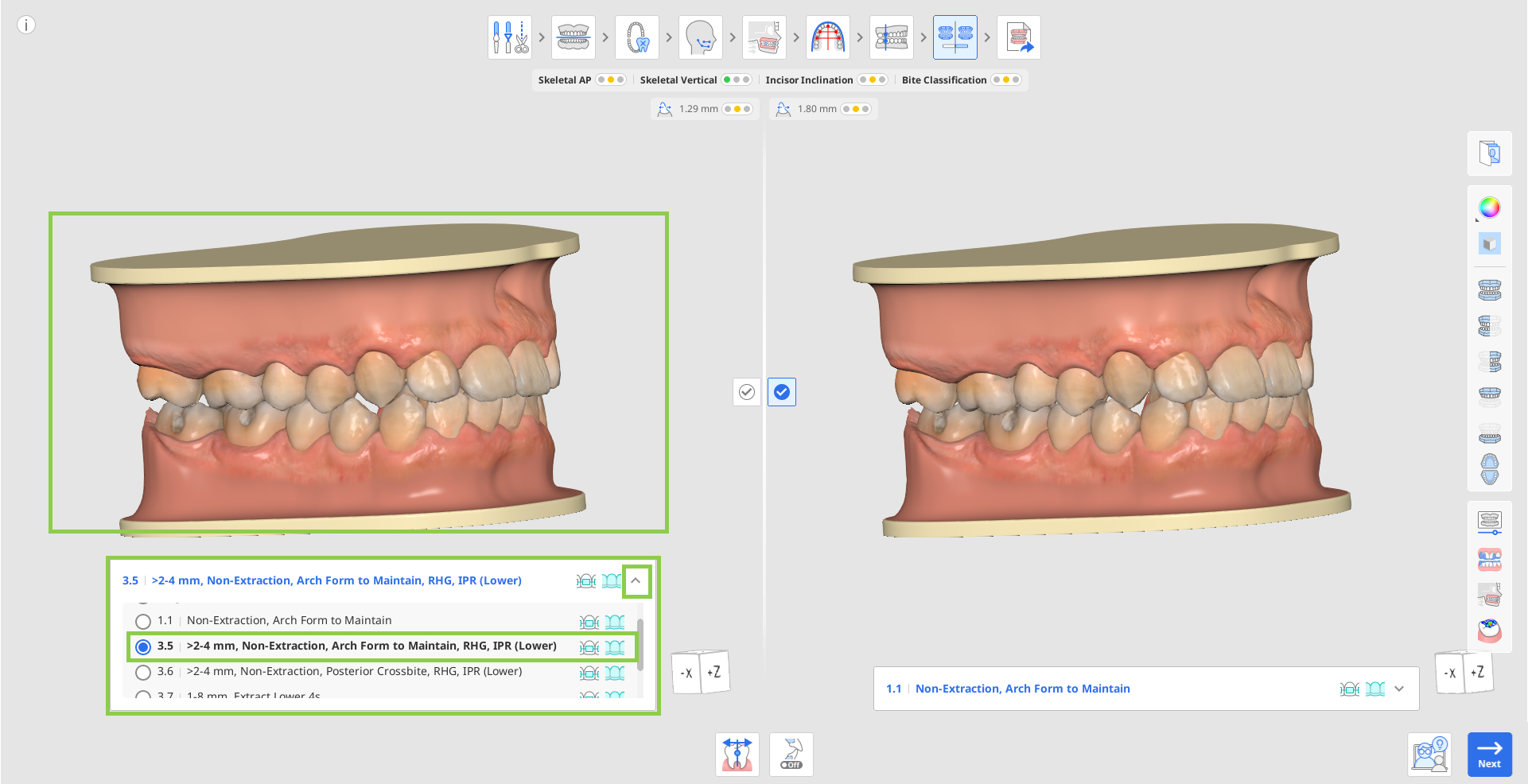
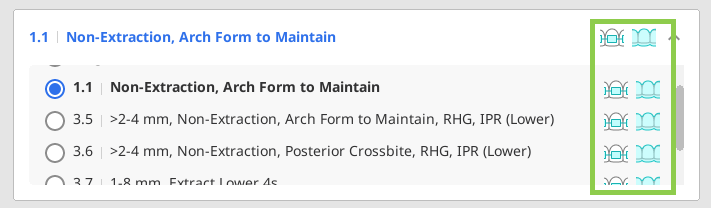
Si desea explorar otras opciones de tratamiento para el caso actual, abra la lista de escenarios, debajo de los datos de escaneo originales o la simulación 1.1. Haga clic en cualquiera de los escenarios disponibles para obtener una vista previa de la simulación. Cada escenario de la lista también indica qué tipo de opciones de aparato dental son posibles para el tratamiento.
 Punta
PuntaUtilice la opción "Fotos de ortodoncia" de la barra de herramientas lateral para comprobar si el movimiento protuberante sugerido es plausible en el paciente actual, por medio de referencias a otras imágenes importadas (rayos X, fotos intraorales y faciales).
Cambie entre escenarios a ambos lados de la pantalla para comparar las diferentes simulaciones de tratamiento en paralelo. Utilice las siguientes herramientas de la barra de herramientas lateral como ayuda: Animación, Superposición, Comparación de superposiciones en la Cefalometría y Relación oclusal.

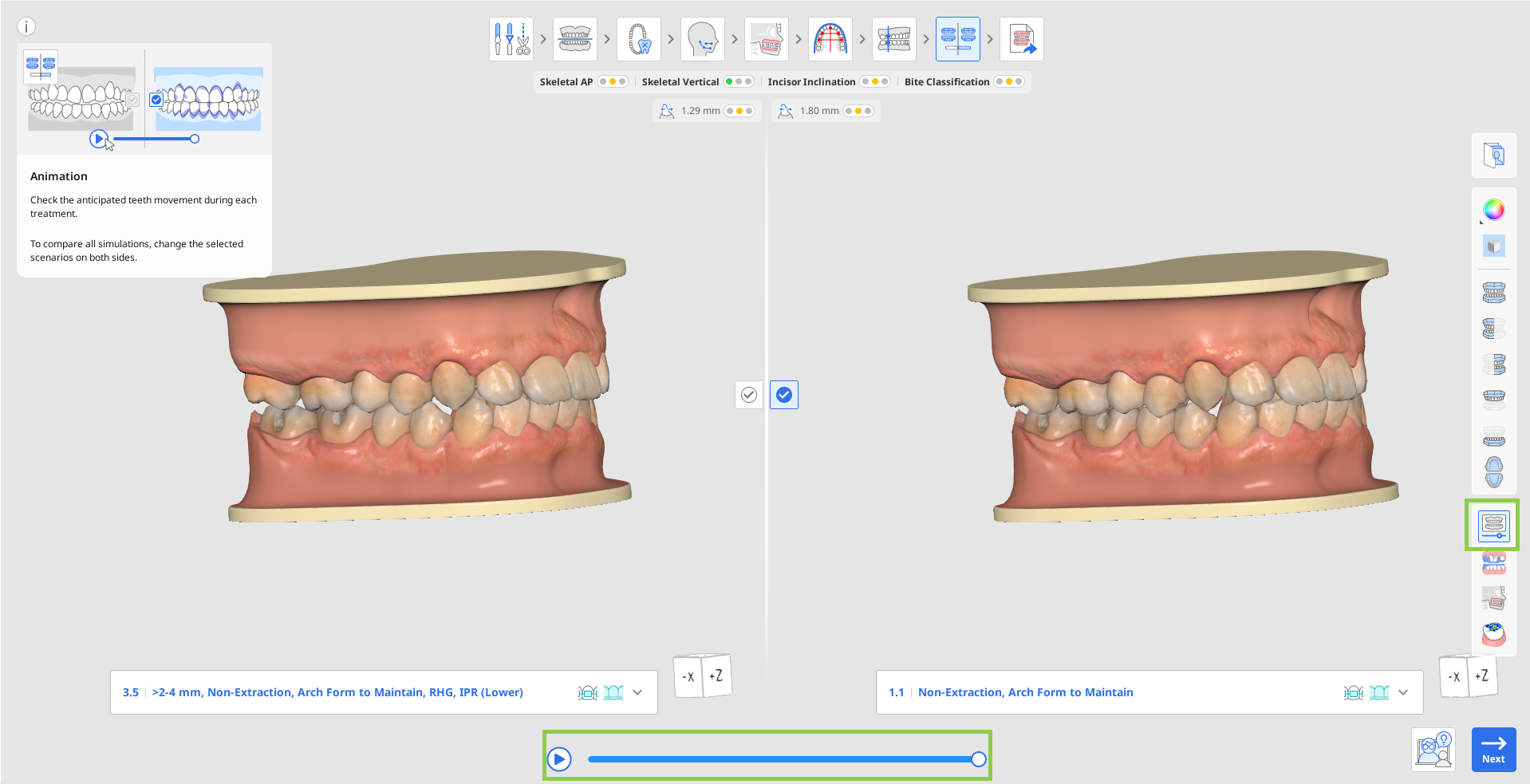
Utilice "Animación" para visualizar el movimiento de los dientes para el escenario seleccionado.
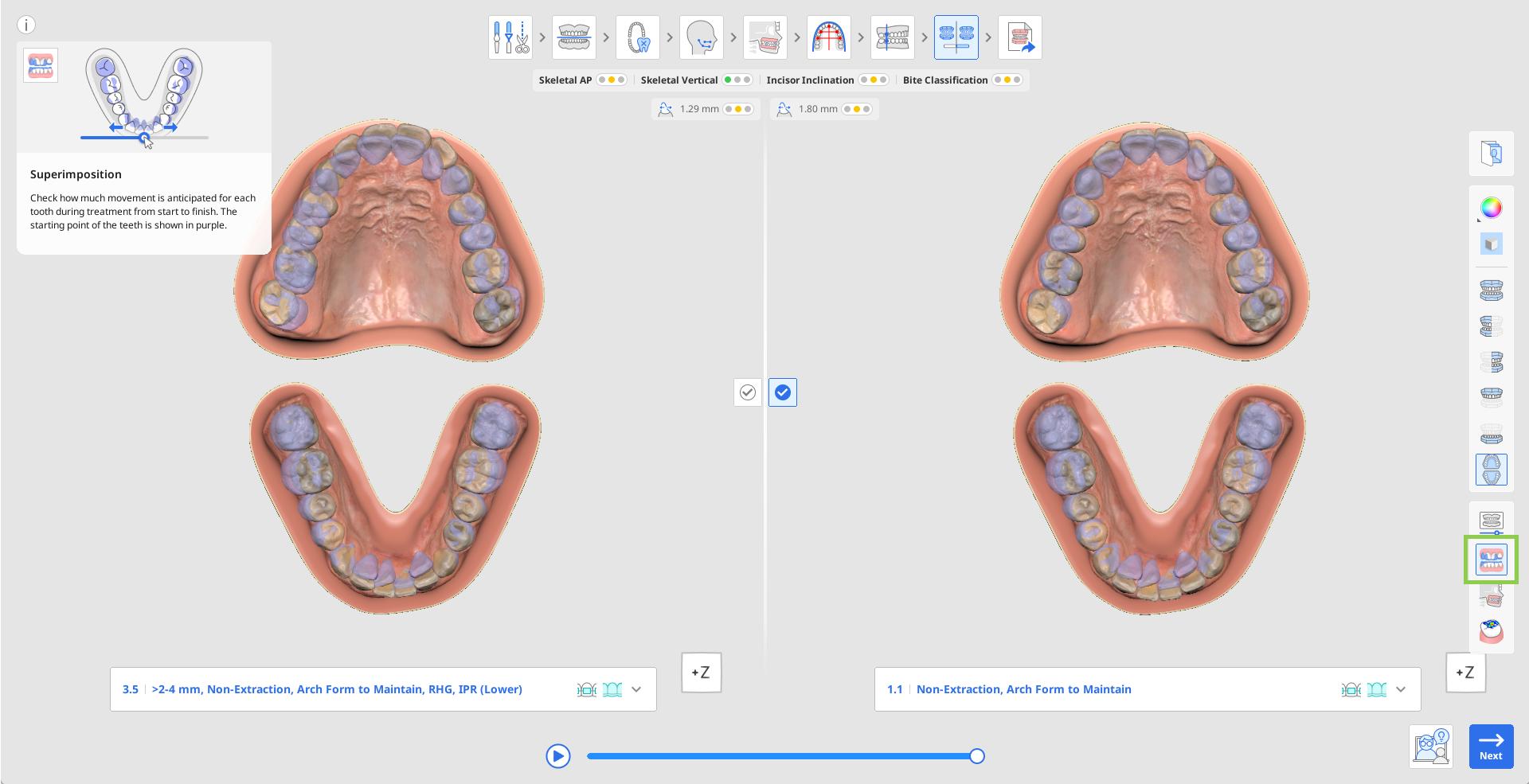
Utilice "Superposición" para evaluar el movimiento previsto de cada diente de principio a fin (el punto de inicio se representa en morado). Los datos superpuestos se animan para su comodidad.
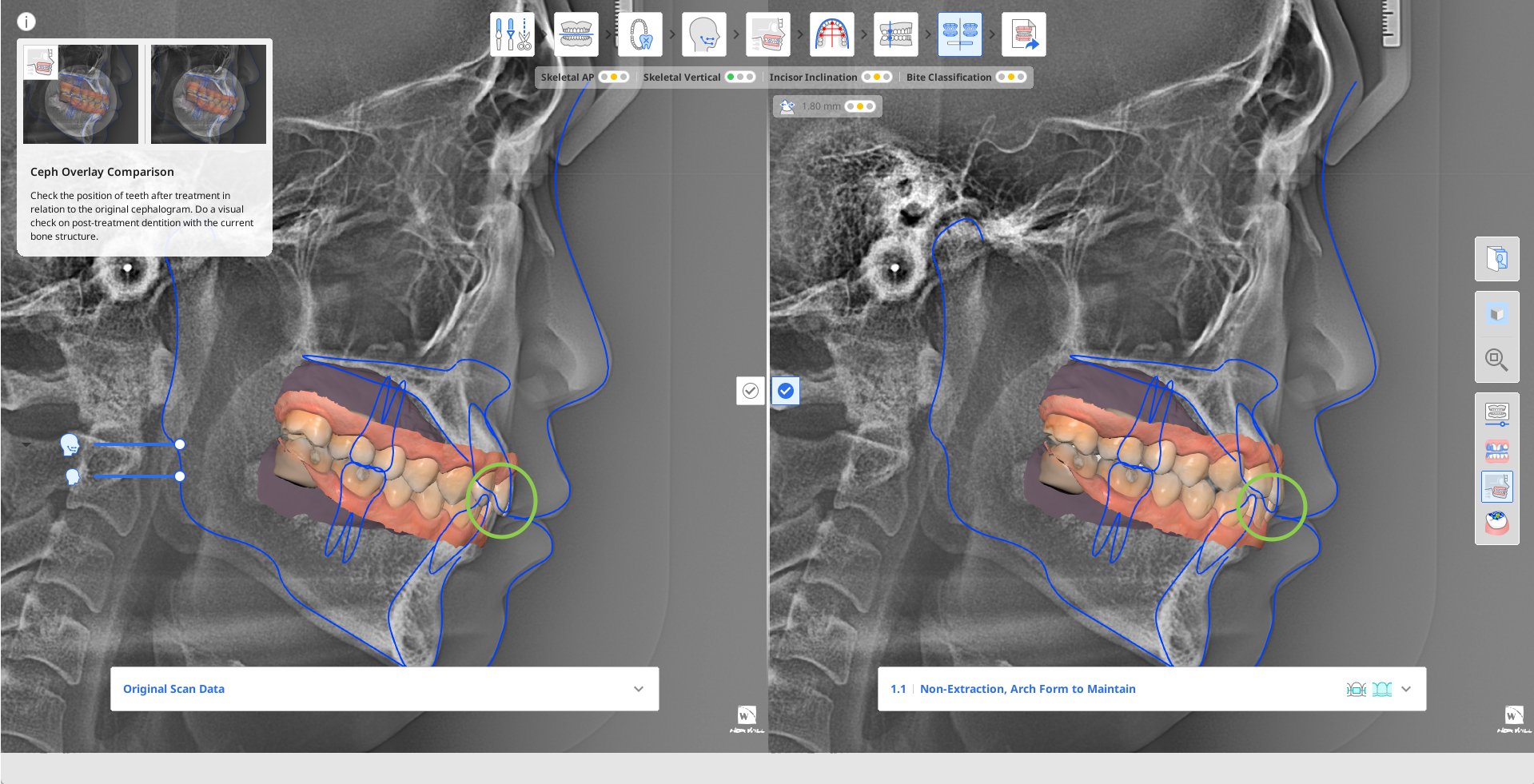
Utilice "Comparación de superposiciones en la Cefalometría" para ver la dentición posterior al tratamiento en relación con la estructura ósea. Por ejemplo, al examinar el área resaltada en el círculo verde en la imagen de la derecha y compararla con la imagen de la izquierda, se puede ver fácilmente el movimiento de los dientes.
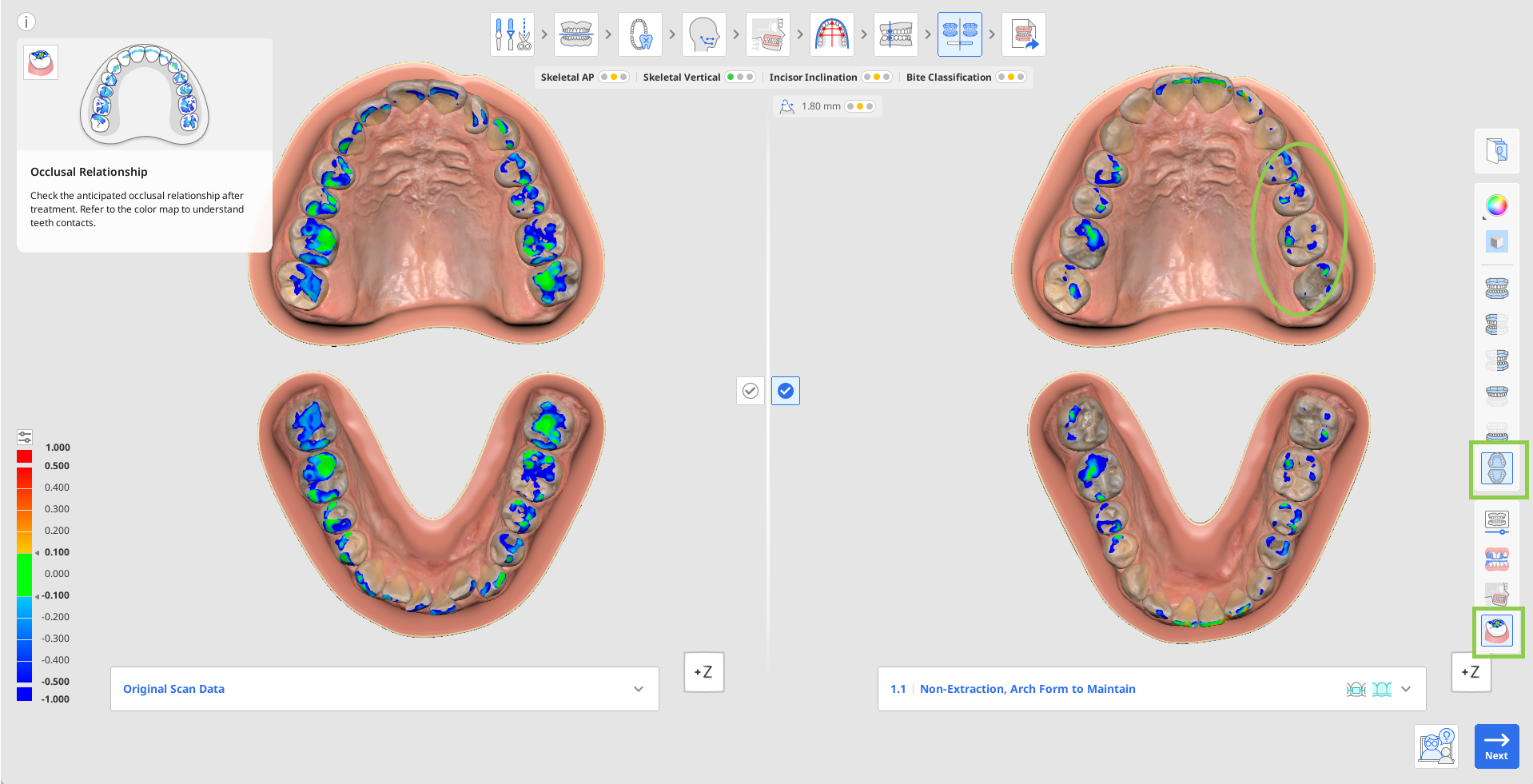
Utilice "Relación oclusal" para analizar el contacto oclusal en la dentición posterior al tratamiento, y utilice como referencia la barra de color de la izquierda para las interpretaciones de color.
Una vez que haya tomado una decisión sobre el tratamiento final, podrá confirmar la elección de su escenario de tratamiento preferido; para ello, haga clic en la marca de verificación
 del centro de la pantalla.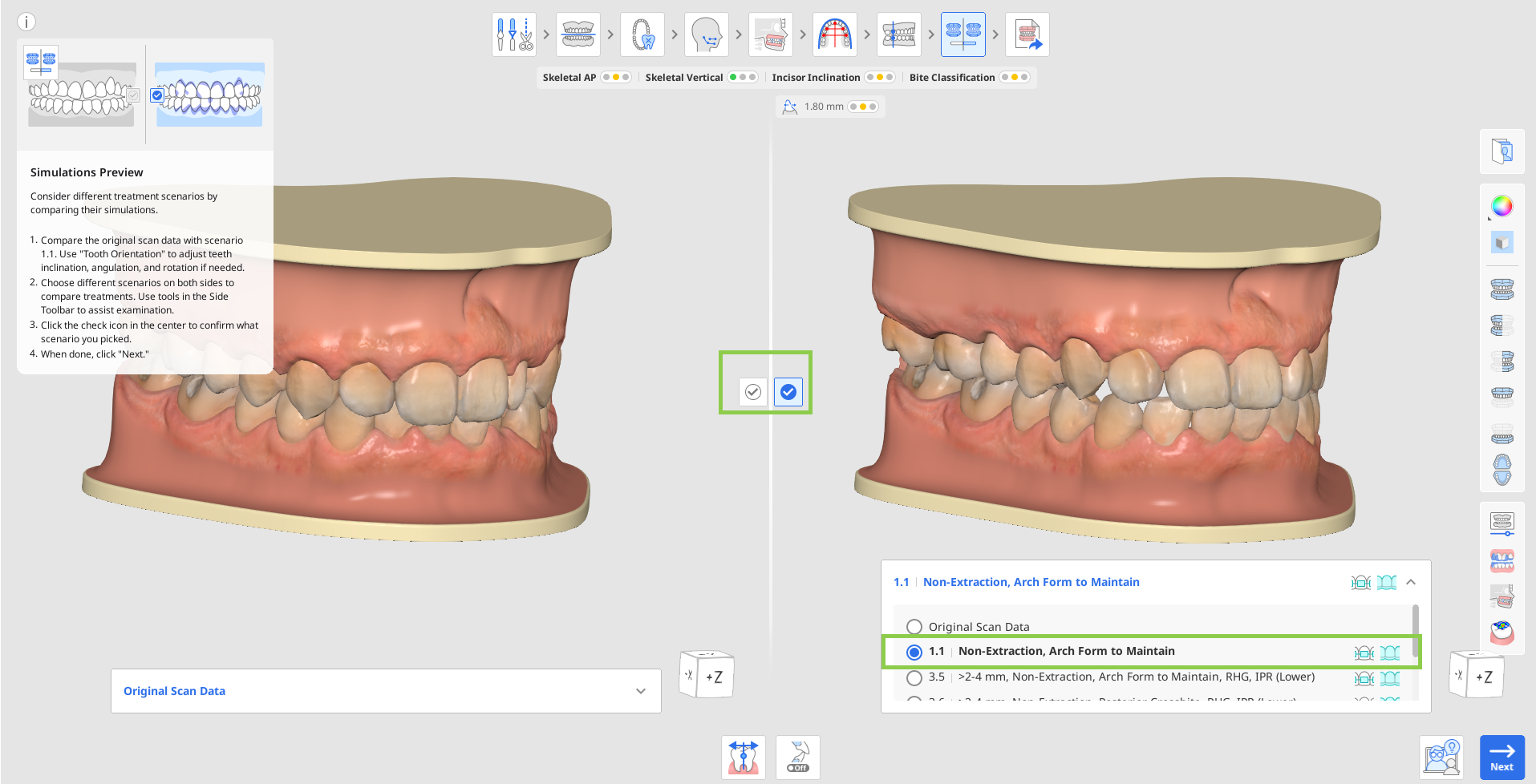
Los tipos de tratamiento aplicables (alineador, bracket) para cada escenario se muestran junto al título del escenario en la lista.
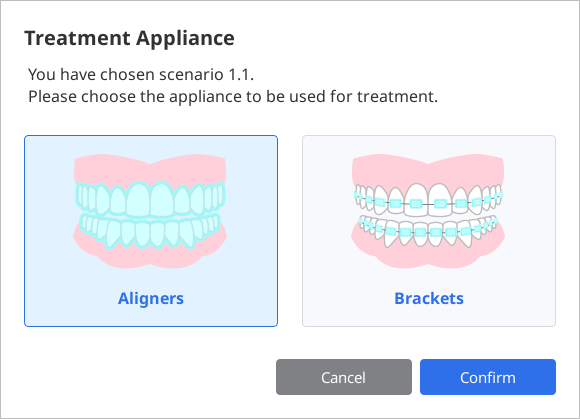
Haga clic en "Siguiente" para volver al paso final. Si el escenario elegido se puede tratar mediante alineadores y brackets, se le pedirá que elija uno antes de proceder al paso final. Tenga en cuenta que no podrá pasar al siguiente paso si los datos de escaneo originales están marcados como seleccionados.
Cómo usar la orientación dental
La orientación de los dientes se utiliza para garantizar que el software identifica con precisión la orientación de cada diente en los siguientes planos:
Cantidad y dirección de rotación en relación con la forma de arco elegida que se va a mantener.
Grado de angulación o punta de la mesa oclusal.
Grado de inclinación o torque de la mesa oclusal.
Los errores en la detección de la orientación de los dientes pueden deberse a dientes deformes, con bordes desgastados o desiguales, bloqueados o apiñados, calidad de escaneo inadecuada u otras complicaciones. Estos errores se pueden detectar al revisar la simulación 1.1 en comparación con los datos de escaneo originales, para determinar si algún diente parece no estar nivelado, alineado o fuera de posición en alguna dirección. En esta herramienta se muestra la orientación mediante la simulación 1.1, que se obtiene después de que todos los dientes se nivelado y alineado según la forma de arco elegida.
Los cambios realizados en la orientación se aplican a la forma en que el software identifica la posición actual de cada diente y, como consecuencia, también se aplicarán automáticamente a todos los escenarios.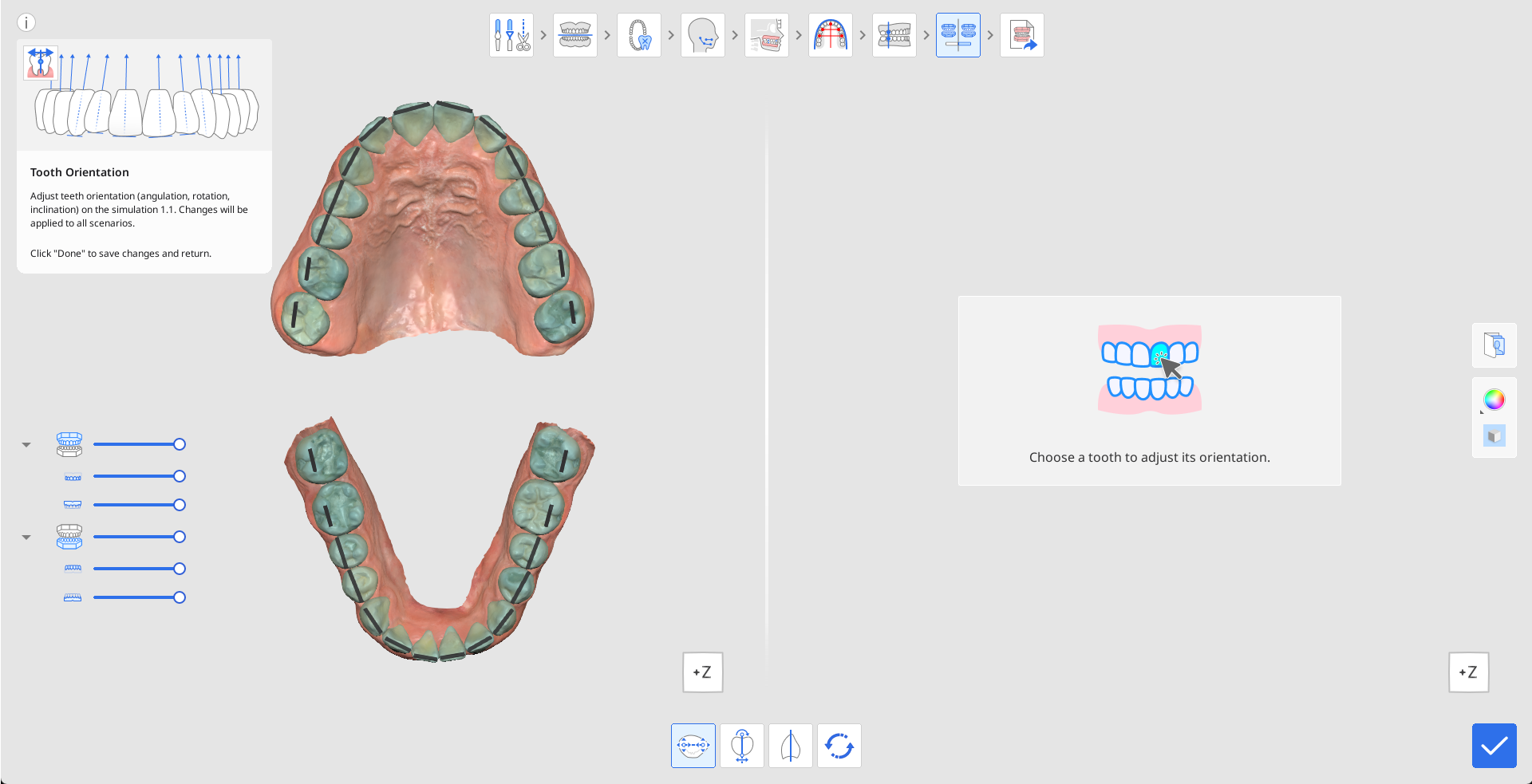
Haga clic en el diente que desee para comenzar a ajustar su orientación; de forma predeterminada, la herramienta "Rotación" se activa primero. El diente elegido se muestra a la derecha, con la rotación definida por la línea azul con puntos de control verdes en cada extremo. Para ajustar la rotación, arrastre uno de los puntos, de forma que la línea azul identifique con precisión la rotación percibida de cada diente.
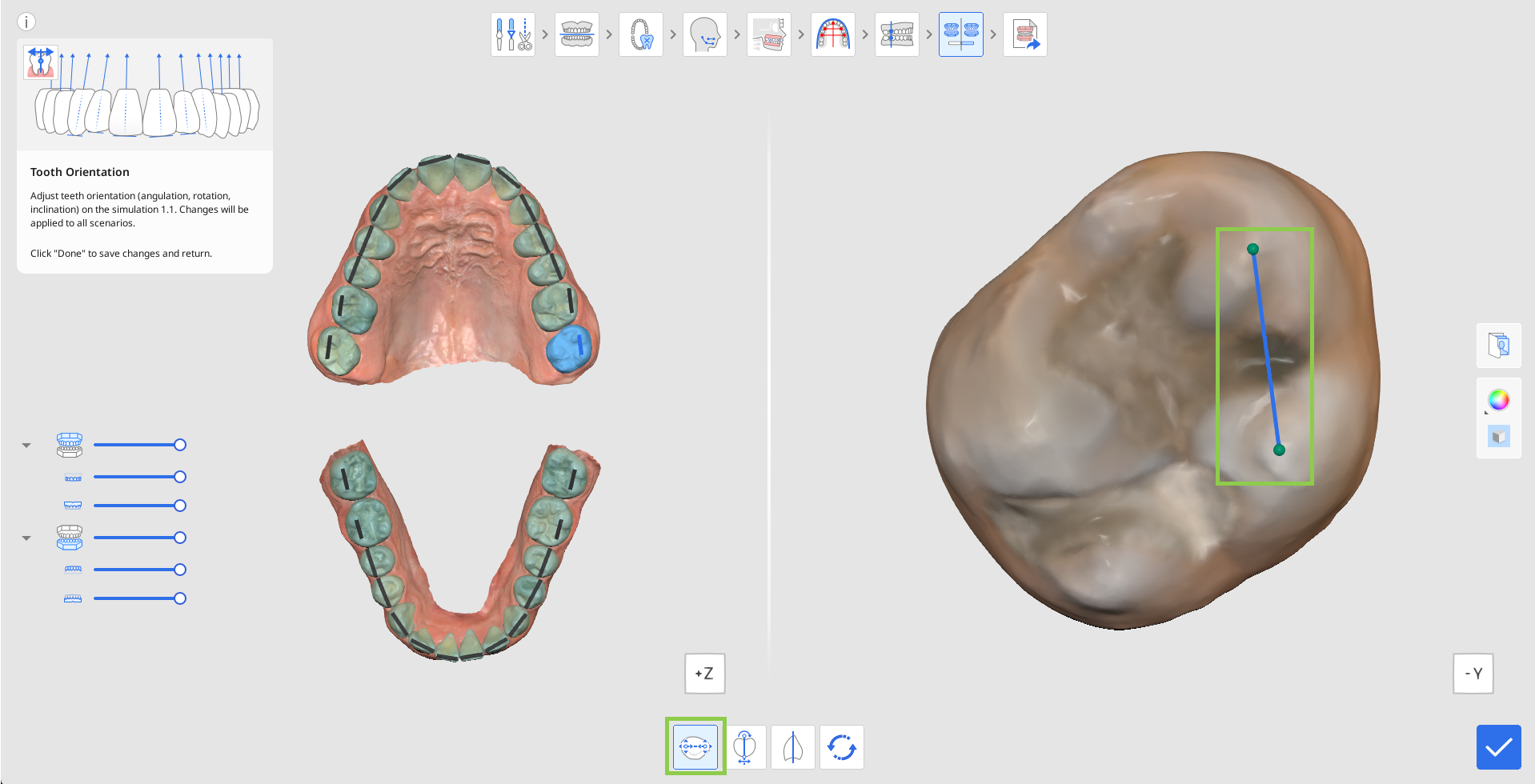
Para editar el grado de angulación o la punta de la mesa oclusal, haga clic en "Angulación (Tip)". A continuación, elija un diente e inicie el ajuste arrastrando los puntos de control para cambiar la colocación. El plano oclusal se muestra en el borde incisal de la línea azul como referencia.
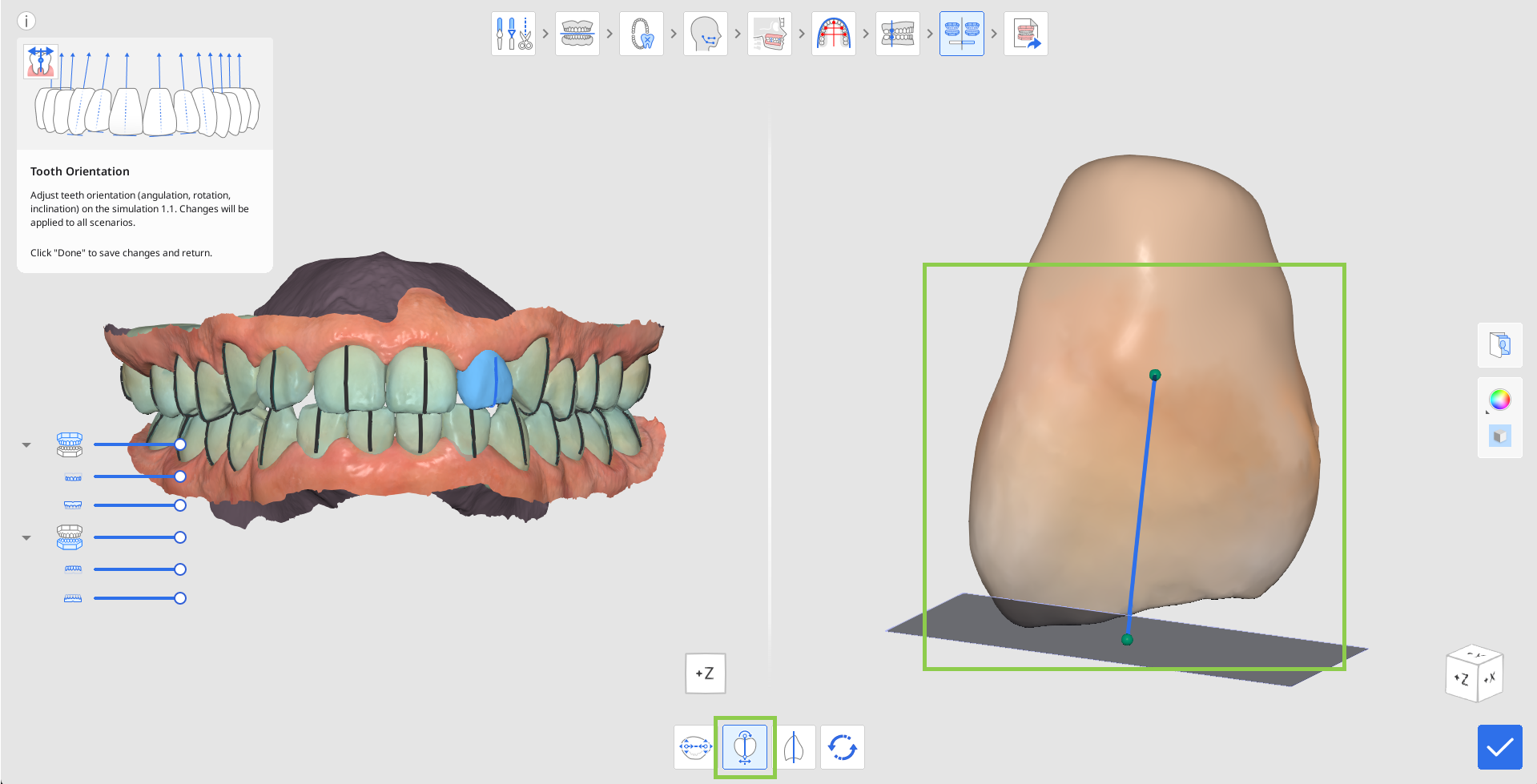
Para editar el grado de inclinación o torque de la mesa oclusal, haga clic en "Inclinación (Torque)". A continuación, elija un diente e inicie el ajuste arrastrando los puntos de control.
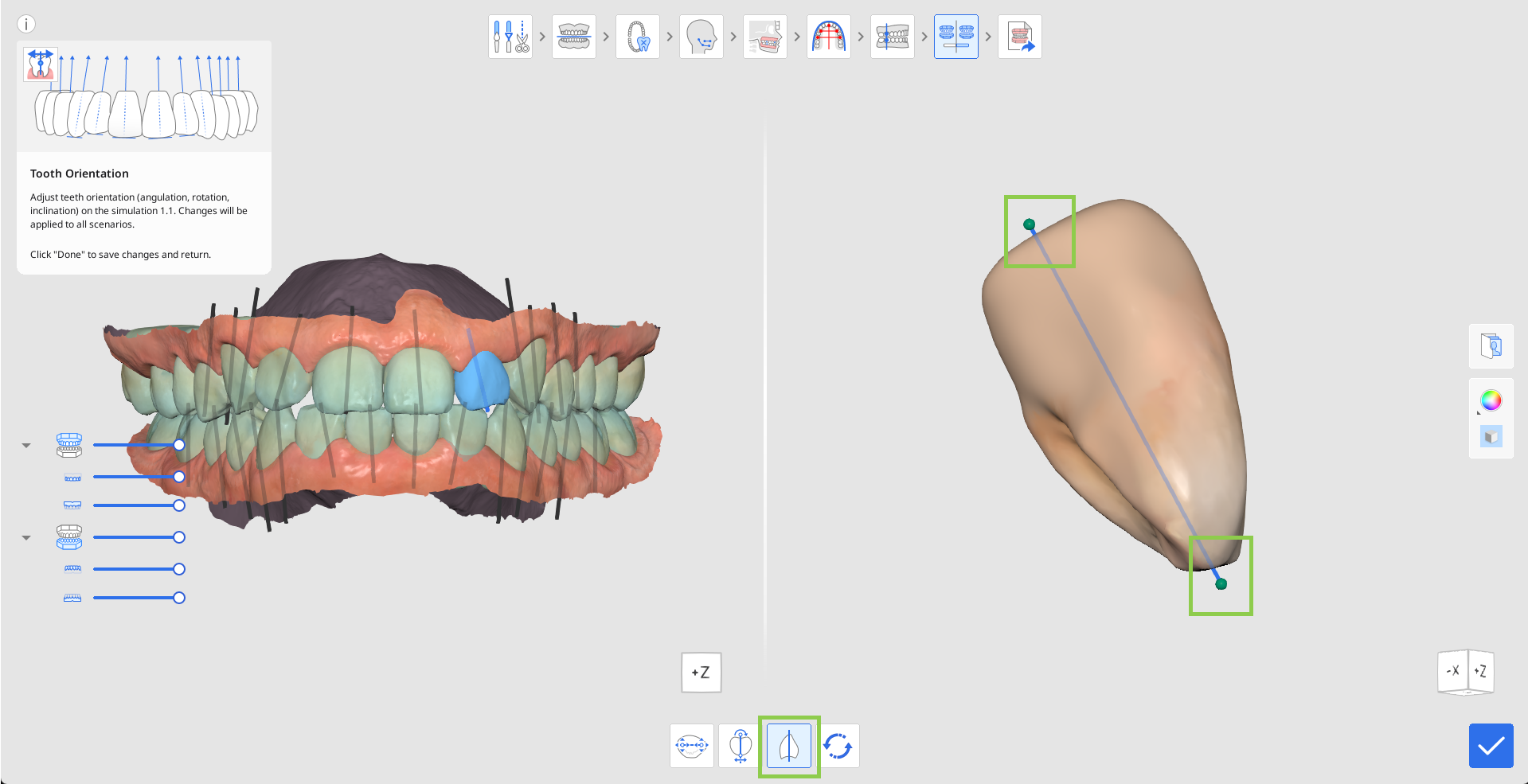
Si desea restablecer la orientación del diente identificada inicialmente, haga clic en "Restablecer" en la caja de herramientas situada debajo.

Haga clic en la opción "Listo" de la esquina inferior derecha para volver a la pantalla de vista previa y comparación de simulaciones.
