Vista general de la salida es el último paso en el flujo de trabajo. Aquí, los usuarios pueden echar un vistazo más detallado al escenario de tratamiento seleccionado antes de proceder a la fabricación o solicitud del aparato dental. El propósito y las características de este paso varían en función de la opción de aparato dental elegido anteriormente: alineadores o brackets.
Alineadores
Si se seleccionó la opción “Alineadores” en el paso anterior, se presenta al usuario el modelo de simulación del tratamiento y las características para su refinamiento, así como las opciones de configuración de los alineadores.
.png)
Para comenzar, revise las etapas sugeridas para la creación del alineador. En el cuadro Navegador de etapas de la parte inferior de la pantalla, verá cómo el software ha dividido todo el tratamiento en etapas. La línea superior representa la etapa correspondiente al maxilar, y la línea inferior la correspondiente a la mandíbula. Cada etapa corresponde al alineador que se creará.
Puede usar el botón de reproducción para animar la secuencia de tratamiento completa, o hacer clic en cualquier etapa para revisarla en detalle.
.png)
Si es necesario, puede ajustar la velocidad de las etapas; para ello, haga clic en el icono de engranaje de la esquina superior derecha del cuadro de navegación de etapas y abra "Configuración de montaje". La velocidad de etapa predeterminada es de 0,25 mm / 2,0°.
.png)
También pueden controlar las etapas mediante el "Modo Etapas", que ofrece dos opciones: Optimizado y Lineal.
Con la función Optimizado, se aplica un espaciado automático para evitar colisiones y permitir que los dientes se muevan gradualmente. Como resultado, el número total de etapas puede ser elevado. Con el sistema Lineal, los dientes se mueven siguiendo una trayectoria más directa hasta su posición final. Esto ayuda a reducir el número total de etapas en casos con mínimo movimiento dental.

Puedes optar por mostrar u ocultar las ayudas auxiliares para el movimiento dental activando o desactivando la opción “Elementos auxiliares” en el cuadro de navegación.
.png)
Utilice las herramientas de la barra de herramientas lateral para ver un análisis detallado del movimiento del diente y la Relación de Bolton.
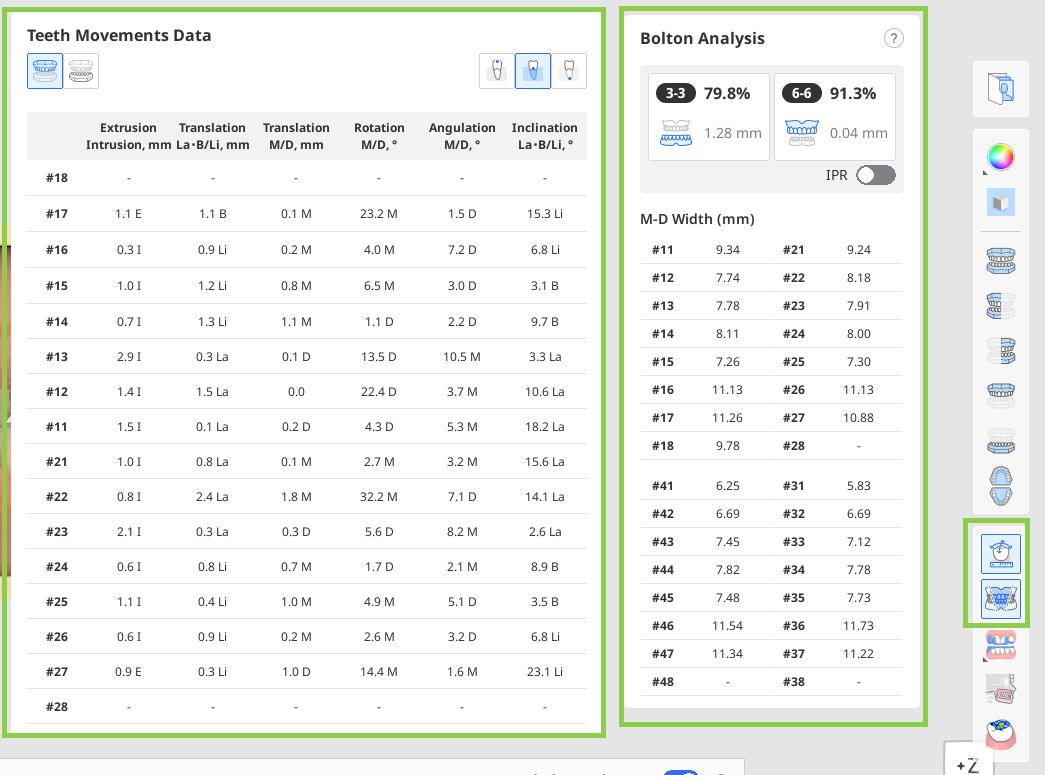
También puede abrir y leer un plan de tratamiento detallado paso a paso que se incluye para su escenario de tratamiento.
 Nota
NotaEsta función solo está disponible en entornos en línea.
.png)
Si es necesario, puede mejorar la simulación de tratamiento generada mediante la función "Refinamiento de tratamiento". Encontrará más detalles sobre cómo utilizarla en secciones posteriores de este capítulo.
.png)
Cuando haya terminado, haga clic en el botón "Completar" para guardar el proyecto, exportar archivos de alineadores para su autoimpresión o solicitar la fabricación de alineadores Medit. Tenga en cuenta que las dos últimas son opciones pagas.
Función de pago
Tenga en cuenta que las dos últimas opciones son funciones pagas. El precio puede variar según el estado de propiedad y la ubicación de su escáner.
Para obtener más detalles sobre la exportación de archivos pagos, haga clic aquí; para obtener más detalles sobre cómo solicitar alineadores Medit, haga clic aquí.
Cómo usar el refinamiento del tratamiento
Esta función permite a los usuarios mejorar el tratamiento generado ajustando manualmente los movimientos dentales, la forma del arco, los valores de Stripping y los elementos auxiliares. Al entrar en este modo, la herramienta de ajuste del movimiento de los dientes se selecciona de forma predeterminada.
| Mover Dientes | Ajuste manualmente la posición final de cada diente en la simulación. |
| Editar stripping y espaciado | Ajustar y gestionar la reducción interproximal (Stripping) y el espaciamiento de los dientes. |
| Editar auxiliares | Cambie el tipo, el tamaño y la posición de los elementos auxiliares. |
| Editar forma de la arcada | Ajusta la forma de la arcada. |
.png)


.png)
Mover Dientes
Para comenzar, seleccione el tipo de movimiento que desea realizar mediante los controles de movimiento de la derecha. A continuación, ajuste los dientes de destino mediante el ratón. Como alternativa, puede usar las flechas izquierda y derecha del widget de movimiento a fin de realizar ajustes más precisos.
Utilice Ctrl/Comando con la opción Movimiento libre para girar los datos.
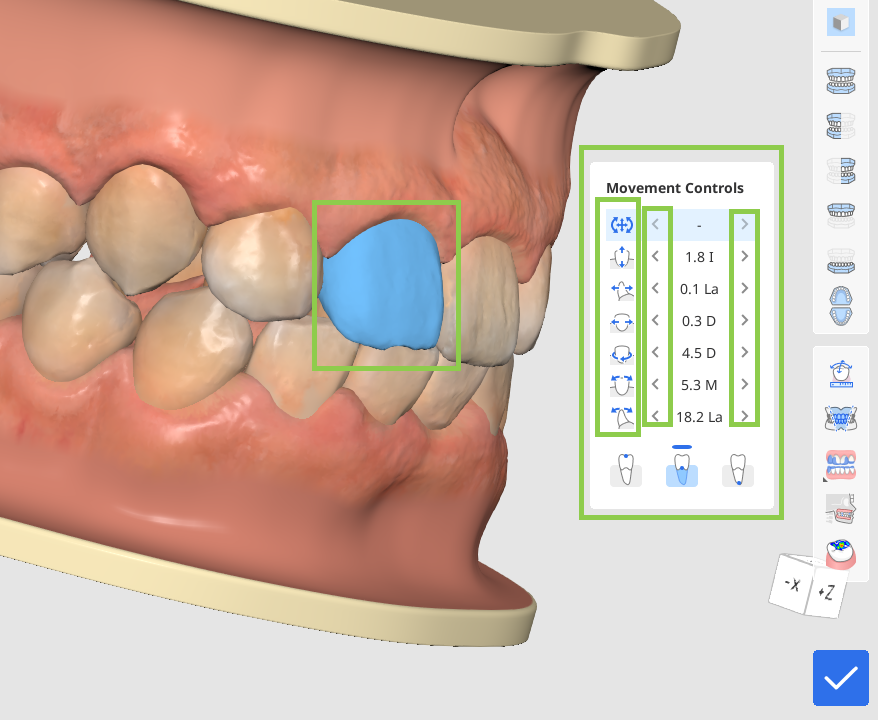
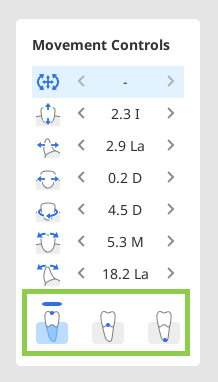
El movimiento de los dientes se puede realizar por la corona del diente, el centro de resistencia o el ápice de la raíz. Seleccione el elemento deseado en el widget Controles de movimiento.
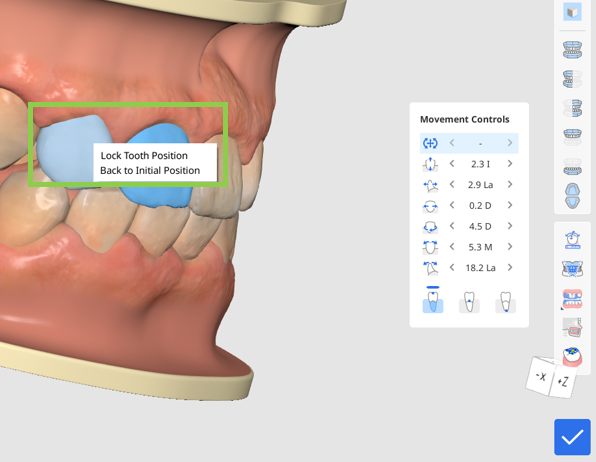
Cualquier diente en la simulación se puede devolver a la posición previa al tratamiento con la opción "Volver a la posición inicial". Haga clic con el botón derecho en un diente para usarlo.También puedes bloquear la posición del diente haciendo clic derecho.
Editar stripping y espaciado
Haga clic en el círculo situado entre los dientes en la ubicación en la que desea añadir espaciado o Stripping.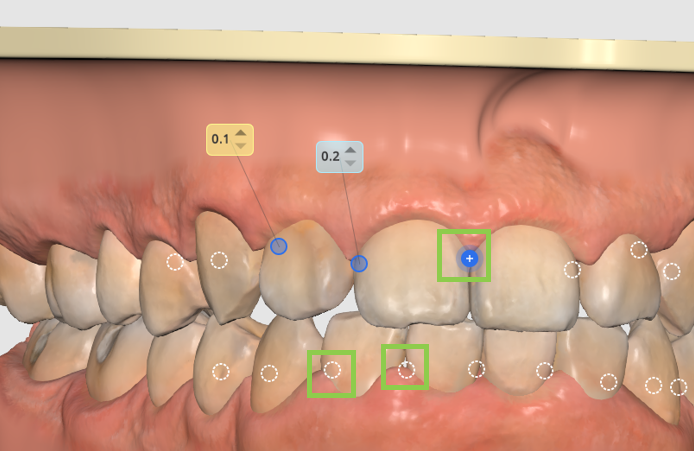
Después, ajuste el valor según sea necesario para establecer la cantidad deseada de espaciado o Stripping: Los valores azules representan Stripping, mientras que los valores amarillos indican espaciado.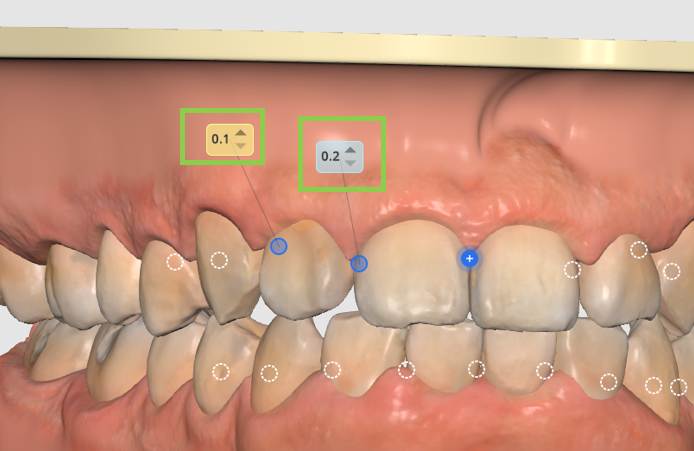
Para eliminar el espaciado/stripping, basta con hacer clic en el círculo de nuevo. Puedes bloquear un diente en su lugar haciendo clic derecho sobre él.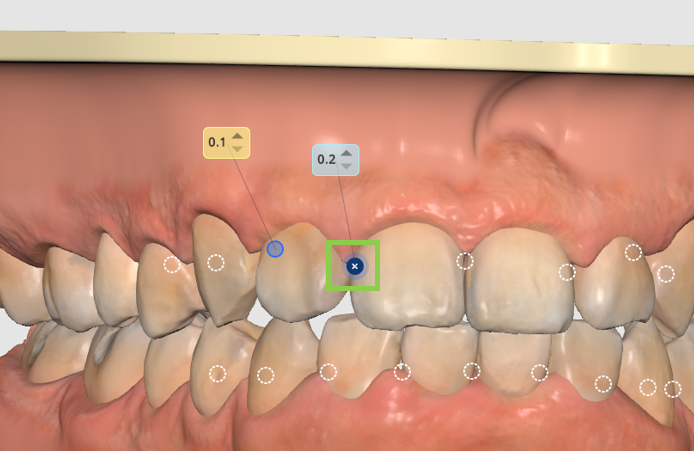
Editar auxiliares
Puedes eliminar los attachments predeterminados individualmente haciendo clic con el botón derecho sobre ellos, o eliminarlos todos a la vez utilizando la opción "Eliminar auxiliares" en la esquina inferior izquierda.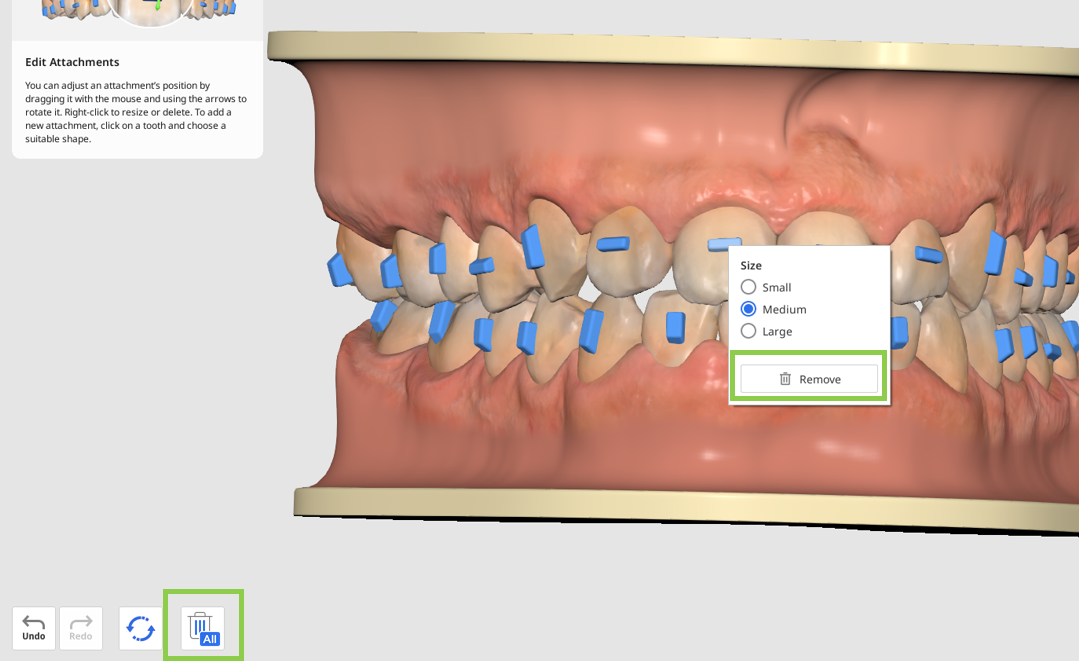
Haz clic en un diente para cambiar el attachment predeterminado o añadir un nuevo elemento auxiliar. Hay tres tipos de elementos disponibles: attachments de forma básica (por ejemplo, horizontales, verticales, elípticos, etc.), guías para cortes de precisión necesarios al usar elásticos y elementos de punto de presión..png)
Haz clic con el botón derecho en cualquier elemento para ajustar su tamaño y arrástralo con el ratón para reposicionarlo libremente.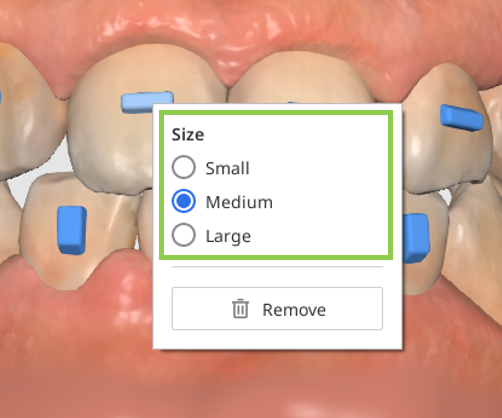
Editar forma de la arcada
Utilice la opción de visualización en la barra de herramientas lateral para mayor comodidad al usar esta función.
Tenga en cuenta que el ajuste de la forma del arco afectará el movimiento del diente. Para evitar cambios no deseados, puede bloquear la posición de un diente; para ello, haga clic con el botón derecho sobre el diente antes de comenzar.
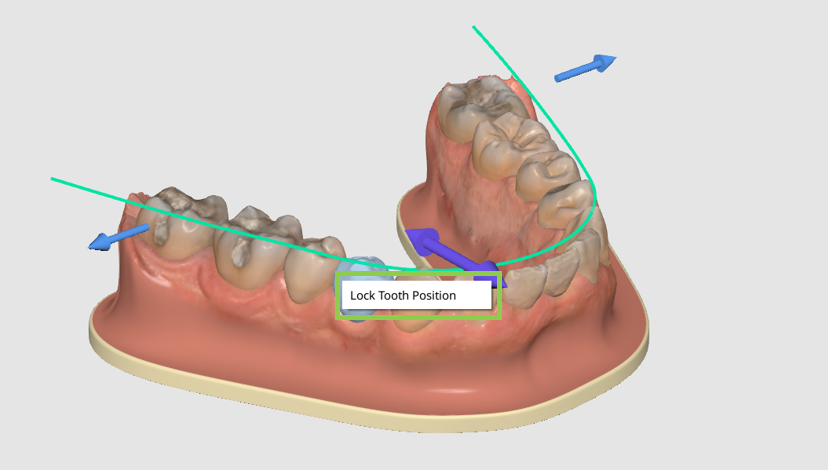
A continuación, utilice las flechas de control para hacer ajustes en la forma del arco.
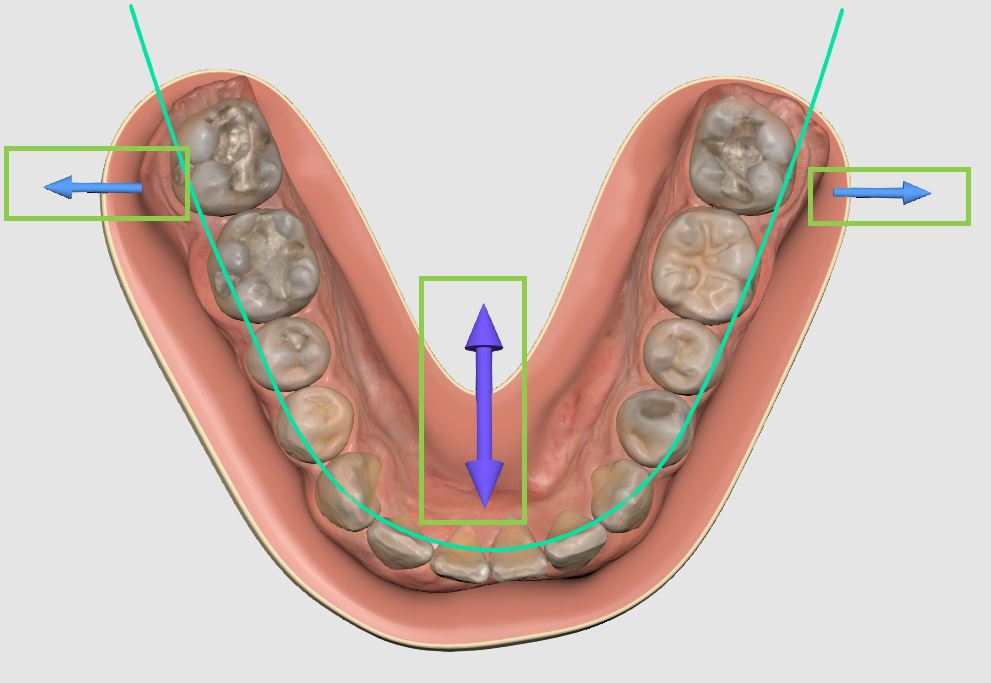
Restablecer los cambios
Puedes deshacer un cambio reciente utilizando el botón “Deshacer” en la esquina inferior izquierda, o utilizar las opciones de “Restablecer” para revertir varios cambios: ya sean todos los cambios de refinamiento del tratamiento, solo los cambios de elementos auxiliares o todas las modificaciones relacionadas con el movimiento dental (Stripping, espaciado, movimiento manual de los dientes y ajustes de la forma del arco).
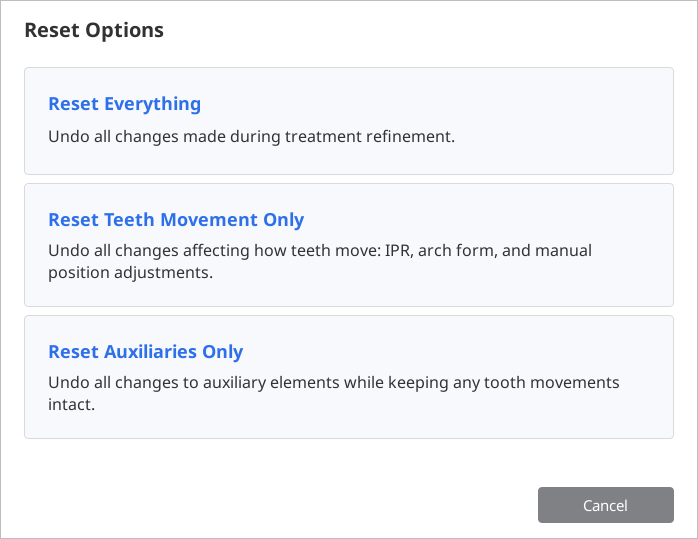
Cuando termine, haga clic en la opción "Listo" de la esquina inferior derecha para guardar los refinamientos del tratamiento y regresar a Vista general de salida.
Brackets
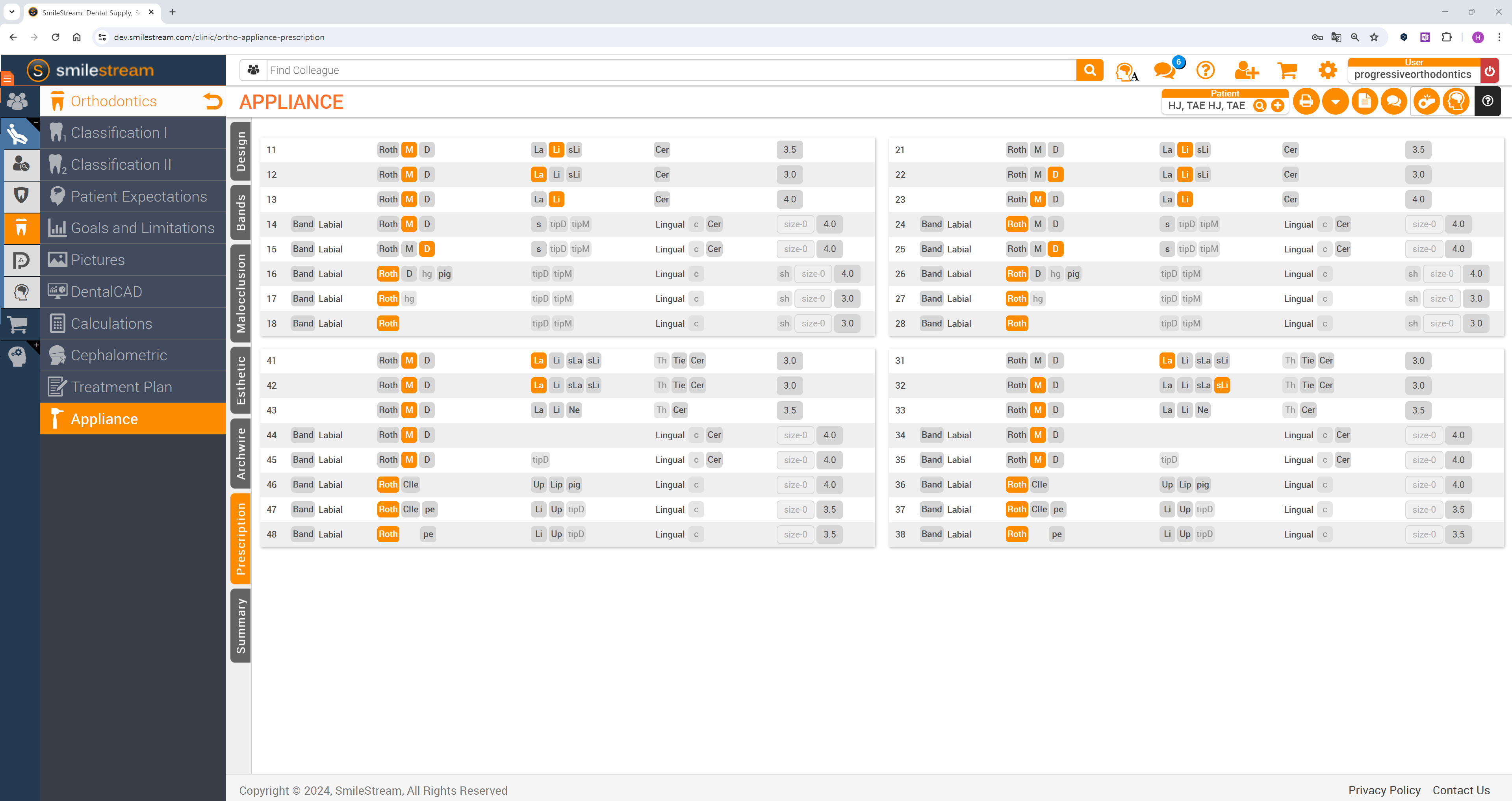
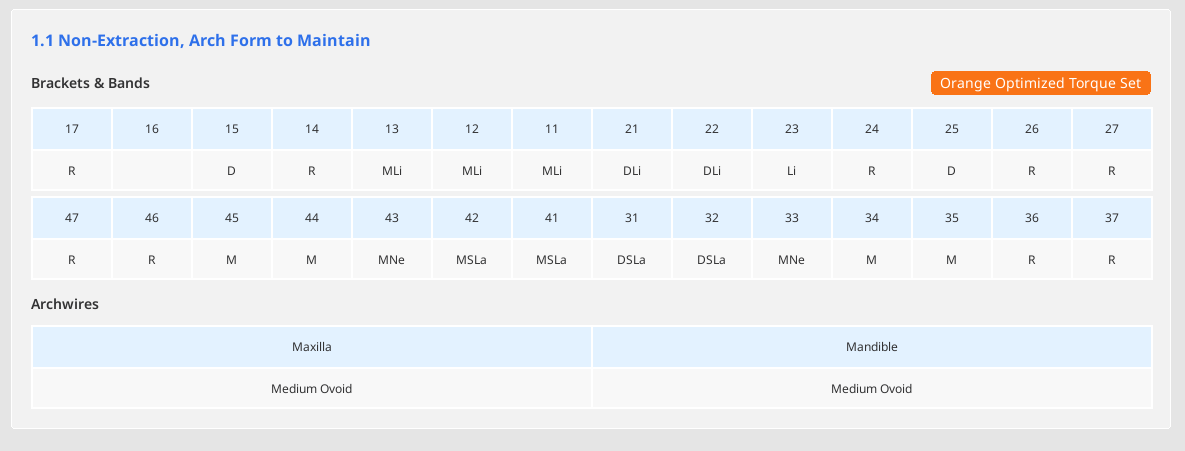
Si se seleccionó la opción “Brackets” en el paso anterior, al usuario se le presenta una tabla detallada de los aparatos que se requerirán para el tratamiento.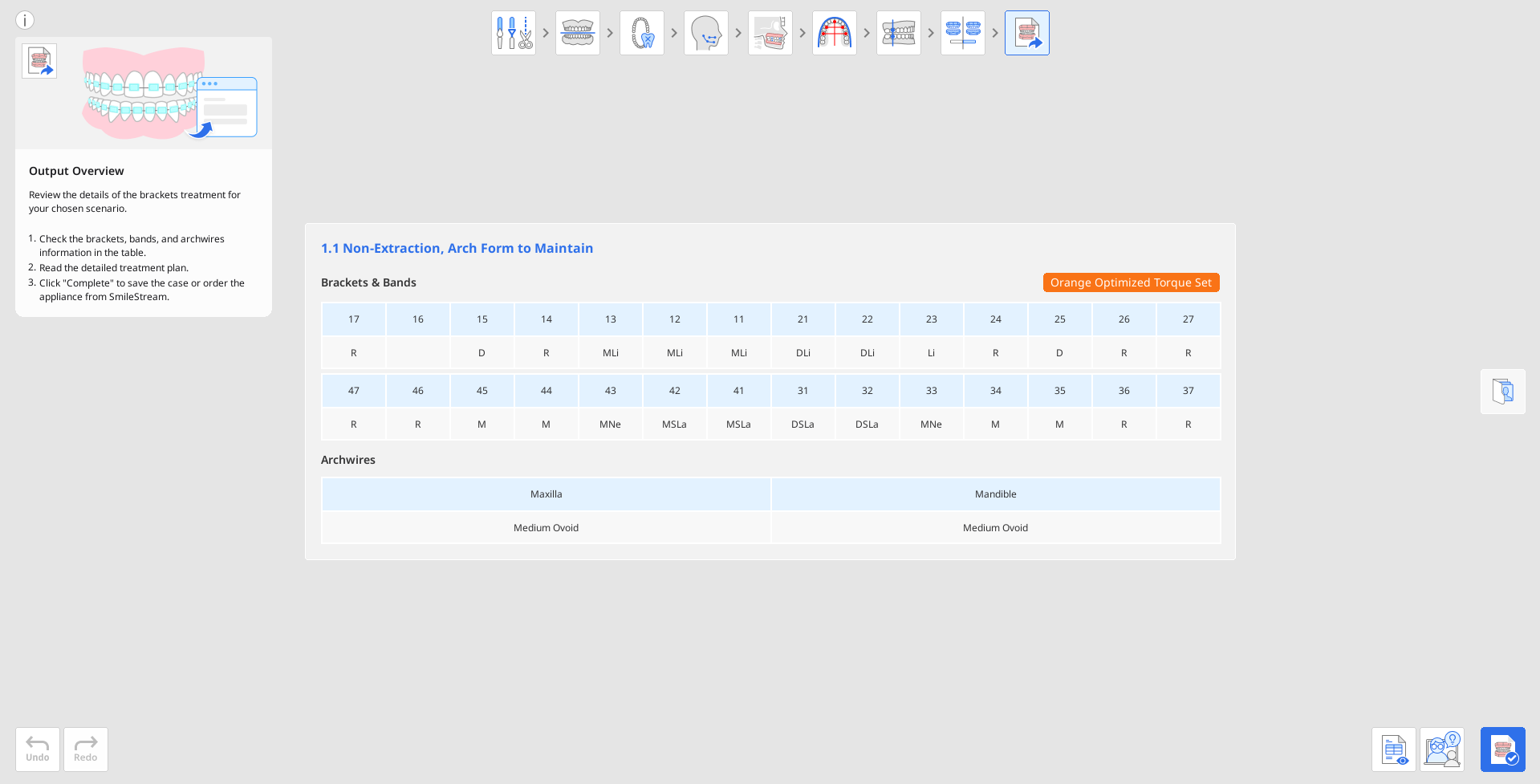
Compruebe la información de los brackets generados, incluida la prescripción de arcos, bandas y torque de apriete, ya que se enviará a SmileStream para completar el proceso de pedido.
Abra y lea el plan de tratamiento detallado paso a paso que se incluye para el escenario elegido.
NotaEsta función solo está disponible en entornos en línea.
Una vez que haya terminado, haga clic en la opción "Completar" de la esquina inferior derecha para finalizar y guardar su proyecto. Dispone de dos opciones: Guardar el proyecto y pasar a SmileStream para completar el proceso de pedido, o bien cerrar el programa y guardar el progreso del caso como un archivo de proyecto en Medit Link, a fin de realizar el pedido más tarde.
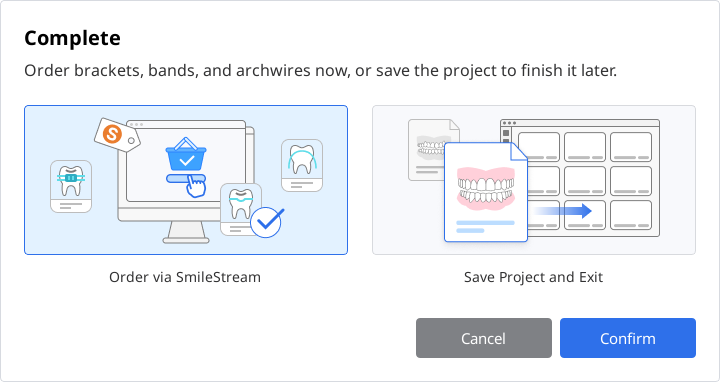
Si elige solicitar el aparato dental inmediatamente, toda la información necesaria para el pedido de brackets se compartirá con SmileStream, y se le redirigirá a la página mostrada a continuación. Compruebe la información rellenada automáticamente una vez más. Toda la información se puede cambiar directamente en SmileStream antes de realizar un pedido, pero no se actualizará en la aplicación.
NotaEsta función solo está disponible en entornos en línea.