Para abrir Configuración, seleccione el icono de engranaje en la esquina superior derecha de la pantalla de inicio.

Para obtener detalles sobre la configuración y funciones disponibles, consulte la tabla a continuación:
🔎Nota
Algunas configuraciones solo están disponibles cuando hay un escáner conectado.
Pestaña | Etiqueta | Observaciones |
|---|---|---|
Ajustes generales | Idioma | Sigue la configuración del sistema del iPad. Al tocar esta opción se abre la configuración de idioma del iPad. |
Sistema de numeración de dientes | Establece el sistema de numeración dental (US o FDI). | |
Enviar Estadísticas de Uso Anónimas | Permite enviar estadísticas de uso anónimas a Medit. Recopilación de estadísticas anónimas Medit recopila datos de diagnóstico y de uso anónimos, incluidos el tipo de dispositivo, la versión de iOS y el rendimiento de la app. Esto nos ayuda a mejorar la estabilidad del producto y la experiencia del usuario en futuras versiones. No recopilamos datos personales (como su nombre, información de contacto o detalles del proyecto), y nunca intentaremos identificarlo a partir de esta información. | |
Borrar caché | Borra los datos en caché almacenados en el dispositivo para liberar espacio. | |
Información del escáner | Estado del escáner | Muestra el estado actual del escáner. Para obtener más información, consulta Empezar > Configuración del escáner > Estado del escáner. |
Última calibración | Muestra la fecha y hora de la calibración más reciente. | |
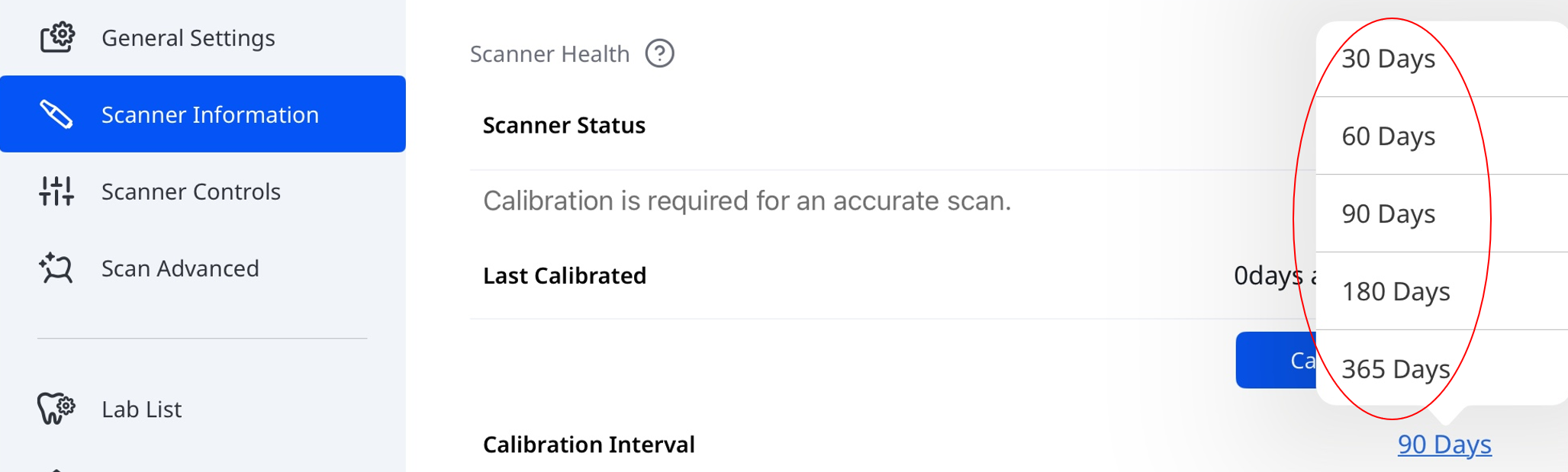
Intervalo de calibración | Define la frecuencia con la que el escáner requiere calibración. Puede elegir entre 30, 60, 90, 180 o 365 días.
| |
Calibrar ahora | Inicia la calibración inmediatamente. Para obtener más información, consulta Empezar > Configuración del escáner > Calibración del escáner. | |
Garantía expira el | Muestra la fecha de vencimiento de la garantía del escáner. | |
Modelo (Número de serie) | Muestra el modelo del escáner y el número de serie. | |
Información de la batería | Muestra el estado de la batería y detalles clave como los ciclos de carga, el voltaje, la temperatura y el nivel de batería restante. | |
Configuración del escáner | Iniciar el escaneo automático | El programa comienza a escanear automáticamente cuando ingresa a las etapas de escaneo, sin tener que realizar ninguna acción para iniciar el escaneo. |
Mostrar flechas inteligentes al detener el escaneo | Muestra flechas inteligentes cuando la adquisición de datos es insuficiente. | |
Color de la luz | Configura el color de la luz LED del escáner (Azul o Blanco). | |
Notificación de la temperatura mínima del escáner | Habilita notificaciones cuando la temperatura del escáner cae por debajo del umbral mínimo. | |
Activar UV automáticamente | Permite que la luz UV se encienda automáticamente cuando el escáner está conectado o se detiene el escaneo. | |
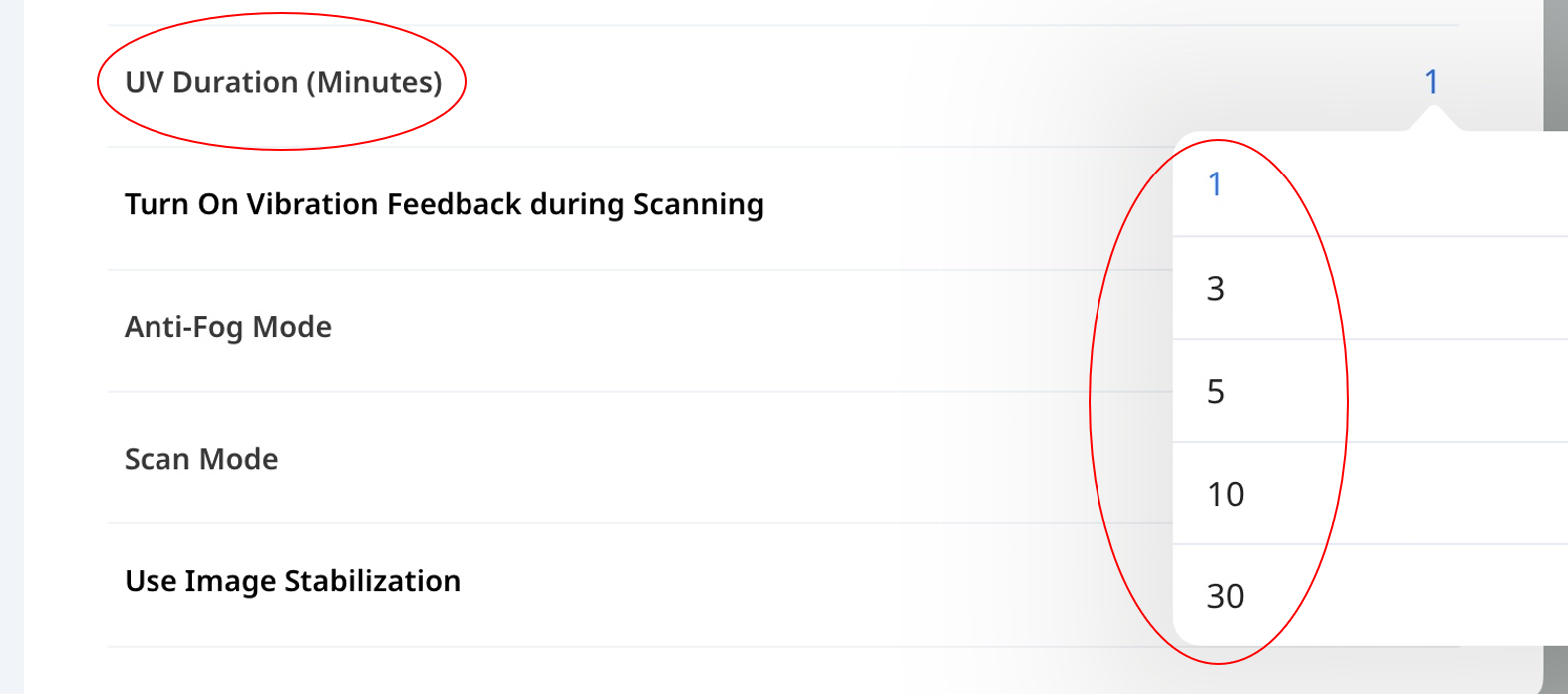
Duración de la UV (minutos) | Establece la duración para la opción Encender UV automáticamente. Puede elegir entre 1, 3, 5, 10 o 30 minutos.
| |
Encender la retroalimentación con vibración durante el escaneo | Proporciona retroalimentación por vibración cuando se detecta desalineación durante el escaneo. | |
Modo antiempañe | Establece el modo del ventilador para evitar el empañamiento del espejo a bajas temperaturas. Opciones: Silencioso o Acelerador. | |
Modo de escaneo | Establece el modo de escaneo. Puedes elegir entre Estable, Automático o Rendimiento. | |
Modo FPS adaptativo | Ajusta automáticamente la velocidad de fotogramas de escaneo (FPS) para mantener un rendimiento fluido y estable. Cuando está deshabilitado, pueden ocurrir fluctuaciones de FPS. | |
Utiliza la estabilización de imagen | Permite la estabilización automática de la imagen durante el escaneo para obtener imágenes más nítidas y estables. | |
Búsqueda avanzada en la red | Amplía la búsqueda a un rango de red más amplio para encontrar escáneres que no se detectan automáticamente. | |
Retroalimentación de audio | Proporciona información sonora para indicar el estado del escáner. | |
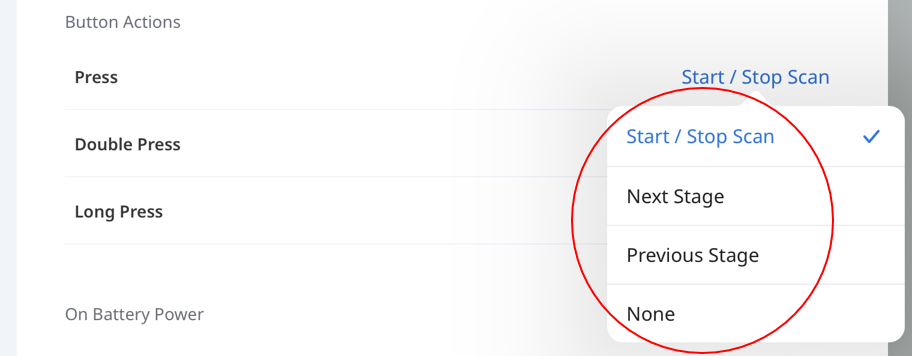
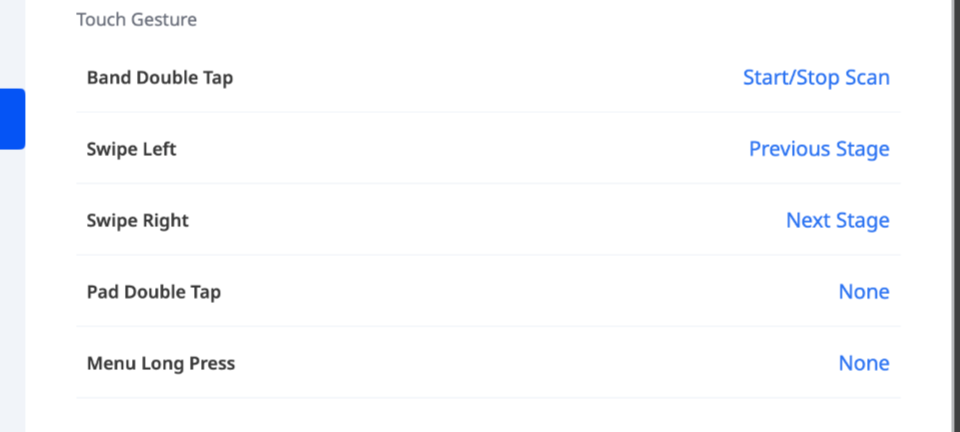
Acciones mediante botones y toques | i900 Mobility & i900 classic
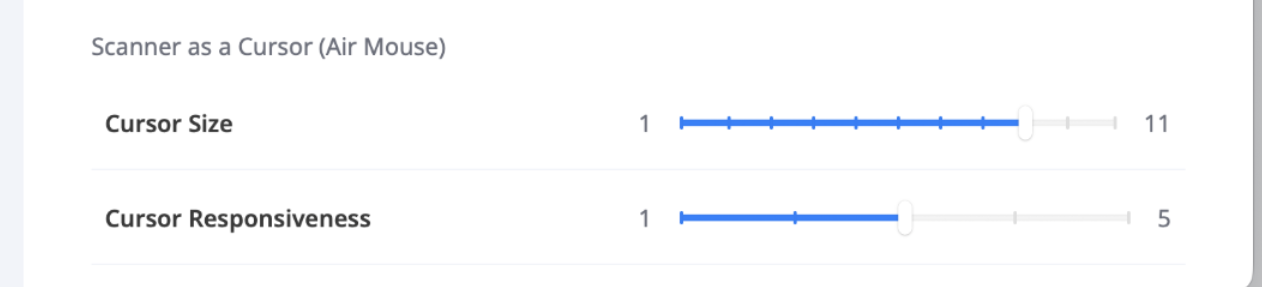
*Control del cursor (Air Mouse) El control del cursor (Air Mouse) te permite mover el cursor moviendo el escáner, sin tocar la pantalla. Se puede asignar a las siguientes acciones, dependiendo del modelo:
| |
Tiempo de espera para dormir | Establece el tiempo de inactividad antes de que el escáner entre en modo de suspensión. Puedes elegir entre 3, 5, 10 o 15 minutos, o desactivar el modo de suspensión. | |
Apagado automático (después del modo de suspensión) | Establece el tiempo que transcurre antes de que el escáner se apague automáticamente después de entrar en modo de suspensión. Puedes elegir entre 1, 10, 15 o 30 minutos, o 1 hora. | |
Configuración de escaneo avanzada | Para obtener opciones de escaneo avanzadas, consulta Rendimiento del escaneo y posprocesamiento en Configuración de la Guía del usuario de Medit Scan for Clinics. | |
Datos & almacenamiento | Carga automática de datos sin procesar | Carga automáticamente a la nube los datos de escaneo sin procesar. Esto permite realizar copias de seguridad de los datos originales y posibilita el escaneo sin problemas en otro dispositivo utilizando la misma cuenta de Medit Link Express. |
Almacenamiento local | Muestra la cantidad de datos de escaneo almacenados en el dispositivo, incluyendo:
Pulsa Gestionar almacenamiento local para:
| |
Almacenamiento en la nube | Muestra tu plan de almacenamiento en la nube actual y su uso. | |
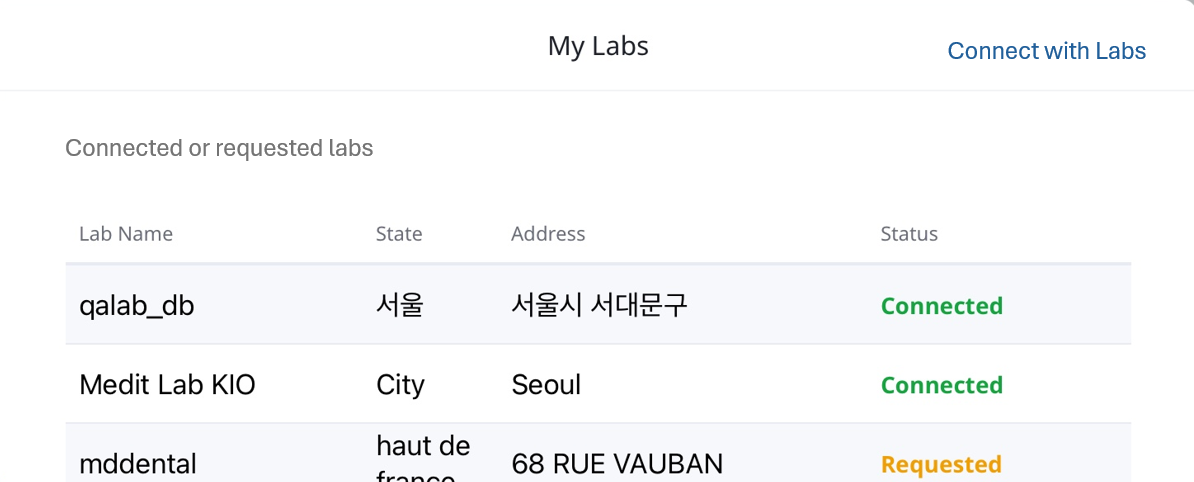
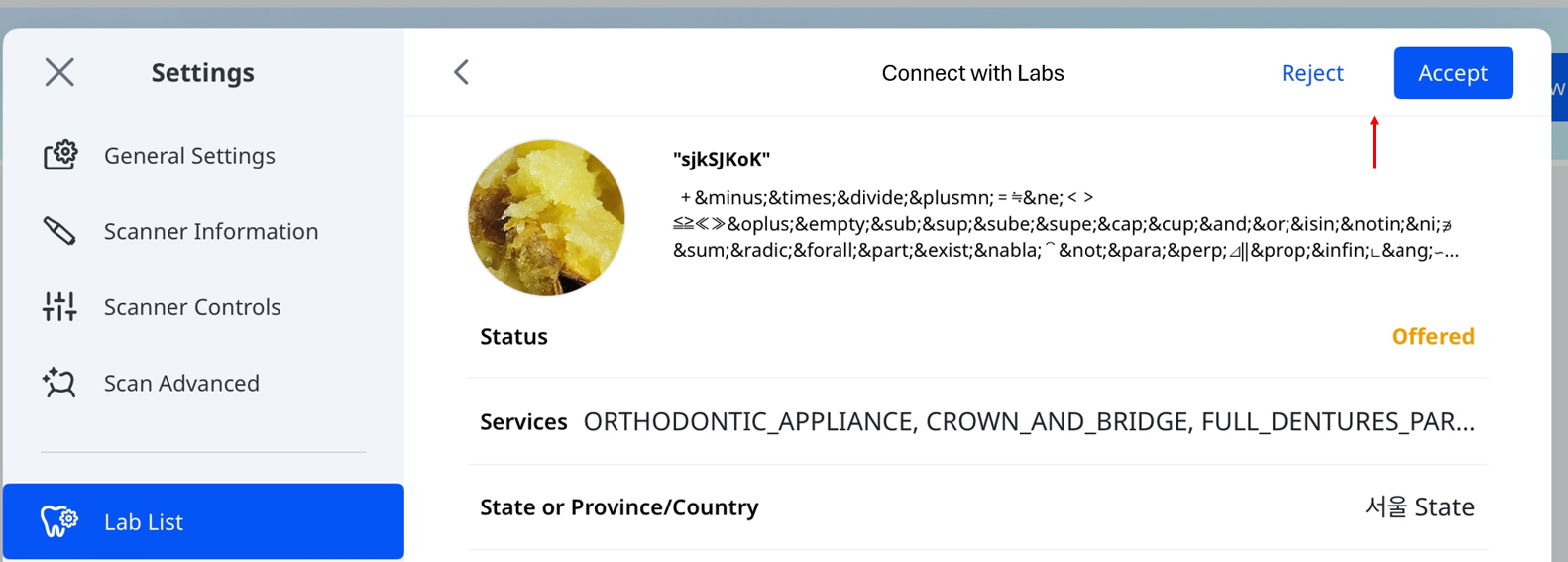
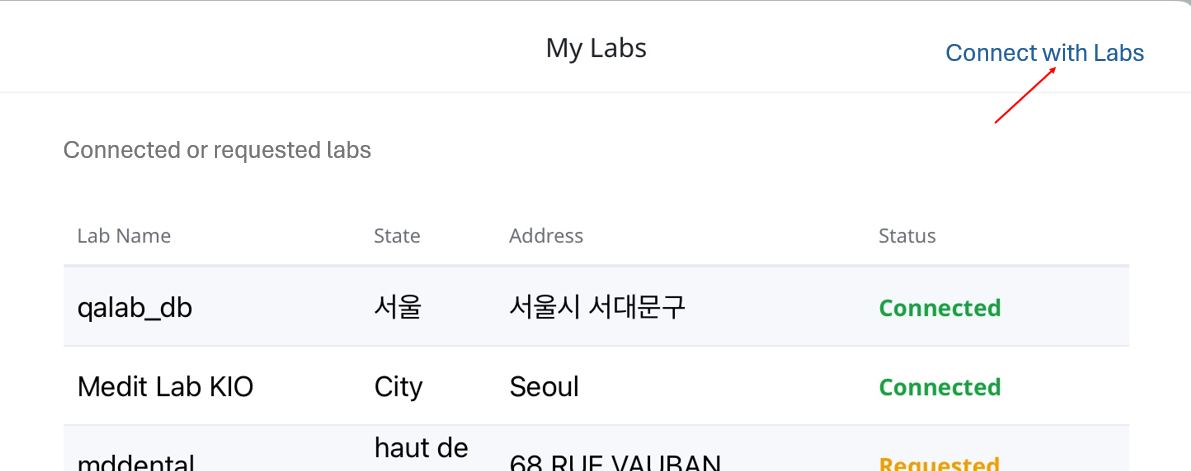
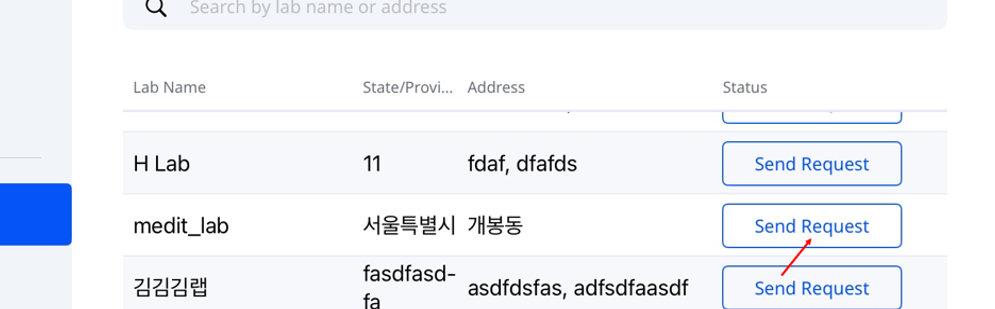
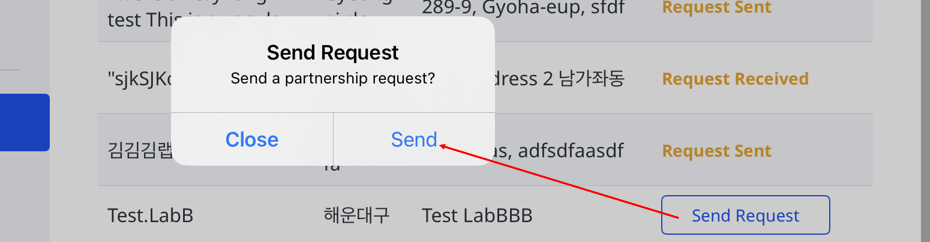
Mis Laboratorios | Muestra los laboratorios con los que ha interactuado (a los que ha enviado solicitudes o de los que ha recibido ofertas), junto con su estado de conexión actual.
Estado de conexión
Para elegir un laboratorio y enviar una solicitud de asociación, siga estos pasos:
| |
Anuncios | Muestra las actualizaciones y anuncios disponibles en la aplicación. | |
Obtener ayuda | Te permite enviar una solicitud de soporte directamente desde la aplicación. Para obtener recursos adicionales, también puedes visitar el Centro de ayuda de Medit. | |