Este flujo de trabajo está diseñado específicamente para la creación rápida y eficiente de encerados de diagnóstico. Permite a los usuarios diseñar la superficie exterior de futuras restauraciones y luego imprimirlas junto con los datos del arco. El flujo de trabajo completo consta de sólo dos pasos.
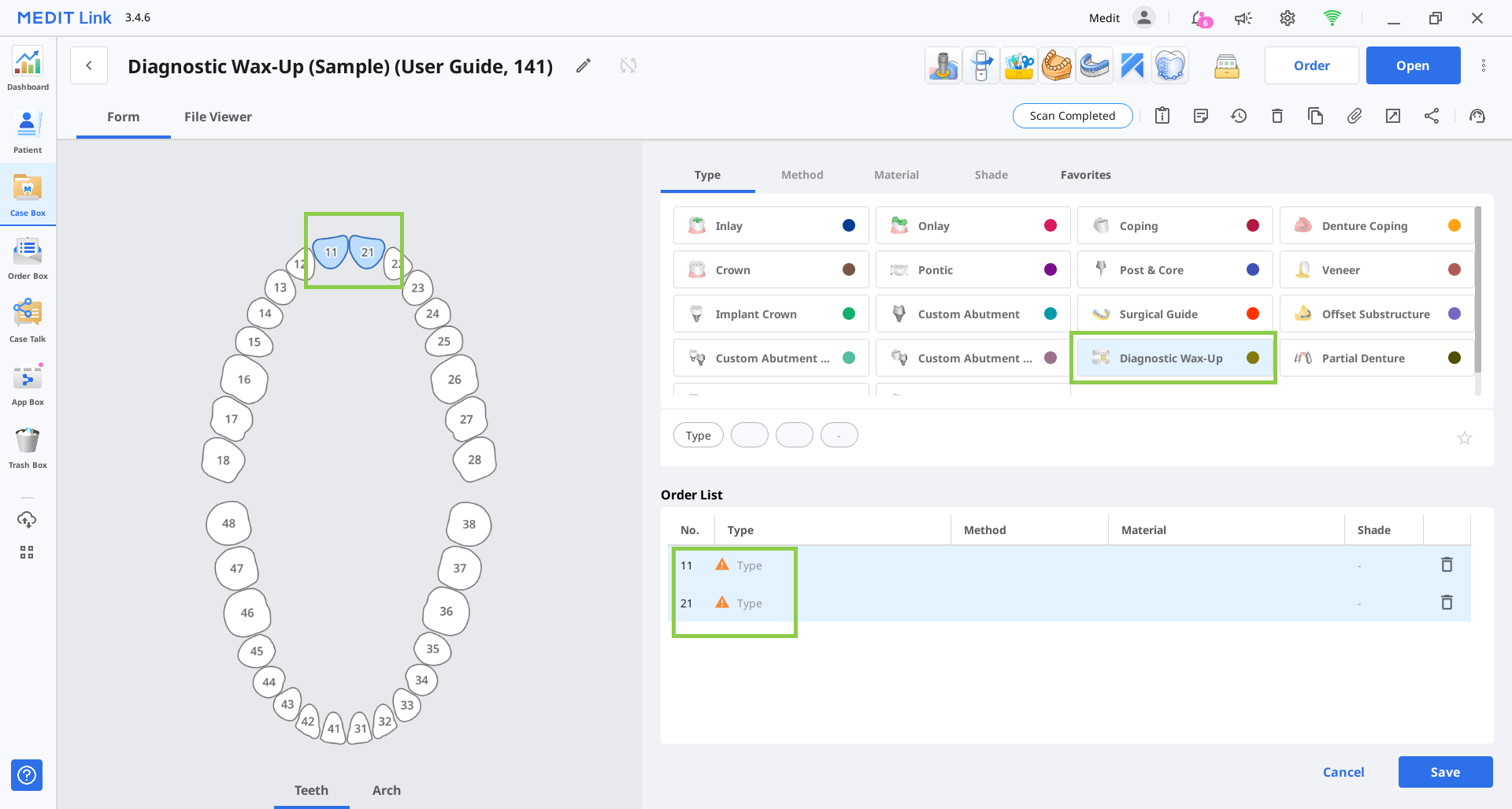
Este módulo solo está disponible cuando la información del formulario en Medit Link especifica el tipo de producto correcto: Encerado de diagnóstico. Asegúrate de asignarlo a todos los dientes que estén designados como objetivos para el proyecto. Luego guarda el formulario y ejecuta Medit ClinicCAD.
🔎Consejo
También puedes iniciar la aplicación con un formulario vacío, pero se te pedirá que lo completes cuando se abra la aplicación.
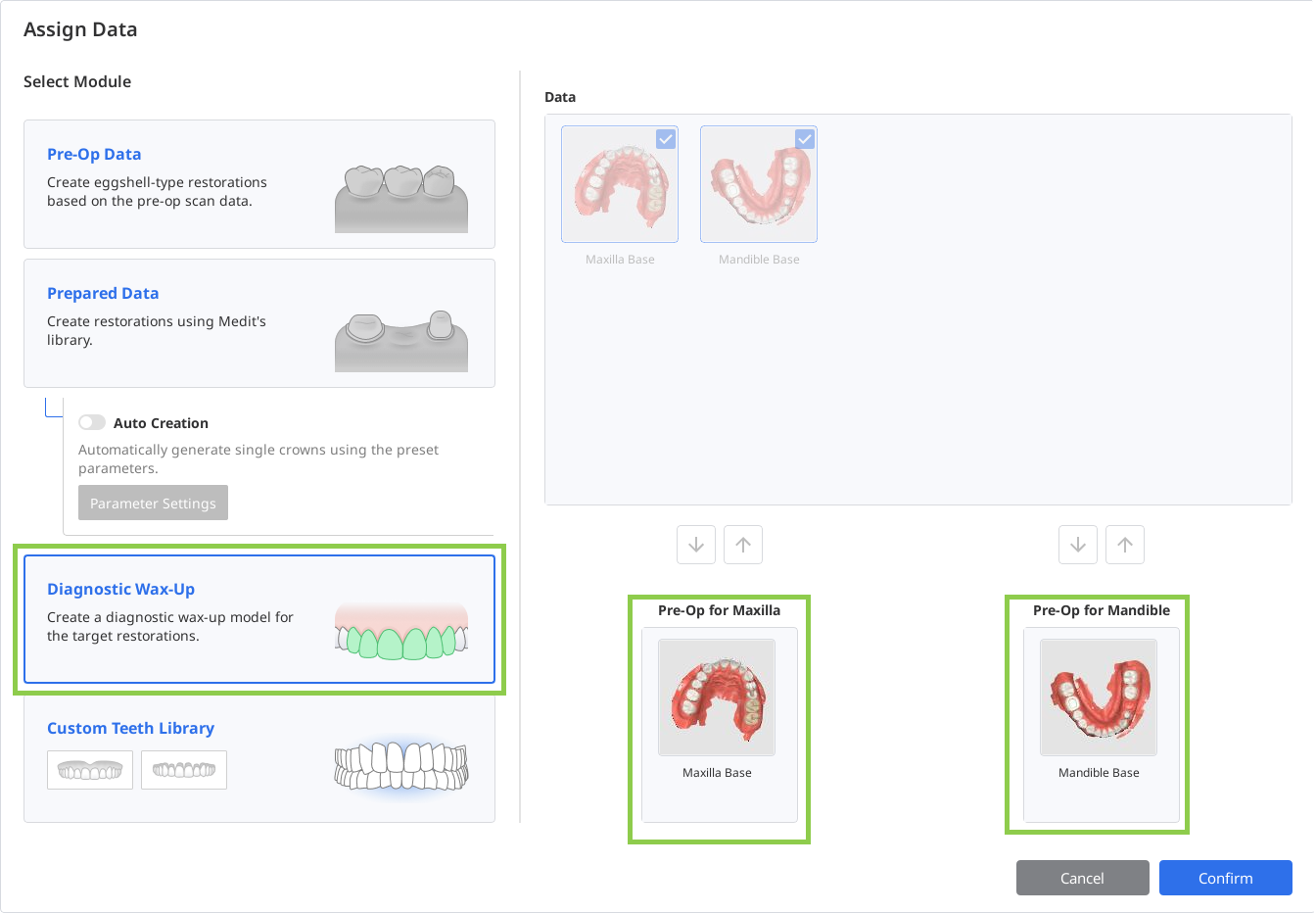
En el cuadro de diálogo Asignar datos, selecciona “Encerado diagnóstico” y asigna datos para al menos un arco. Haga clic en “Confirmar”.
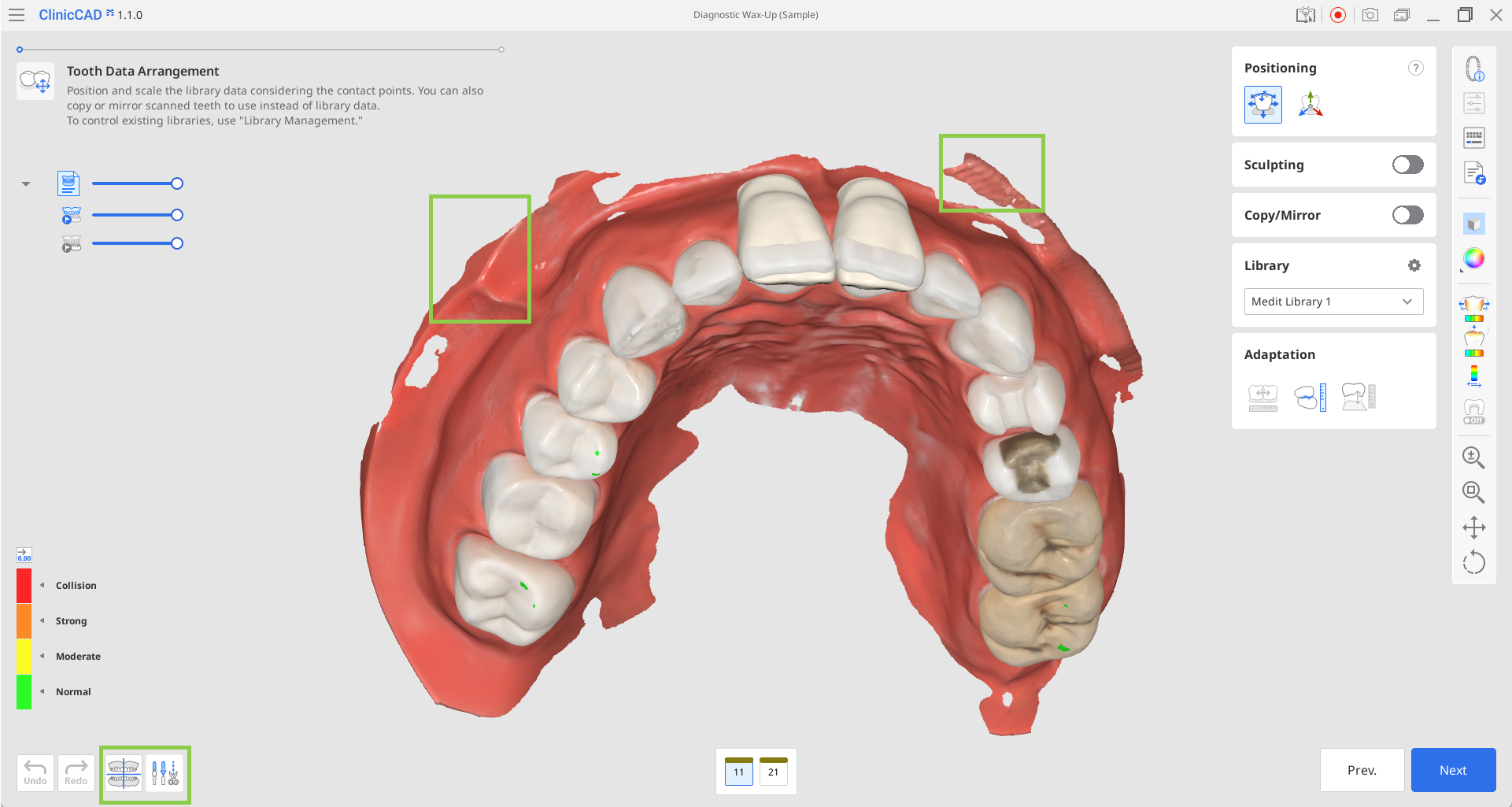
Después de importar los datos, procederá al paso de Disposición de los datos de los dientes. Antes de comenzar el encerado, revisa los datos de escaneo para detectar cualquier tejido blando innecesario o desalineación. Si es necesario, utilice los modos “Alineación de datos” y “Edición de datos” ubicados en la esquina inferior izquierda para realizar los ajustes necesarios.
🔎Nota
Lee cómo utilizar “Alineación de datos” y “Edición de datos” en el capítulo Flujo de trabajo de esta guía.
Puedes crear las restauraciones de destino utilizando los datos de la biblioteca de dientes o duplicando un diente a partir de los datos de escaneo importados.
Los datos de la biblioteca aparecerán automáticamente para los dientes objetivo designados. Puede cambiar la biblioteca seleccionada en la Caja de herramientas de la biblioteca a la derecha.
🔎Nota
Para obtener más detalles sobre la gestión de las bibliotecas de dientes disponibles, consulta el capítulo Administración de datos de esta guía.
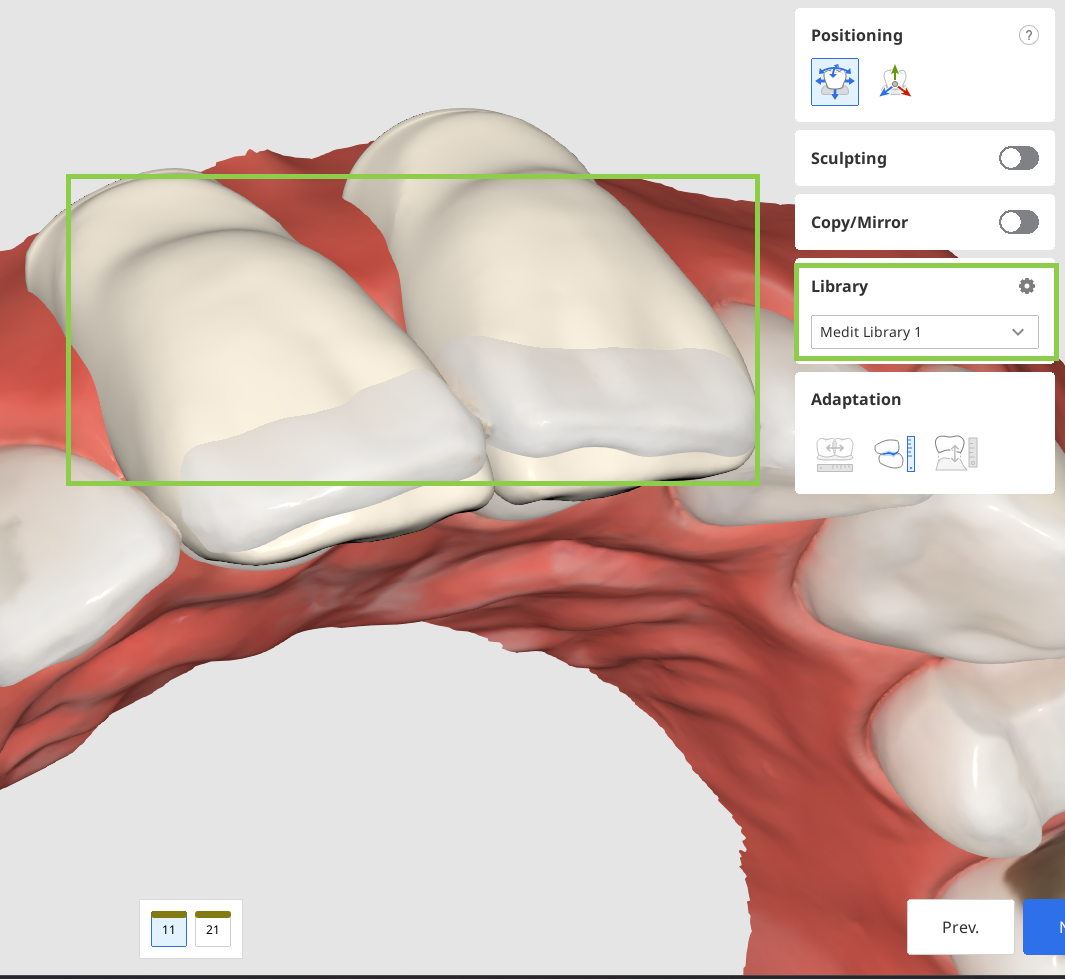
Para la duplicación, puede utilizar los datos preoperatorios importados a través del cuadro de diálogo Asignar datos al principio o cualquier otro escaneo de referencia que cargue a través de "Importar datos adicionales" en la barra de herramientas lateral. Este último le permite importar datos adicionales de otros casos de Medit Link o cualquier dato almacenado localmente. Para duplicar los datos, utilice la herramienta "Copiar/Reflejar". “Copiar” crea una réplica exacta de un diente escaneado, mientras que “Reflejar” crea una simétrica. Ten en cuenta que los datos copiados o reflejados se aplicarán solo al diente individual seleccionado actualmente en el formulario en la parte inferior, lo que te permitirá conservar los datos de la biblioteca para otros dientes.
Comienza seleccionando el diente de destino en el formulario en la parte inferior, luego elija la opción “Copiar” o “Reflejar”. A continuación, utiliza las herramientas de selección disponibles para definir los datos que se duplicarán y haz clic en “Aplicar”.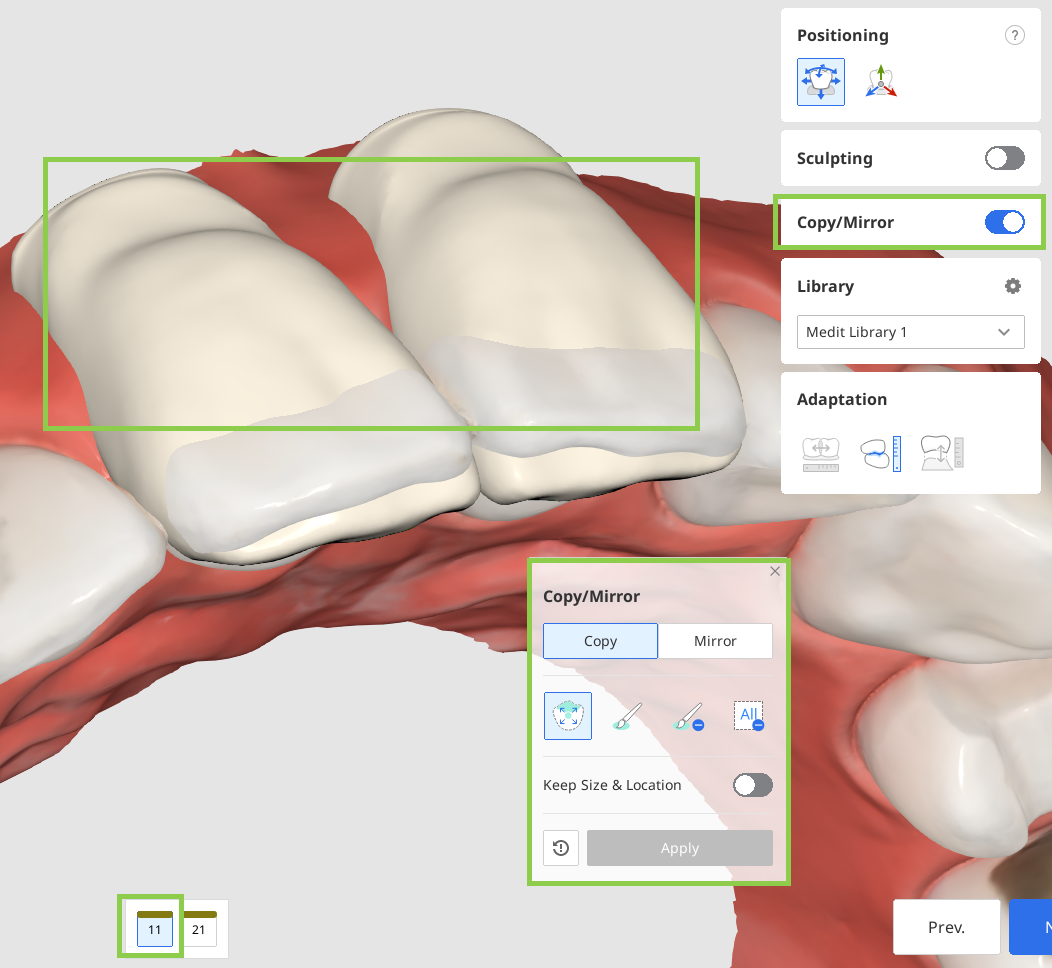
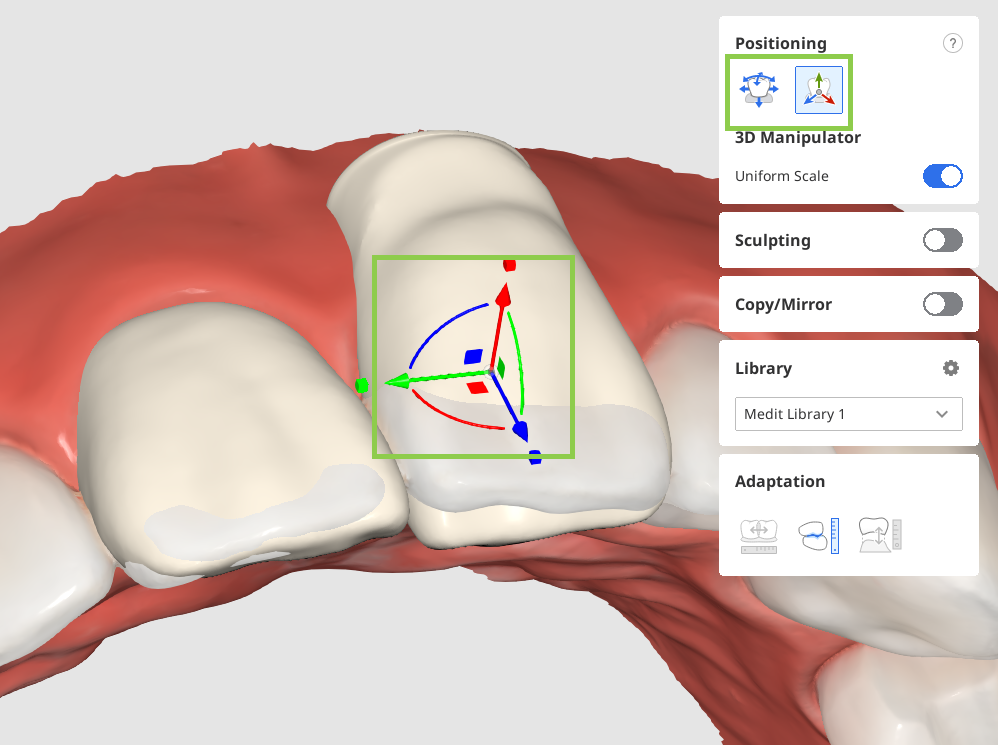
Cuando haya organizado los datos dentales para todos los dientes de destino, ajuste la ubicación de los datos utilizando las herramientas de "Posicionamiento". Puede mover, escalar o rotar los datos del diente para asegurarse de que estén posicionados correctamente. Asegúrate de que los datos del diente colocados no sobresalgan del lado de la encía.
Utilice "Movimiento/Escalación libre" si desea controlar los movimientos de datos sin restricciones. Para mover datos, utilice el mouse. Para otras acciones como rotar y escalar, consulte los accesos directos de teclado debajo del signo de interrogación en la caja de herramientas. Utilice "Manipulador 3D" si desea realizar ajustes precisos o pequeños en el posicionamiento de los datos. Esta función le permite controlar los datos a lo largo del eje.
🔎Nota
Utiliza las funciones Área de contacto con Adyacentes/Antagonistas en la barra de herramientas lateral para ayudar con el posicionamiento de los datos.
Una vez que se hayan organizado y posicionado todos los datos de los dientes, esculpe los datos si es necesario.
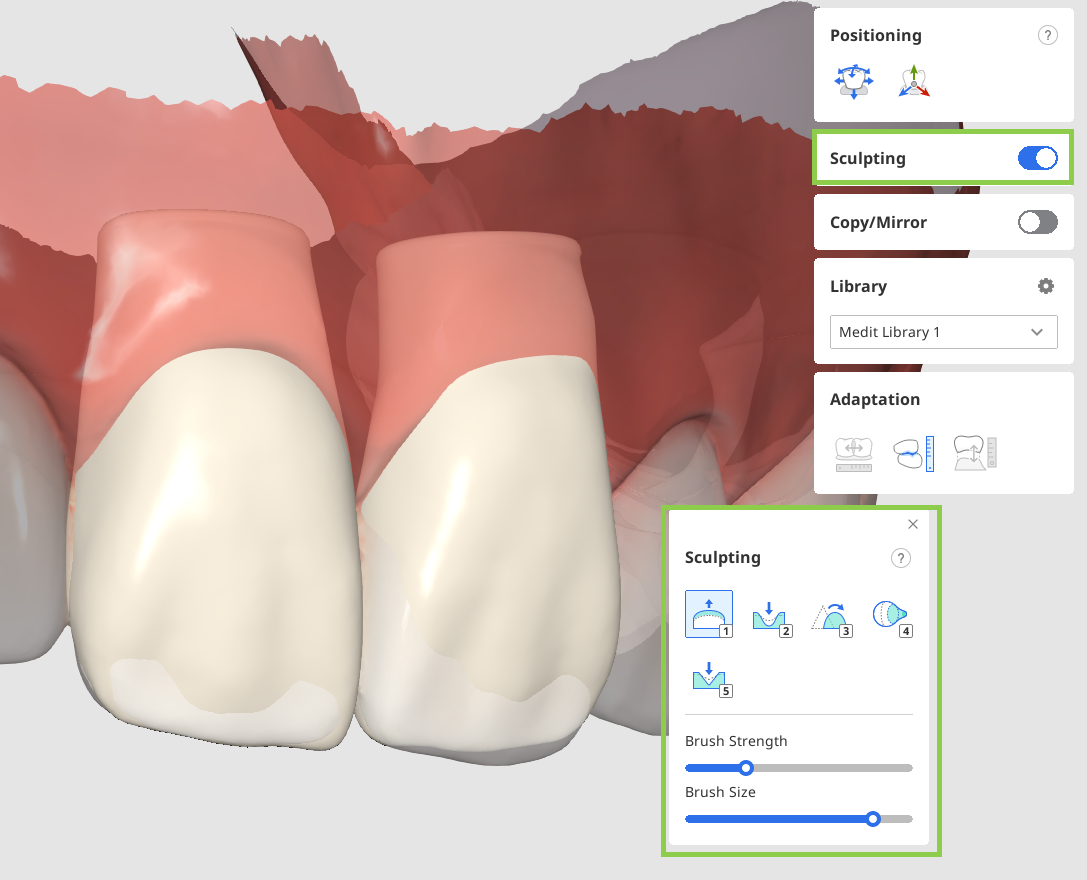
Cuando hayas terminado, haz clic en “Siguiente” para pasar al paso final del flujo de trabajo.
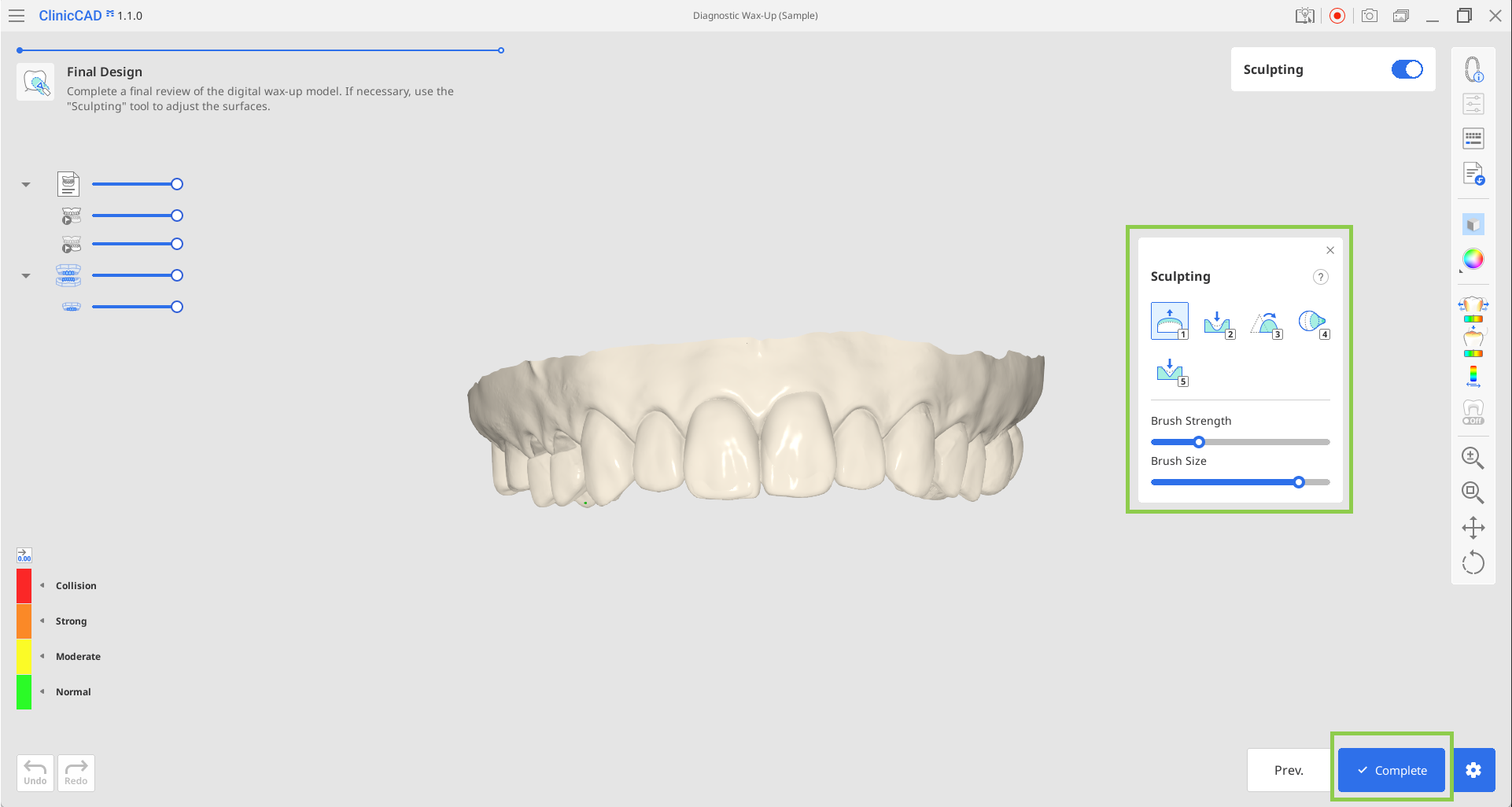
En el paso final, los datos de restauración organizados se fusionarán con los datos del arco en un único conjunto de datos. Revisa cuidadosamente la malla combinada y, si es necesario, realiza los ajustes finales de escultura. Cuando termines, haz clic en “Completar” para guardar el resultado en el caso de Medit Link.