Este módulo permite a los usuarios crear sus propias bibliotecas de dientes personalizadas, que luego pueden utilizarse para restauraciones. Se pueden generar bibliotecas personalizadas a partir de datos escaneados o del conjunto de datos existente de archivos de dientes individuales.
Comienza por elegir el tipo de datos que utilizarás para crear tu biblioteca personalizada (datos escaneados o archivos individuales) y prepara esos datos en consecuencia.
Datos de escaneo: datos de escaneo preoperacionales disponibles en el caso de Medit Link correspondiente.
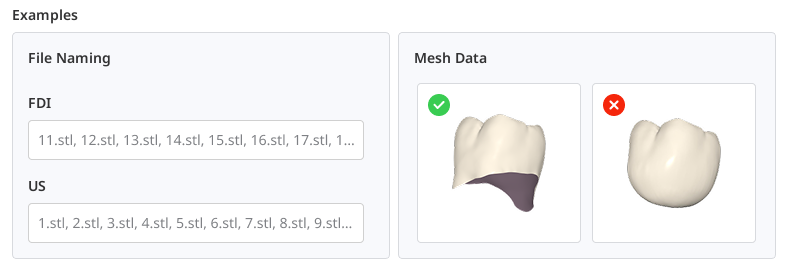
Datos individuales: conjunto de datos de archivos dentales individuales que están disponibles localmente. Los nombres de los archivos deben seguir el sistema de numeración FDI o Universal. Cada malla dental debe tener una base abierta (parte inferior abierta). Los formatos de archivo admitidos son STL, OBJ, PLY y MeditMesh.
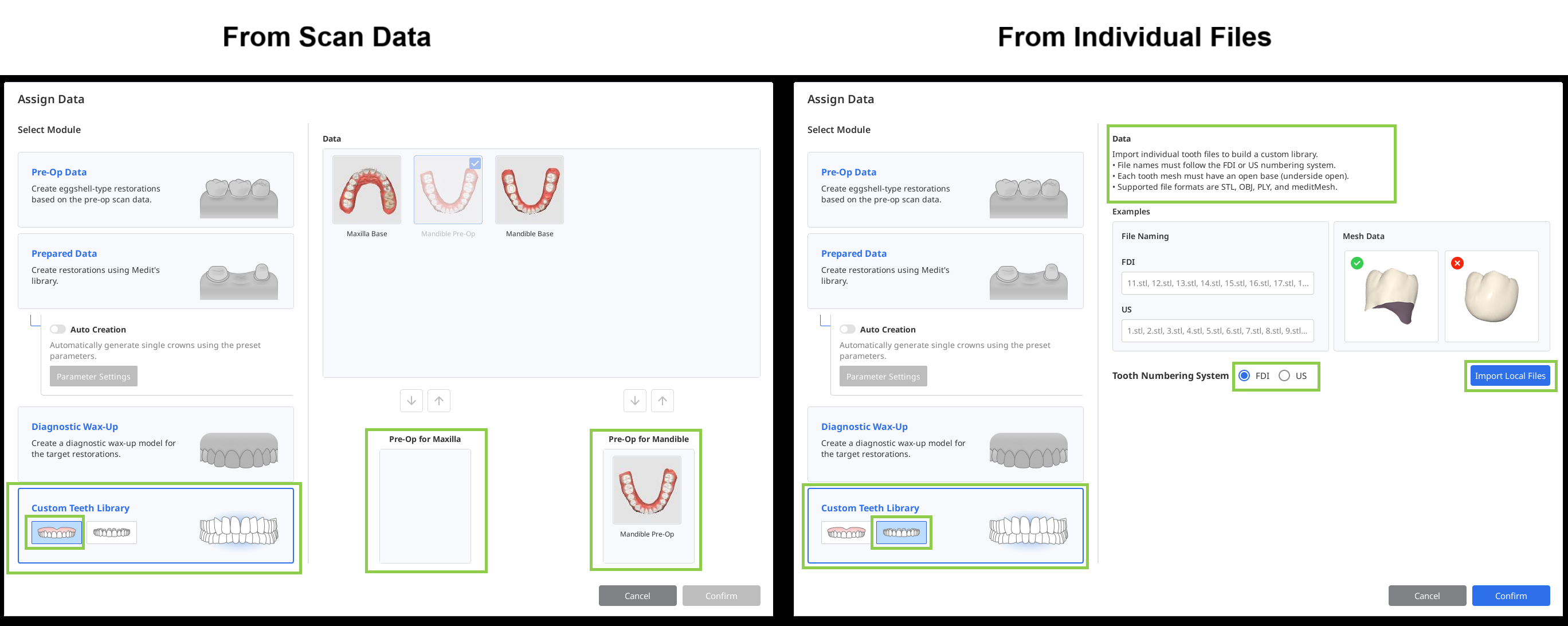
En el cuadro de diálogo Asignar datos, selecciona “Biblioteca de dientes personalizados” y elige “Datos escaneados” o “Archivos individuales”. Si estás utilizando datos de un caso de Medit Link, asigna los datos como maxilar y mandíbula. Si estás utilizando archivos individuales, selecciona el sistema de numeración de dientes utilizado e importa todos los archivos disponibles utilizando “Importar archivos locales”.
Biblioteca de datos de escaneo
Una vez importados los datos de escaneo, la aplicación identificará y segmentará automáticamente cada diente. Revisa los resultados cuidadosamente para asegurarte de que cada número de diente se haya asignado correctamente y que los datos correspondientes se hayan seleccionado adecuadamente.
Si algún diente requiere corrección, selecciona su número en el formulario de la parte inferior y luego reasigna sus datos utilizando las herramientas de selección disponibles.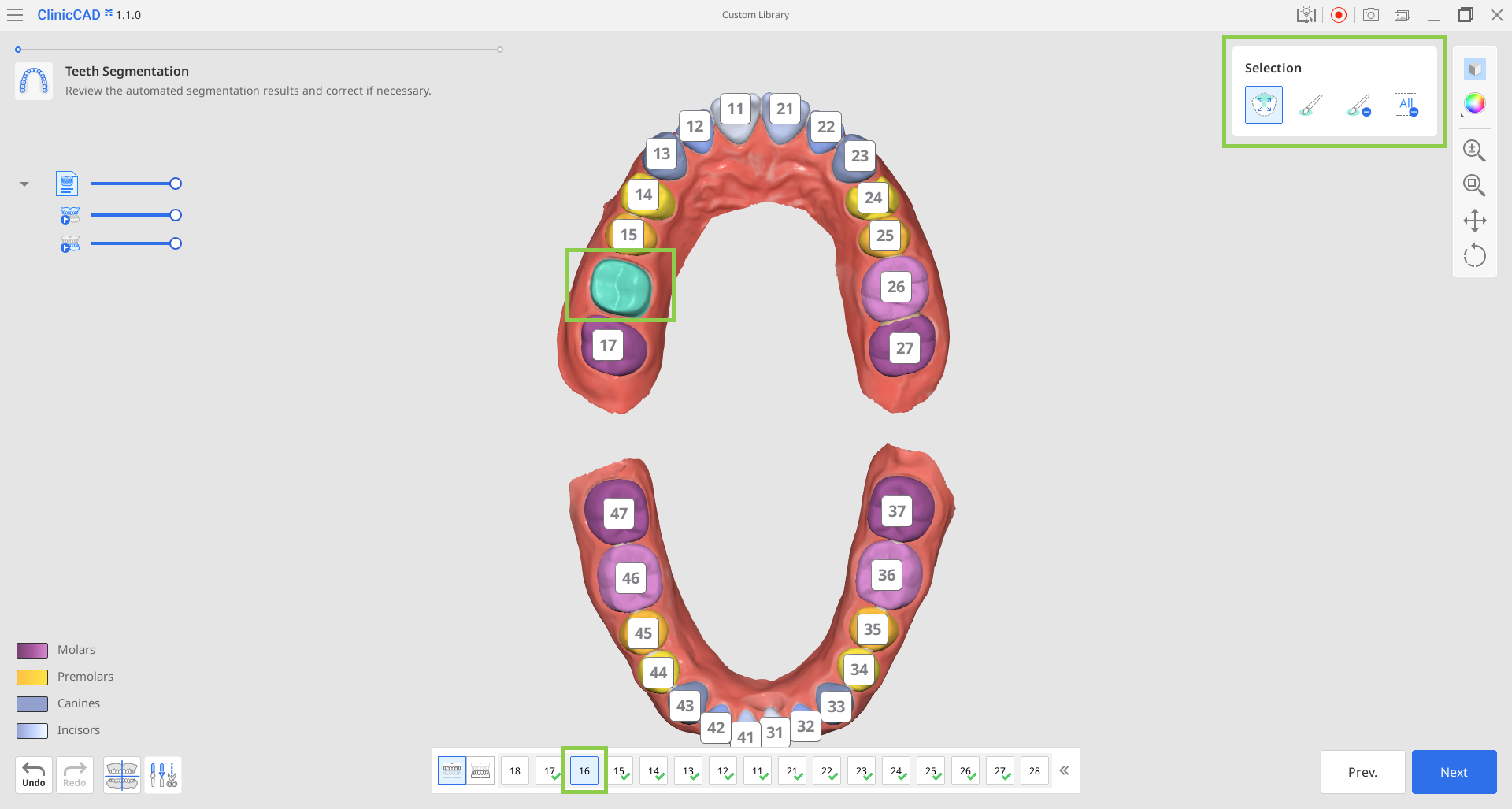
🔎Nota
Si es necesario, utiliza los modos “Alineación de datos” y “Edición de datos” ubicados en la esquina inferior izquierda para realizar los ajustes necesarios de los datos de escaneo. Lee cómo utilizar “Alineación de datos” y “Edición de datos” en el capítulo Flujo de trabajo de esta guía.
Cuando todos los dientes estén seleccionados correctamente, haz clic en “Siguiente”.
Tu biblioteca de dientes se generará en el paso final. Revisa los datos para determinar si es necesario reposicionar o esculpir algún diente. Asegúrate de seleccionar el diente objetivo en el formulario a continuación antes de ajustar su posición o esculpirlo. También puedes optar por alinear los dientes según el escaneo original o a lo largo de la curva de la mandíbula.
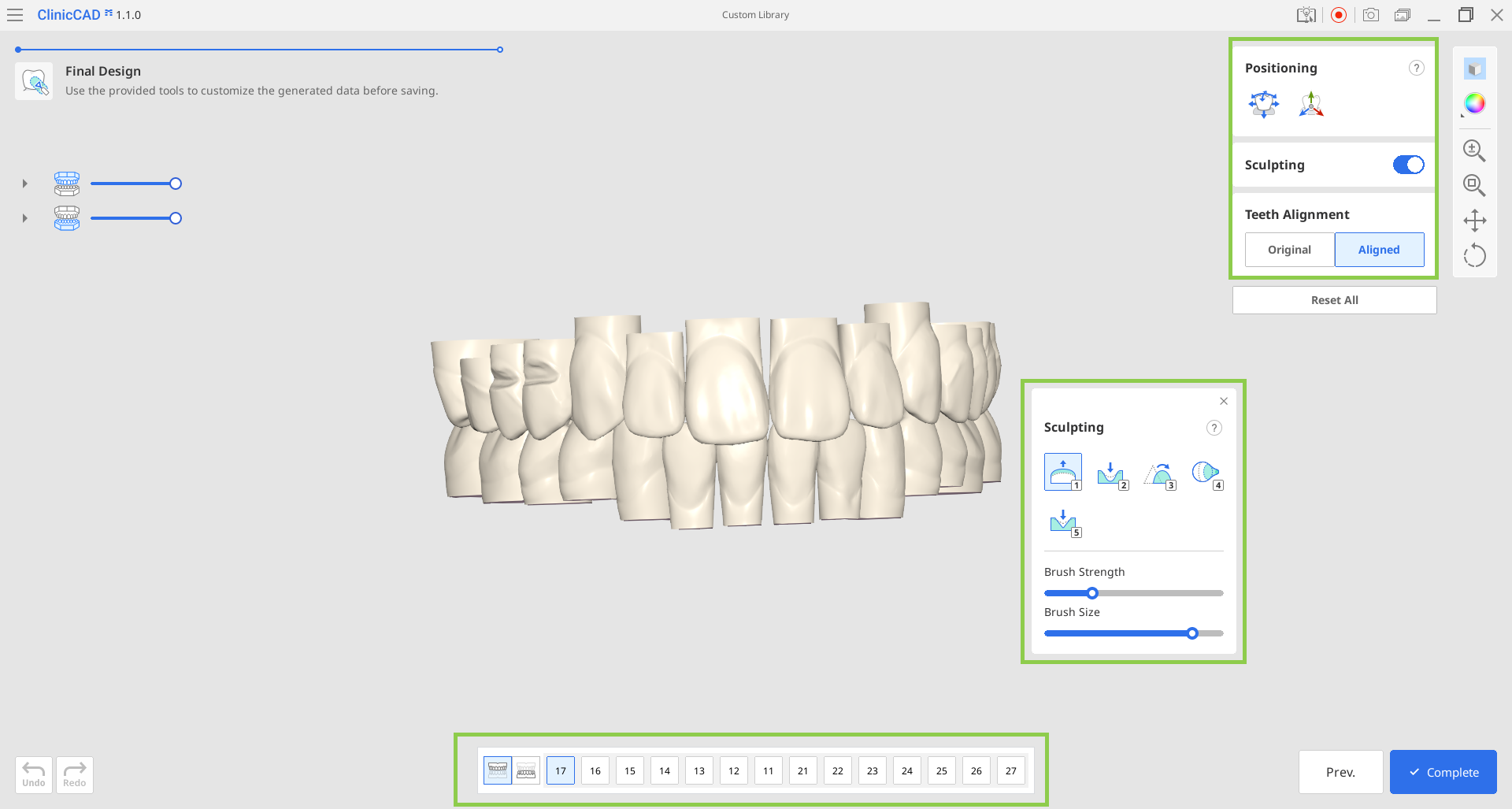
Cuando hayas terminado, haz clic en “Completar” para guardar la biblioteca en el estuche Medit Link.
Biblioteca de archivos individuales
Una vez importados los archivos, un gráfico mostrará los datos dentales disponibles. Confirma que se hayan importado todos los dientes deseados. Si necesitas cargar los datos, marca “Reset” en la parte superior.
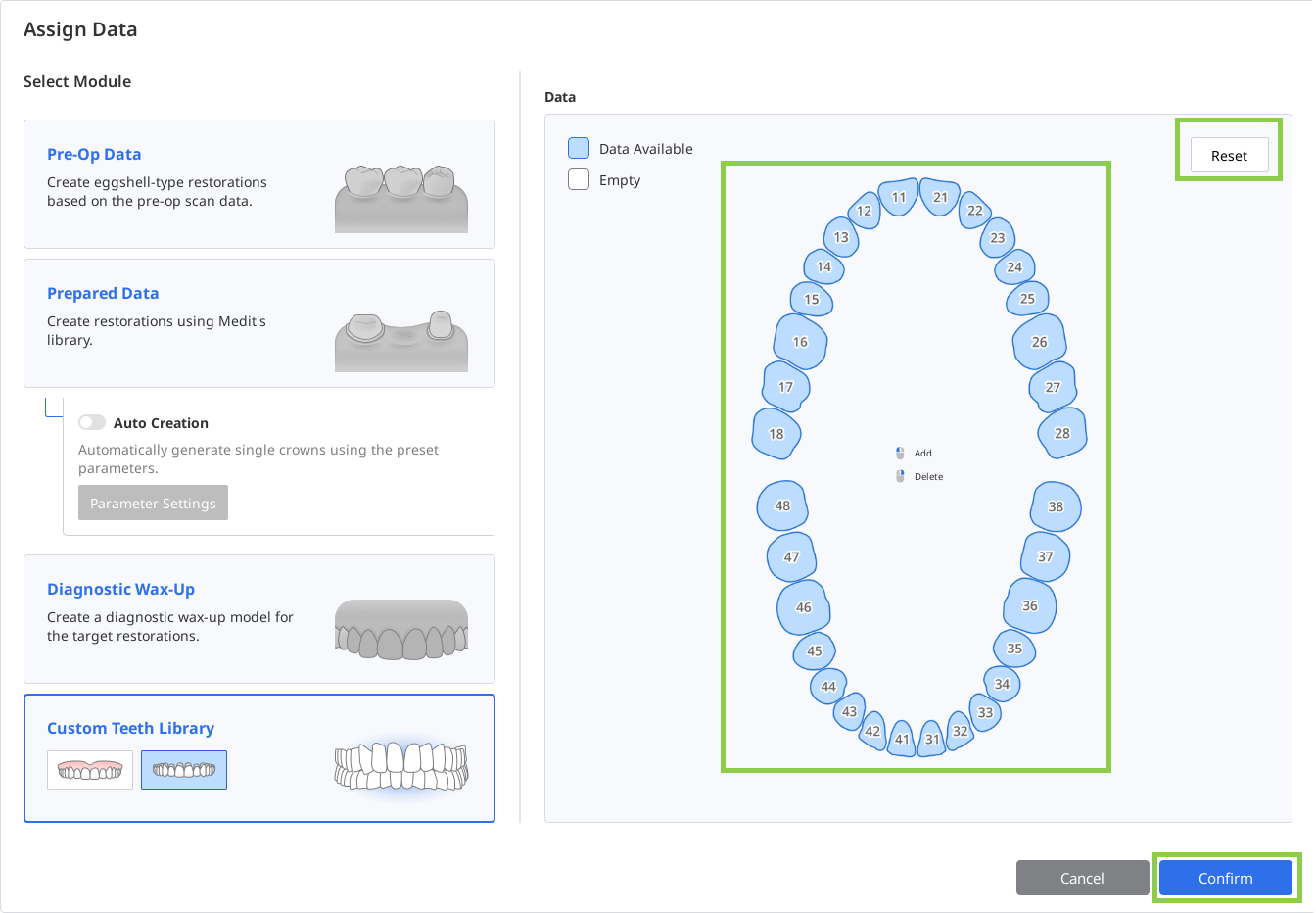
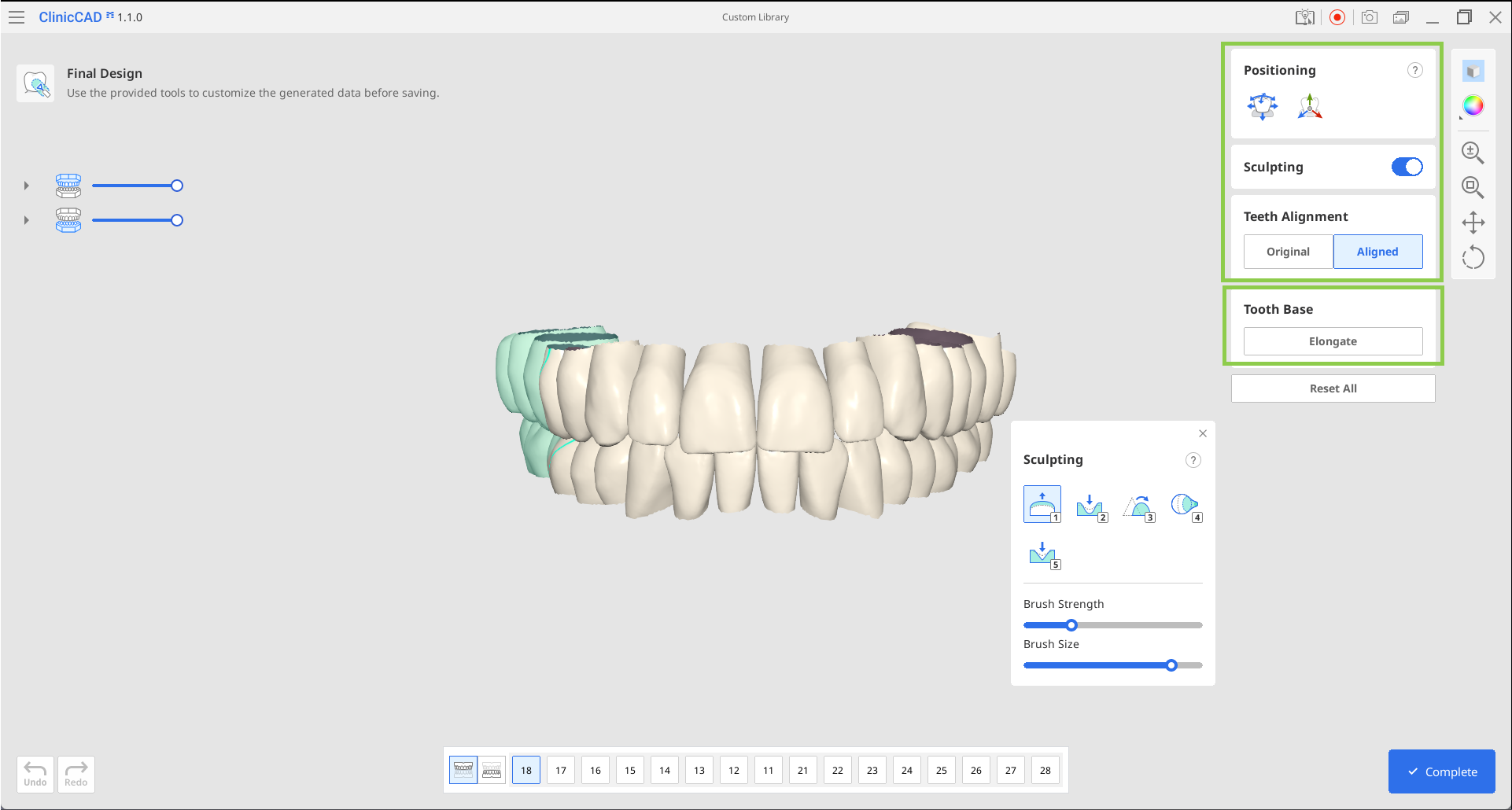
Luego ingresarás al paso final, donde podrás reposicionar y esculpir los datos importados, ajustar su alineación y modificar la base del diente extendiendo su longitud.
🔎Nota
Utiliza la función “Alargar” para ampliar la base de todos los datos dentales. Cada clic añade aproximadamente 3-4 mm. Puede ser necesaria una base más larga si la biblioteca se utilizará en casos con recesión gingival significativa.
Cuando hayas terminado, haz clic en “Completar” para guardar la biblioteca en el estuche Medit Link.