Datos de entrada
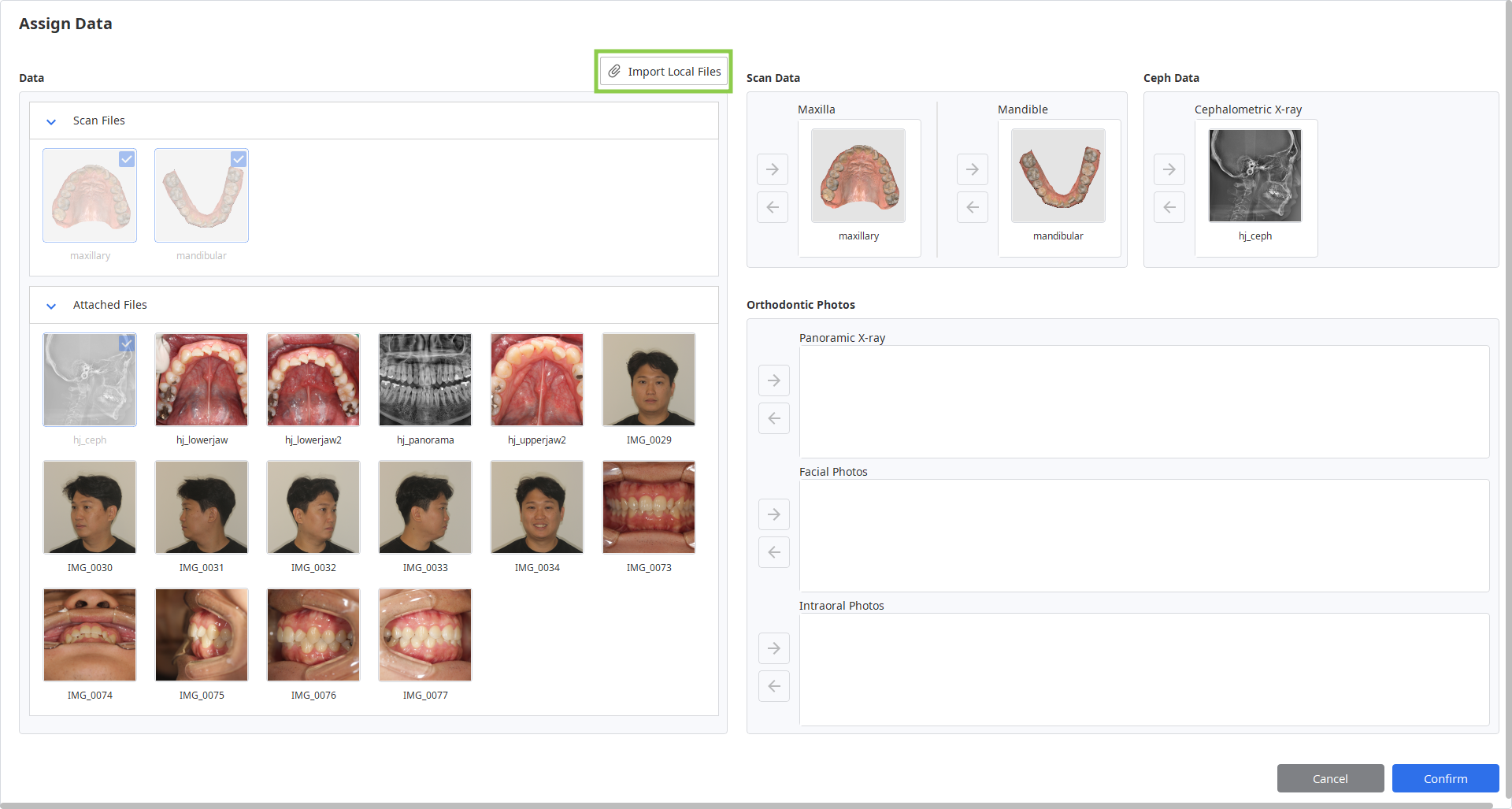
Al iniciar la aplicación, el usuario debe importar los siguientes datos a través del diálogo "Asignar datos":
Datos de escaneo intraoral 3D (STL, OBJ, PLY, meditMesh)
Fotos faciales e intraorales 2D (BMP, JPG, JPEG, PNG)
Radiografías cefalométricas y panorámicas (BMP, JPG, JPEG, PNG)
Datos de salida
Al completar el trabajo en la aplicación, el usuario obtiene resultados de simulación de tratamiento que se pueden guardar en formatos STL, OBJ, PLY, meditMesh.
Preparación de los datos del caso
Users must have the following data to utilize the program: maxilla scan, mandible scan, and cephalometric X-ray. La aplicación también se puede utilizar sin la radiografía cefalométrica, pero solo si las simulaciones se generan como referencia visual para la consulta del paciente, no para la toma de decisiones de tratamiento. A efectos de referencia, los usuarios también pueden incluir otros registros de pacientes, como radiografías panorámicas, fotos faciales y fotos intraorales.
Aviso
Asegúrese de comprobar los requisitos del sistema e instalar CUDA para poder utilizar las radiografías cefalométricas y las funciones relacionadas.
Precaución
Tenga en cuenta que, sin datos cefalométricos, se aplican las siguientes limitaciones:
El Análisis de Wits se establece automáticamente en un intervalo de -3 a +3.
No se tiene en cuenta el crecimiento del paciente.
Las funciones de superposición de cefalometría no están disponibles, de forma que no se puede visualizar la posición final de los dientes sobre la estructura ósea.
Todos los datos disponibles deben recopilarse en el mismo caso de Medit Link a fin de garantizar su importación automática al programa tras su inicio. Siga estos pasos para preparar su caso para el trabajo:
Escanee el maxilar y la mandíbula con en el software Medit Scan.
Importe otros registros (radiografías y fotos de ortodoncia) desde los archivos locales al caso de Medit Link. Utilice la función "Adjuntar" de la ventana Detalles del caso.
.png)
Ejecute la aplicación y asigne los datos que utilizará para este proyecto. Los datos almacenados localmente también se pueden importar en este paso mediante la función "Importar archivos locales".
Control de datos 3D
Puede controlar los datos 3D utilizando solo el ratón o el ratón y el teclado.
Control de datos 3D mediante mouse
Zoom | Moviendo la rueda del ratón. |
|
Enfoque del zoom | Doble clic en los datos. |
|
Ajustar zoom | Doble clic en el fondo. |
|
Rotar | Haga clic derecho y arrastre. |
|
Panorámica | Mantenga presionados ambos botones (o rueda) y arrastre. |
|


Control de datos 3D mediante el ratón y el teclado
Windows | macOS | |
|---|---|---|
Zoom |
|
|
Rotar |
|
|
Panorámica |
|
|
.png)
.png)
.png)
.png)
.png)
.png)
Guardar el caso
Hay dos maneras de guardar el proyecto de caso: Completar y Guardar como.
Completar
El botón "Completar" se encuentra en la esquina inferior derecha del paso final del flujo de trabajo. Haga clic en este botón para guardar el proyecto finalizado en el caso actual en Medit Link y cerrar el programa.
Guardar como
Esta opción le permite guardar el proyecto sin finalizar en cualquier momento sin perder los cambios. Utilícelo cuando desee hacer una pausa para trabajar en el caso y reanudarlo más tarde. Para usarlo, vaya a Menú, en la barra de título y seleccione "Guardar como". La próxima vez que ejecute el programa desde el mismo caso, se le preguntará si desea continuar con el proyecto guardado.
🔎Nota
Aunque haga clic en "Salir", seguirá siendo posible guardar el trabajo
.png)