Διεπαφή χρήστη με μια ματιά
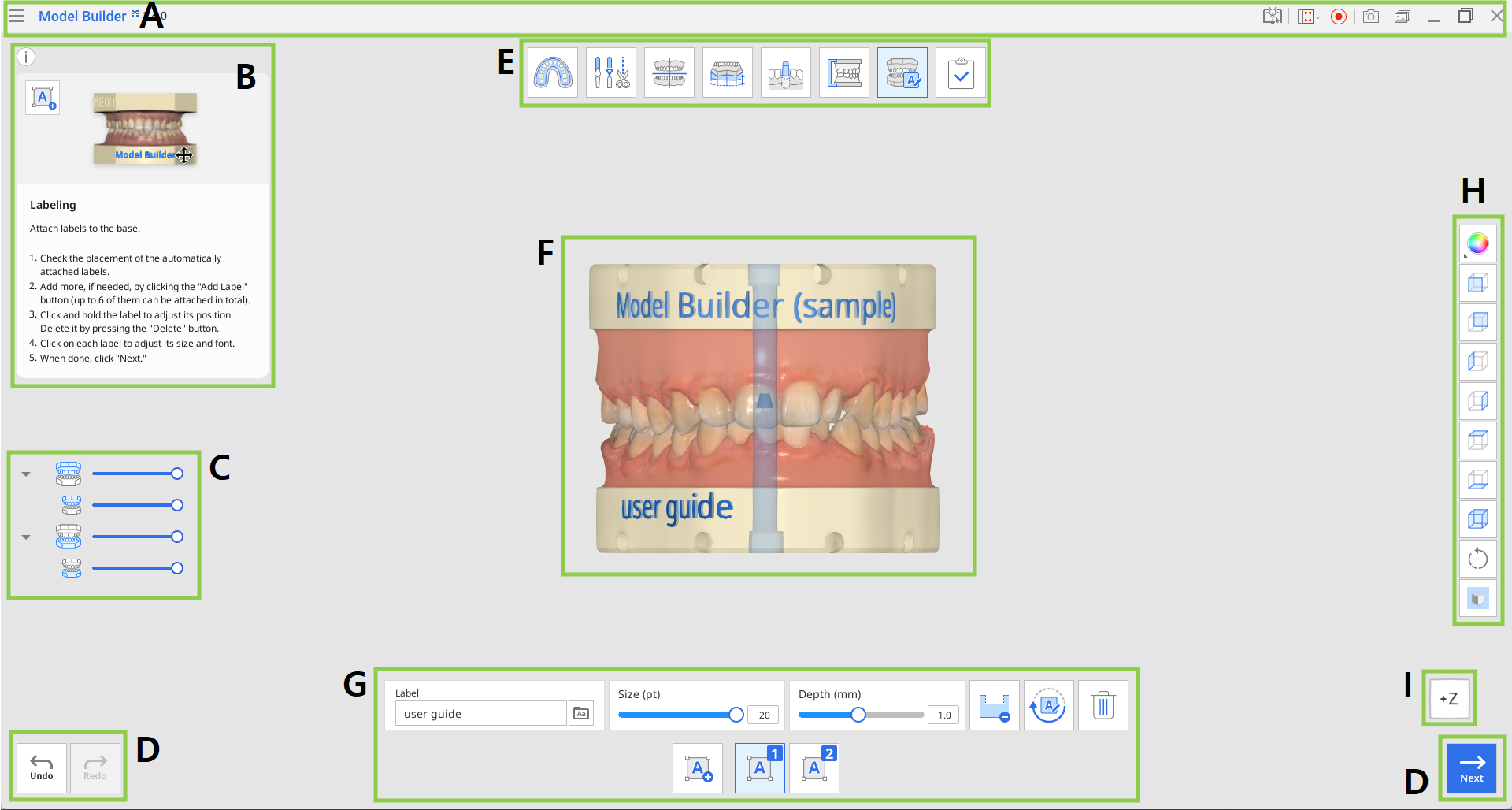
A | Γραμμή τίτλου |
B | Πλαίσιο πληροφοριών |
C | Δέντρο δεδομένων |
D | Κουμπιά ελέγχου ενέργειας |
E | Ροή εργασιών |
F | Επισύναψη 3D |
G | Εργαλειοθήκη |
H | Πλευρική γραμμή εργαλείων |
I | Προβολή κύβου |
Γραμμή τίτλου
Η Γραμμή τίτλου είναι η κορδέλα στο επάνω μέρος του παραθύρου της εφαρμογής που περιέχει βασικά στοιχεία ελέγχου στα δεξιά και το μενού στα αριστερά.
| Μενού | Διαχειριστείτε το ανοιχτό έργο, αποκτήστε πρόσβαση στους διαθέσιμους πόρους βοήθειας και ελέγξτε τις λεπτομέρειες της εφαρμογής. |
| Κέντρο βοηθείας | Μεταβείτε στη σελίδα του Κέντρου βοήθειας της Medit που είναι αφιερωμένη σε αυτήν την εφαρμογή. |
| Επιλέξτε περιοχή εγγραφής βίντεο | Καθορίστε την περιοχή που θα καταγραφεί για εγγραφή βίντεο. |
| Έναρξη/Διακοπή εγγραφής βίντεο | Έναρξη και διακοπή της εγγραφής βίντεο της οθόνης. |
| Στιγμιότυπο οθόνης | Λάβετε ένα στιγμιότυπο οθόνης. Κάντε καταγραφή της εφαρμογής με ή χωρίς τη γραμμή τίτλου χρησιμοποιώντας την αυτόματη επιλογή ή κάντε κλικ και σύρετε για να κάνετε λήψη μόνο για την επιθυμητή περιοχή. |
| Διαχειριστής στιγμιότυπου οθόνης | Προβολή, εξαγωγή ή διαγραφή των στιγμιότυπων οθόνης. Με την ολοκλήρωση, όλες οι εικόνες που τραβήχτηκαν θα αποθηκευτούν αυτόματα στο περιστατικό. |
| Ελαχιστοποίηση | Ελαχιστοποιήστε το παράθυρο της εφαρμογής. |
| Επαναφορά | Μεγιστοποίηση ή επαναφορά του παραθύρου της εφαρμογής. |
| Έξοδος | Κλείστε την εφαρμογή. |


Δέντρο δεδομένων
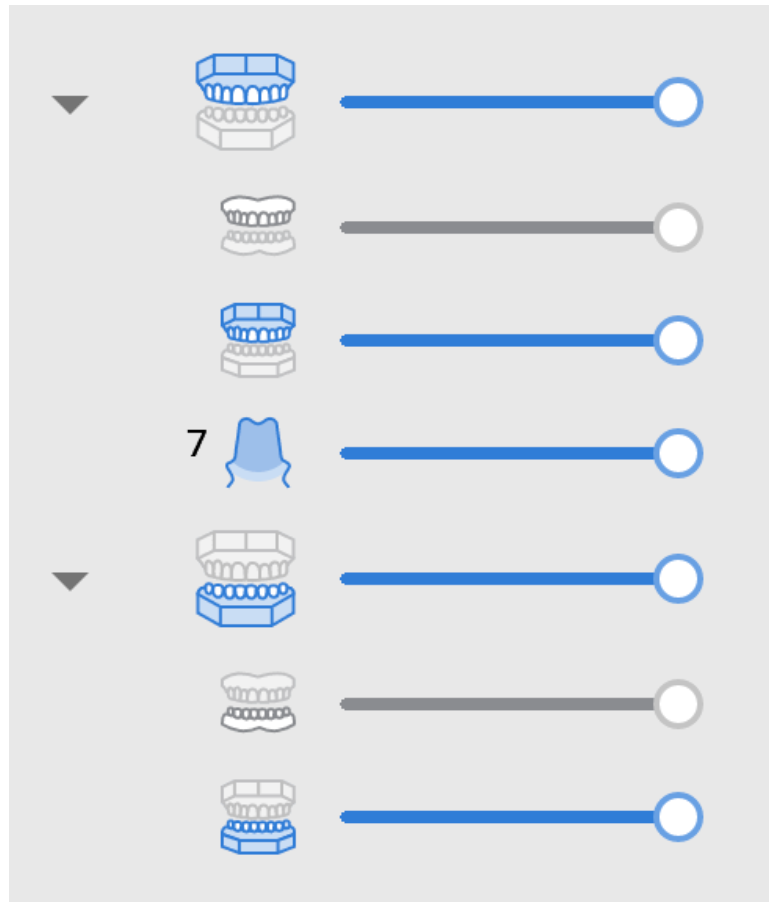
Το Δέντρο δεδομένων βρίσκεται στην αριστερή πλευρά της οθόνης και εμφανίζει μια λίστα με τα δεδομένα του έργου οργανοποιημένα σε ομάδες. Οι χρήστες μπορούν να ελέγχουν την ορατότητα των δεδομένων κάνοντας κλικ στο εικονίδιό στο δέντρο ή αλλάζοντας τη διαφάνειά του μετακινώντας το ρυθμιστικό.
| Ομάδα Άνω γνάθου
Ομάδα Κάτω γνάθου
|
Κουμπιά ελέγχου ενέργειας
Υπάρχουν τρία κουμπιά που ελέγχουν τη συνολική διαδικασία εργασίας. Βρίσκονται στις δύο κάτω γωνίες του παραθύρου της εφαρμογής.
Αναίρεση | Αναίρεση της προηγούμενης ενέργειας. |
Επανάληψη | Επανάληψη προηγούμενης ενέργειας. |
Επόμενο | Εφαρμόστε τις αλλαγές και μεταβείτε στο επόμενο βήμα. |
Πλευρική γραμμή εργαλείων
Η Πλευρική γραμμή εργαλείων βρίσκεται στη δεξιά πλευρά της οθόνης. Προσφέρει μια σειρά από εργαλεία για οπτικοποίηση και έλεγχο των δεδομένων.
| Λειτουργία προβολής δεδομένων | Εναλλαγή μεταξύ των διαφορετικών επιλογών εμφάνισης δεδομένων. |
| Προβολή άξονα +Z | Εμφανίζει την πρόσθια όψη. |
| Προβολή άξονα -Z | Εμφανίζει την πίσω όψη. |
| Προβολή άξονα -Χ | Εμφανίζει την αριστερή όψη. |
| Προβολή άξονα +Χ | Εμφανίζει την δεξιά όψη. |
| Προβολή άξονα +Υ | Εμφανίζει την άνω όψη. |
| Προβολή άξονα -Υ | Εμφανίζει την κάτω όψη. |
| Ισομετρική προβολή | Εμφάνιση της ισομετρικής προβολής. |
| Περιστροφή | Περιστροφή δεδομένων με κλικ και σύρσιμο. |
| Ρυθμίσεις πλέγματος | Εμφάνιση ή απόκρυψη του πλέγματος (επικάλυψη ενεργοποιημένη/απενεργοποιημένη). |








Προβολή κύβου
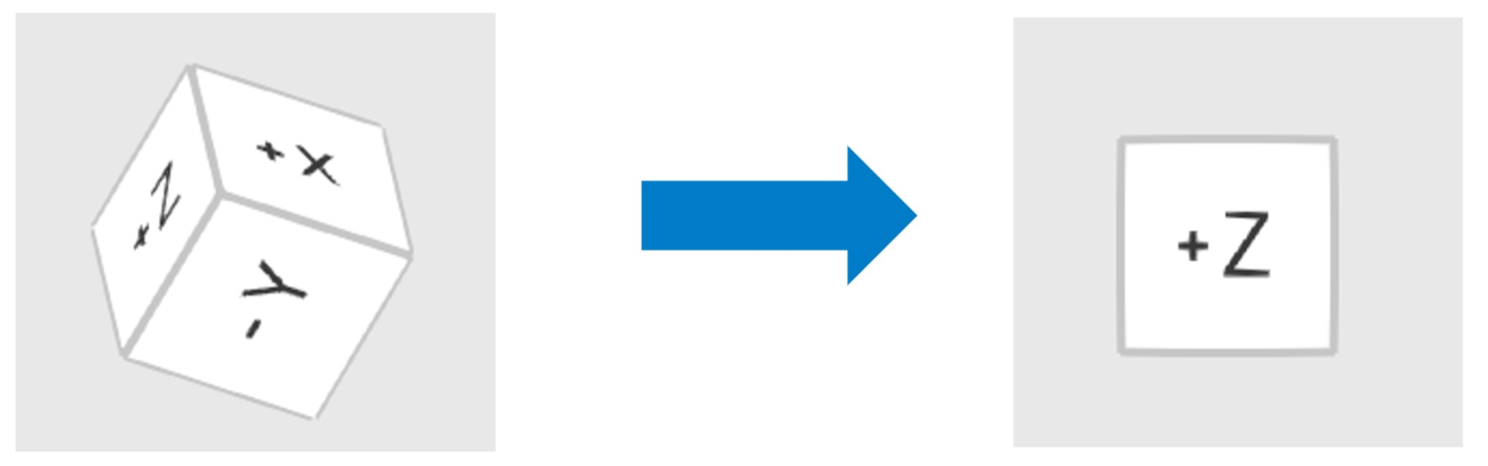
Η Προβολή κύβου εμφανίζει τον προσανατολισμό της 3D προβολής. Περιστρέφεται ταυτόχρονα με τα 3D δεδομένα ώστε να βοηθήσει στην κατανόηση της θέσης των δεδομένων μέσα σε έναν τρισδιάστατο χώρο. Μπορείτε να κάνετε κλικ στις ορατές όψεις του κύβου για να περιστρέψετε δεδομένα και να τα προβάλετε από μια συγκεκριμένη οπτική γωνία.