Προετοιμασία δεδομένων
Η εφαρμογή επιτρέπει στους χρήστες να δημιουργούν μοντέλα χρησιμοποιώντας είτε μια σάρωση μονής γνάθου ή με δεδομένα και από τις δύο γνάθους. Πριν από την εκτέλεση του προγράμματος, οι χρήστες θα πρέπει να βεβαιωθούν ότι η σάρωση περιλαμβάνει δεδομένα ούλων και ότι δεν υπάρχει περικοπή πολύ κοντά στα δόντια.
Υπάρχουν διάφοροι τρόποι συλλογής 3D δεδομένων που θα χρησιμοποιηθούν στο πρόγραμμα.
Ολοκλήρωση σάρωσης στα προγράμματα σάρωσης της Medit
Κατά τη σάρωση, όλα τα δεδομένα που αποκτήθηκαν αποθηκεύονται στο αντίστοιχο περιστατικό του Medit Link. Η εφαρμογή θα εισάγει αυτόματα δεδομένα που είναι διαθέσιμα στο περιστατικό.Επισύναψη αρχείων στο περιστατικό του Medit Link
Οι χρήστες μπορούν να προσθέσουν τοπικά αποθηκευμένα δεδομένα σάρωσης στο περιστατικό του Medit Link μέσω της λειτουργίας «Επισύναψη» στο παράθυρο Λεπτομέρειες περιστατικού.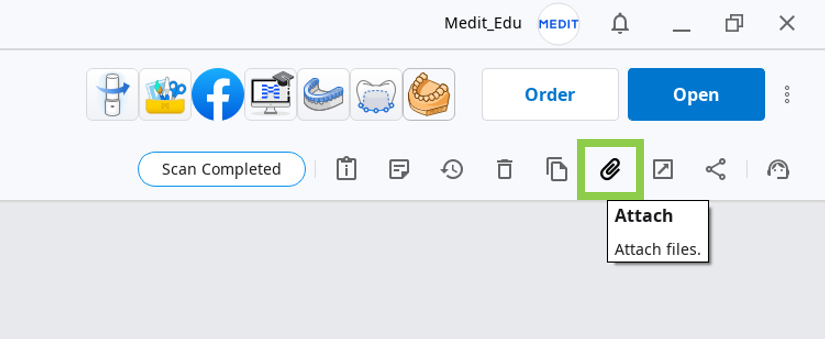
Εισαγωγή αρχείων μετά την εκτέλεση της εφαρμογής
Οι χρήστες μπορούν να εισάγουν τοπικά αποθηκευμένα δεδομένα σάρωσης μετά την εκτέλεση της εφαρμογής στο παράθυρο Εκχώρηση δεδομένων.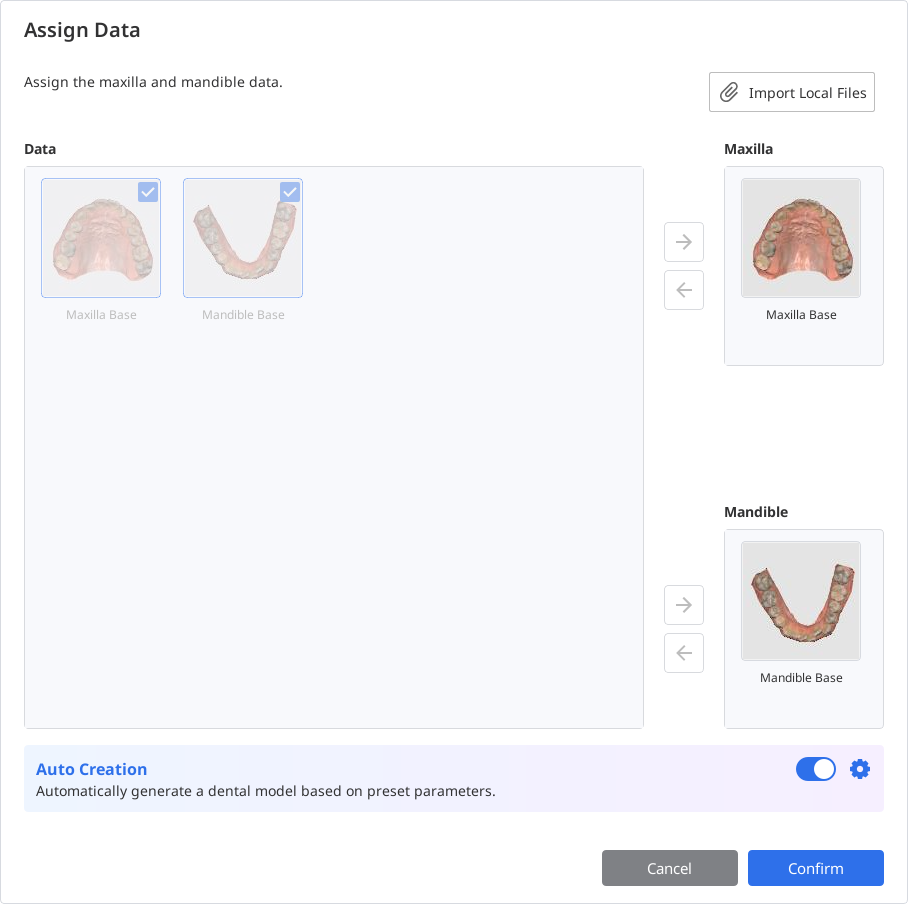
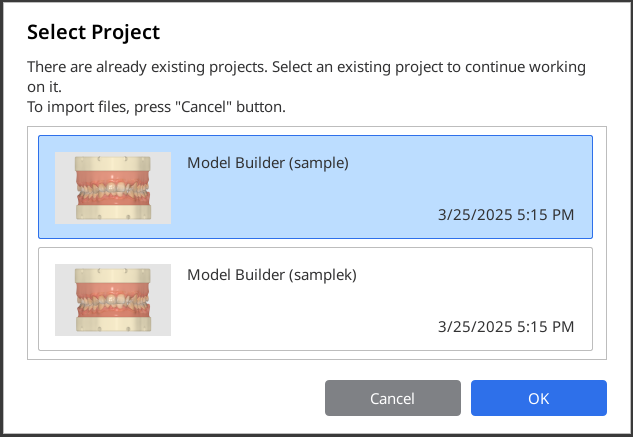
Οι χρήστες μπορούν επίσης να συνεχίσουν να εργάζονται σε προηγουμένως αποθηκευμένα έργα, εάν γίνει άνοιγμα του προγράμματος απο το ίδιο περιστατικό.
3D έλεγχος δεδομένων
Οι χρήστες μπορούν να ελέγχουν τα 3D δεδομένα χρησιμοποιώντας μόνο το ποντίκι ή και το ποντίκι μαζί με το πληκτρολόγιο.
3D έλεγχος δεδομένων χρησιμοποιώντας ποντίκι
Μεγέθυνση | Κάντε κύλιση με τον τροχό του ποντικιού. |
|
Εστίαση μεγέθυνσης | Κάντε διπλό κλικ στα δεδομένα. |
|
Μεγέθυνση προσαρμογής | Κάντε διπλό κλικ στο φόντο. |
|
Περιστροφή | Κάντε δεξί κλικ και σύρετε. |
|
Μετατόπιση | Κρατήστε και τα δύο κουμπιά (ή τον τροχό) και σύρετε. |
|


3D έλεγχος δεδομένων χρησιμοποιώντας κουμπιά του ποντικιού και του πληκτρολογίου
Windows | macOS | |
|---|---|---|
Μεγέθυνση |
|
|
Περιστροφή |
|
|
Μετατόπιση |
|
|
.png)
.png)
.png)
.png)
.png)
.png)
Αποθήκευση δεδομένων
Υπάρχουν διάφοροι τρόποι αποθήκευσης των δεδομένων ενός έργου.
Εικονίδιο «Ολοκλήρωση» στην κορυφή ή κουμπί «Επόμενο» στην κάτω δεξιά γωνία
⚠️Λειτουργία επί πληρωμή
Η αποθήκευση και η εξαγωγή του ολοκληρωμένου σχεδιασμού ως αρχείο STL είναι μια λειτουργία επί πληρωμή. Η τιμολόγηση μπορεί να διαφέρει ανάλογα με την κατάσταση ιδιοκτησίας του σαρωτή και την τοποθεσία σας.
Για περισσότερες λεπτομέρειες σχετικά με την πληρωμή, επισκεφτείτε το Κέντρο βοήθειας της Medit ή κάντε κλικ εδώ.
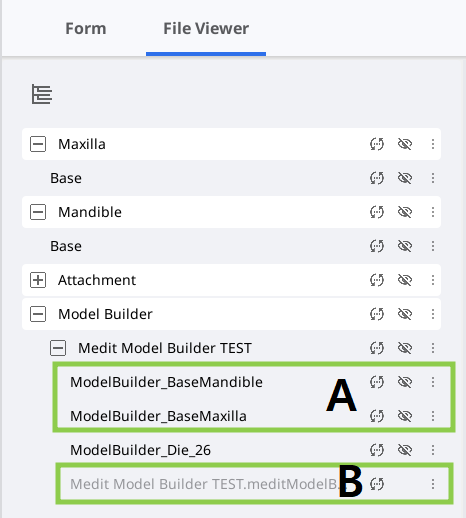
Η λειτουργία «Ολοκλήρωση» μπορεί να χρησιμοποιηθεί μετά τη δημιουργία της βάσης του μοντέλου. Δημιουργεί δύο τύπους αρχείων σε περιστατικό Medit Link: το αρχείο έργου(B) και το αρχείο σχεδίασης του μοντέλου(A). Το τελευταίο μπορεί να χρησιμοποιηθεί περαιτέρω για εκτύπωση.
Επιλογές «Αποθήκευση» ή «Αποθήκευση ως» από το Μενού
Αυτές οι δύο επιλογές στο μενού του προγράμματος βοηθούν τους χρήστες να διαχειρίζονται το αρχείο του έργου δημιουργώντας ένα νέο ή ενημερώνοντας το υπάρχον. Το αρχείο του έργου δημιουργείται κάθε φορά που εκτελείτε την εφαρμογή και μπορεί να χρησιμοποιηθεί για όλο το λογισμικό της Medit. Καταγράφει την πρόοδο της εργασίας, επιτρέποντας στους χρήστες να σταματήσουν προσωρινά και να αποθηκεύσουν ένα ημιτελές έργο ώστε να το συνεχίσουν αργότερα.
Η επιλογή «Αποθήκευση ως» χρησιμοποιείται για την αποθήκευση ενός ημιτελούς έργου ή για την αποθήκευση του τρέχοντος έργου με νέο όνομα, ενώ η επιλογή «Αποθήκευση» επιτρέπει την αντικατάσταση του αρχείου έργου με το τρέχον ανοιχτό έργο.
.png)
🔎Σημείωση
Οι χρήστες καλούνται επίσης να αποθηκεύσουν τις αλλαγές στο αρχείο του έργου όταν τερματίσουν το πρόγραμμα.
.png)