Ο σκοπός του δεύτερου βήματος είναι να καθοριστούν οι γραμμές περιθωρίου και να οριστεί η διαδρομή εισαγωγής για μελλοντικές αποκαταστάσεις.
1. Οι γραμμές περιθωρίου θα δημιουργηθούν αυτόματα κατά την είσοδο σε αυτό το βήμα. Θα πρέπει να κάνετε επισκόπηση στις γραμμές περιθωρίου που δημιουργούνται και να τις επεξεργαστείτε εάν χρειάζεται.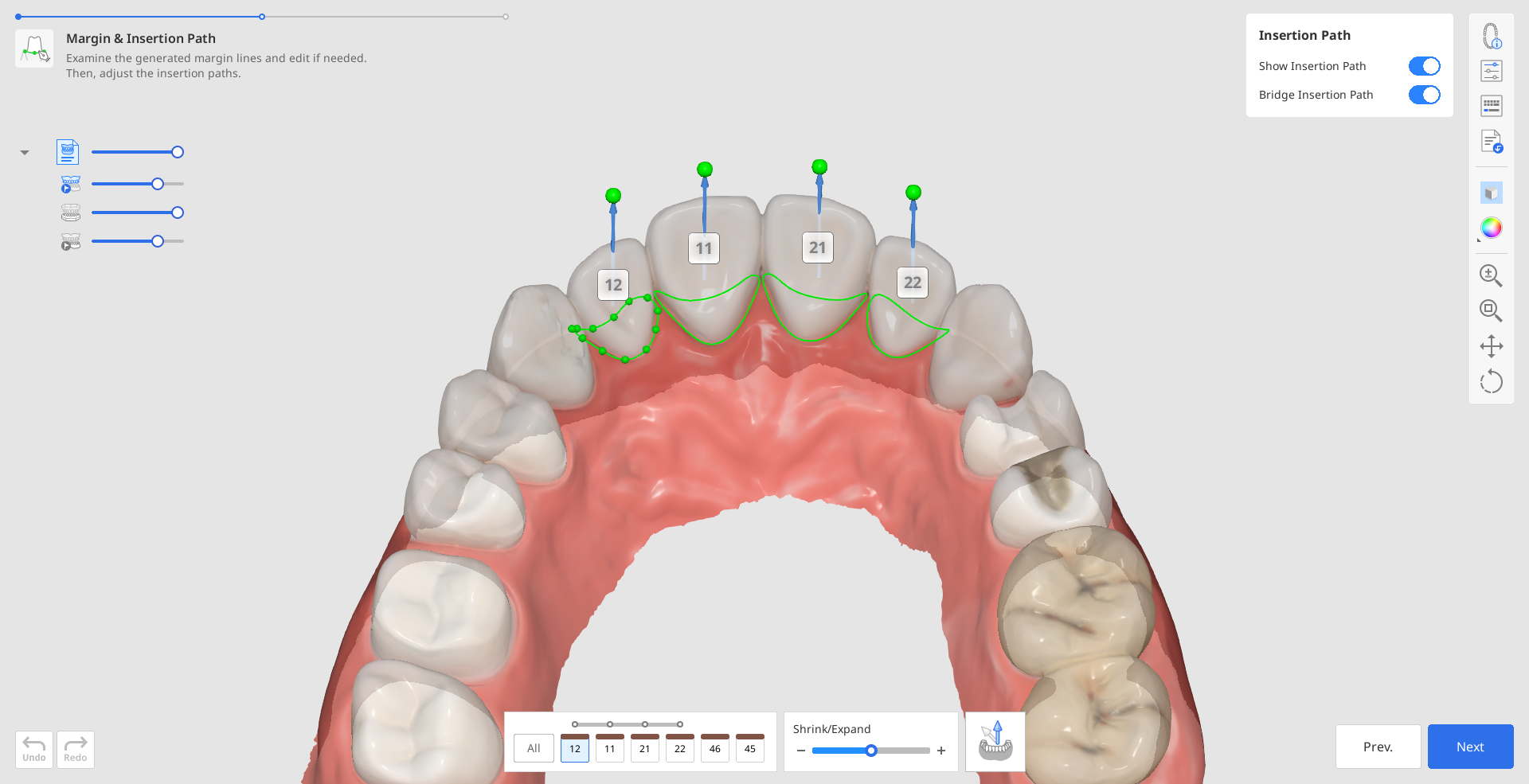
- Για να επεξεργαστείτε τις γραμμές περιθωρίου, χρησιμοποιήστε το ρυθμιστικό «Συρρίκνωση/Επέκταση» στο κάτω μέρος. Μπορείτε να συρρικνώσετε ή να επεκτείνετε το περιθώριο για όλα τα δόντια ταυτόχρονα ή για έναν συγκεκριμένο αριθμό δοντιού, προσδιορίζοντάς το στη φόρμα στο κάτω μέρος.
- Μπορείτε επίσης να επεξεργαστείτε τη γραμμή περιθωρίου προσθέτοντας, μετακινώντας ή διαγράφοντας τα σημεία ελέγχου. Κάντε κλικ για να προσθέσετε ένα σημείο, κάντε δεξί κλικ για διαγραφή και σύρετέ για μετακίνηση.
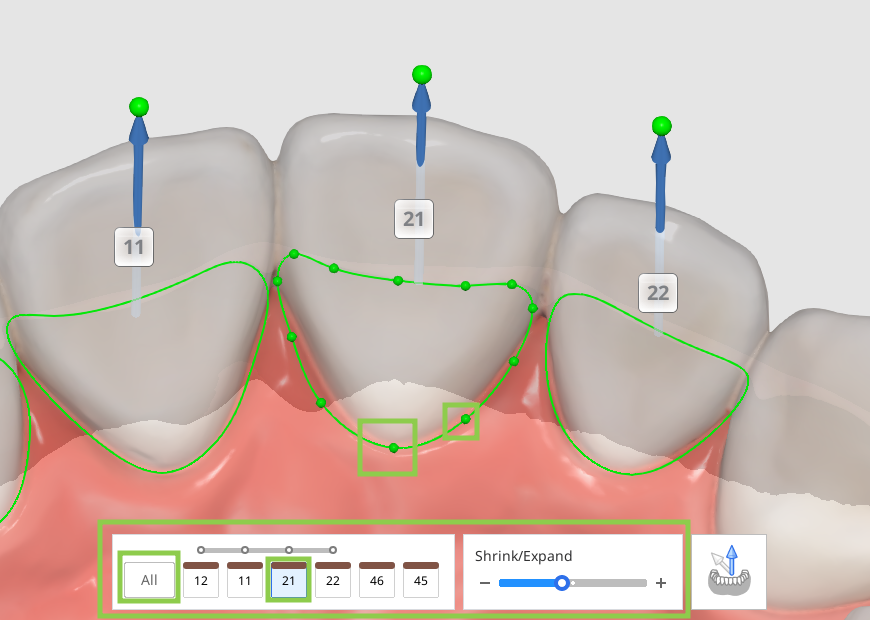
2. Η διαδρομή εισαγωγής θα εντοπιστεί αυτόματα. Κάντε επισκόπηση της εντοπισμένης διαδρομής εισαγωγής και εάν χρειάζονται προσαρμογές, σύρετε το βέλος της διαδρομής εισαγωγής για να τροποποιήσετε την κατεύθυνσή της. Το γκρι βέλος θα καταδείξει την αρχικώς εντοπισμένη κατεύθυνση.
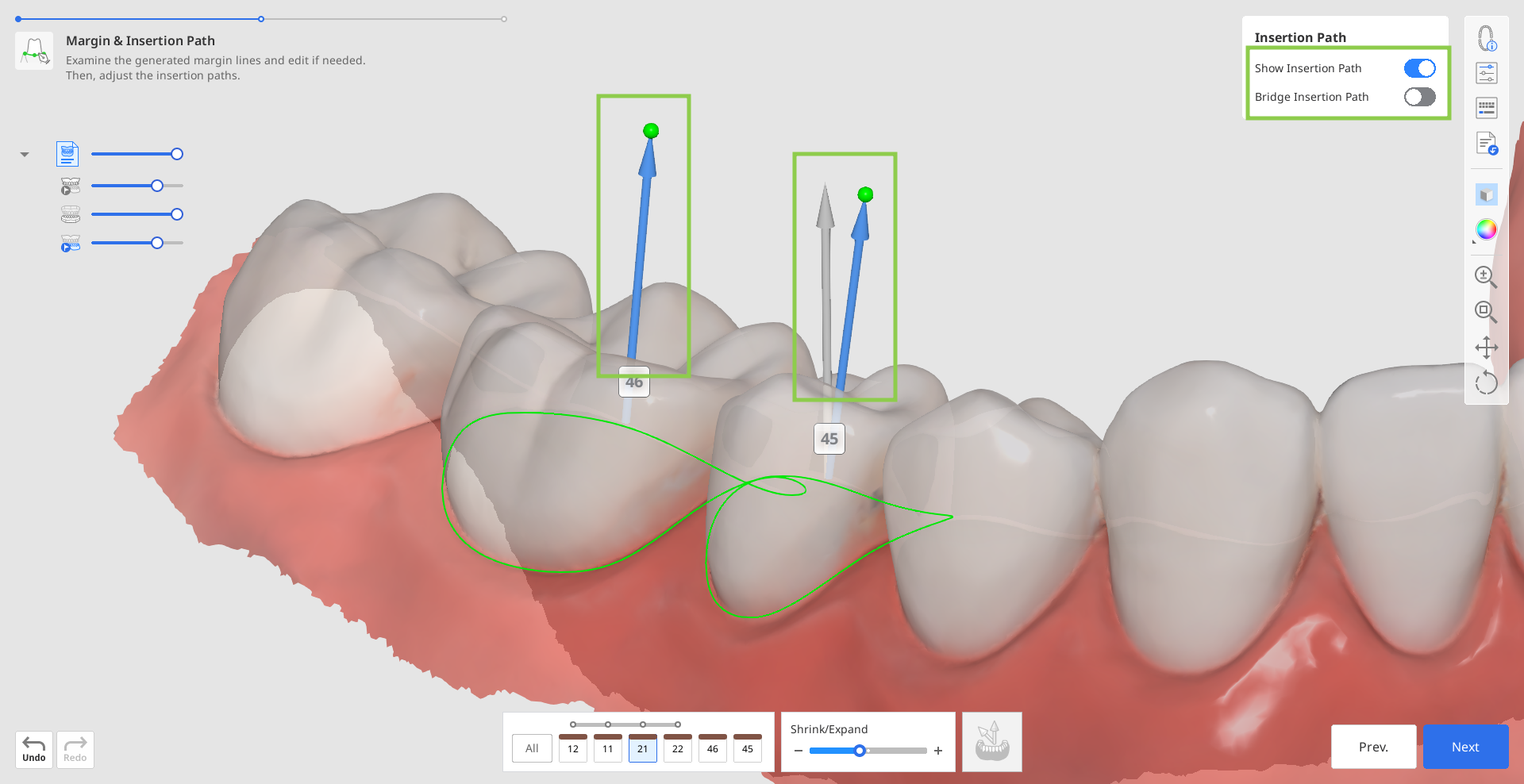
- Εναλλακτικά, μπορείτε να περιστρέψετε τα 3D δεδομένα και να κάνετε κλικ στο «Ρυθμίστε το βέλος στην οπτική γωνία σας» στο κάτω μέρος.

3. Σε αυτό το βήμα, μπορείτε επίσης να κάνετε επισκόπηση στις παραμέτρους για την εσωτερική και την εξωτερική επιφάνεια της αποκατάστασης προτού αυτές εφαρμοστούν στο επόμενο βήμα. Από προεπιλογή, θα εφαρμοστούν οι παράμετροι που χρησιμοποιήσατε πιο πρόσφατα. Κάντε κλικ στο «Ρυθμίσεις παραμέτρων» στην Πλευρική γραμμή εργαλείων για να δείτε τις λεπτομέρειες.
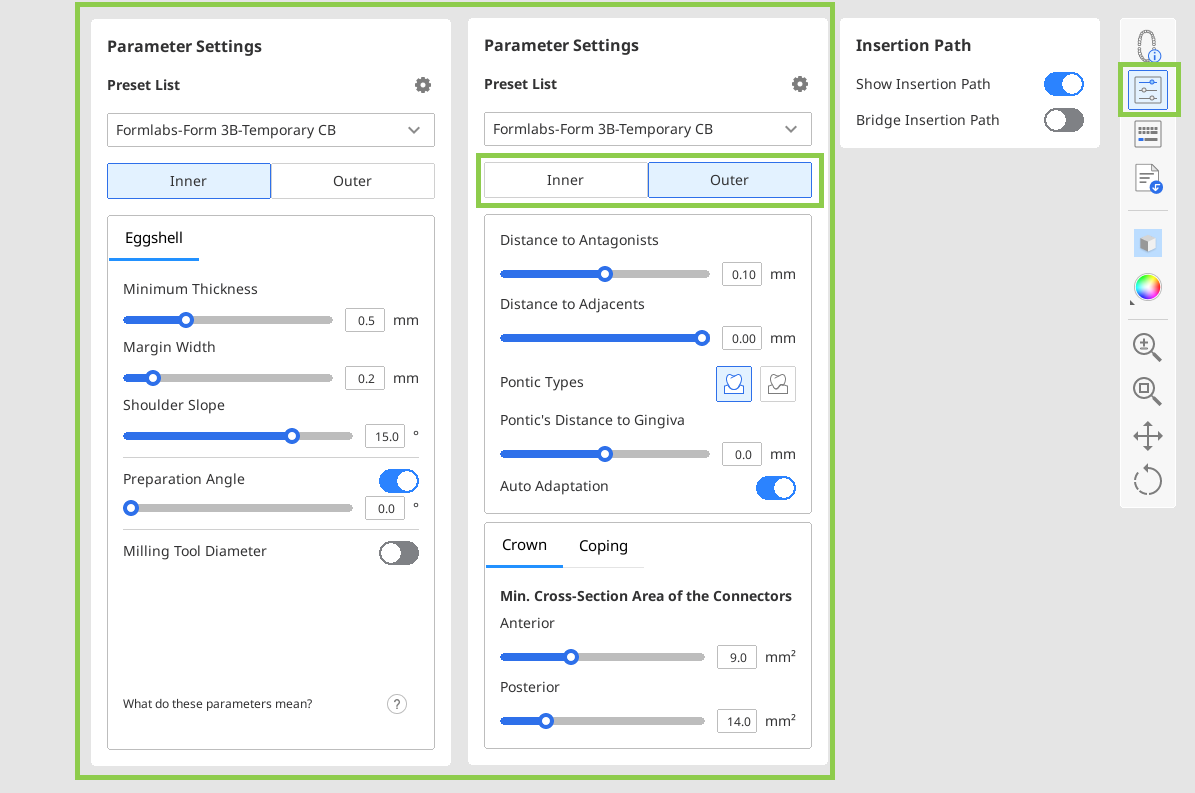
- Μπορείτε να διαμορφώσετε με χειροκίνητο τρόπο τις τιμές των παραμέτρων ή να χρησιμοποιήσετε τη συνιστώμενη προεπιλογή για τον συγκεκριμένο εκτυπωτή.
4. Όταν ολοκληρώσετε, κάντε κλικ στο «Επόμενο».