Αυτό είναι το τελικό βήμα στο σχεδιασμό των αποκαταστάσεων. Σε αυτό το βήμα, ο χρήστης θα πρέπει να ελέγξει τον σχεδιασμό των αποκαταστάσεων που δημιουργήθηκαν, να κάνει τις απαραίτητες αλλαγές και να ελέγξει τις εφαρμοσμένες παραμέτρους πριν προχωρήσει στην εκτύπωση. Υπάρχουν επίσης δύο πρόσθετες εργασίες που μπορούν να εκτελεστούν σε αυτό το βήμα: επεξεργασία των συνδετήρων της γέφυρας και προσθήκη προαιρετικών εξαρτημάτων σχεδίασης σε μια στεφάνη.
1. Ξεκινήστε κάνοντας επισκόπιση των δημιουργημένων αποκαταστάσεων. Ενεργοποιήστε τα εργαλεία ανάλυσης από την Πλευρική γραμμή εργαλείων για να δείτε το πού μπορεί να χρειαστεί σμίλετση για τις εξωτερικές επιφάνειες. Οι επιλογές «Περιοχές διεπαφής με παρακείμενα» και «Περιοχές διεπαφής με ανταγωνιστές» θα εμφανίσουν τα σημεία επαφής με τα γειτονικά δόντια με χρώματα. Η επιλογή «Ελάχιστο πάχος» θα επισημαίνει τις περιοχές των στεφανών που είναι πολύ λεπτές με κόκκινο χρώμα. Προσθέστε περισσότερο υλικό σε αυτές τις περιοχές χρησιμοποιώντας τα εργαλεία σμίλευσης.
🔎Συμβουλή
Ελέγξτε την ορατότητα των δεδομένων στο Δέντρο δεδομένων για εύκολη επισκόπηση των σημείων επαφής και προσαρμογή της αποκατάστασης.
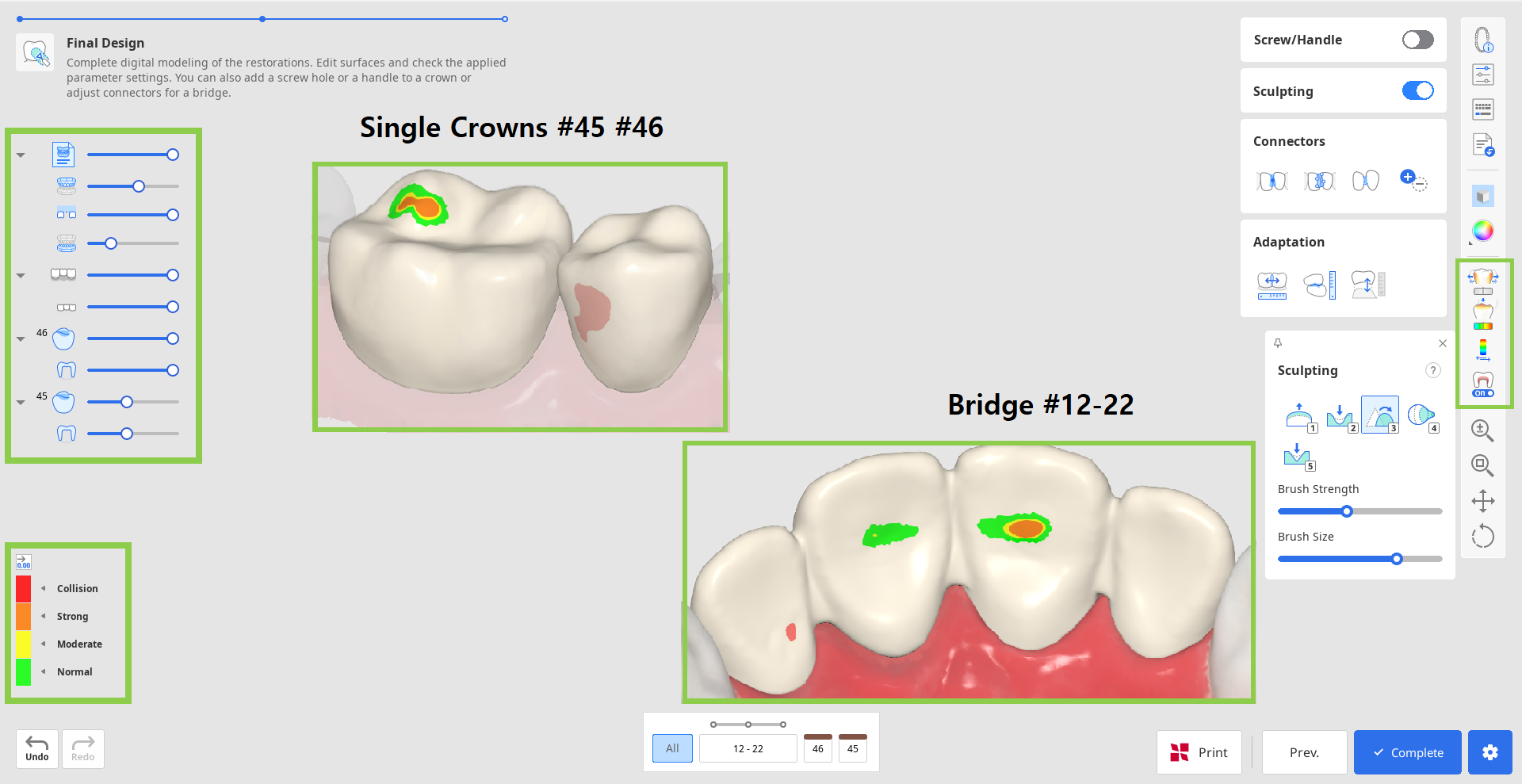
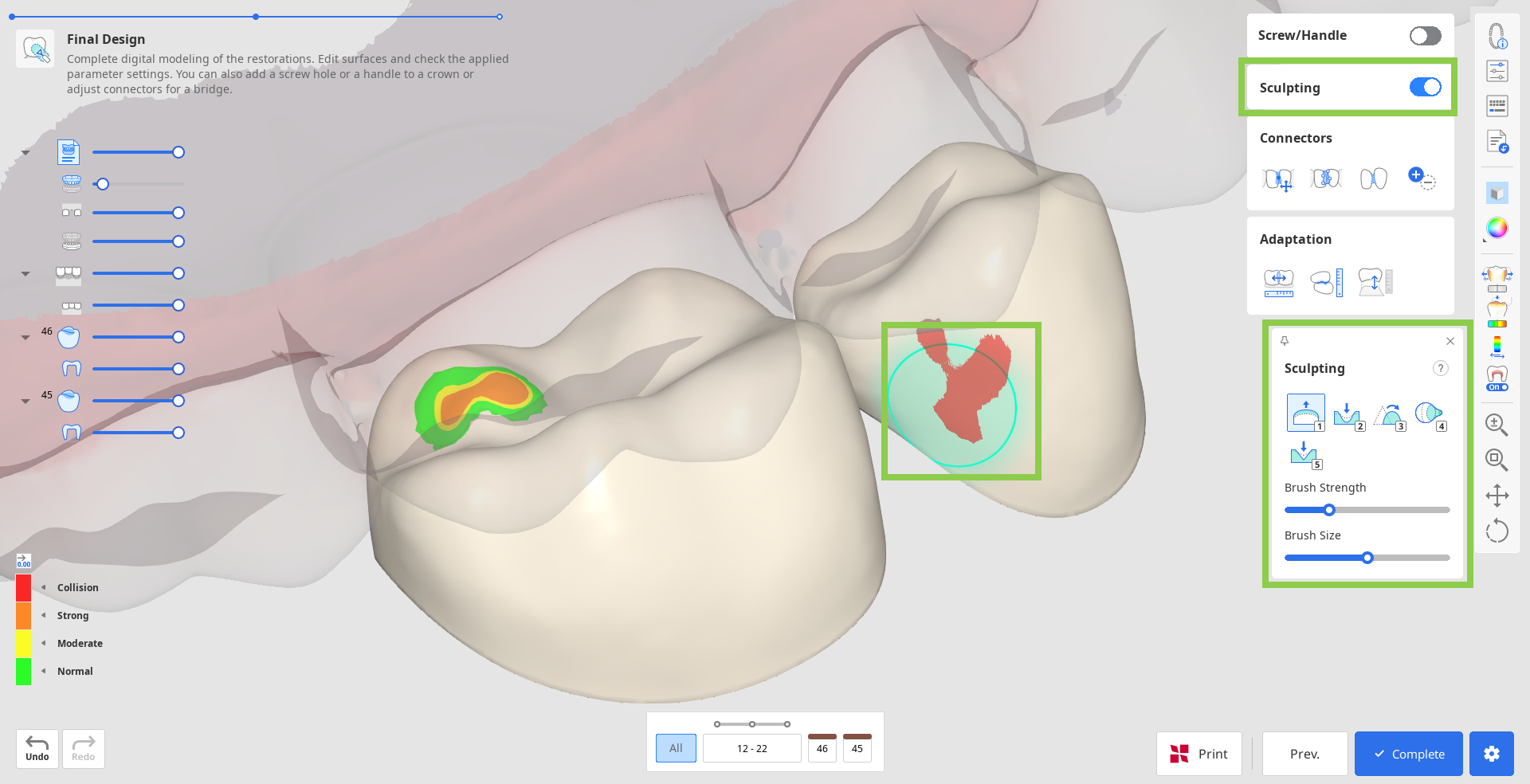
2. Διορθώστε τυχόν σχεδιαστικές ατέλειες χρησιμοποιώντας το «Σμίλευση». Μπορείτε να προσθέσετε, να αφαιρέσετε, να κάνετε λείανση, να μορφοποιήσετε και να χαράξετε υλικό στην εξωτερική επιφάνεια της αποκατάστασης. Επιλέξτε ένα εργαλείο σμίλευσης, προσαρμόστε την ένταση της βούρτσας και το μέγεθος και, στη συνέχεια, τροποποιήστε τις απαιτούμενες περιοχές. Χρησιμοποιήστε την επιλογή «Αυλάκωση» για να δημιουργήσετε εύκολα αυλακώσεις.
🔎Συμβουλή
Κάντε κλικ στο ερωτηματικό του widget «Σμίλευση» για να δείτε τις συντομεύσεις.
3. Οποιαδήποτε ουσιαστική σμίλευση μπορεί να απαιτήσει πρόσθετη επισκόπηση για την προσαρμογή της αποκατάστασης και των παραμέτρων που είχαν οριστεί προηγουμένως. Χρησιμοποιήστε την επιλογή «Προσαρμογή» για να κάνετε γρήγορες προσαρμογές. Μπορείτε να προσαρμόσετε την αποκατάσταση σε γειτονικά και ανταγωνιστές με μια καθορισμένη απόσταση.
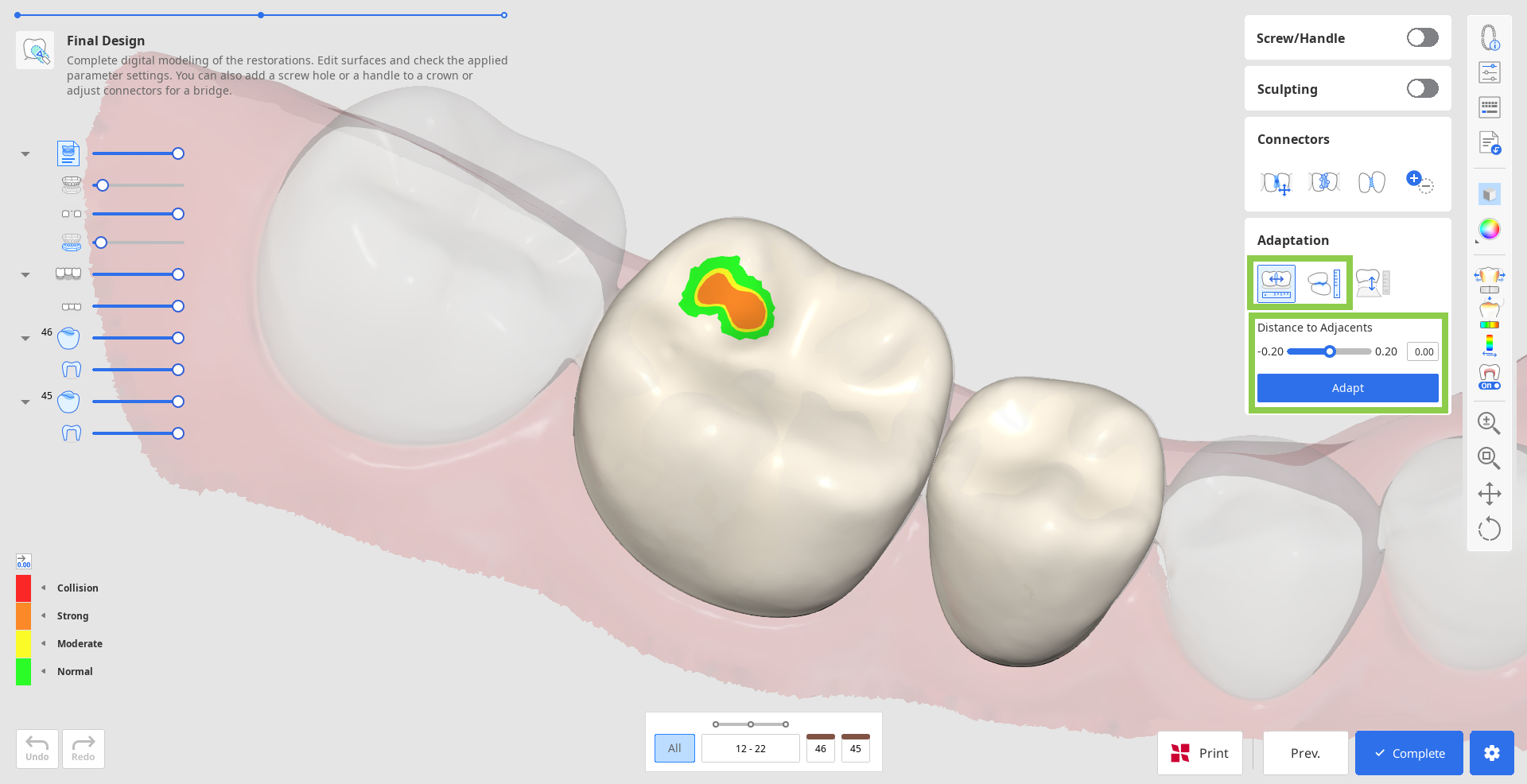
Εάν η γέφυρά σας έχει γεφύρωμα, μπορείτε να προσαρμόσετε την απόστασή του από τα ούλα χρησιμοποιώντας τα Εργαλεία προσαρμογής σε αυτό το βήμα. Επιλέξτε τη λειτουργία «Προσαρμογή σε ούλα», ορίστε την επιθυμητή απόσταση και κάντε κλικ στο «Προσαρμογή».

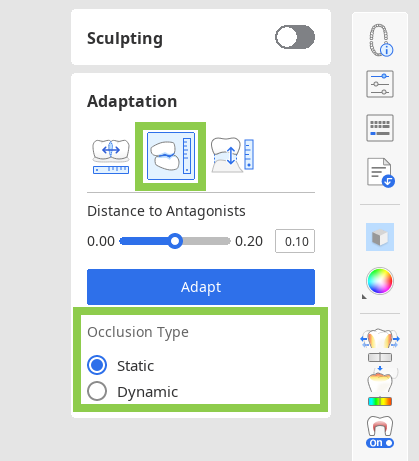
Εάν έχουν εισαχθεί δεδομένα δυναμικής σύγκλεισης, μπορείτε να επιλέξετε εάν θα προσαρμοστείτε σε ανταγωνιστές με βάση τη «στατική» ή τη «δυναμική» σύγκλειση.
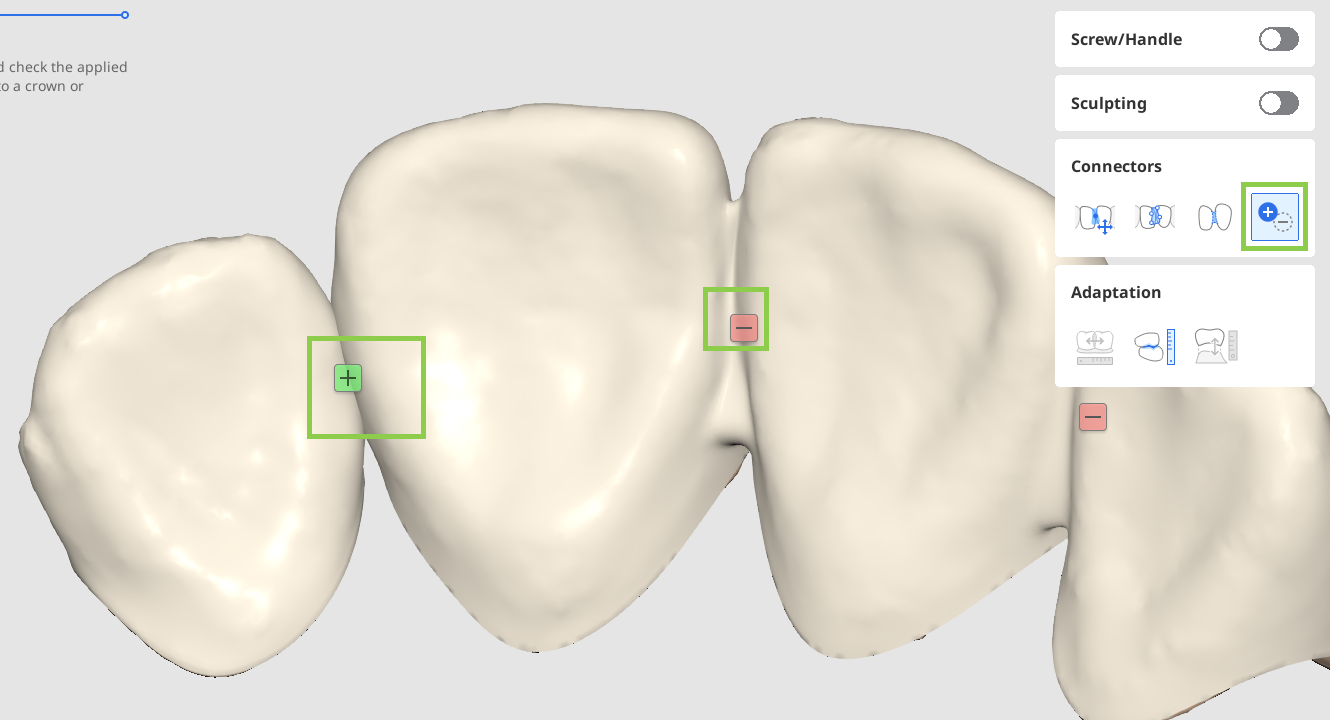
4. Εάν εργάζεστε σε μια γέφυρα, τα δεδομένα κάθε μεμονωμένου εξαρτήματος θα συνδυαστούν σε ένα με την προσθήκη συνδετήρων. Επεξεργαστείτε τους συνδετήρες χρησιμοποιώντας τα εργαλεία «Μετακίνηση», «Επεξεργασία», «Να επιτρέπονται μικροί συνδετήρες» ή «Προσθήκη/Κατάργηση».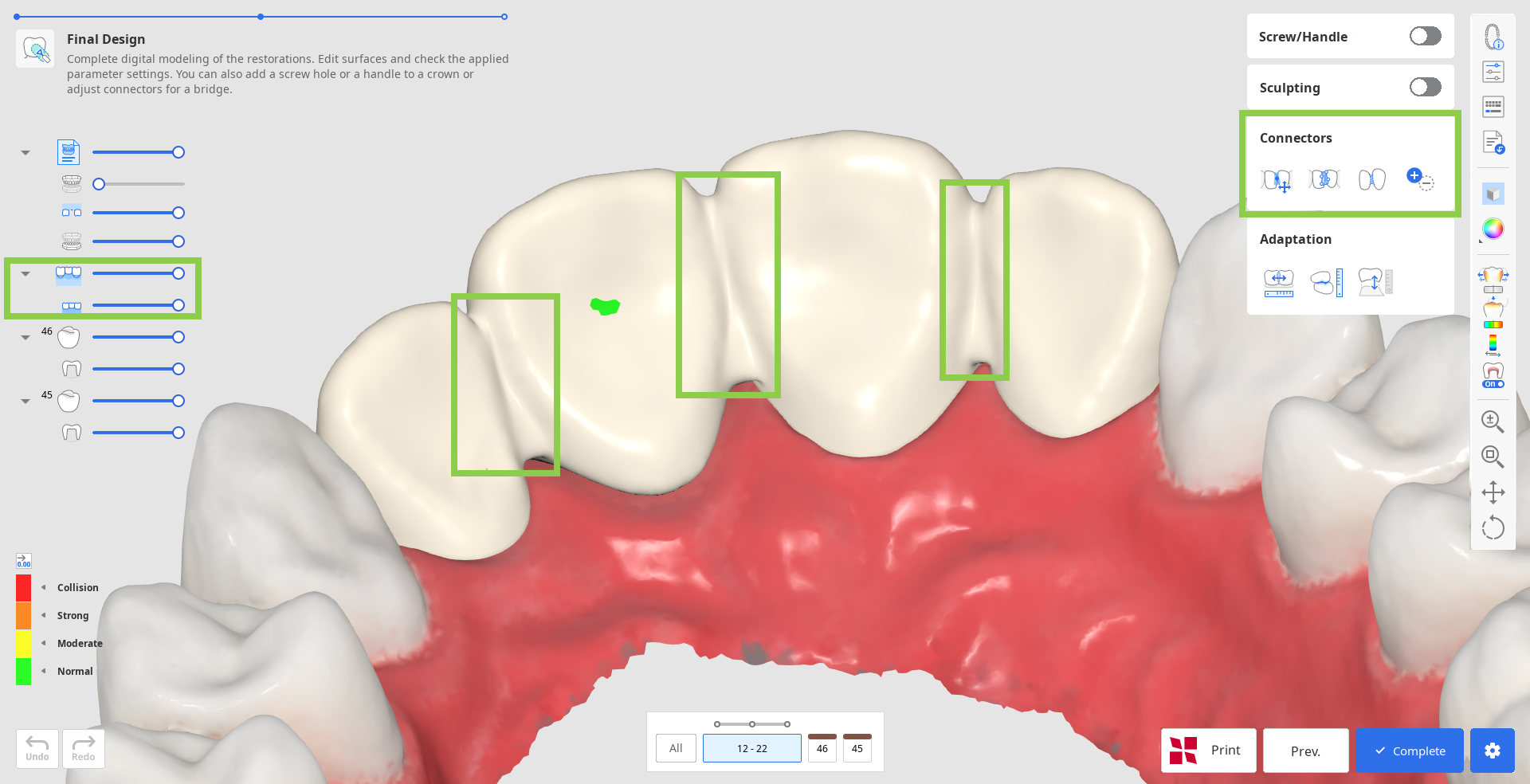
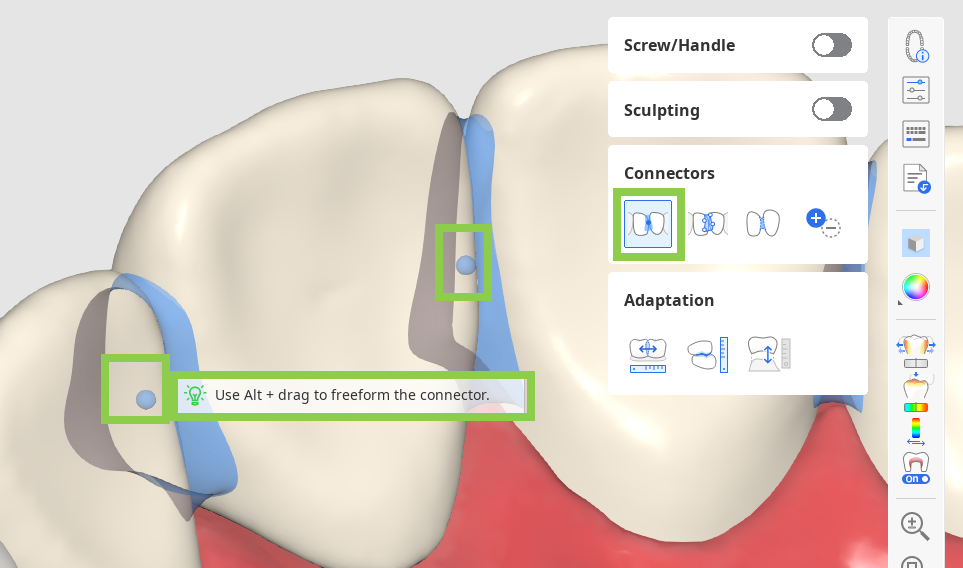
Όταν χρησιμοποιείτε την επιλογή «Μετακίνηση», σύρετε το κεντρικό σημείο ενός συνδετήρα για να προσαρμόσετε αυτόματα τη θέση και την περιοχή διατομής του συνδετήρα.
🔎Συμβουλή
Κρατήστε πατημένο το Alt/Option για να διαμορφώσετε γρήγορα τον συνδετήρα με ένα ποντίκι.
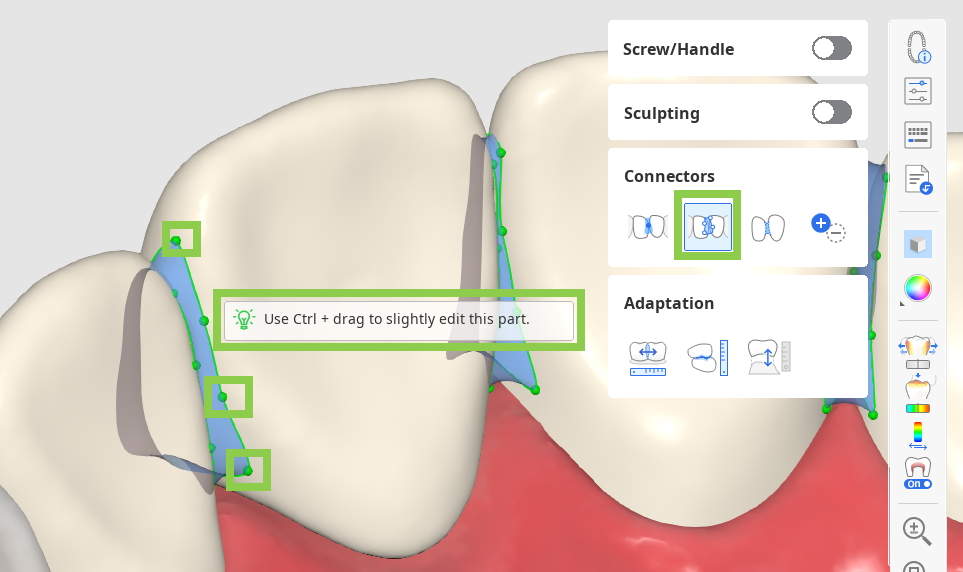
Όταν χρησιμοποιείτε την επιλογή «Επεξεργασία», θα εμφανιστούν τα περιθώρια του συνδετήρα και για τα δύο δόντια. Μπορείτε να αλλάξετε το σχήμα των συνδετήρων κάνωντας επεξεργασία των περιθωρίων αυτών. Παρομοίως με την επεξεργασία της γραμμής περιθωρίου του δοντιού, κάντε κλικ για να προσθέσετε ένα σημείο, κάντε δεξί κλικ για διαγραφή και σύρετε τα σημεία για μετακίνηση.
🔎Συμβουλή
Κρατήστε πατημένο το Ctrl/Command για να κάνετε γρήγορα μικρές αλλαγές στα περιθώρια.
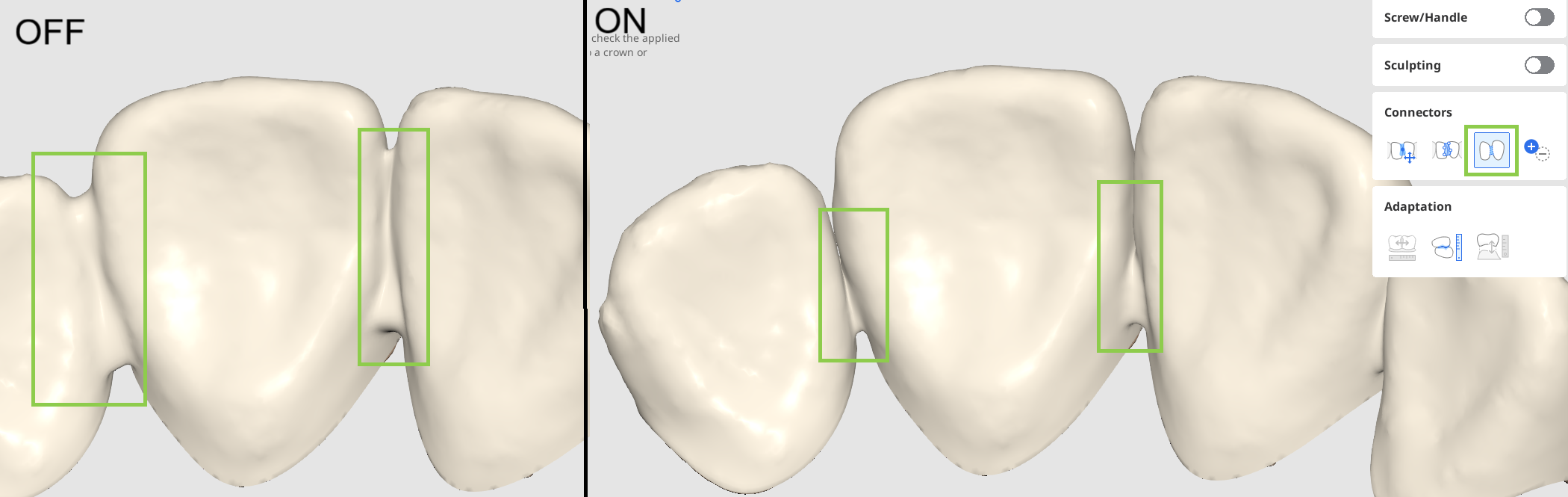
Όταν είναι ενεργοποιημένη η επιλογή «Να επιτρέπονται μικροί συνδετήρες», το πρόγραμμα αγνοεί την ελάχιστη περιοχή διατομής που ορίζεται από τις Ρυθμίσεις παραμέτρων. Αντίθετα, δημιουργεί συνδετήρες αποκλειστικά με βάση τα πραγματικά σημεία επαφής μεταξύ των γειτονικών δοντιών.
Ενεργοποιήστε την επιλογή «Προσθήκη/Κατάργηση» για να διαχειριστείτε τους συνδετήρες μεταξύ όλων των καταχωρημένων μονάδων, ανεξάρτητα από τις πληροφορίες της φόρμας. Αυτό σας επιτρέπει να διαχωρίσετε μια γέφυρα σε μεμονωμένες μονάδες ή να συνδέσετε μεμονωμένες μονάδες δημιουργώντας μία γέφυρα.
5. Εάν εργάζεστε σε σχεδιασμό στεφάνγς, μπορείτε να προσθέσετε οπές πρόσβασης για βίδες ή λαβές με το «Κοχλίας/Λαβή».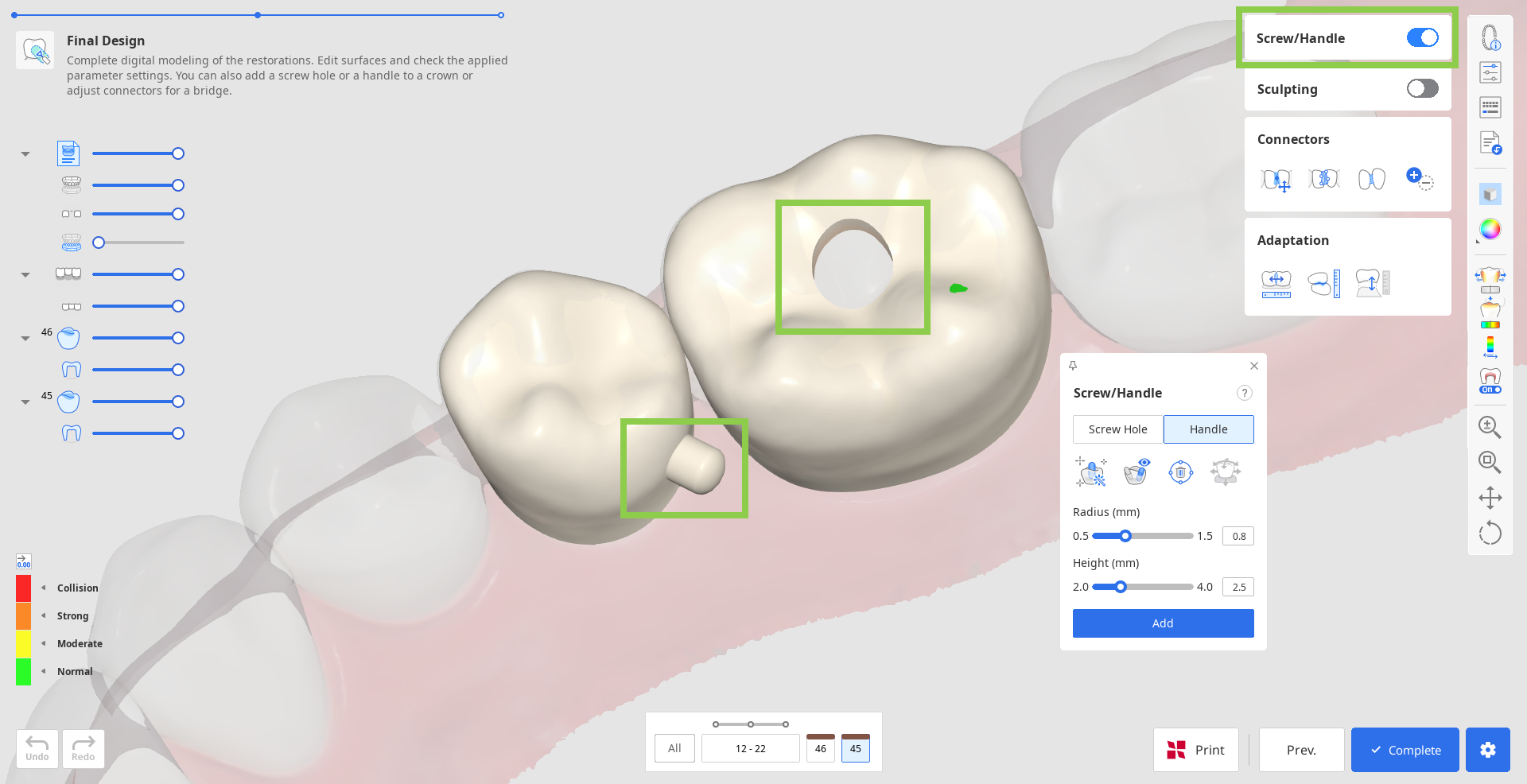
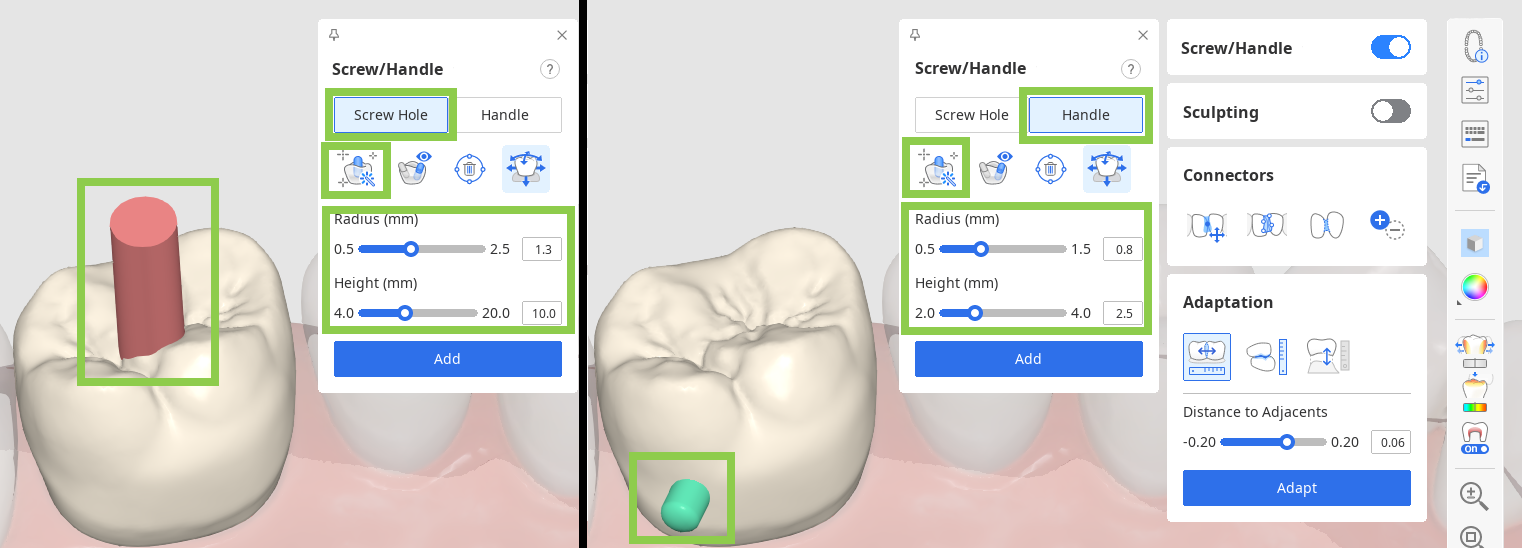
Ξεκινήστε επιλέγοντας ποιο εξάρτημα θέλετε να προσθέσετε και κάντε κλικ στο «Αυτόματος ορισμός». Αυτό θα τοποθετήσει αυτόματα τον κύλινδρο ώστε να δημιουργήσει ένα εξάρτημα στην πιο βέλτιστη θέση—μια λαβή στη γλωσσική πλευρά και μια οπή στο κέντρο. Στη συνέχεια, προσαρμόστε την ακτίνα και το ύψος του κυλίνδρου παρακάτω και κάντε κλικ στο «Προσθήκη».
🔎Συμβουλή
Ο κύλινδρος για τη δημιουργία ενός εξαρτήματος μπορεί επίσης να τοποθετηθεί χειροκίνητα στο σημείο που επιλέξατε κάνοντας διπλό κλικ.
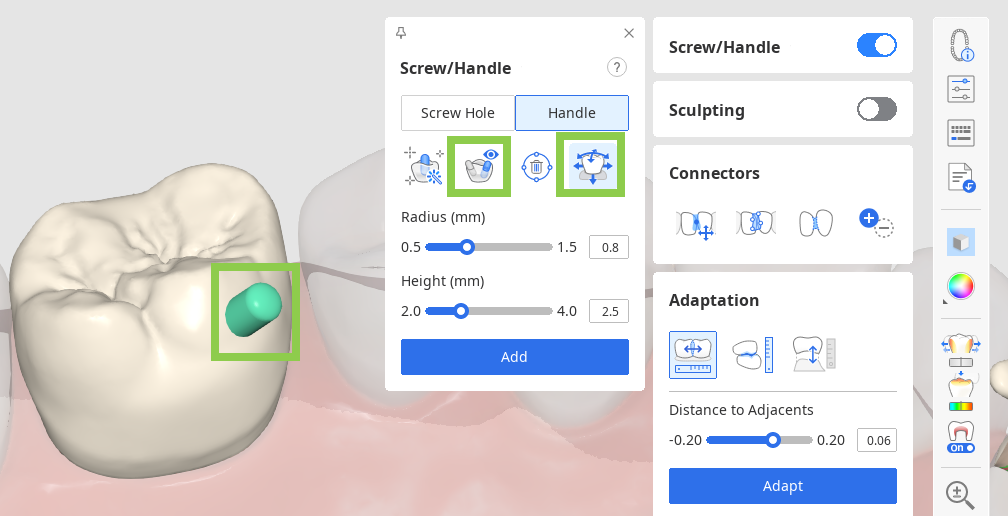
Μπορείτε επίσης να μετακινήσετε γρήγορα τον κύλινδρο με το εργαλείο «Μετακίνηση» και να αλλάξετε την κατεύθυνσή του περιστρέφοντας τα δεδομένα και στη συνέχεια ρυθμίζοντάς τον στην προβολή σας με το «Ορισμός προς εσάς».
6. Τέλος, ελέγξτε τις εσωτερικές και εξωτερικές παραμέτρους στις «Ρυθμίσεις παραμέτρων» πριν αποθηκεύσετε το σχέδιό σας και το στείλετε για εκτύπωση.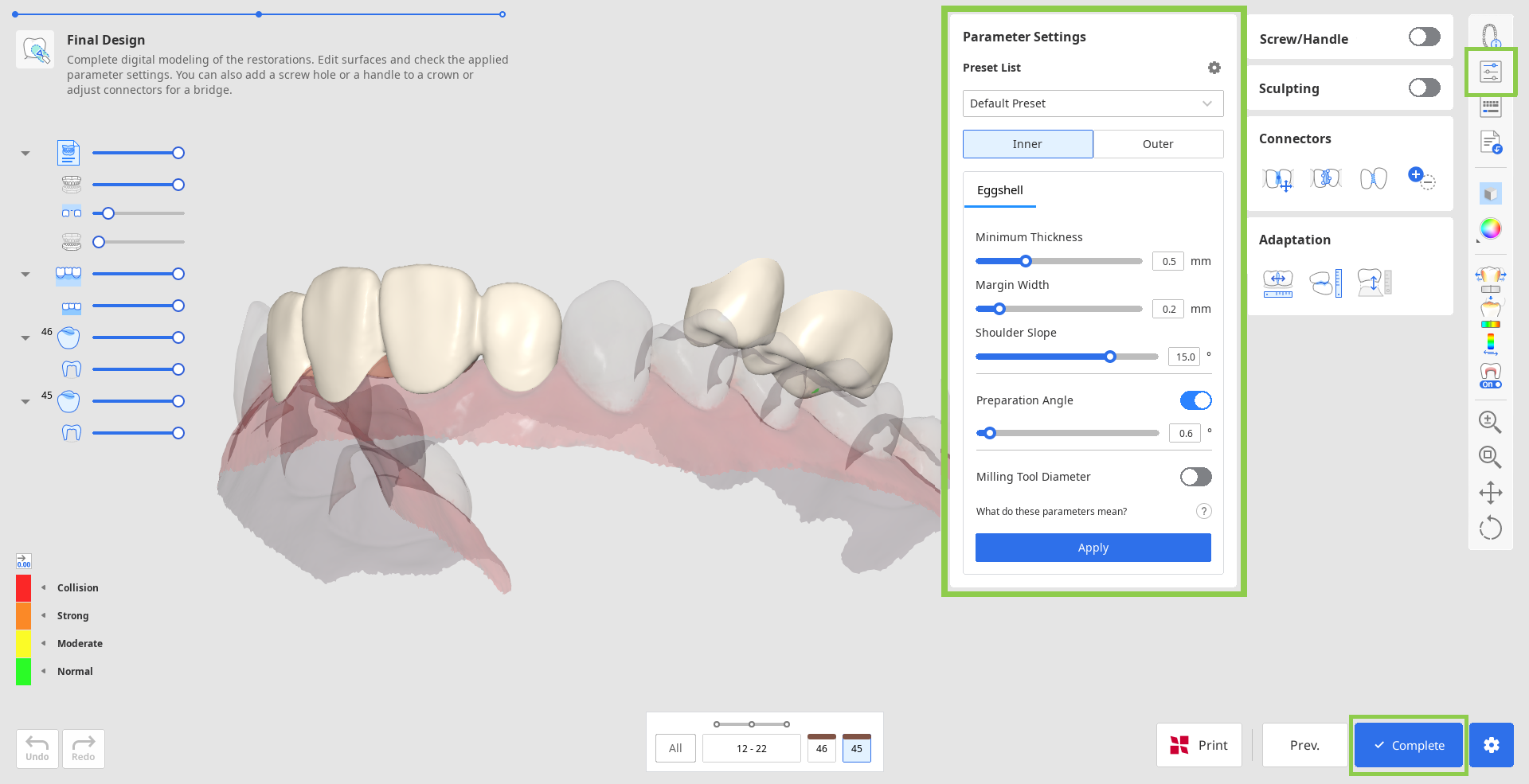
7. Για να αποθηκεύσετε τα σχέδια αποκατάστασης, κάντε κλικ στην επιλογή «Ολοκλήρωση» στην κάτω δεξιά γωνία.
⚠️Λειτουργία επί πληρωμή
Η αποθήκευση και η εξαγωγή του ολοκληρωμένου σχεδιασμού της αποκατάστασης ως αρχείο STL είναι μια λειτουργία επί πληρωμή. Η τιμολόγηση μπορεί να διαφέρει ανάλογα με την κατάσταση ιδιοκτησίας του σαρωτή και την τοποθεσία σας.
Για περισσότερες λεπτομέρειες σχετικά με την πληρωμή, επισκεφτείτε το Κέντρο βοήθειας της Medit ή κάντε κλικ εδώ.
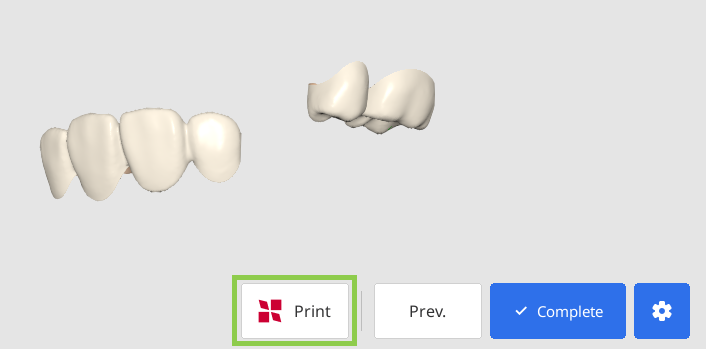
8. Εάν διαθέτετε εκτυπωτή SprintRay 3D, μπορείτε να μεταφέρετε το σχέδιο της αποκατάστασης αυτού του βήματος απευθείας στο RayWare Cloud. Για να το κάνετε αυτό, χρησιμοποιήστε το «Εκτύπωση με SprintRay» στο κάτω μέρος και ακολουθήστε τις οδηγίες στην οθόνη. Θα πρέπει να διαθέτετε λογαριασμό στο RayWare Cloud για να χρησιμοποιήσετε αυτήν τη λειτουργία.
⚠️Προσοχή
Εάν αντιμετωπίζετε δυσκολίες στη σύνδεση με το RayWare Cloud, ανατρέξτε στις ακόλουθες οδηγίες αντιμετώπισης προβλημάτων:
ελέγξτε τη σύνδεσή σας στο διαδίκτυο
επαληθεύστε τις πληροφορίες της σύνδεσής σας (όνομα χρήστη και κωδικός πρόσβασης)
κάντε επισκόπηση για το σχέδιο της αποκατάστασης
Εάν τα προβλήματα παραμένουν, επικοινωνήστε με την υποστήριξη της SprintRay.