Δεδομένα εισόδου
Κατά την εκκίνηση της εφαρμογής, ο χρήστης πρέπει να καταχωρήσει τα ακόλουθα δεδομένα μέσω του παραθύρου διαλόγου «Εκχώρηση δεδομένων»:
3D δεδομένα ενδοστοματικής σάρωσης (STL, OBJ, PLY, meditMesh)
2D φωτογραφίες προσώπου και ενδοστοματικής κοιλότητας (BMP, JPG, JPEG, PNG)
κεφαλομετρική και πανοραμική ακτινογραφία (BMP, JPG, JPEG, PNG)
Δεδομένα εξόδου
Μετά την ολοκλήρωση της εργασίας στην εφαρμογή, ο χρήστης λαμβάνει τα αποτελέσματα προσομοίωσης θεραπείας που μπορούν να αποθηκευτούν υπό μορφή STL, OBJ, PLY, meditMesh.
Προετοιμασία δεδομένων περιστατικού
Οι χρήστες πρέπει να διαθέτουν τα ακόλουθα δεδομένα για να χρησιμοποιήσουν το πρόγραμμα: σάρωση άνω γνάθου, σάρωση κάτω γνάθου και κεφαλομετρική ακτινογραφία. Η εφαρμογή μπορεί επίσης να χρησιμοποιηθεί χωρίς την κεφαλομετρική ακτινογραφία, αλλά μόνο εάν οι προσομοιώσεις παράγονται ως οπτικό βοήθημα για την ενημέρωση του ασθενούς και όχι για τη λήψη αποφάσεων σχετικών με τη θεραπεία. Για λόγους αναφοράς, οι χρήστες μπορούν επίσης να περιλαμβάνουν άλλα αρχεία του ασθενούς, όπως πανοραμικές ακτινογραφίες, φωτογραφίες προσώπου και ενδοστοματικές φωτογραφίες.
Προειδοποίηση
Βεβαιωθείτε ότι έχετε ελέγξει τις απαιτήσεις του συστήματος και έχετε εγκαταστήστε το CUDA για να μπορέσετε να χρησιμοποιήσετε την κεφαλομετρική ακτινογραφία και τα σχετικά χαρακτηριστικά.
Προσοχή
Σημειώστε ότι χωρίς τα κεφαλομετρικά δεδομένα, ισχύουν οι ακόλουθοι περιορισμοί:
Το Wits έχει οριστεί αυτόματα σε εύρος από -3 έως +3.
The patient's growth is not factored in.
The Ceph Overlay feature is not available, so you can not visualize the final teeth position over the bone structure.
Όλα τα διαθέσιμα δεδομένα θα πρέπει να συγκεντρωθούν στο ίδιο περιστατικό Medit Link ώστε να διασφαλιστεί η αυτόματη εισαγωγή στην εφαρμογή κατά την εκκίνηση. Ακολουθήστε τα παρακάτω βήματα για να προετοιμάσετε το περιστατικό σας για εργασία:
Σαρώστε την άνω και κάτω γνάθο στο λογισμικό σάρωσης της Medit.
Καταχωρήστε άλλα αρχεία (ακτινογραφίες και ορθοδοντικές φωτογραφίες) από τοπικά αρχεία στο περιστατικό Medit Link. Χρησιμοποιήστε τη λειτουργία «Επισύναψη» στο παράθυρο Λεπτομέρειες περιστατικού.
.png)
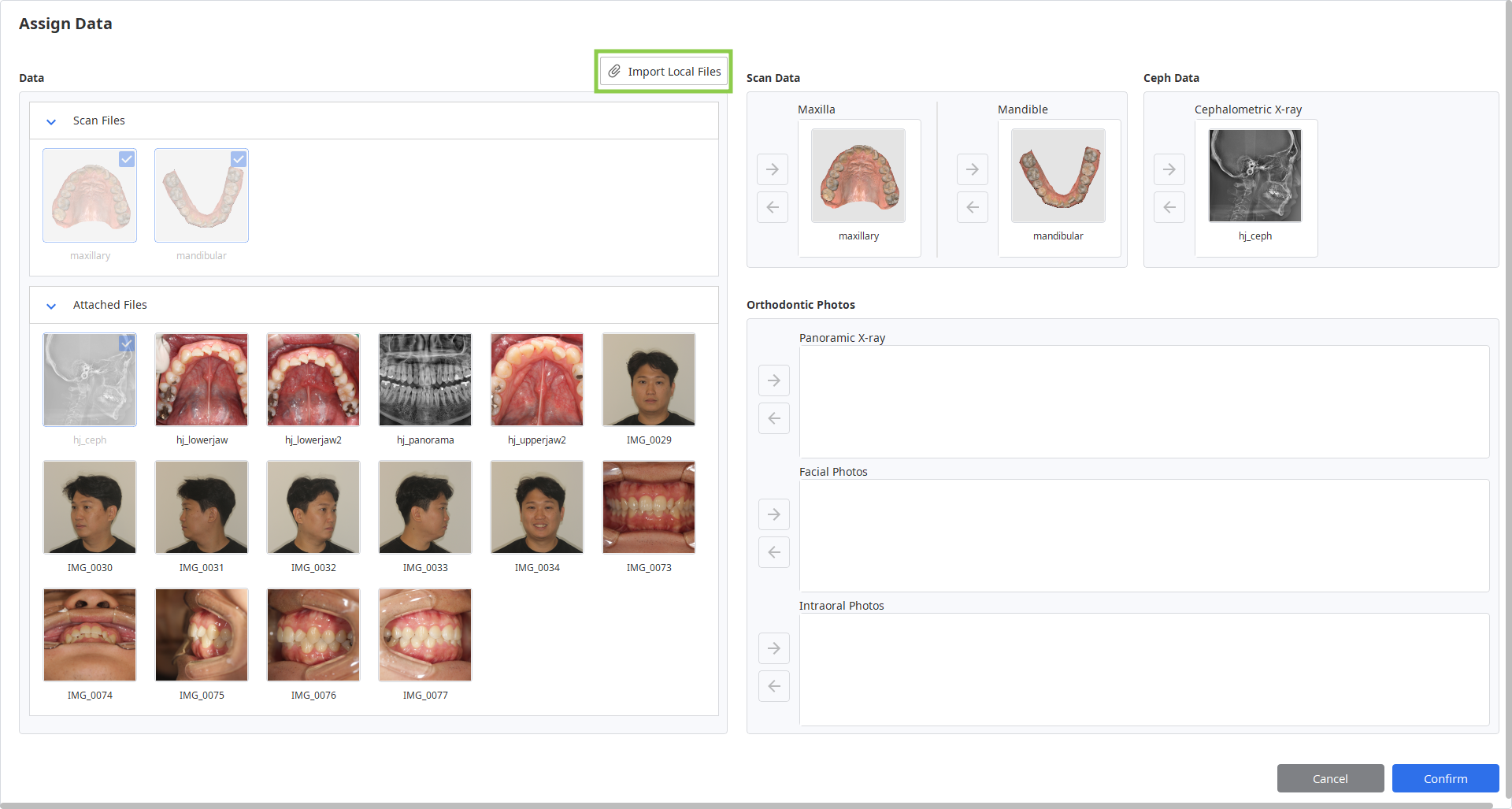
Εκτελέστε την εφαρμογή και αντιστοιχίστε τα δεδομένα που θα χρησιμοποιήσετε για αυτό το έργο. Τα τοπικά αποθηκευμένα δεδομένα μπορούν επίσης να καταχωρηθούν σε αυτό το βήμα μέσω της λειτουργίας «Εισαγωγή τοπικών αρχείων».
3D έλεγχος δεδομένων
Μπορείτε να ελέγξετε τα 3D δεδομένα χρησιμοποιώντας μόνο το ποντίκι ή το ποντίκι μαζί με το πληκτρολόγιο.
3D έλεγχος δεδομένων χρησιμοποιώντας ποντίκι
Μεγέθυνση | Κάντε κύλιση με τον τροχό του ποντικιού. |
|
Εστίαση μεγέθυνσης | Κάντε διπλό κλικ στα δεδομένα. |
|
Μεγέθυνση προσαρμογής | Κάντε διπλό κλικ στο φόντο. |
|
Περιστροφή | Κάντε δεξί κλικ και σύρετε. |
|
Μετατόπιση | Κρατήστε και τα δύο κουμπιά (ή τον τροχό) και σύρετε. |
|


3D έλεγχος δεδομένων με χρήση κουμπιών του ποντικιού και του πληκτρολογίου
Windows | macOS | |
|---|---|---|
Μεγέθυνση |
|
|
Περιστροφή |
|
|
Μετατόπιση |
|
|
.png)
.png)
.png)
.png)
.png)
.png)
Αποθήκευση περιστατικού
Υπάρχουν δύο τρόποι για να αποθηκεύσετε το έργο περιστατικού: Ολοκλήρωση και Αποθήκευση ως.
Ολοκλήρωση
Το κουμπί «Ολοκλήρωση» βρίσκεται στην κάτω δεξιά γωνία του τελικού βήματος ροής εργασίας. Κάντε κλικ σε αυτό για να αποθηκεύσετε το τελικό έργο σας στην τρέχουσα περίπτωση στο Medit Link και να κλείσετε το πρόγραμμα.
Αποθήκευση ως
Αυτή η επιλογή σας επιτρέπει να αποθηκεύετε το ημιτελές έργο ανά πάσα στιγμή, χωρίς να χάνετε την πρόοδό σας. Χρησιμοποιήστε την όταν θέλετε να διακόψετε προσωρινά την εργασία επί του περιστατικού και να συνεχίσετε αργότερα. Για να την χρησιμοποιήσετε, μεταβείτε στο μενού στη γραμμή τίτλου και επιλέξτε «Αποθήκευση ως». Την επόμενη φορά που θα εκτελέσετε το πρόγραμμα από το ίδιο περιστατικό, θα ερωτηθείτε εάν θέλετε να συνεχίσετε με το αποθηκευμένο έργο.
🔎Σημείωση
Μπορείτε ακόμα να ασφαλίσετε την εργασία σας, ακόμη και αν κάνετε κλικ στην επιλογή «Έξοδος».
.png)