Übersicht der Fallnotizen
Nach dem Ausführen der Anwendung über Medit Link wird dem Benutzer ein Übersichtsfenster mit allen Notizen zum aktuellen Fall angezeigt – sowohl finalisierte (oder FERTIG) als auch noch nicht finalisierte.
🔎Hinweis
Das Laden des Programms kann einige Minuten dauern, da die Scandaten in ein webkompatibles Format konvertiert werden.
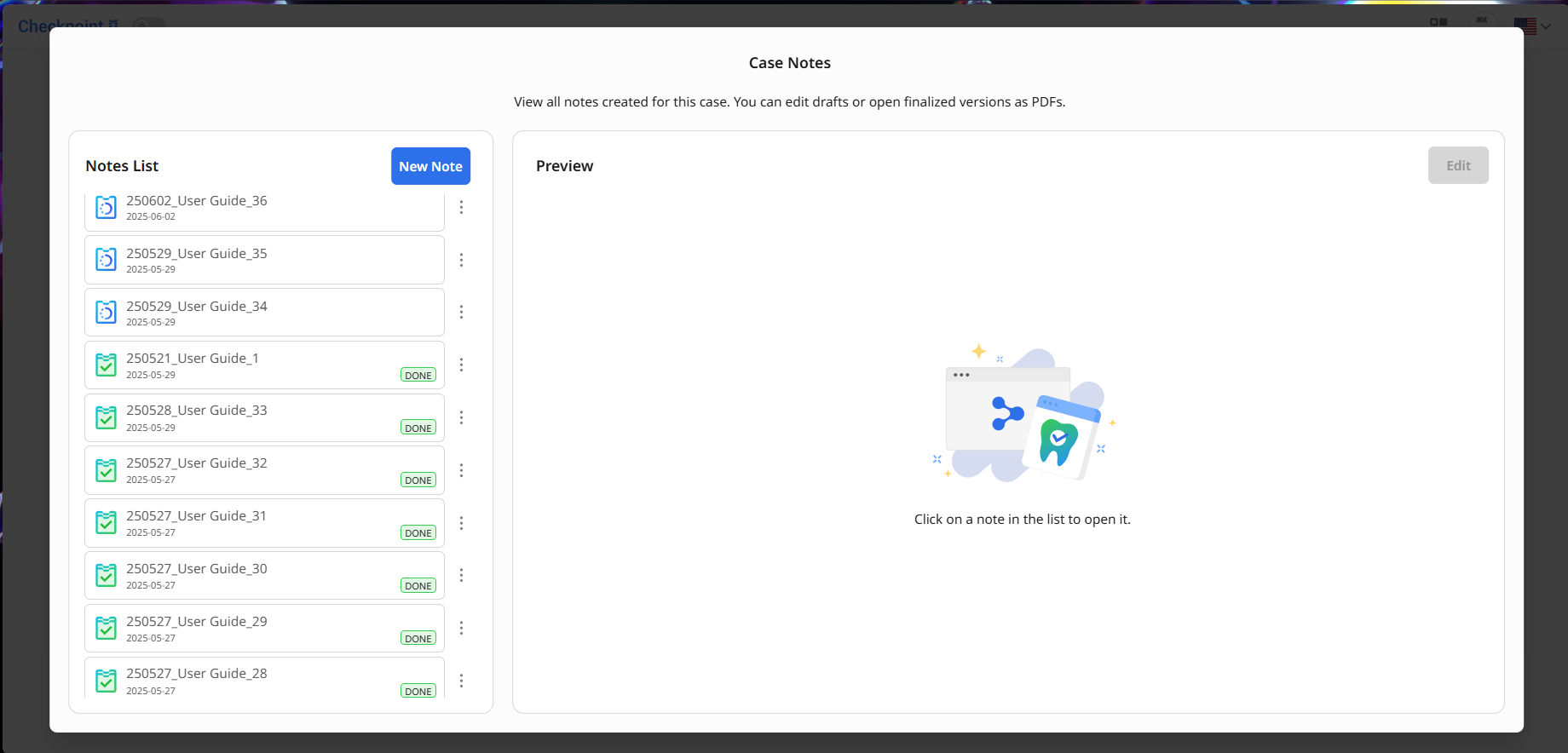
Die Titel der Notizen werden automatisch basierend auf dem Erstellungsdatum, dem Fallname und einer fortlaufenden Nummer generiert. In diesem Fenster können Sie eine Vorschau Ihrer Fallnotizen anzeigen und diese verwalten.
So löschen Sie eine Notiz: Klicken Sie auf die Menü-Taste daneben in der Liste.
So zeigen Sie eine Notiz an: Wählen Sie sie in der Liste aus. Der Inhalt eines Entwurfs wird auf der rechten Seite angezeigt. Sie können die Bearbeitung fortsetzen, indem Sie auf die Schaltfläche „Bearbeiten“ klicken.
Wenn die Notiz finalisiert wurde, wird sie als PDF-Datei geöffnet, die Sie mit dem Patienten teilen oder ausdrucken können. Finalisierte Notizen sind nicht bearbeitbar.
So erstellen Sie eine neue Notiz: Klicken Sie auf die Schaltfläche „Neue Notiz“.
Erstellen oder Bearbeiten von Notizen
Eine Notiz wird erstellt, indem im Notizfeld auf der linken Seite des Bildschirms Aufnahmen der relevanten Bereiche hinzugefügt werden. Bis zu 50 Erfassungen können gleichzeitig hinzugefügt werden.
Beginnen Sie damit, Ihre Scandaten auf Bereiche zu überprüfen, die eine Behandlung erfordern könnten. Sie können die Datensteuerungs-Schaltflächen in der Werkzeugkasten am unteren Bildschirmrand benutzen oder mit der Maus navigieren (weiter unten im Kapitel Datenverwaltung). Zusätzlich können Sie die Sichtbarkeit der Daten im Datenbaum-Panel auf der rechten Seite steuern. Das Notizfeld auf der rechten Seite kann bei Bedarf ebenfalls eingeklappt werden.
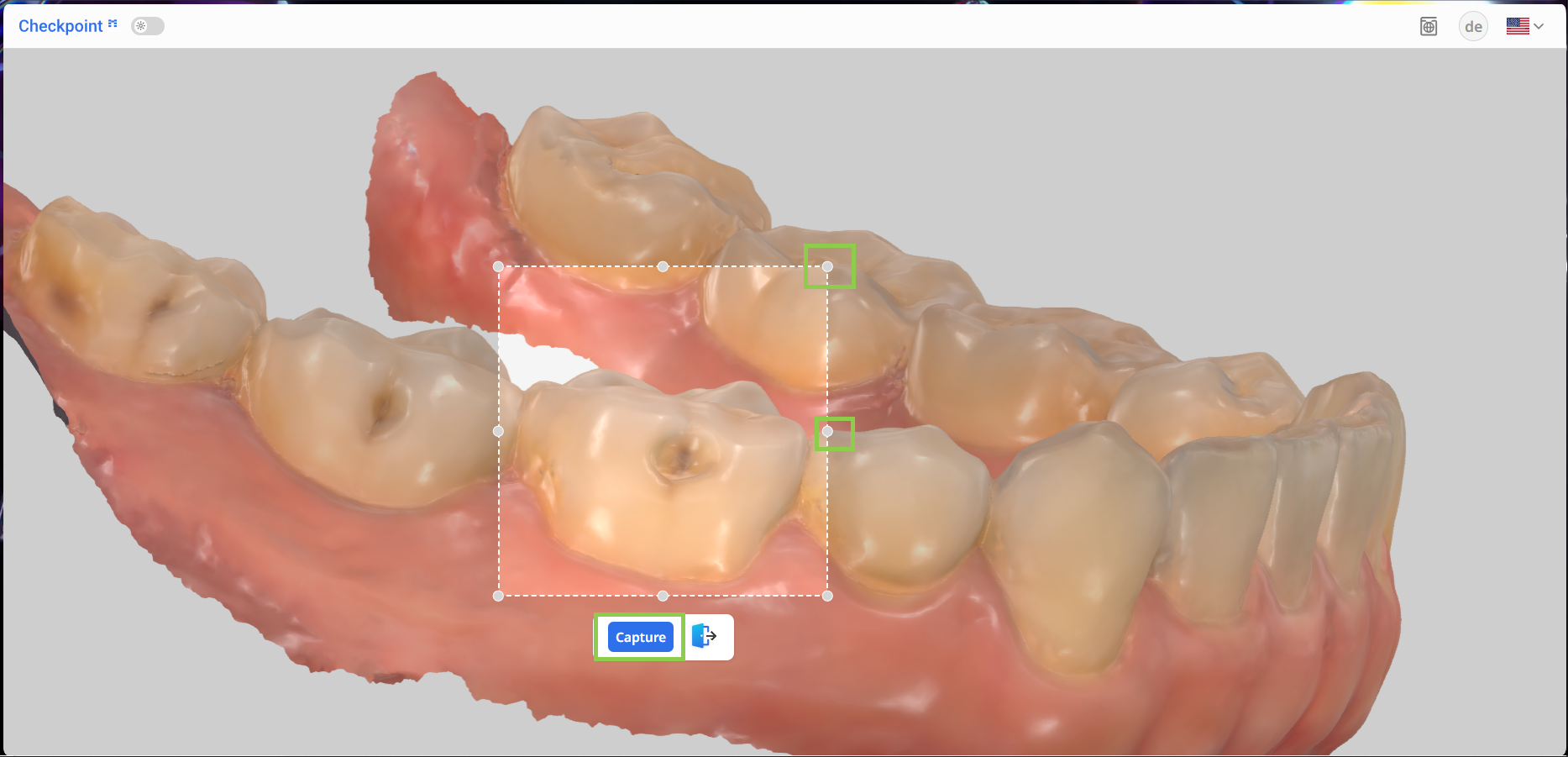
Sobald Sie einen Bereich identifiziert haben, der in die Notiz aufgenommen werden soll, klicken Sie auf das „Erfassen“-Werkzeug.(1).png)
Klicken und ziehen Sie die Steuerpunkte entlang des Randes, um die Größe des Erfassungsbereichs anzupassen. Wenn Sie zufrieden sind, klicken Sie zur Bestätigung auf die Schaltfläche „Erfassen“.
Die erfassten Bilder erscheinen im Notizfeld auf der linken Seite. Als Nächstes füllen Sie das zugehörige Formular aus. Mehrere Felder sind verpflichtend, darunter die Zahnnummer (rechts), Diagnose und Behandlung. Wenn Sie bei Diagnose oder Behandlung "Andere" auswählen, ist eine benutzerdefinierte Eingabe erforderlich.
.png)
Das Formular enthält außerdem optionale Felder, in die Sie die voraussichtlichen Behandlungskosten, das Behandlungsdatum und zusätzliche Notizen eintragen können.
.png)
Beachten Sie: Wenn für eine Aufnahme erforderliche Informationen fehlen, ist die Schaltfläche "Finalisieren" deaktiviert. Scrollen Sie unbedingt durch das Notizfeld, um sicherzustellen, dass alle Formulare ausgefüllt sind, und suchen Sie nach Erfassungen, die bearbeitet werden müssen.
.png)
Verwenden Sie die Schaltfläche "Visuelle Hinweise anzeigen", um Bereiche der Scandaten hervorzuheben (blau markieren), die eventuell genauer überprüft werden müssen.
.png)
Um zu überprüfen, welche Teile der Scandaten in die Zusammenfassung aufgenommen wurden, benutzen Sie die Schaltfläche „Markierte Bereiche anzeigen“. Es hebt alle erfassten Bereiche auf dem Scan visuell hervor, sodass eine abschließende Überprüfung vor dem Finalisieren der Notiz einfacher durchgeführt werden kann.
.png)
Wenn Sie fertig sind, klicken Sie auf "Finalisieren".
.png)
Finalisierung von Notizen
Nach dem Klicken auf die Schaltfläche „Finalisieren“ erscheint ein Vorschaufenster, in dem der Benutzer den Inhalt der Notiz überprüfen und ihre Erstellung abschließen kann, bevor sie geteilt oder exportiert wird.
Scrollen Sie über das Bildmaterial, um die eingegebenen Informationen zu überprüfen.
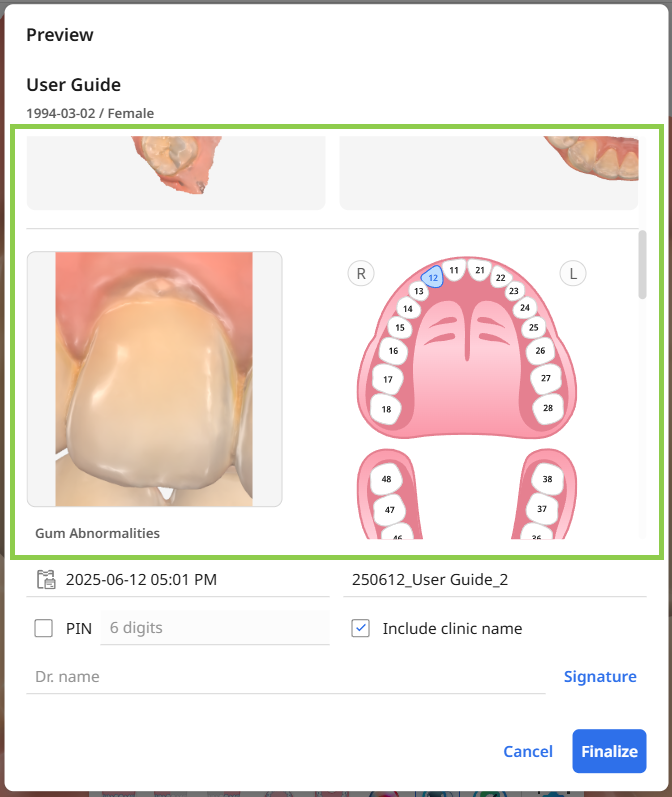
Geben Sie alle Pflichtangaben für die endgültige Version der Notiz ein, einschließlich Titel, Erstellungsdatum, Namens und Unterschrift des Arztes. Das System generiert automatisch einen Standardtitel, den Sie jedoch bearbeiten können.
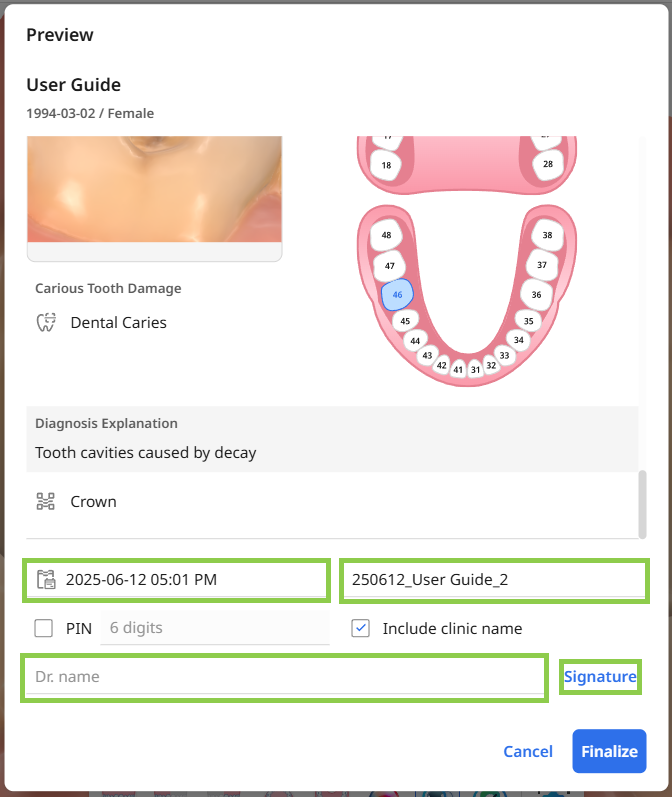
Optional können Sie die Notiz mit einer PIN sichern, die der Patient eingeben muss, um den Inhalt anzuzeigen. Der Praxisname wird automatisch in die finalisierte Notiz aufgenommen.
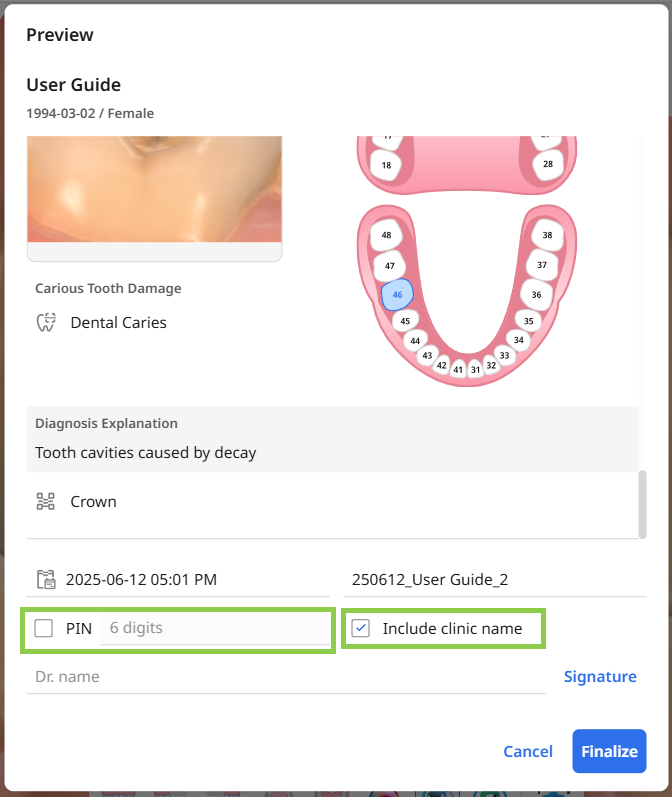
Wenn alle Abschnitte bereit sind, bestätigen Sie die Finalisierung der Notiz, indem Sie auf „Finalisieren“ klicken.
⚠️Vorsicht
Die Erstellung der endgültigen PDF-Datei kann einige Minuten dauern. Stellen Sie sicher, dass die Webseite geöffnet bleibt, bis die Datei erfolgreich erstellt wurde.
Finalisierte Notizen teilen
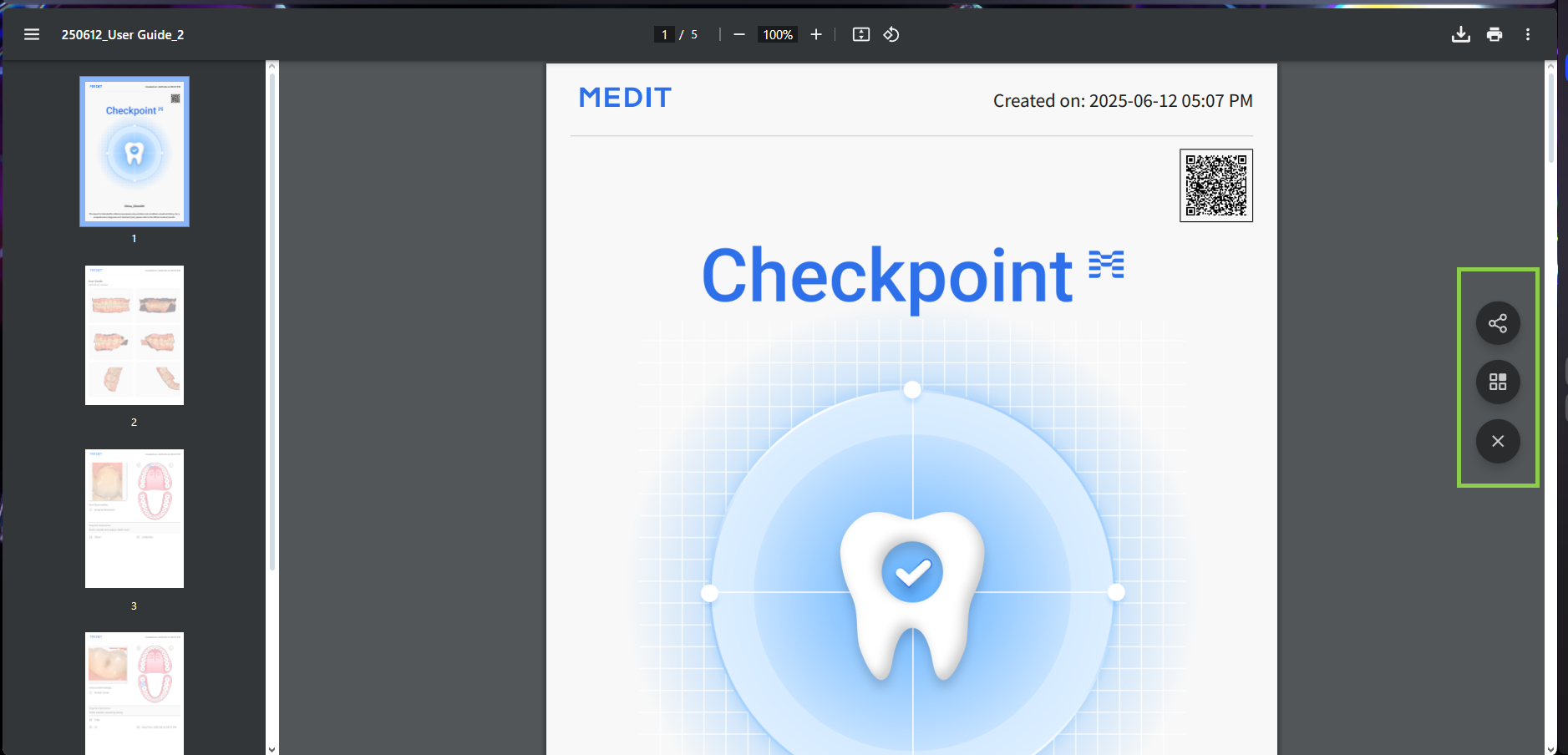
Die finalisierte Notiz wird automatisch als PDF-Datei in Ihrem Browser geöffnet. Sie können ihn per QR-Code oder E-Mail mit dem Patienten teilen. Wenn Sie fertig sind, können Sie den Browser- oder Anwendungs-Tab schließen – die PDF-Datei wird automatisch im Fall gespeichert.
⚠️Vorsicht
Die finalisierte Notiz dient nur zu Referenzzwecken und stellt keine Krankengeschichte dar. Für eine umfassende Diagnose und einen Behandlungstarif ziehen Sie bitte die offiziellen medizinischen Unterlagen heran.